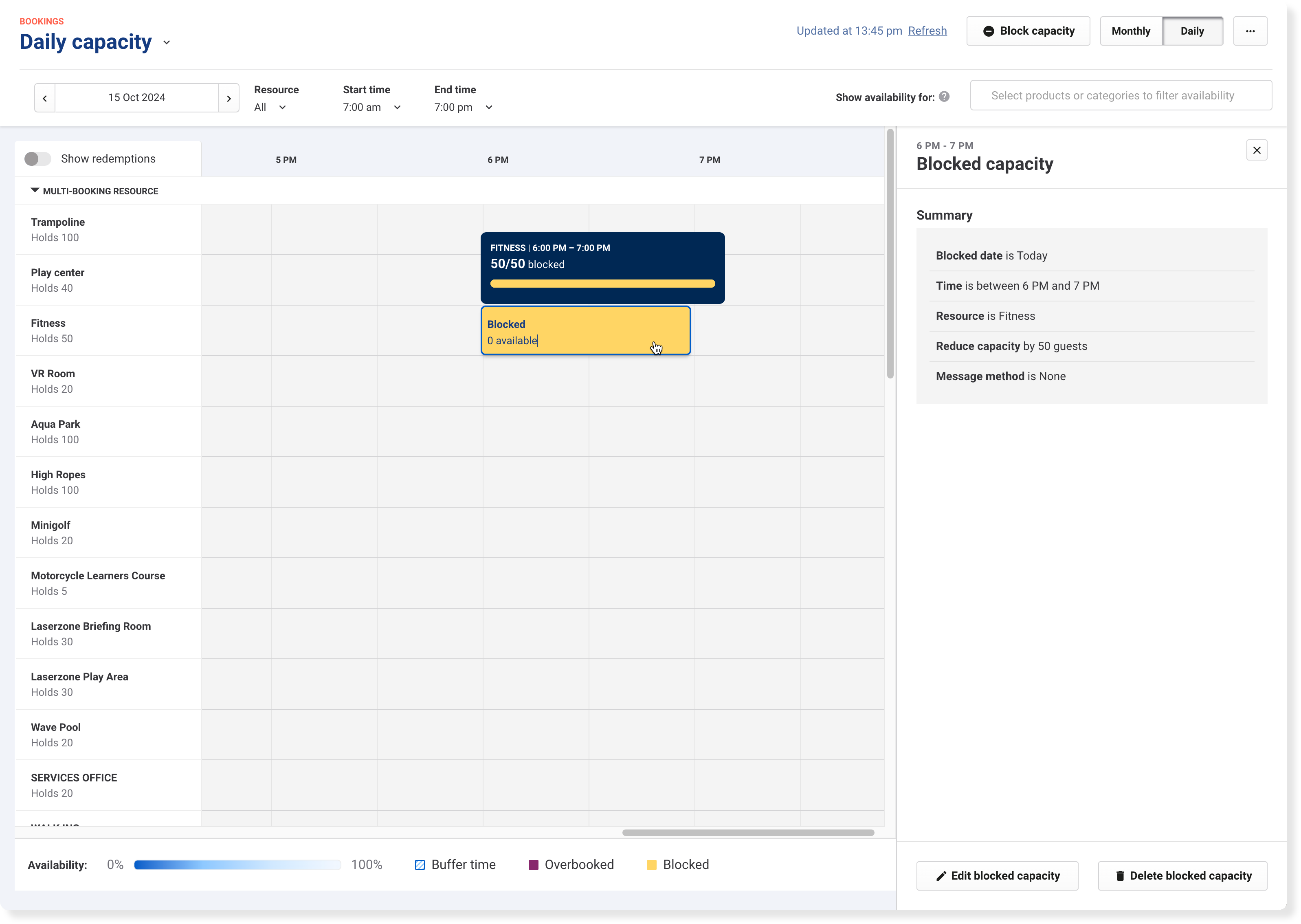
La page de capacité journalière offre une vue en temps réel des réservations des invités pour une journée donnée, vous permettant de consulter les arrivées prévues à différents moments de cette journée. Vous pouvez consulter les réservations à venir, les échanges des invités (enregistrements), la capacité totale des ressources et les places disponibles pour chaque ressource par créneaux horaires réservés, jour par jour, dans Venue Manager.
Les ressources doivent être associées à des produits pour apparaître dans les vues de capacité journalière. Pour les produits réservés sans ressources associées, ou pour afficher une vue mensuelle des réservations à venir, utilisez le calendrier des réservations.
Pourquoi utiliser la capacité journalière
Suivez les réservations, la disponibilité et les échanges des invités pour éviter de dépasser la capacité tout en optimisant l'utilisation de l'espace disponible.
Visualisez le nombre de personnes attendues à différents moments de la journée.
Accédez facilement aux informations de réservation des invités pour chaque créneau horaire réservé.
Anticipez les heures de pointe et ajustez le personnel ou les ressources en fonction de la fréquentation des invités en temps réel.
Suivez le nombre d'invités ayant réservé et effectué leur enregistrement pour un événement, une activité ou un groupe que vous organisez.
Accéder à la page de capacité journalière
Pour accéder à la page de capacité journalière, depuis Venue Manager, allez dans Réservations > Capacité journalière.
Surveiller la capacité journalière
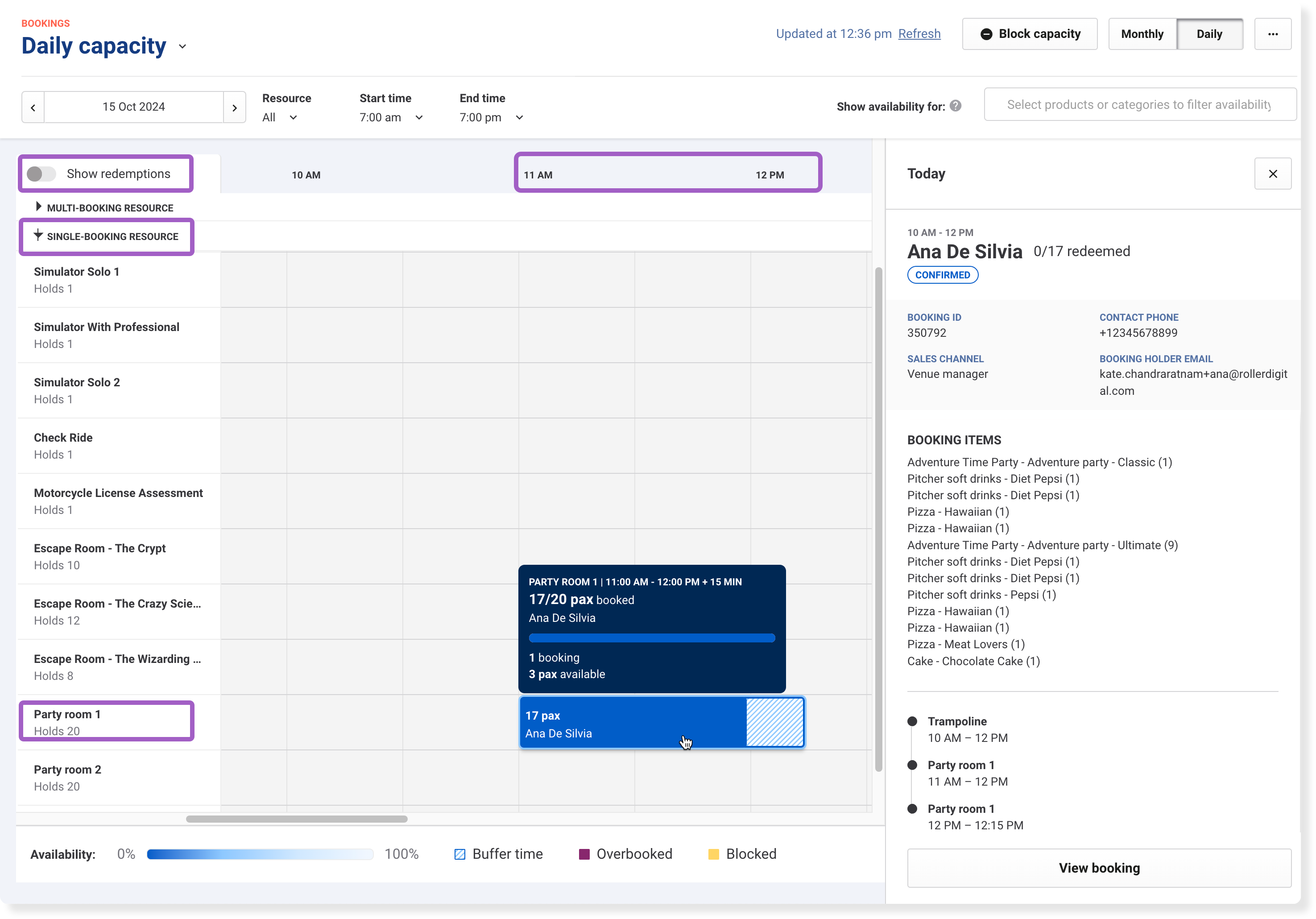
Par défaut, la page de capacité journalière affiche le nombre d'invités réservés dans une ressource ainsi que la disponibilité à jour pour chaque ressource :
Affiche le nombre d'invités (pax) réservés sur un créneau horaire disponible et la capacité totale de la ressource (ex. : 17/20 pax réservés).
Indique le nombre de places restantes pour chaque créneau horaire réservé (3 pax disponibles).
Vous pouvez consulter les réservations à venir pour :
Ressources à réservations multiples (ex. : arènes de trampoline) : permettent plusieurs réservations simultanées.
Ressources à réservation unique (ex. : salles privées pour groupes) : réservées par un seul groupe à la fois. Le nom du titulaire de la réservation apparaît sur la deuxième ligne du créneau horaire réservé d'une ressource pour faciliter l'identification.
Développez ou réduisez les sections de ressources à l'aide des flèches du menu déroulant.
Surveiller les échanges et la disponibilité
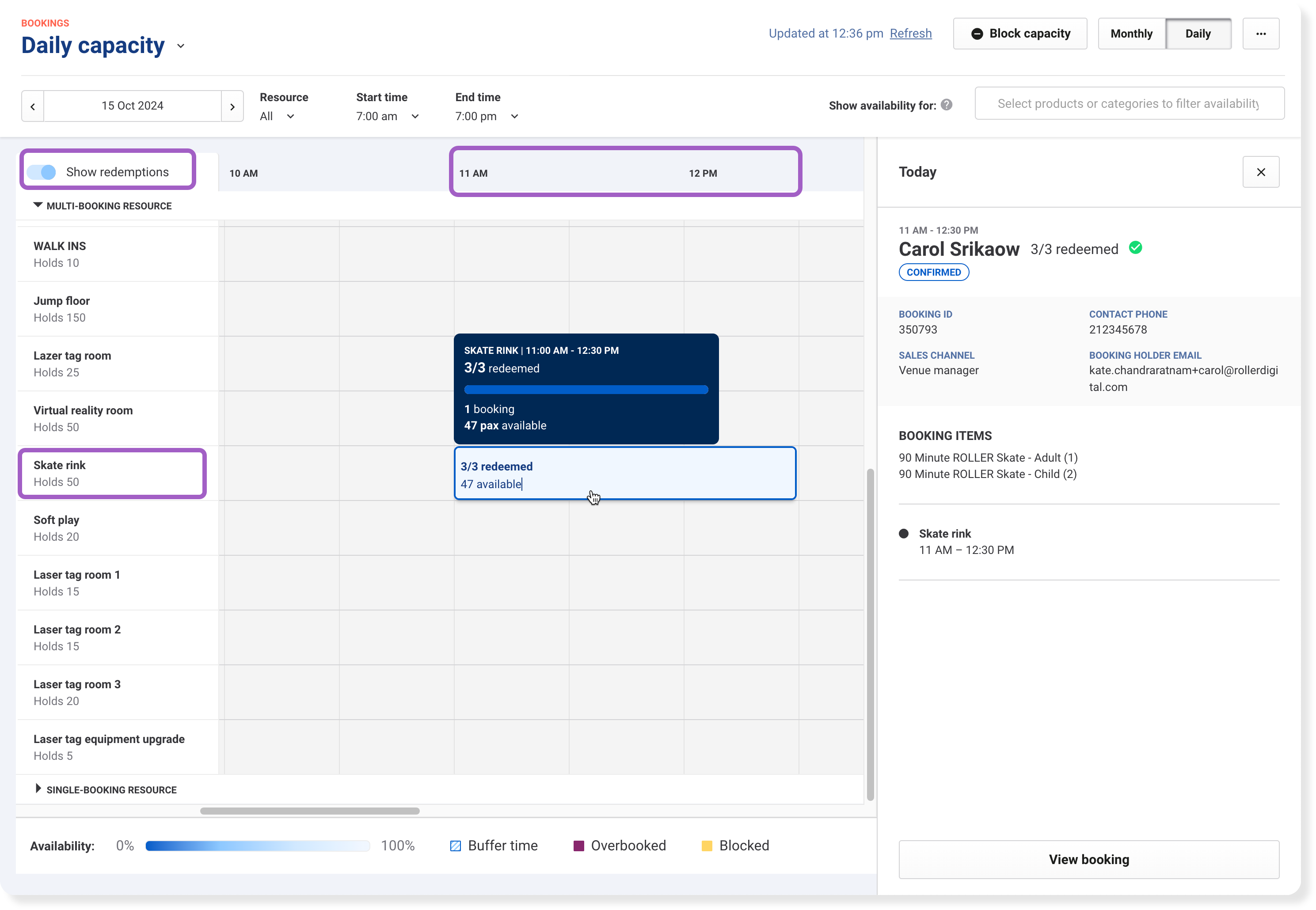
Activez le bouton Afficher les échanges pour voir le nombre de billets échangés au POS (ex. : enregistrés) pour chaque ressource. Vous devrez échanger les billets des invités au point de vente pour que ces données s'affichent.
Consultez le nombre d'invités arrivés et ayant échangé leurs billets au POS par rapport au nombre total d'invités réservés pour un créneau horaire (par ex. 3/3 échangés).
Indique le nombre de places restantes (par ex. 47 disponibles).
Naviguer sur la page de capacité journalière
Survoler pour plus de détails : Survolez les créneaux horaires réservés pour voir les réservations des invités et la disponibilité actuelle.
Affichage des échanges : Indique le nombre de billets d'entrée échangés lorsque l'option Afficher les échanges est activée.
Afficher les détails de la réservation : Sélectionnez un créneau horaire réservé pour afficher les informations de réservation dans le panneau latéral droit.
S'il n'y a qu'une seule réservation pour un créneau horaire (par ex. ressource à réservation unique), les détails s'afficheront automatiquement dans le panneau latéral droit.
Pour les ressources à réservations multiples, vous pouvez filtrer le panneau par Toutes les réservations, Échangées ou Non échangées.
S'il y a plusieurs réservations, sélectionnez la réservation souhaitée pour obtenir plus de détails.
Sélectionnez Afficher la réservation pour accéder à la réservation et consulter tous les détails.
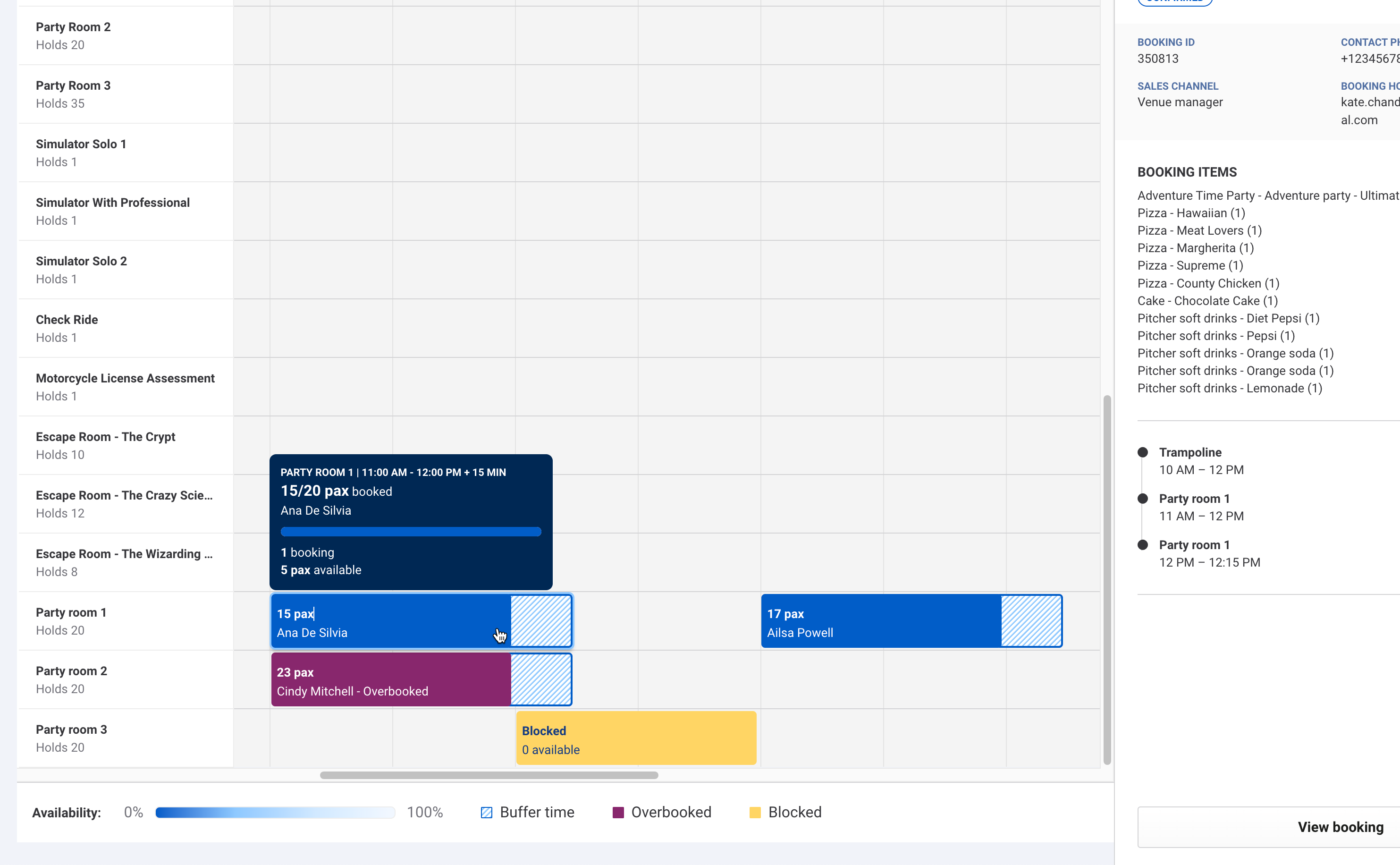
Légende des couleurs pour le statut de disponibilité des ressources
Une légende des couleurs en bas de la page vous permet de voir facilement la fréquentation à venir et la disponibilité pour les créneaux horaires réservés tout au long de la journée.
Bleu foncé : Indique un nombre élevé de réservations et une faible disponibilité, signalant les périodes d'heure de pointe.
Temps tampon : Les rayures diagonales bleues indiquent le temps bloqué pour le nettoyage des salles de groupe pour les forfaits groupe (configuré dans les paramètres des forfaits groupe).
Bloqué : La couleur jaune indique les ressources que le personnel a intentionnellement bloquées (voir ci-dessous).
Surréservé : La couleur violette indique que les réservations dépassent la capacité (la surréservation doit être activée dans les Paramètres de l'établissement). Cela vous aide à identifier et à gérer les scénarios de surréservation de manière proactive.
Filtrer et personnaliser les vues
Utilisez ces filtres pour adapter votre vue :
Sélecteur de date | Choisissez une date précise (par défaut : aujourd'hui) pour voir les réservations et la capacité pour ce jour. Vous ne pouvez afficher qu'un seul jour à la fois. |
Ressources | Filtrez par ressource pour vous concentrer sur ce qui vous concerne. |
Heure de début et Heure de fin | Réduisez la vue à des heures spécifiques pour vous aider à évaluer les heures de pointe. |
Afficher la disponibilité pour (ressources à réservation unique) | Pour les ressources à réservation unique, consultez les créneaux horaires disponibles pour des produits ou groupes de produits spécifiques (ex. : forfaits de groupe). |
Vous pouvez également développer ou réduire les sections pour les ressources à réservations multiples ou uniques en utilisant les flèches situées à côté de chaque en-tête de ressource. Cela permet de simplifier votre affichage en masquant les sections inutiles.
Enregistrer une vue personnalisée
Enregistrez les vues fréquemment utilisées pour les réutiliser. Par exemple, vous pouvez enregistrer une vue affichant les ressources clés (ex. : trampolines, salles de groupe) sur une plage horaire spécifique (ex. : 10 h - 8 PM).
En savoir plus sur l'enregistrement d'une vue personnalisée.
Créer une nouvelle réservation
Vous pouvez créer de nouvelles réservations directement depuis la page Capacité journalière pour les ressources à réservation unique :
Sélectionnez Afficher la disponibilité pour et choisissez les produits que vous souhaitez réserver (ex. : forfaits de groupe).
La page affiche les créneaux horaires disponibles et indisponibles pour les ressources utilisées par ce produit (ex. : salles de groupe).
Survolez un créneau horaire disponible pour une ressource, puis sélectionnez le bouton Ajouter (+). Vous êtes alors invité à ajouter des articles et à accéder au parcours de réservation pour finaliser la réservation.
Bloquer la capacité d'une ressource
Pour bloquer la capacité d'une ressource :
Sélectionnez Bloquer la capacité (en haut à droite) pour ouvrir un panneau.
Saisissez les informations, puis sélectionnez Enregistrer.
Depuis cette vue, vous pouvez bloquer ou réduire la capacité d'une ressource pour un jour à la fois. Pour appliquer un blocage sur une plage de dates, accédez à Réservations > Capacité bloquée et effectuez le blocage depuis cet écran. Pour en savoir plus, consultez le guide Bloquer ou réduire temporairement la capacité d'une ressource.
La capacité bloquée est mise en évidence en jaune. Sélectionnez le créneau horaire de capacité bloquée pour ouvrir un panneau qui affiche :
Ressource | La ressource bloquée |
Réduire la capacité de | La quantité de capacité réduite |
Modifier la capacité bloquée | Vous permet de modifier l'entrée de capacité bloquée. |
Supprimer la capacité bloquée | Supprime l'entrée de capacité bloquée. |