Si vous devez bloquer temporairement ou réduire la capacité d'une ressource particulière, par exemple en raison de travaux de rénovation dans une salle de groupe ou de la maintenance d'une section de l'espace de jeux, vous pouvez utiliser la fonctionnalité de capacité bloquée dans Venue Manager. Vous pouvez bloquer ou réduire la capacité d'une ressource pour une seule date, ou l'appliquer sur une plage de dates.
Ce guide vous explique comment bloquer la capacité d'une ressource et gérer les entrées de capacité bloquée existantes.
Bloquer la capacité
Dans Venue Manager, accédez à Réservations > Capacité bloquée. Vous pouvez également bloquer la capacité depuis la vue Capacité journalière.
Sélectionnez le bouton Bloquer la capacité pour ouvrir le panneau de blocage de capacité. Ajoutez les détails du blocage, y compris les Notes.
Sélectionnez Enregistrer une fois terminé.
Date | Sélectionnez la date ou la plage de dates pour laquelle bloquer la capacité. |
Ressources | Choisissez la ou les ressource(s) dont vous souhaitez bloquer la capacité. |
Heure de début / Heure de fin | Ajustez les horaires auxquels la règle de blocage s'applique. Sélectionner Bloquer toute la journée bloquera la capacité de 00h00 à 23h59. |
Notes | Enregistrez des informations ou des commentaires expliquant pourquoi la capacité a été ajustée ou modifiée. |
Afficher et modifier les entrées de capacité bloquée
Pour afficher toutes les instances de capacité bloquée, accédez à Réservations > Capacité bloquée.
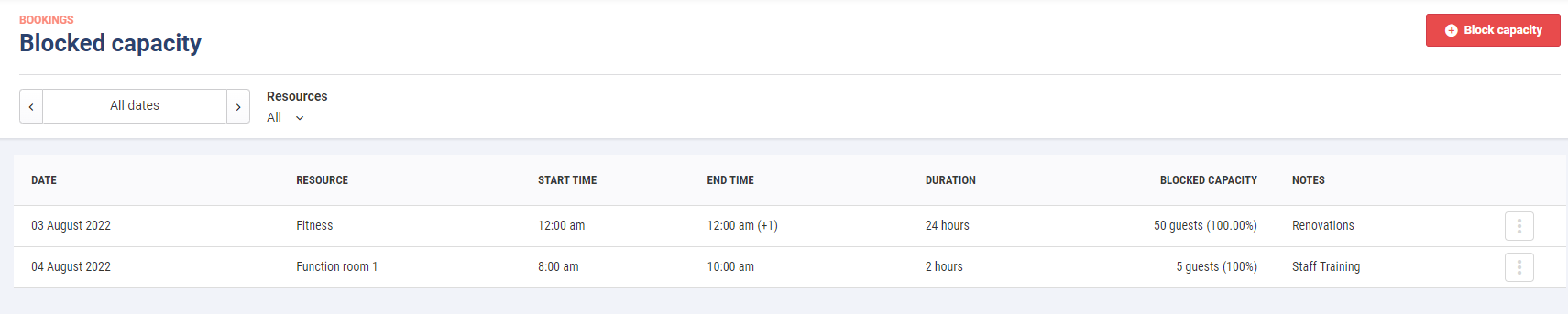
Cette vue affiche toutes les instances de capacité bloquée pour toutes les ressources. Vous pouvez filtrer les résultats par date ou par ressource.
Modifier et supprimer les entrées de capacité bloquée existantes
Recherchez la capacité bloquée dans la liste. Sélectionnez ensuite le menu d'options (3 points) correspondant à la ressource.
Sélectionnez Modifier pour afficher le panneau de capacité bloquée, où vous pouvez modifier la plage de dates, la ressource, la période et le nombre d'invités (le cas échéant).
Sélectionnez Supprimer pour retirer l'entrée de capacité bloquée.
Utiliser la vue de capacité journalière
Pour créer et consulter la capacité bloquée via la vue de capacité journalière, consultez le guide Surveiller la capacité journalière et les échanges.