Ce mois de septembre, nous sommes ravis de vous présenter une série de nouvelles fonctionnalités qui vont simplifier vos opérations, vous faire gagner du temps et améliorer l'expérience de vos invités.
Simplifiez l'enregistrement en encaissant plusieurs adhésions en une seule transaction au point de vente, et gagnez du temps dans la création et la gestion de vos menus d'appareils PDV grâce aux étiquettes de produit. Vous pouvez également personnaliser l'impression cloud ou les opérations KDS en définissant quels produits en stock s'impriment sur les bons de commande ou s'affichent sur les écrans KDS. La gestion des réservations d'invités bannis est désormais plus simple grâce à des alertes automatiques dans le centre d'activité lorsqu'un invité banni effectue une réservation en ligne. Dans la continuité de la mise à jour du mois dernier, nous avons également apporté une nouvelle amélioration pour simplifier la réservation de séances après minuit.
Encaisser plusieurs adhésions en une seule transaction
Plan : disponible sur tous les plans
Aperçu : à partir du 17 septembre dans ROLLER Playground
Date de sortie prévue : 24 septembre
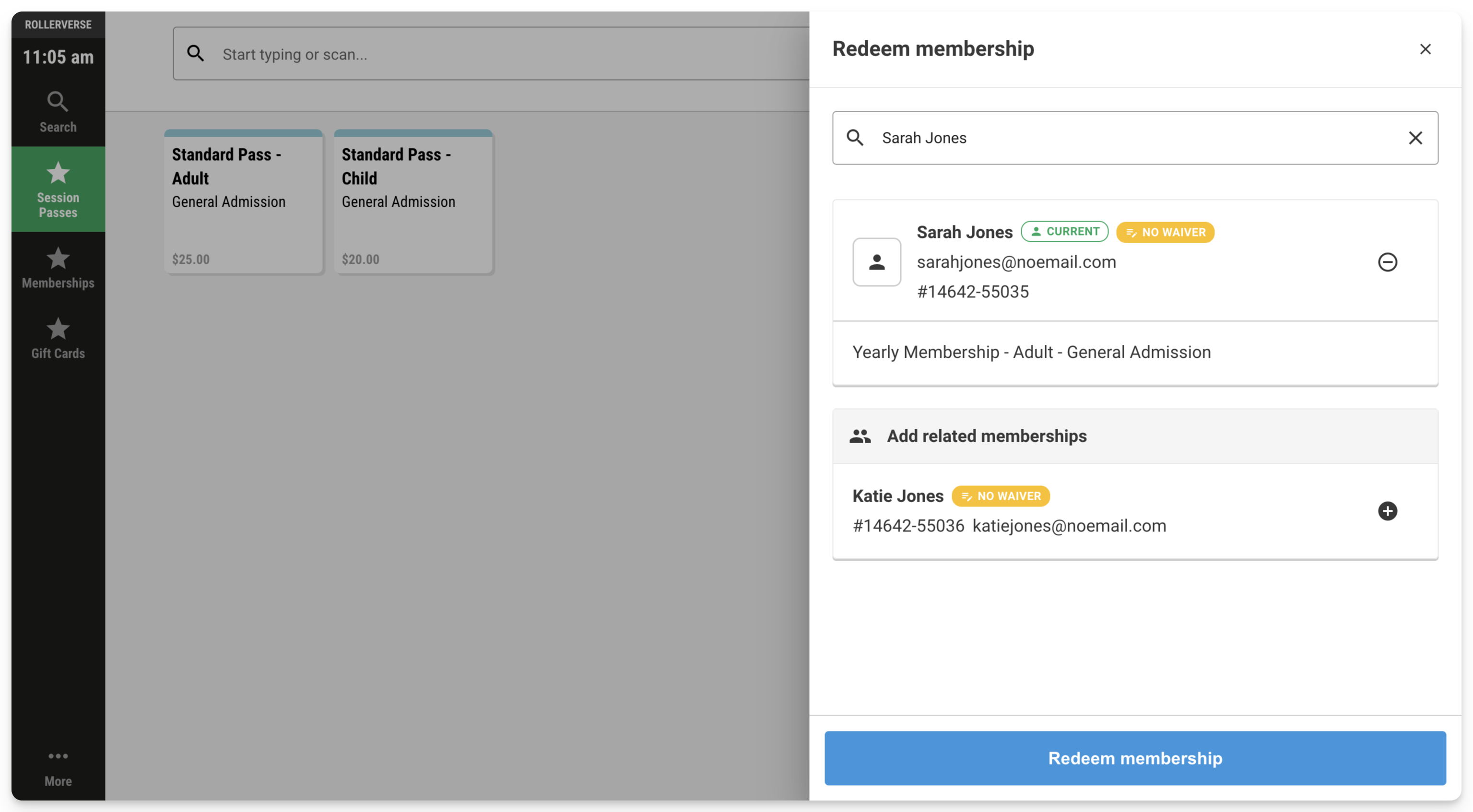
Améliorez l'expérience de vos membres et simplifiez les temps d'enregistrement en encaissant plusieurs adhésions en une seule transaction. Idéal pour les familles et les groupes, le personnel peut sélectionner plusieurs membres et les enregistrer ensemble plutôt qu'un par un.
Si les adhésions sont liées — par exemple via un lieu de travail, un groupe d'amis ou une famille — ROLLER POS suggère toutes les adhésions pertinentes lorsque vous encaissez la première adhésion. Il vous suffit ensuite de sélectionner dans la liste les autres membres présents ce jour-là.
Si elles ne sont pas liées, vous pouvez facilement rechercher des adhésions supplémentaires via l'onglet Membres et les ajouter à la transaction sans perdre les informations du premier membre.
Gagnez du temps dans la gestion de vos menus d'appareils PDV grâce aux étiquettes de produit
Plan : disponible sur tous les plans
Aperçu : à partir du 17 septembre dans ROLLER Playground
Date de sortie prévue : 24 septembre
Gagnez du temps dans la création et la gestion de vos menus d'appareils PDV en utilisant des étiquettes de produit pour ajouter, organiser et regrouper les produits que vous souhaitez vendre au point de vente.
Les étiquettes de produit réduisent la charge administrative liée à la gestion et à la mise à jour manuelle de vos menus d'appareils PDV. Lorsque vous ajoutez ou supprimez une étiquette d'un produit, celui-ci est automatiquement ajouté ou supprimé de vos menus PDV — inutile d'effectuer des mises à jour manuelles dans chacun de vos canaux de vente, car tout est géré au niveau du produit.
Pour savoir comment ajouter des étiquettes à vos produits et à votre stock, consultez le guide Créer et gérer vos produits.
Pour utiliser les étiquettes lors de la création et de la gestion de vos menus d'appareils PDV, suivez les étapes ci-dessous.
Depuis Venue Manager, accédez à Applications > Point de vente > Appareils.
Sélectionnez Créer un appareil en haut à droite de la page.
Ensuite, sélectionnez le Type d'appareil et ajoutez vos Paramètres de l'appareil.
Vous pouvez maintenant créer votre menu.
Dans le menu de gauche, sélectionnez Ajouter un menu (si cette option est grisée, sélectionnez Déverrouiller pour modifier les menus en haut à droite de la page). Donnez un nom à votre menu et sélectionnez une icône appropriée dans le menu déroulant des icônes. Une nouvelle section de menu est immédiatement créée dans le panneau de menu.
Sélectionnez les produits, puis sélectionnez Étiquettes spécifiques. Vous pouvez maintenant choisir vos étiquettes et chaque produit portant cette étiquette sera ajouté à votre menu POS.
Personnaliser l'impression des bons de commande et les affichages cuisine par canal de vente
Forfait : Disponible sur tous les forfaits pour les clients utilisant les caisses progressives de ROLLER et le service d'impression cloud ou l'intégration Fresh KDS.
Aperçu : À partir du 17 septembre dans ROLLER Playground
Date de lancement prévue : 24 septembre
Personnalisez et rationalisez entièrement vos opérations d'impression cloud ou KDS en définissant quels produits en stock s'impriment sur vos bons de commande de production ou s'affichent sur vos écrans KDS, lorsqu'ils sont vendus via des appareils POS spécifiques ou des caisses de restauration.
Par exemple, si un invité achète une boisson froide au POS, le membre du personnel au POS peut lui remettre sa boisson immédiatement, sans qu'un bon de commande soit nécessaire pour imprimer la commande. Dans ce cas, vous pouvez choisir d'imprimer tout le stock à l'exception des boissons froides depuis cet appareil POS.
Pour configurer ceci pour le POS, suivez les étapes ci-dessous.
Depuis Venue Manager, accédez à Paramètres > Appareils.
Sélectionnez Ajouter une imprimante et complétez les Paramètres de votre imprimante.
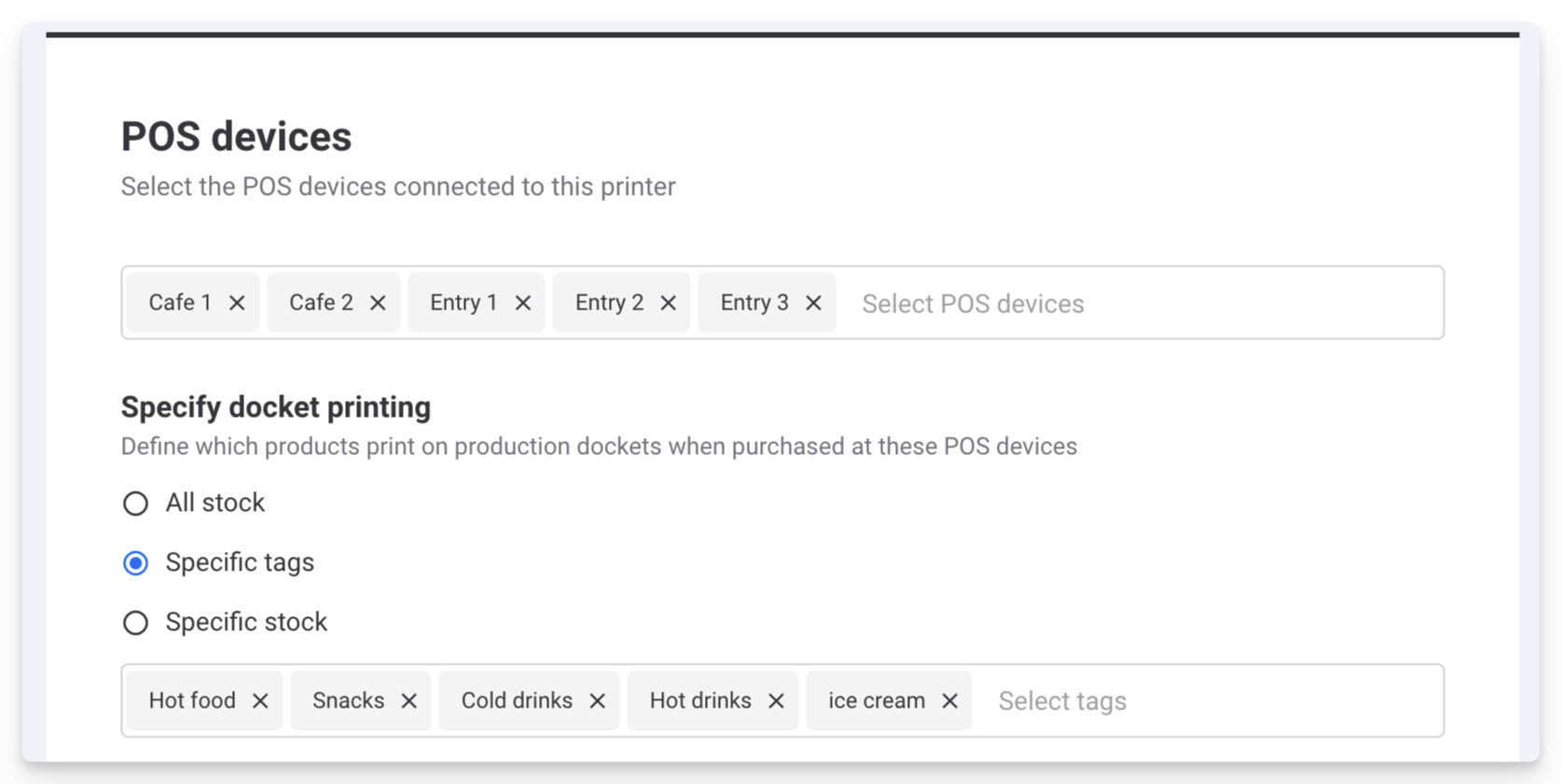
Si vous avez indiqué que cette station d'impression imprimera des bons de commande de production, vous pouvez alors sélectionner les appareils POS que vous souhaitez connecter à cette station d'impression. Vous pouvez sélectionner plusieurs appareils POS. Sélectionnez Appliquer.
Définissez ensuite quels produits en stock s'imprimeront sur les bons de commande de production envoyés depuis le ou les appareils POS.
[Facultatif] Faites de même pour les Caisses mobiles de restauration & boissons sélectionnées (si vous utilisez cette fonctionnalité).
Enfin, sélectionnez Enregistrer.
Pour configurer cela pour le KDS, suivez les étapes ci-dessous.
Dans Venue Manager, accédez à Paramètres > Appareils.
Sélectionnez l'appareil KDS que vous souhaitez mettre à jour dans la liste des appareils, puis sélectionnez le menu options (3 points) en fin de ligne.
Sélectionnez Modifier dans le menu déroulant.
Sélectionnez les appareils POS qui se connecteront à cet appareil KDS, puis sélectionnez Appliquer.
Définissez ensuite quels produits en stock s'afficheront sur l'écran KDS envoyés depuis ces appareils POS.
[Facultatif] Si vous utilisez les caisses mobiles alimentation & boissons de ROLLER, sélectionnez les caisses que vous souhaitez connecter à l'appareil KDS, puis sélectionnez Appliquer. Vous pouvez également définir quels produits en stock commandés depuis ces caisses s'afficheront sur l'écran KDS.
Une fois terminé, n'oubliez pas d'Enregistrer.
En savoir plus
Alertes automatiques dans le centre d'activité lorsque des invités bannis réservent en ligne
Forfait : Disponible sur tous les forfaits
Aperçu : À partir du 17 septembre dans ROLLER Playground
Date de sortie prévue : 24 septembre
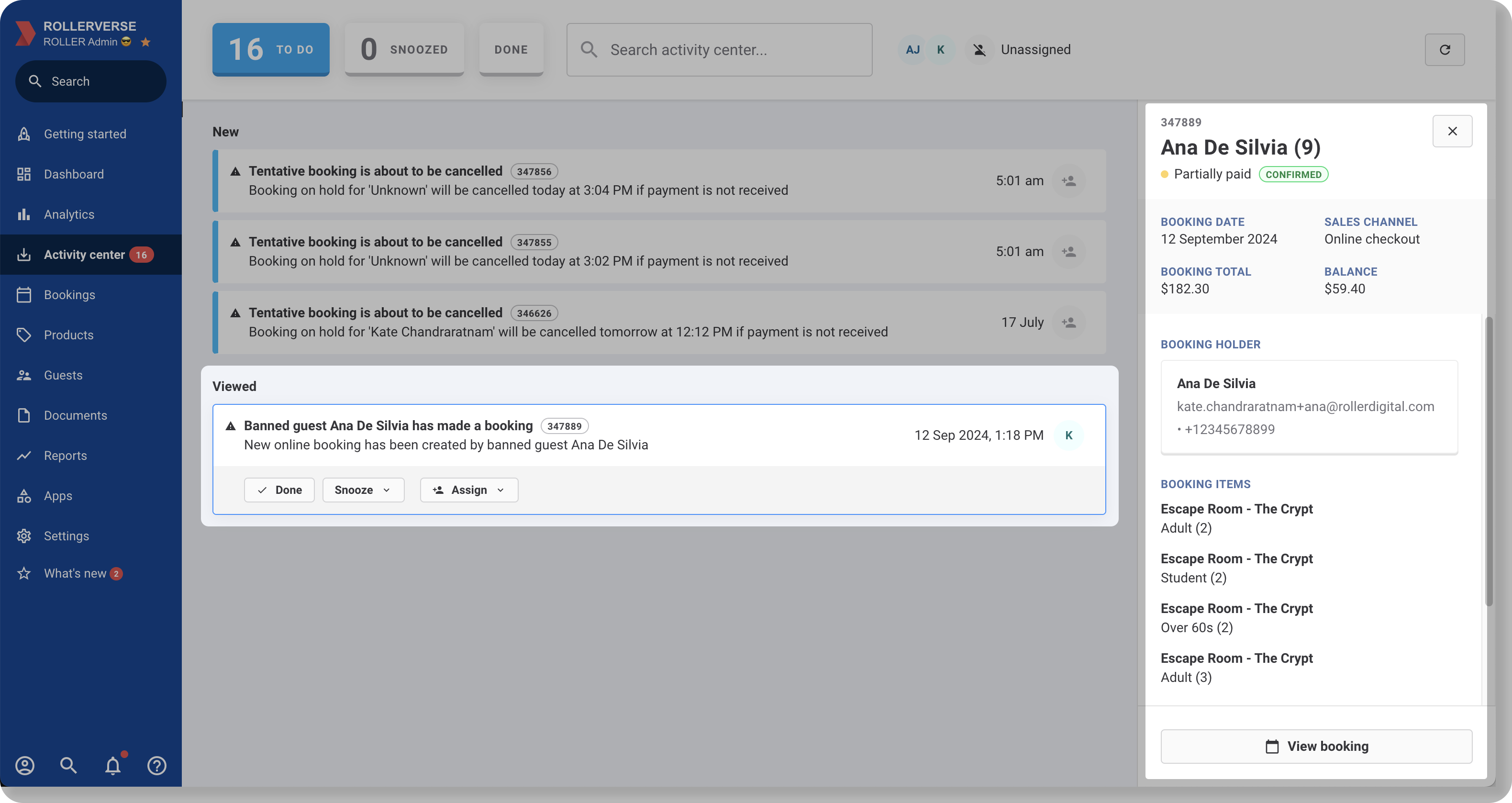
La gestion des réservations d'invités bannis effectuées en ligne est désormais plus simple ! Vous recevrez des alertes automatiques dans le centre d'activité de Venue Manager lorsqu'un invité banni tente de réserver en ligne. Cela se produit si son adresse e-mail ou son numéro de téléphone correspond à une fiche invité avec un indicateur de bannissement. Votre équipe peut alors agir rapidement pour gérer la réservation si nécessaire.
Alertes du centre d'activité : Les notifications sont envoyées directement au centre d'activité pour un accès rapide.
Notifications personnalisables : Choisissez les membres du personnel qui reçoivent ces alertes en accédant à Paramètres > Notifications.
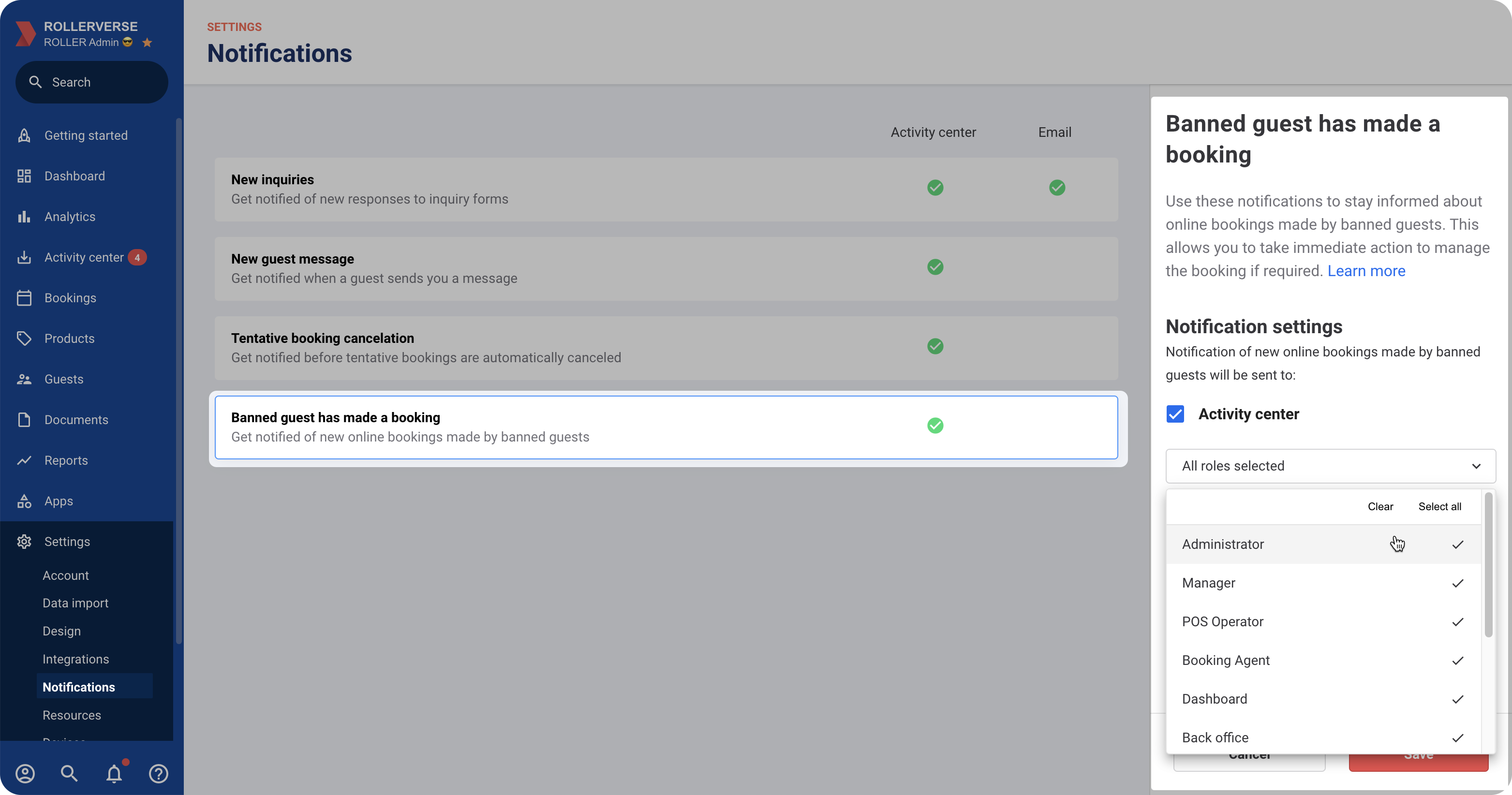
Définissez qui reçoit ces notifications pour gérer facilement les invités bannis qui réservent en ligne !
En savoir plus
Gérer les notifications et les tâches dans le centre d'activité
Personnaliser les paramètres de notification du centre d'activité
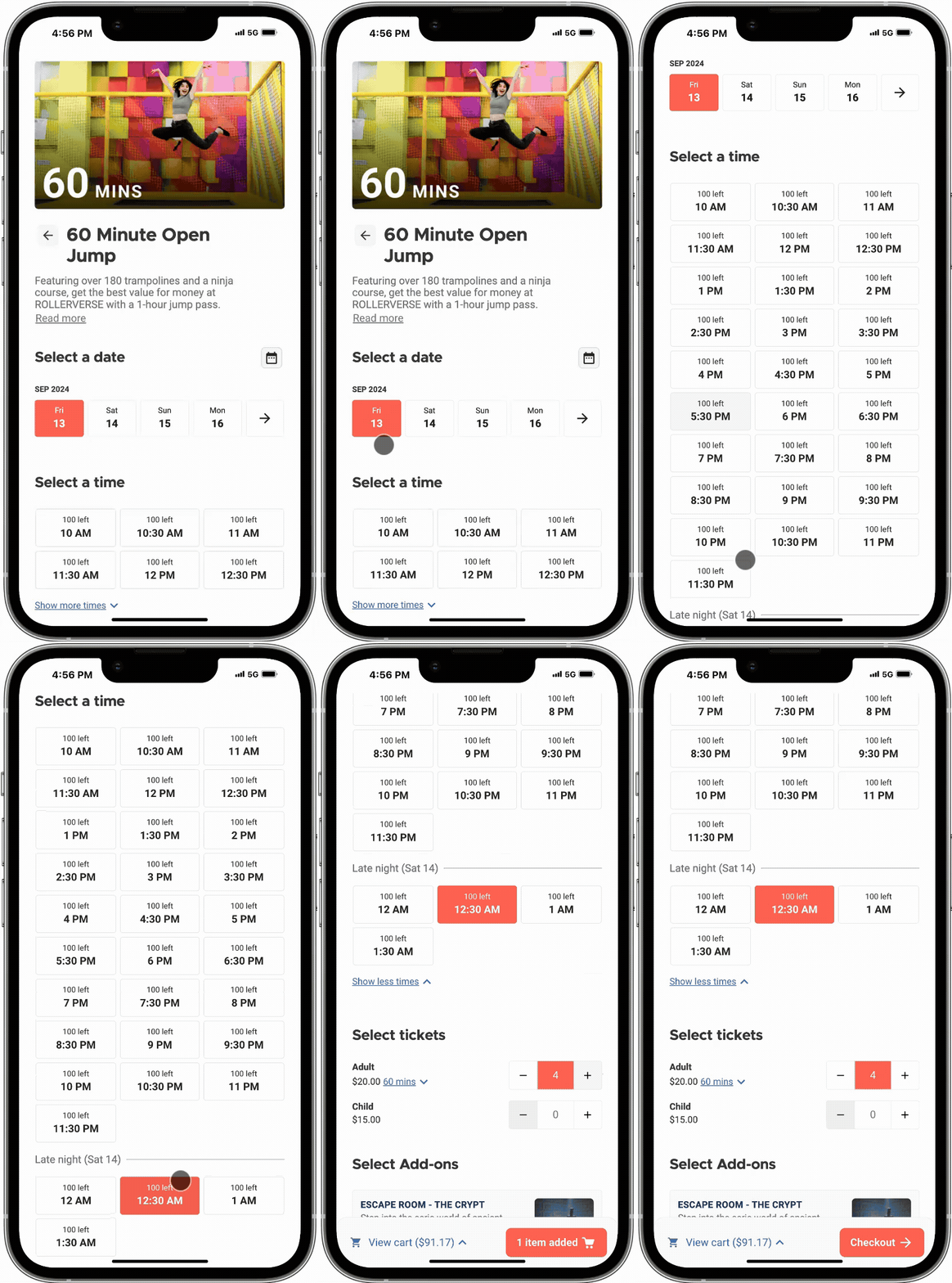
Les séances après minuit apparaissent désormais uniquement comme séances nocturnes en ligne
Plan : Disponible sur tous les plans
Aperçu : À partir du 17 septembre dans ROLLER Playground
Date de sortie prévue : 24 septembre
Dans la continuité de la mise à jour du mois dernier, nous apportons une nouvelle amélioration pour simplifier la réservation de séances après minuit. Ces séances apparaissent actuellement à deux endroits : dans le planning nocturne du jour précédent (ex. vendredi soir) et comme horaires du petit matin du jour suivant (ex. samedi).
Pour la version de septembre, toutes les séances après minuit seront uniquement affichées comme séances nocturnes du jour précédent lorsque cette option est activée dans les paramètres de la caisse progressive en ligne. Cette mise à jour facilite la recherche et la réservation des bonnes heures de séance pour les invités.
En savoir plus
Créer des séances nocturnes après minuit pour les réservations en ligne
Autres actualités
L'impression cloud et les caisses progressives font l'objet de quelques améliorations. Vous pouvez désormais définir des achats minimum de billets au niveau du produit pour les pass standard.
Améliorations de la fiabilité d'impression (impression cloud)
Nous avons rendu l'impression cloud plus intelligente. Les travaux d'impression sont désormais redirigés plus rapidement vers une imprimante disponible. Et s'il y a un problème ? Vous recevrez des notifications d'erreur plus rapidement.
Pour en savoir plus sur l'impression cloud, consultez le guide Premiers pas avec l'impression cloud pour la gestion de production.
Visualisez facilement le montant restant à payer sur une réservation après le versement d'un acompte
Nous améliorons l'expérience des invités pour les réservations de groupe (et autres réservations nécessitant un acompte) en affichant plus clairement le solde restant sur une réservation en ligne après le versement d'un acompte. Le récapitulatif du panier inclura désormais une bannière montant dû après acompte, et les e-mails de confirmation des invités incluront une bannière montant dû.
Pour en savoir plus sur les forfaits de groupe, consultez le guide Créer vos forfaits de groupe.
Améliorations des performances des caisses progressives
Attendre le chargement d'une caisse peut être frustrant, et chaque seconde d'attente augmente le risque que les invités quittent votre site sans effectuer d'achat. Préparez-vous à des taux de conversion améliorés sur les caisses progressives grâce à des temps de chargement plus rapides et plus fiables !
Pour en savoir plus sur les caisses progressives, consultez le guide Bienvenue dans les caisses progressives.
Définir des achats mixtes de billets minimum pour les pass standard
Dans la dernière version, nous avons introduit un paramètre permettant de définir un nombre minimum de billets requis au niveau du produit pour les pass séance. Vous pouvez désormais faire de même pour les pass standard. Les invités peuvent combiner différents types de billets pour atteindre un minimum unique, simplifiant ainsi le processus de réservation et augmentant les revenus.
Depuis le produit pass standard dans Venue Manager, faites défiler jusqu'à Options supplémentaires pour activer l'option Achat minimum et définir le nombre de billets que les invités doivent acheter. En savoir plus