Ce mois d'août, nous sommes ravis de vous présenter une série de nouvelles fonctionnalités qui simplifieront vos opérations, vous feront gagner du temps et amélioreront l'expérience de vos invités.
Le POS bénéficie de plusieurs améliorations, notamment un flux d'achat mis à jour pour les stocks et les modificateurs et la possibilité de mettre des réservations en attente. Les séances après minuit sont désormais plus faciles à réserver en ligne. Boostez les réservations de groupes en ligne grâce à une tarification des forfaits groupe plus claire. Et accélérez l'échange de billets grâce aux améliorations des pass pour portefeuille numérique.
Pour toutes les mises à jour et modifications de produits, consultez notre journal des modifications.
Optimisez le POS avec une sélection de modificateurs plus rapide
Forfait : disponible sur tous les forfaits
Aperçu : non disponible sur le bac à sable avant la mise en production
Date de mise en production prévue : 27 août
Ne manquez plus aucun modificateur grâce à la méthode rapide et intuitive de ROLLER pour ajouter des produits en stock et leurs modificateurs associés au panier, depuis le POS. Des commandes plus rapides et plus précises au POS signifient des opérations plus efficaces et une meilleure expérience pour vos invités.
Lorsqu'un invité se présente au comptoir pour passer une commande de nourriture et de boissons, le POS guide votre personnel tout au long du processus à l'aide d'une série d'invites.
Il sélectionne l'article en stock choisi.
Un nouvel écran de modificateurs s'affiche alors avec la liste complète de tous les modificateurs parmi lesquels un invité peut choisir pour personnaliser sa commande. Le personnel sélectionne simplement chaque modificateur pour l'ajouter à la commande.
Si un invité a des demandes particulières, le personnel peut également ajouter des notes à la commande, qui apparaissent clairement dans le panier POS et sur les bons de commande.
Vous pouvez activer ce nouveau flux d'achat depuis Venue Manager. Accédez à Applications > Point of Sale > Paramètres, puis cochez la case Activer le workflow des modificateurs.
Regardez la vidéo de présentation pour découvrir les changements !
En savoir plus
Pour en savoir plus sur la vente de produits en stock et de modificateurs au POS, consultez le guide Vendre des produits en stock au POS.
Stocker des réservations au POS avec les réservations en attente
Forfait : disponible sur tous les forfaits
Aperçu : Non disponible dans le bac à sable avant la sortie
Date de sortie cible : Déploiement progressif
Si un invité doit quitter votre file d'attente, pour signer une renonciation par exemple, le personnel n'a aucun moyen de sauvegarder sa réservation brouillon au point de vente sans effectuer de paiement. Cela signifie que lorsque l'invité signe sa renonciation et rejoint la file d'attente, le personnel doit saisir à nouveau toutes ses informations. Le personnel perd du temps à ressaisir les mêmes informations et les invités attendent plus longtemps.
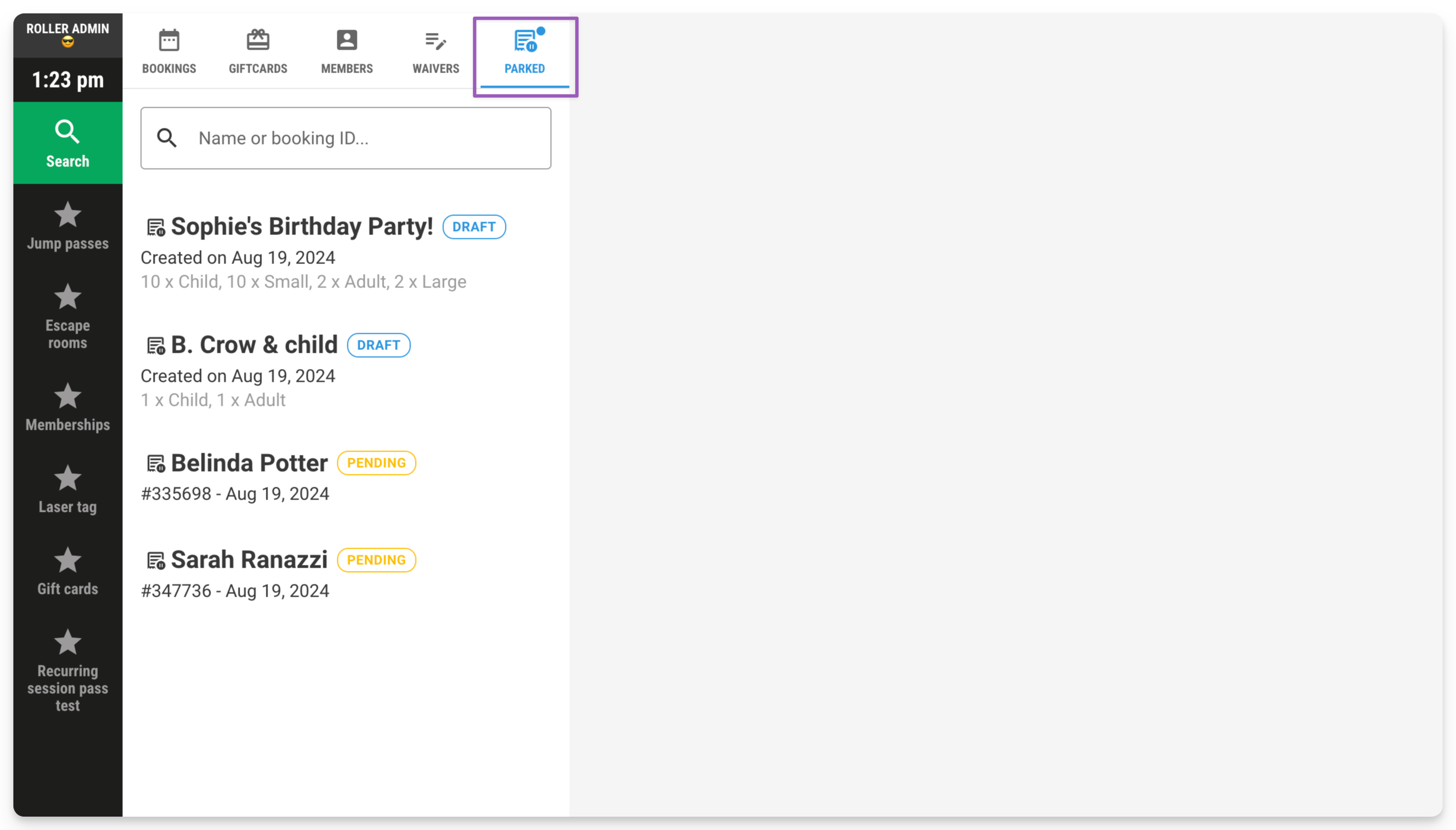
Avec la nouvelle fonctionnalité Réservation en attente, le personnel peut sauvegarder des réservations au point de vente et les consulter depuis le nouvel onglet En attente. C'est idéal pour les réservations brouillon : vous pouvez mettre la réservation de côté, servir d'autres clients et la reprendre facilement quand votre invité est prêt à payer. Le personnel n'a plus à perdre sa progression sur une réservation et peut reprendre exactement là où il s'est arrêté. Vous pouvez aussi utiliser En attente pour garder à portée de main des réservations importantes, comme les réservations de groupe, tout au long de la journée. Fini de chercher dans le système — mettez simplement la réservation en attente une fois et accédez-y quand vous en avez besoin.
Séances après minuit plus faciles à réserver en ligne
Formule : Disponible sur toutes les formules
Aperçu : À partir du 20 août dans le bac à sable ROLLER
Date de sortie cible : 27 août
Si votre établissement reste ouvert tard, vous avez peut-être eu du mal à vendre des séances se terminant après minuit — même lorsque vous êtes ouvert jusqu'au petit matin. Cela frustre vos invités et réduit vos revenus en fin de soirée.
Avec notre nouvelle fonctionnalité après minuit, vendez facilement ces séances de fin de soirée. Les séances qui débutent après minuit apparaîtront désormais dans les heures de séance de fin de soirée du jour précédent dans les caisses, afin que vos invités ne soient pas perturbés par des sélecteurs de date peu intuitifs. Cela signifie des réservations plus fluides pour eux et plus de revenus pour vous pendant ces heures après minuit.
Pour créer des séances se terminant après minuit, suivez ces étapes.
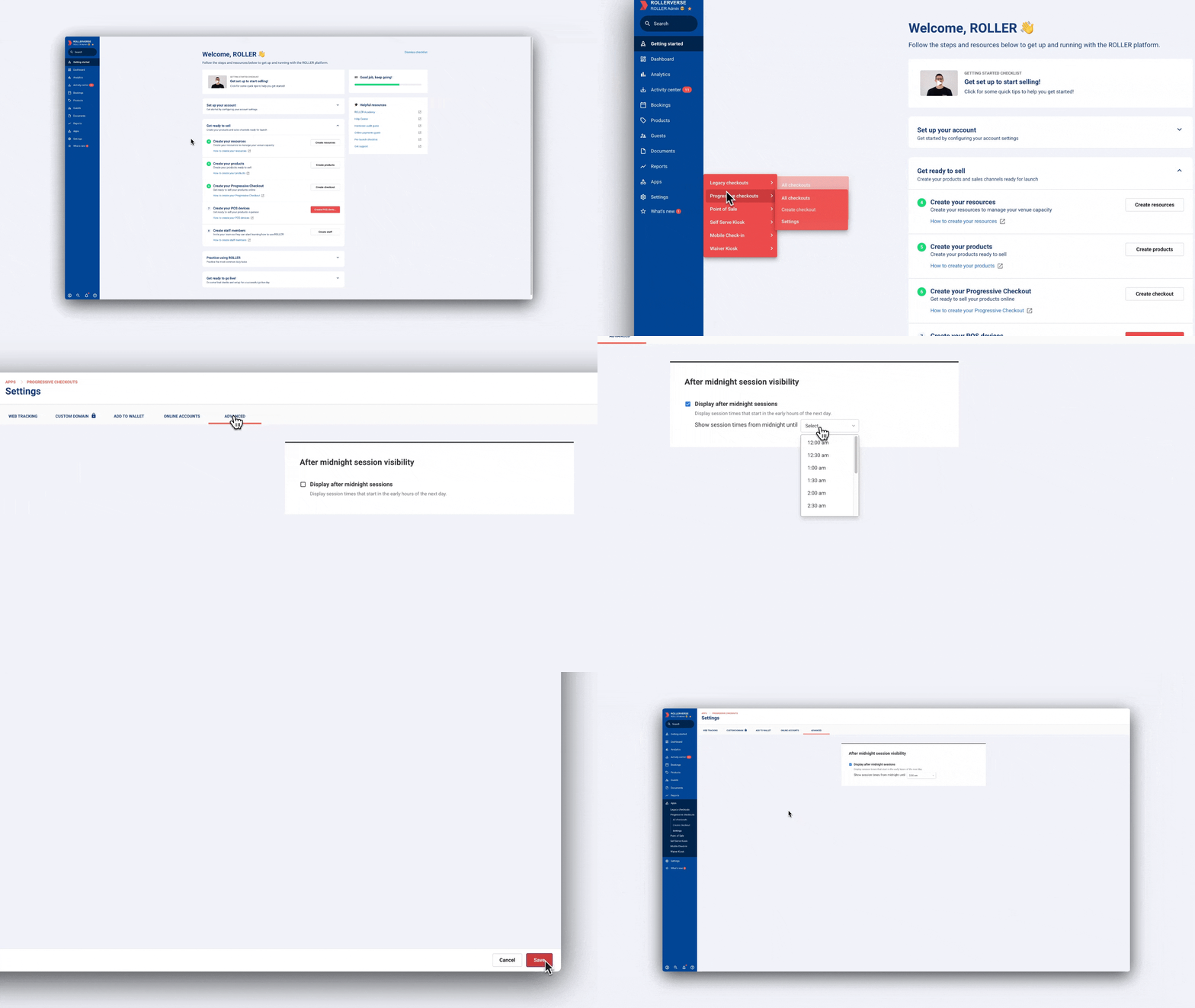
Activez les séances après minuit dans les paramètres avancés de la caisse progressive :
Depuis Venue Manager, accédez à Caisses progressives > Paramètres > Avancé.
Sélectionnez l'option permettant d'afficher les séances du début de la journée suivante sous la date du jour dans les caisses en ligne.
Définissez l'heure de fin de ces séances (par ex. 2 h).
Ensuite, planifiez les séances de minuit en créant des plannings avec des séances personnalisées.
Dans Venue Manager, accédez à Produits > Plannings et sélectionnez le produit souhaité.
Supprimez les jours ou les dates en conflit dans les plannings existants :
Sélectionnez le planning existant.
Désélectionnez les jours/dates en conflit correspondant aux jours/dates que vous souhaitez personnaliser (par ex. vendredi pour les séances jusqu'à minuit, samedi pour les séances tôt le matin).
Enregistrez vos modifications.
Créez les séances du petit matin (après minuit) pour le jour/la date concerné(e) :
Sélectionnez Créer un planning pour le jour/la date réel(le) des séances du petit matin (par ex. samedi, de 12 h à 2 h).
Désélectionnez tous les jours sauf le jour/la date dont vous avez besoin (par ex. samedi pour les premières heures du samedi). Cela résout tout conflit de planning.
Sélectionnez le menu options (3 points) en haut à droite, puis Personnaliser les séances.
Définissez l'heure de début de la première séance et l'heure de début de la dernière séance (par ex. 12 h et 1 h 30).
Sélectionnez les intervalles de séance (par ex. toutes les 30 MIN).
Sélectionnez Ajouter des séances. Toutes les séances sont répertoriées dans le planning.
Veillez à sélectionner Autoriser les séances en dehors des heures d'ouverture.
Ces séances apparaîtront le jour précédent en tant que séances de soirée tardive.
Ajoutez des séances pour toutes les autres séances du même jour.
Enregistrez le planning.
Créez des séances personnalisées jusqu'à minuit le jour précédent :
Si vous souhaitez que les séances se prolongent jusqu'à minuit le jour précédent (par ex. vendredi), créez un autre planning avec des séances personnalisées pour ce jour.
Veillez également à sélectionner Autoriser les séances en dehors des heures d'ouverture.
Finaliser et vérifier :
Assurez-vous que le produit est ajouté à votre outil Commander en ligne.
Prévisualisez la configuration pour voir comment elle apparaît pour les invités.
En savoir plus
Créer des séances tardives, après minuit, pour les réservations en ligne
Créer vos plannings de produits en utilisant les heures d'ouverture
Tarification plus flexible des forfaits groupe dans les outils Commander
Plan : Disponible sur tous les plans
Aperçu : À partir du 20 août dans le Bac à sable ROLLER
Date de sortie prévue : 27 août
Nous avons amélioré la configuration du forfait groupe pour offrir des options de tarification flexibles. Choisissez entre une tarification par invité (avec un nombre minimum d'invités requis) ou une tarification par groupe (avec des invités inclus) pour chaque variante, afin de répondre aux besoins de votre établissement et aux attentes de vos invités.
L'option sélectionnée est appliquée de manière cohérente tout au long du processus de commande en ligne, garantissant une tarification claire qui évite les malentendus. Cette clarté rend le processus de réservation plus fluide et intuitif pour vos invités, ce qui génère moins de questions, aucune mauvaise surprise lors de la commande en ligne et davantage de réservations de groupe en ligne.
Pour passer à la tarification par forfait groupe :
Depuis Venue Manager, accédez à Produits > Tous les produits.
Sélectionnez le forfait groupe à mettre à jour.
Développez une variante sous Détails du forfait groupe.
Sélectionnez Par forfait groupe.
Mettez à jour les tarifs, les quantités et les descriptions selon vos besoins.
Enregistrez et vérifiez la vue Invité dans Commander. Répétez l'opération pour les autres variantes selon vos besoins.
Lors de la création d'un forfait de groupe, sélectionnez une tarification par invité ou par groupe, puis saisissez les détails de tarification et de quantité. Veillez à ce que toutes les variantes de billets de groupe soient incluses dans le planning pour qu'elles apparaissent dans Commander.
Pour que le tarif minimum apparaisse dans Commander sur la page d'accueil, activez Afficher les valeurs minimales des billets dans l'onglet Options du Commander concerné.
En savoir plus
Simplifiez l'échange de billets grâce aux pass de portefeuille numérique détaillés
Plan : Disponible sur tous les plans
Aperçu : À partir du 20 août dans ROLLER Bac à sable
Date de sortie prévue : 27 août
La configuration des pass de portefeuille numérique et des adhésions accélère le processus d'échange de billets dans votre établissement, réduisant les temps d'attente aux points d'entrée et améliorant l'expérience globale des invités.
Par défaut, lorsque les invités ajoutent des adhésions et des pass à leurs portefeuilles numériques, tous les pass de la réservation se trouvent sous un seul code-barres (les adhésions sont séparées). Par exemple, si un invité effectue une réservation et achète 2 pass pour le lendemain, et qu'il ajoute cette réservation à son portefeuille numérique, il ne verra qu'un seul billet dans son portefeuille numérique pour les deux pass, avec un seul code-barres à scanner dans votre établissement.
Vous avez désormais la possibilité de configurer des billets de portefeuille numérique individuels pour chaque pass dans la réservation d'un invité.
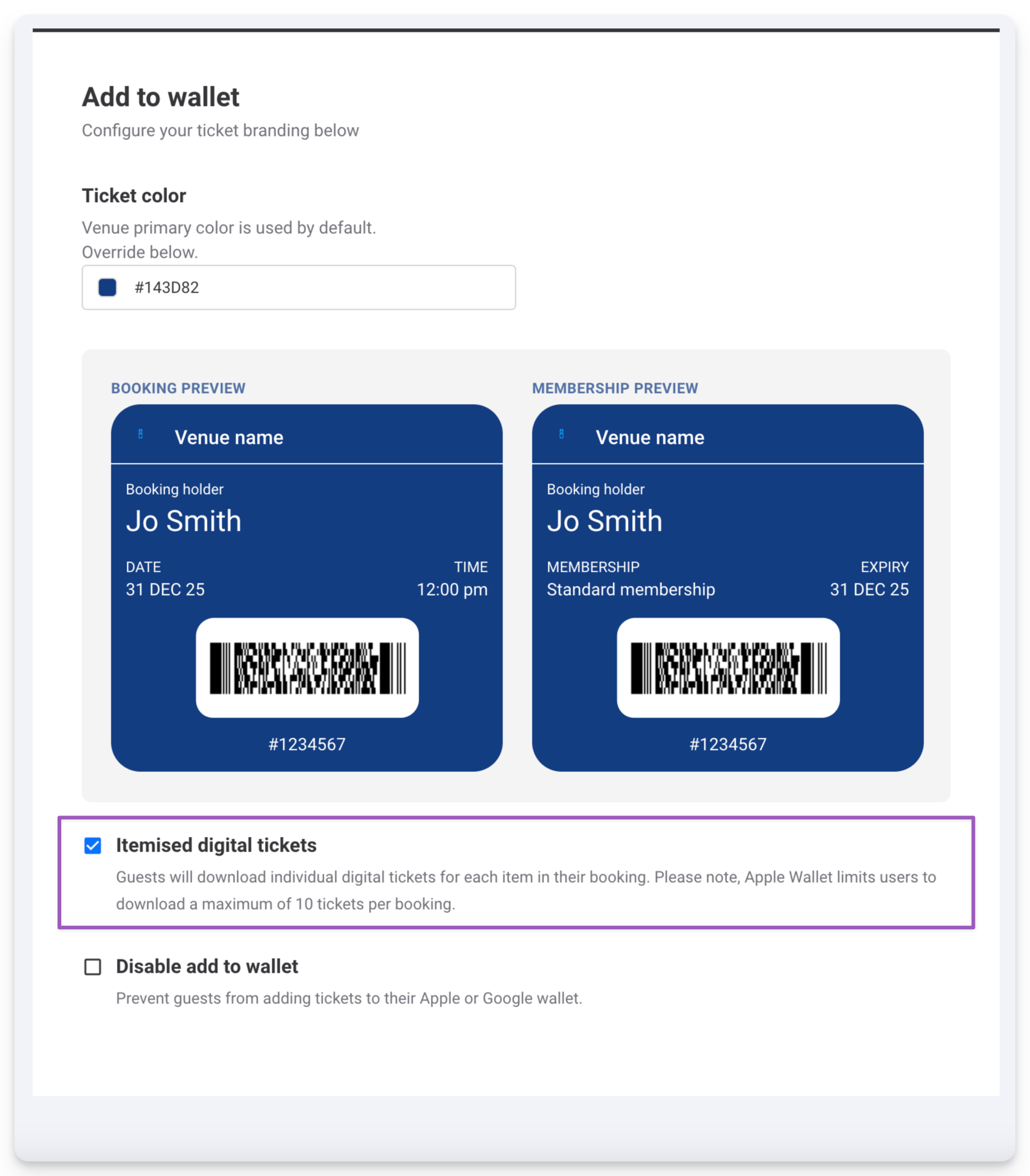
Depuis Venue Manager, accédez à Applications > Caisses progressives > Paramètres et sélectionnez l'onglet Ajouter au portefeuille.
Ensuite, cochez la case Billets numériques détaillés.
Pour l'exemple ci-dessus, deux billets de portefeuille numérique seront créés, chacun avec un code-barres distinct pouvant être scanné séparément.
En savoir plus
Pour en savoir plus sur la configuration des adhésions et des pass de portefeuille numérique, consultez le guide Configurer les adhésions et les pass de portefeuille numérique.
Autres actualités
Mais ce n'est pas tout ! L'impression cloud est désormais plus accessible grâce à l'ajout d'une nouvelle imprimante compatible. Vous pouvez maintenant valider les renoncements dans l'application d'enregistrement mobile et envoyer des demandes de renoncement depuis le PDV. Côté PDV, les améliorations continuent : vous pouvez désormais configurer une nouvelle vue compacte et activer les paiements par carte rapides. Enfin, nous introduisons une option permettant de définir un nombre minimum de billets requis au niveau du produit pour les pass séance.
Amélioration de l'impression cloud
ROLLER prend désormais en charge les imprimantes EPSON TM-M30III pour l'impression cloud. Ces imprimantes sont conçues pour les environnements de vente au détail et d'hôtellerie-restauration. Grâce à leur design compact, elles constituent un bon choix pour les établissements disposant d'un espace de comptoir limité.
Pour en savoir plus sur l'impression cloud, consultez le guide Premiers pas avec l'impression cloud pour la gestion de production.
Validation des renoncements dans MCI
L'enregistrement de vos invités dans votre établissement vient de se simplifier ! Recherchez les renoncements associés aux billets, le tout depuis l'application Mobile Check-In (MCI). Le processus d'enregistrement est fluide et sans délai, car le personnel n'a plus besoin de se rendre au PDV pour retrouver et associer les renoncements.
Vue compacte du PDV
Activez une vue compacte pour le PDV. Cette option réduit la taille des tuiles PDV et permet d'afficher davantage de produits à l'écran. Idéale pour les restaurants et les cafés, elle accélère le traitement des commandes en rendant plus d'articles accessibles en même temps. Les établissements peuvent configurer ce paramètre lors de la configuration des appareils et des modèles.
Pour activer la vue compacte du PDV, accédez à Applications > Point of Sale > Appareils.
Envoyer des demandes de renoncement depuis le PDV
Des invités au PDV doivent signer des renoncements ? Inutile de vous rendre dans Venue Manager : sélectionnez simplement Envoyer une demande de renoncement sur leur réservation au PDV pour envoyer un renoncement sur leur téléphone, prêt à être signé. C'est aussi simple que ça !
Paiements par carte rapides au PDV
Votre établissement traite-t-il principalement des transactions par carte ? Activez les paiements rapides par carte dans les paramètres de votre terminal POS pour afficher un bouton Carte rapide prêt à l'emploi. Avec cette fonctionnalité, vous pouvez traiter les paiements par carte en un seul clic au lieu de trois.
Lorsque vous activez les paiements rapides par carte, le bouton Carte rapide s'affiche directement sur l'écran de réservation, ce qui vous permet de traiter un paiement par carte pour le montant total sur-le-champ et de laisser vos invités poursuivre leur chemin.
Minimums de billets au niveau du produit pour les pass séance
Actuellement, lors de la création d'un pass séance, vous ne pouvez définir des minimums que pour chaque type de billet, comme les billets adulte ou enfant. Cette configuration peut prêter à confusion pour les invités qui réservent des activités de groupe comme des escape rooms, où ils ont souvent besoin d'un mélange de types de billets.
Nous introduisons désormais une fonctionnalité qui vous permet de définir un nombre minimum de billets requis au niveau du produit pour les pass séance. Les invités peuvent désormais combiner des types de billets pour atteindre un seul minimum, ce qui simplifie le processus de réservation, remplit davantage de places en séance et augmente les revenus tout en améliorant l'expérience des invités.
Pour activer cette fonctionnalité, accédez aux paramètres de votre pass séance et configurez le nombre minimum d'achats requis pour l'ensemble du produit dans Options supplémentaires.