Un pass standard offre aux invités la liberté d'arriver quand ils le souhaitent les jours valides, sans heures de séance fixes. Il convient aux grands établissements comme les parcs à thème ou les musées, ainsi qu'aux plus petits établissements qui n'ont pas besoin d'un contrôle strict des capacités.
Pour créer et gérer des produits, vous avez besoin des Peut créer des produits et Peut modifier des produits permissions, disponibles par défaut pour les rôles système administrateur et manager. Des rôles personnalisés peuvent être créés avec ces permissions sur les plans Pro et supérieurs.
Quand utiliser
Utilisez un pass standard pour les activités qui ne requièrent pas que les invités arrivent à des horaires précis. Contrairement aux pass séance, ils ne nécessitent pas de planning.
Exemples courants :
Billets d'événement – entrée à une date fixe avec des horaires d'arrivée flexibles
Pass journée – utilisation unique, valable à tout moment dans la journée
Pass multi-entrées – plusieurs visites sur une période définie (ex. : chaque dimanche pendant un mois)
Pass saison ou pass annuel – visites illimitées durant la période du pass
Si votre activité se déroule en séances minutées (ex. : toutes les 30 minutes avec une durée invité de 60 minutes), utilisez plutôt un pass séance. Consultez le guide Créer un produit pass séance.
Termes clés
Pass : le produit qu'un invité achète (ex. : pass journée, pass annuel)
Type de billet : l'option qu'un invité choisit dans un pass (ex. : Adulte, Enfant, Famille)
Billet : ce que l'invité reçoit après l'achat et utilise pour accéder à l'activité
Dans Venue Manager, les types de billet sont appelés variantes.
Avant de commencer
Définissez :
Vos types de billet (ex. : Adulte, Enfant, Famille).
La tarification (et tout tarif de pointe ou tarif early bird prévu).
Les jours où le pass peut être utilisé.
Les éventuelles dates de fermeture (ex. : fermetures, jours fériés).
Si vous avez besoin d'un contrôle de capacité via une ressource.
Étape 1 : Créer un nouveau pass standard
Depuis Venue Manager, accédez à Produits > Créer un produit.
Sélectionnez le type de produit Pass standard.
Les paramètres du produit pass standard s'ouvrent pour vous permettre de le personnaliser.
Étape 2 : Ajouter le contenu
Ajoutez les informations de base que les invités et le personnel verront lors de la commande et au point de vente.
Paramètre | Description |
|---|---|
Nom (requis) | Le nom du pass affiché pour les invités et le personnel. |
Description | Un court résumé (max. 150 caractères) affiché lors de la commande en ligne. |
Description détaillée | Texte plus long disponible sous En savoir plus pour plus de contexte ou d'avantages. |
Image | Importez une image JPG ou PNG de 640 × 390 px. |
Balises | Utilisez des étiquettes de produit pour regrouper et gérer les produits (p. ex. « Pass annuel », « Saisonnier ») lors des commandes en ligne et au point de vente. |
Gardez des noms et des descriptions cohérents pour les produits similaires afin que les invités puissent rapidement trouver la bonne option.
Étape 3 : Configurer les détails du pass standard
Créez des types de billets tels que Adulte, Enfant, Tarif réduit ou Famille.
Vous pouvez également ajouter une règle de tarification pour automatiser votre stratégie tarifaire avec des règles simples et flexibles basées sur l'heure, le jour ou la taille de la séance de réservation, afin de maintenir vos séances bien remplies et de maximiser vos revenus, sans mises à jour constantes.
Appliquer une règle de tarification (facultatif)
A price rule prices this product by tier and applies the right tier automatically. What decides the tier depends on the rule type. Build the rule first in Products > Price rules, then apply it here.
Scroll to Price rule and select your rule from the drop-down. The Variations table gains a column for each of the rule's tiers.
Set a price for every ticket variation in every tier.
Select the checkout display checkbox below the Variations table if you want guests to see why the price changes. It does not change what they pay.
Save the product.
One rule per product. The same rule can be applied to as many products as you like. For the rule types available and how to build one, see Get started with price rules.
À noter :
Les règles de tarification par jour s'appliquent aux pass standard. Les niveaux de tarification par heure nécessitent un produit avec une heure de début définie, ce que le pass standard ne possède pas.
Une variante de billet de groupe est déjà tarifée comme un forfait fixe, donc les règles basées sur la quantité sont désactivées lorsqu'elle est configurée pour un produit. Les règles basées sur l'heure et de réservation anticipée fonctionnent toujours.
Les règles basées sur la capacité fixent le prix en fonction du taux de remplissage d'une séance. Elles nécessitent donc un produit avec des séances planifiées et des ressources assignées. Utilisez un pass séance si vous souhaitez appliquer ce mode de tarification. Voir Comment les règles de tarification fonctionnent avec différents types de produits.
Ajouter des variantes de billets
Dans Variantes, sélectionnez la ligne d'espace réservé pour la modifier.
Définissez le nom de la variante et le prix de base par billet.
Si vous utilisez une règle de tarification, saisissez le prix pour chaque palier et variante de billet.
Définissez la Quantité pour la variante.
Toute limite de quantité saisie dans le paramètre de quantité de la variante restreindra le nombre total de billets pouvant être émis.
Pour les établissements avec de grandes capacités et des billets permettant à l'invité de se présenter à tout moment (ex. entrée libre), cochez la case Illimité .
Vous devrez également sélectionner Illimité si vous souhaitez utiliser une ressource pour gérer la capacité du billet, puis ajoutez la ressource dans les Options avancées du billet. Cela signifie que lorsque des invités achètent un billet de pass standard, cela réduit la capacité définie pour la ressource pour toute la journée.
Sélectionnez Créer une variante pour ajouter un autre billet, puis répétez les étapes ci-dessus.
Utilisez les poignées de glisser-déposer pour réorganiser les différentes variantes afin d'afficher les options de billets les plus pertinentes en premier lors du paiement.
Options avancées (par variante)
Lors de la modification d'une variante, cochez la case Afficher les options avancées pour accéder à d'autres options de personnalisation.
Paramètre | Ce qu'elle fait | Notes |
|---|---|---|
Description du billet | Ajoute du texte affiché sur le billet | À utiliser pour les inclusions ou les restrictions. |
Achat minimum et maximum (en ligne uniquement) | Définit les limites par commande pour cette variante | Ne s'applique pas au POS ni au Venue Manager. |
Forcer l'achat minimum | Applique la quantité minimale ci-dessus | S'applique à cette variante uniquement. |
Ressources (facultatif) | Contrôle la disponibilité en fonction de la capacité d'une ressource liée |
|
Pass de groupe | Vend un billet permettant l'entrée de plusieurs invités (ex. famille de 4 personnes) |
|
Remplacer la période de vente pour ce billet | Définit le début et la fin de la vente uniquement pour cette variante | Remplace les dates de vente au niveau du produit définies ci-dessous dans Disponibilité à la vente. |
Remplacer l'image (POS uniquement) | Affiche une image différente au POS | La commande en ligne utilise toujours l'image du produit. |
Masquer des ventes en ligne | Réserve cette variante au POS ou à Venue Manager uniquement | Cocher cette case empêchera la vente en ligne de ce type de billet. Il ne peut être vendu que par le personnel via Venue Manager ou au POS. |
Remplacement de taxe | Applique une taxe personnalisée ou une tarification taxes comprises |
|
L’article est vendu sur Groupon | Marque cette variante comme offre Groupon | Activez Dérogation fiscale et définissez d'abord sur Taxes comprises pour rendre cette option disponible. |
Étape 4 : Définir la disponibilité à la vente
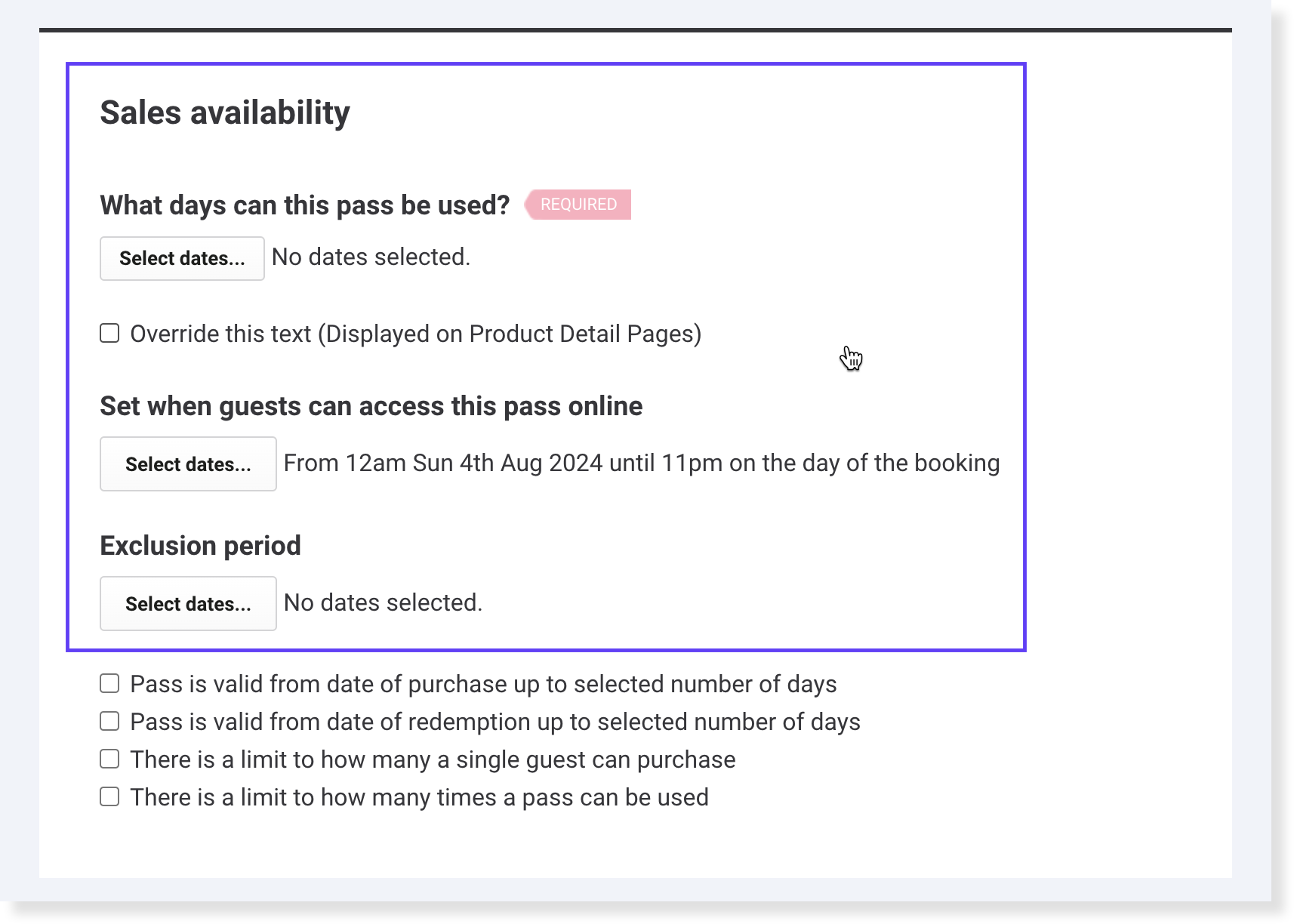
Définissez quand votre pass peut être vendu et utilisé (consommé). Les paramètres de disponibilité contrôlent quand les pass peuvent être vendus et utilisés.
Contrairement aux pass séance, vous ne configurez pas de planning pour les pass standard. Utilisez plutôt ces paramètres de disponibilité pour configurer quand le pass est disponible à l'achat.
Quels jours ce pass peut-il être utilisé ? (obligatoire)
Sélectionnez les dates ou les jours récurrents auxquels les invités peuvent utiliser le pass. Les invités ne peuvent utiliser leur pass pour accéder au site qu'à ces dates.
Vous pouvez également remplacer le texte de disponibilité par défaut affiché lors de la commande et dans les e-mails de confirmation, afin de préciser quand le pass peut être utilisé (ex. « Valable tout l'été 2025 »).
Définissez quand les invités peuvent accéder au pass en ligne
Définissez la période pendant laquelle les invités peuvent acheter ce produit en ligne. Cela permet de gérer la demande et vous donne un contrôle total sur la mise en vente du produit.
Utilisez les règles de dates pour :
Ouvrir ou fermer les ventes en ligne pour des promotions ou des éditions limitées
Contrôler les horaires de vente quotidiens (ex. uniquement à partir de 12h chaque jour)
Maintenir le produit toujours disponible jusqu'à une date fixe
Période d’exclusion
Ajoutez des dates d'exclusion pendant lesquelles les invités ne peuvent pas acheter ou utiliser le pass (ex. fermetures, jours de maintenance, jours fériés comme Noël ou le Jour de l'an).
Paramètres optionnels (règles et limites du pass)
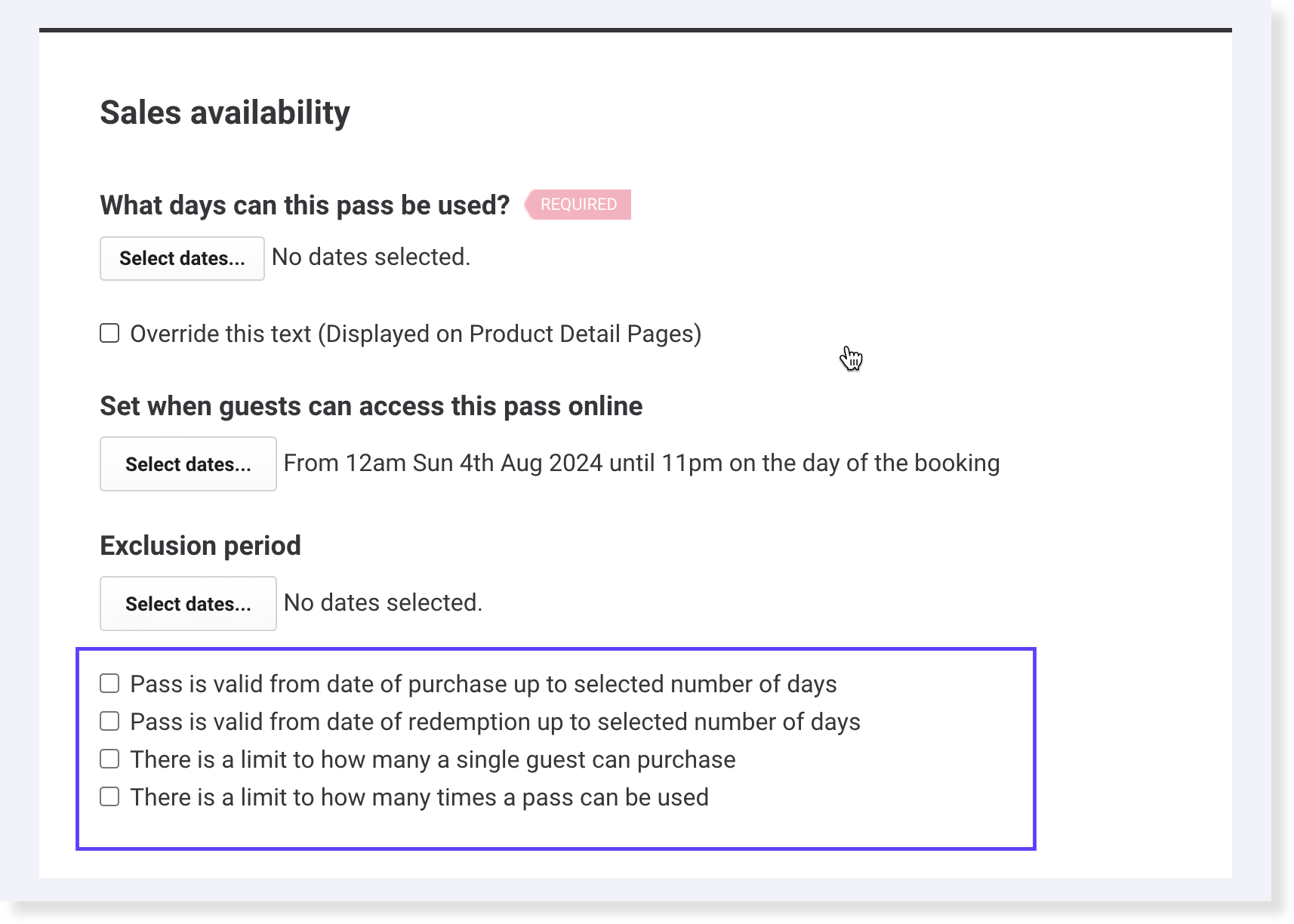
Choisissez comment le pass se comporte après l'achat.
Paramètre | Ce que ça fait | Quand l'utiliser |
|---|---|---|
Valide à partir de la date de réservation | Le pass est actif à partir de la date de la réservation (et non de la date d'achat) pendant un nombre de jours défini | Pour les pass à durée fixe (ex. pass 30 jours) |
Valide à partir de la date d'échange | Le pass devient actif lors du premier échange au POS | Pour les pass multi-visites ou « 30 jours à partir de la première visite » |
Limite par invité | Limite le nombre de pass qu'un invité peut acheter | Pour éviter les achats en grande quantité |
Limiter les utilisations par Pass | Limite le nombre de fois qu'un Pass peut être utilisé | Pour les Multi-pass sans réservation préalable au point de vente |
Si vous souhaitez créer un produit de type Multi-pass permettant aux invités de réserver en ligne, consultez le guide Créer un Multi-pass pour permettre aux invités de réserver une séance en ligne.
Étape 5 : Options supplémentaires
Configurez les paramètres qui facilitent votre flux de vente et vos opérations.
Paramètre | Description |
|---|---|
Modules complémentaires | Associez d'autres produits (sauf les forfaits de groupe) comme options de vente incitative lors du paiement en ligne afin d'augmenter vos revenus. Recherchez des produits dans la liste déroulante et sélectionnez Terminer. |
Adresse alternative | Indiquez un emplacement différent si l'activité se déroule ailleurs que dans l'établissement principal. |
E-mail de rappel de réservation (formule Pro et supérieure) | Configurez des e-mails de rappel de réservation automatisés contenant les détails de la réservation, les instructions et une demande de signature de décharge lorsque les décharges sont activées. |
Confirmation requise | Choisissez si les réservations pour ce produit doivent être marquées comme « non confirmées » dans ROLLER jusqu'à ce que le personnel les approuve manuellement. |
Formulaires | Ajoutez des formulaires personnalisés pour recueillir des informations supplémentaires sur les invités. Sélectionnez et appliquez le formulaire depuis le menu déroulant. |
Instructions | Fournissez des instructions spécifiques pour les réservations incluant ce produit dans le cadre des communications post-achat, par exemple dans le paiement en ligne, les e-mails de confirmation de commande et les e-mails de rappel de réservation. |
Achat minimum | Définissez le nombre minimum de billets requis par réservation, quel que soit le type de billet (ex. : billets adulte et enfant). |
Pas pour vente individuelle | Activez cette option si le produit ne peut être acheté que dans le cadre d'un produit forfait groupé. |
Catégorie de reporting | Affectez les produits aux catégories de rapport appropriées en fonction des codes du grand livre général (GL). Ce paramètre est visible si des catégories de rapport sont configurées dans Venue Manager. |
Masquer la durée de séance | Masquez les heures de fin de séance et les durées dans les caisses progressives, les e-mails et les billets. Ceci s'applique aux produits forfaits contenant ce Pass. |
Remplacement de taxe | Appliquez un taux de taxe différent du taux par défaut configuré dans les paramètres de l'établissement. |
Conditions générales & conditions | Ajoutez des conditions générales spécifiques à ce produit. Elles s'afficheront après les conditions générales de votre établissement pour que les invités les acceptent lors de la commande en ligne. |
Titulaire du billet collecté | Choisissez si les noms des détenteurs de billets doivent être collectés lors de la commande. |
Identifiant de billet personnalisé saisi | Lorsque cette option est activée, le personnel sera invité à saisir une valeur d'identifiant de billet personnalisé au point de vente. |
Mise à niveau possible | Permettez la mise à niveau du produit vers un produit d'adhésion pour augmenter les revenus récurrents. |
Renonciation | Si des décharges de responsabilité sont requises avant de participer à l'activité du pass, associez votre décharge de responsabilité ici. Une fois activée, les invités seront automatiquement invités à signer la décharge de responsabilité après la commande, ainsi que dans les e-mails de confirmation et de rappel de réservation. Les décharges de responsabilité signées de cette façon seront automatiquement associées à la réservation. |
Attribuer des bracelets | Les invités recevront des bracelets indiquant leur heure de fin lorsqu'ils achètent ce produit. |
Enregistrer et lancer
Sélectionnez Enregistrer.
Ajoutez le pass à votre commande en ligne ou à un menu d'appareil POS. Ou utilisez des étiquettes de produit pour ajouter des produits automatiquement aux commandes et aux menus POS.
Utilisez des étiquettes de produit pour ajouter des produits automatiquement aux commandes et aux menus POS.
Liste de contrôle de lancement rapide
Le pass apparaît dans la bonne commande ou dans le bon menu POS.
Les dates de vente sont ouvertes pour la bonne période et les bons horaires.
Les jours d'utilisation valides correspondent aux attentes du personnel et des invités.
Les dates d'exclusion sont ajoutées pour les fermetures.
Les variantes sont classées avec vos types de billets les plus courants en premier.
Si le pass n'apparaît pas en ligne ou au point de vente, vérifiez d'abord la disponibilité à la vente.