Attirez de nouveaux invités pendant les heures creuses en publiant vos produits ROLLER sur Groupon, une place de marché en ligne proposant des offres à prix réduit pour une durée limitée.
Groupon est une place de marché en ligne qui met en avant des offres à prix réduit pour une durée limitée, aidant des établissements comme le vôtre à attirer de nouveaux invités, notamment pendant les heures creuses. Les invités achètent des offres sur la plateforme Groupon, puis les échangent dans votre établissement via ROLLER.
Ce guide vous explique comment configurer et utiliser l'intégration Groupon avec ROLLER.
Groupon est actuellement disponible pour les établissements situés aux États-Unis, au Royaume-Uni et en Allemagne.
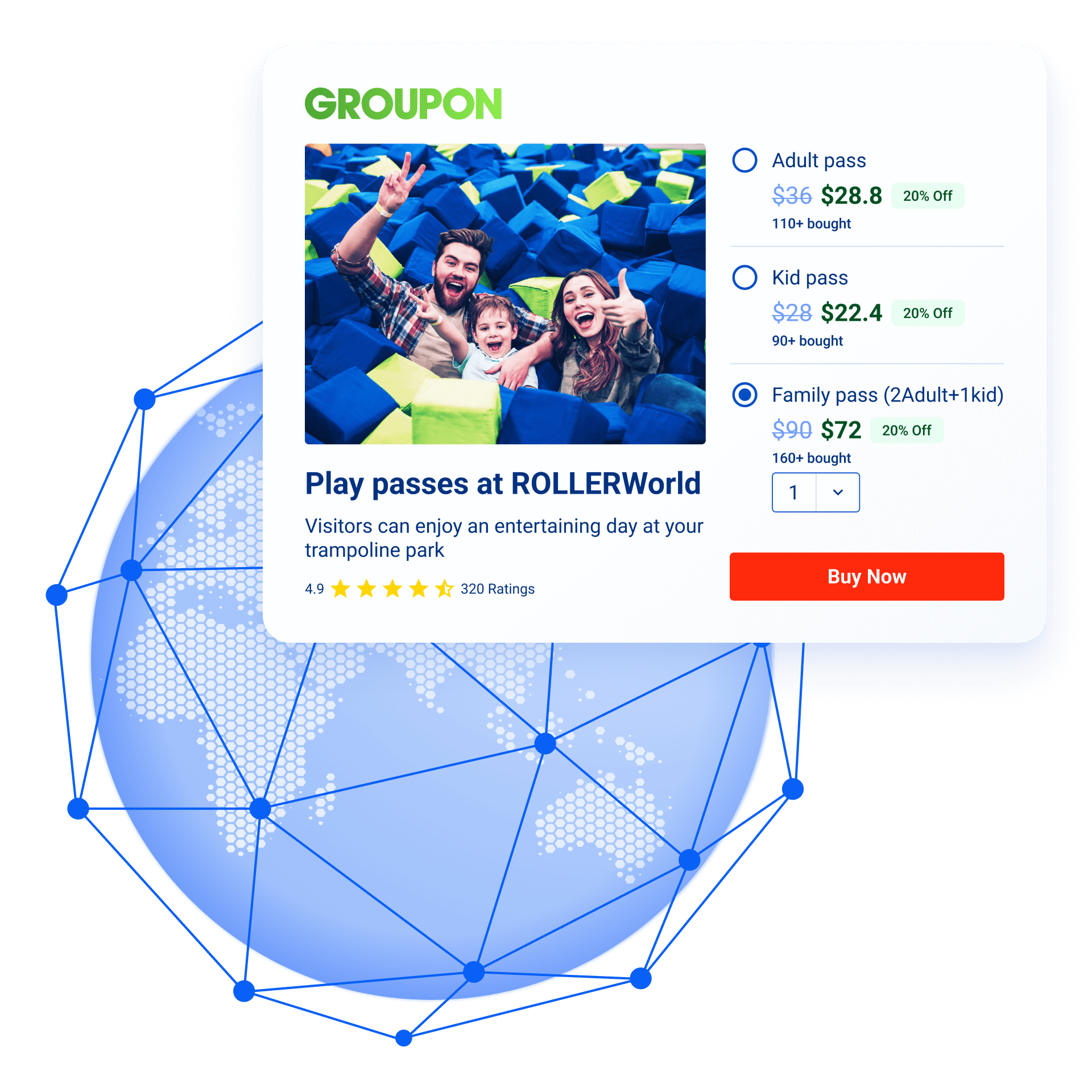
Ce que vous pouvez faire avec l'intégration ROLLER + Groupon
L'intégration de Groupon avec ROLLER vous permet de :
Référencer vos produits ROLLER sur le site web/l'application Groupon.
Gérer la capacité et la tarification directement dans ROLLER pour les réservations Groupon.
Planifier la disponibilité pour des types de billets spécifiques dans ROLLER, automatiquement répercutée sur Groupon.
Échanger des billets Groupon au POS en suivant le même processus que pour les autres réservations ROLLER.
Suivre les échanges Groupon et les paiements externes via ROLLER Analytics et les rapports. Remarque : le revenu n'est comptabilisé qu'après l'échange du bon dans l'établissement au POS.
Synchroniser automatiquement les mises à jour des ventes entre ROLLER et Groupon (la mise à jour peut prendre jusqu'à une heure).
Chaque variante de billet doit être configurée avec taxes incluses dans les options avancées. Il s'agit d'une exigence obligatoire de Groupon pour une intégration correcte.
Résumé rapide
Sujet | Informations clés |
|---|---|
Types de produits pris en charge | Types de produits séance et pass standard dans ROLLER, ainsi que tous les articles en stock/modules complémentaires inclus. |
Type/mode de paiement | Bon |
Canal de vente | API |
Utilisation | POS (identique à toute réservation dans ROLLER) |
Exigence fiscale | Prix TTC par variante de billet |
Outils de rapports | Filtre par type/méthode de paiement > Bon - pour afficher les transactions Groupon |
Régions prises en charge | États-Unis, Royaume-Uni, Allemagne |
Types de produits et fonctionnalités ROLLER pris en charge
Les produits Groupon sont configurés comme des produits standards dans ROLLER avec quelques paramètres supplémentaires. Actuellement, les types de produits et fonctionnalités sont :
Produits pris en charge |
|
Fonctionnalités de produit prises en charge |
|
Descriptions ou images de produits depuis ROLLER. Ajoutez-les directement dans Groupon.
Premiers pas avec Groupon
Vous devez disposer d'un compte Groupon pour démarrer cette intégration.
Vous devez d'abord :
Décider quels produits ROLLER proposer sur Groupon.
Négociez les tarifs et les conditions avec un représentant Groupon.
Si vous n'avez pas de contact, connectez-vous via le site partenaire de Groupon, ou contactez votre responsable de la réussite client ou l'équipe d'assistance.
Une fois ces étapes effectuées, il est temps de configurer vos produits Groupon dans ROLLER.
Un niveau d'accès administrateur est requis pour modifier les champs spécifiques à Groupon pour les variantes de billets ROLLER.
Étape 1 : Créer et configurer les produits Groupon dans ROLLER
Configurez vos offres Groupon sous forme de produits de séance ou de pass standard dans ROLLER, en incluant les variantes de billets, les prix et la disponibilité.
La variante de billet de chaque produit doit être définie sur « taxes incluses » dans ses paramètres avancés. Cela est requis par Groupon pour que l'intégration fonctionne correctement. Si votre établissement utilise normalement des tarifs hors taxes, évitez d'inclure d'autres articles dans les réservations Groupon, car tous les articles de la transaction seront traités comme toutes taxes comprises.
Depuis Venue Manager, accédez à Produits > Créer un produit.
Sélectionnez une nouvelle séance ou un pass standard pour votre offre Groupon.
Configurez le produit avec les variantes, les prix et la disponibilité.
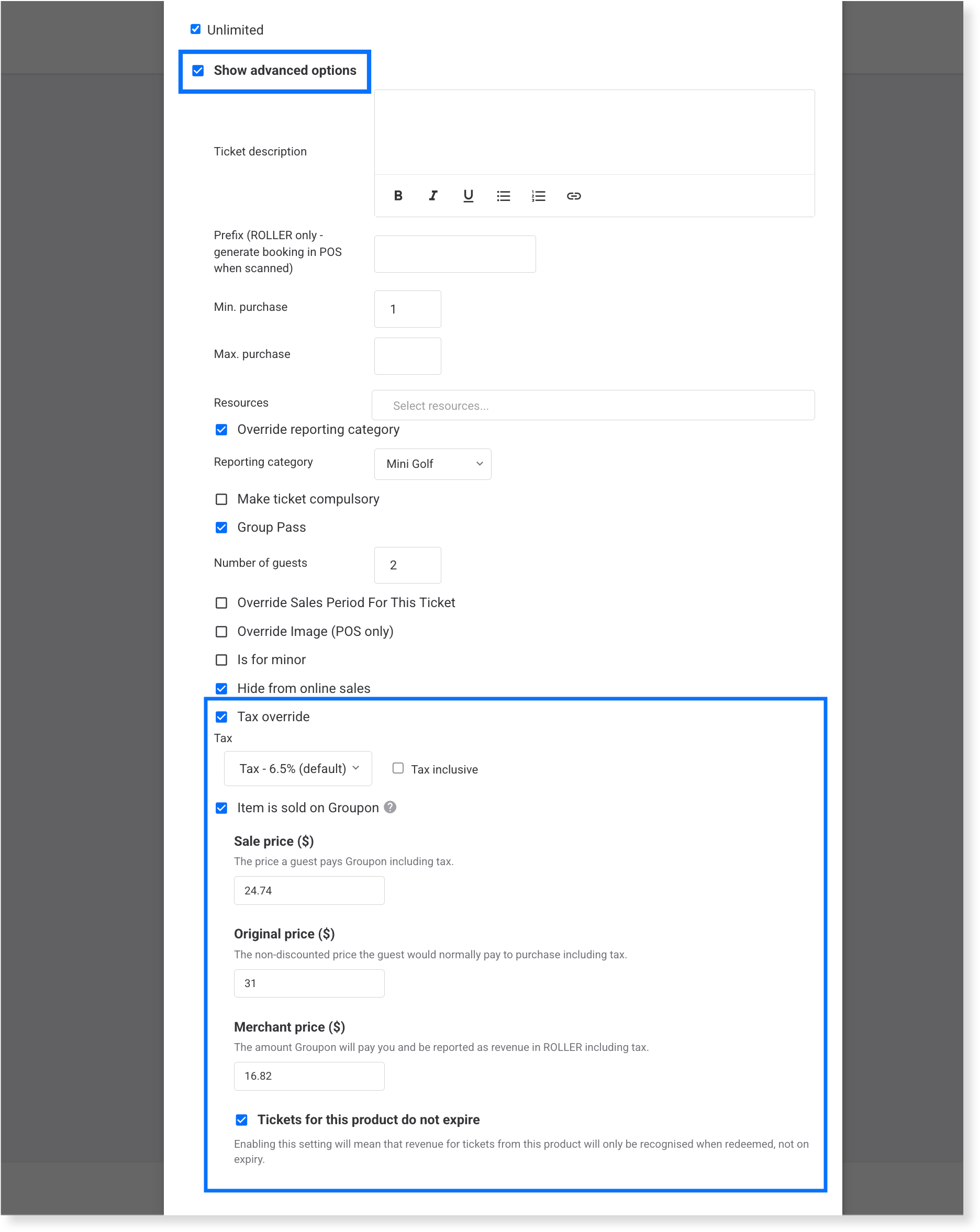
Si vous êtes un établissement HQ, vous pouvez créer des offres Groupon en tant que produits HQ et les ajouter ensuite à des établissements gérés individuels, comme vous le feriez avec d'autres produits.Définissez chaque variante de billet sur taxes incluses. Groupon exige que les prix de vos billets incluent toutes les taxes. Vous devez effectuer cette opération dans les options avancées de chaque billet.
Dans les paramètres du produit, sélectionnez la variante de billet.
Sélectionnez Options avancées pour afficher les paramètres de taxe du billet.
Sélectionnez Dérogation fiscale, puis sélectionnez Taxe incluse, pour le taux de taxe souhaité. Consultez l'exemple de pass standard ci-dessous. Vous ne pourrez pas sélectionner L'article est vendu sur Groupon tant que le prix du billet n'est pas configuré en taxes incluses.
Dans les options avancées de la variante de billet, sélectionnez Groupon > L'article est vendu sur Groupon. Vous ne pourrez pas sélectionner cette option tant que le type de billet n'est pas configuré avec taxe incluse (exigence Groupon).
Remplissez les champs obligatoires suivants pour les produits Groupon :
Prix de vente – Le prix auquel l'article est vendu sur Groupon
Prix d'origine – La valeur de l'article avant la réduction Groupon. Il s'affiche sous forme de prix barré dans la commande Groupon.
Prix marchand – Le montant que votre établissement perçoit de Groupon. Cette valeur est utilisée dans ROLLER pour déclarer les paiements externes et doit correspondre à votre accord avec Groupon afin d'assurer un rapport financier précis.
(Facultatif) Les billets de ce produit n'expirent pas (pass standard uniquement) – sous le champ Prix marchand de Groupon, sélectionnez Les billets de ce produit n'expirent pas pour modifier la façon dont ROLLER comptabilise les revenus de ce produit. Activer cette option signifie que les revenus sont comptabilisés uniquement lors de leur utilisation au point de vente, et non à leur expiration (par exemple en cas d'absences).
Activer l'option Les billets de ce produit n'expirent pas pour une variante de billet de pass standard signifie que les revenus des billets de ce produit sont comptabilisés uniquement lors de leur utilisation, et non à l'expiration :
Groupon s'attend à ce que les bons inutilisés soient comptabilisés comme revenus à leur expiration.
Avec ce paramètre activé, ROLLER ne comptabilise intentionnellement pas les revenus à l'expiration — les revenus sont uniquement comptabilisés lorsque le billet est utilisé.
Les bons Groupon expirés mais inutilisés n'apparaîtront pas dans le Rapport de reconnaissance des revenus.
Si des revenus semblent manquer dans le Rapport de reconnaissance des revenus pour vos produits de pass standard Groupon, vérifiez si ce paramètre de variante de billet de pass standard est activé.
Étape 2 : Partager les identifiants de produits ROLLER Groupon avec Groupon
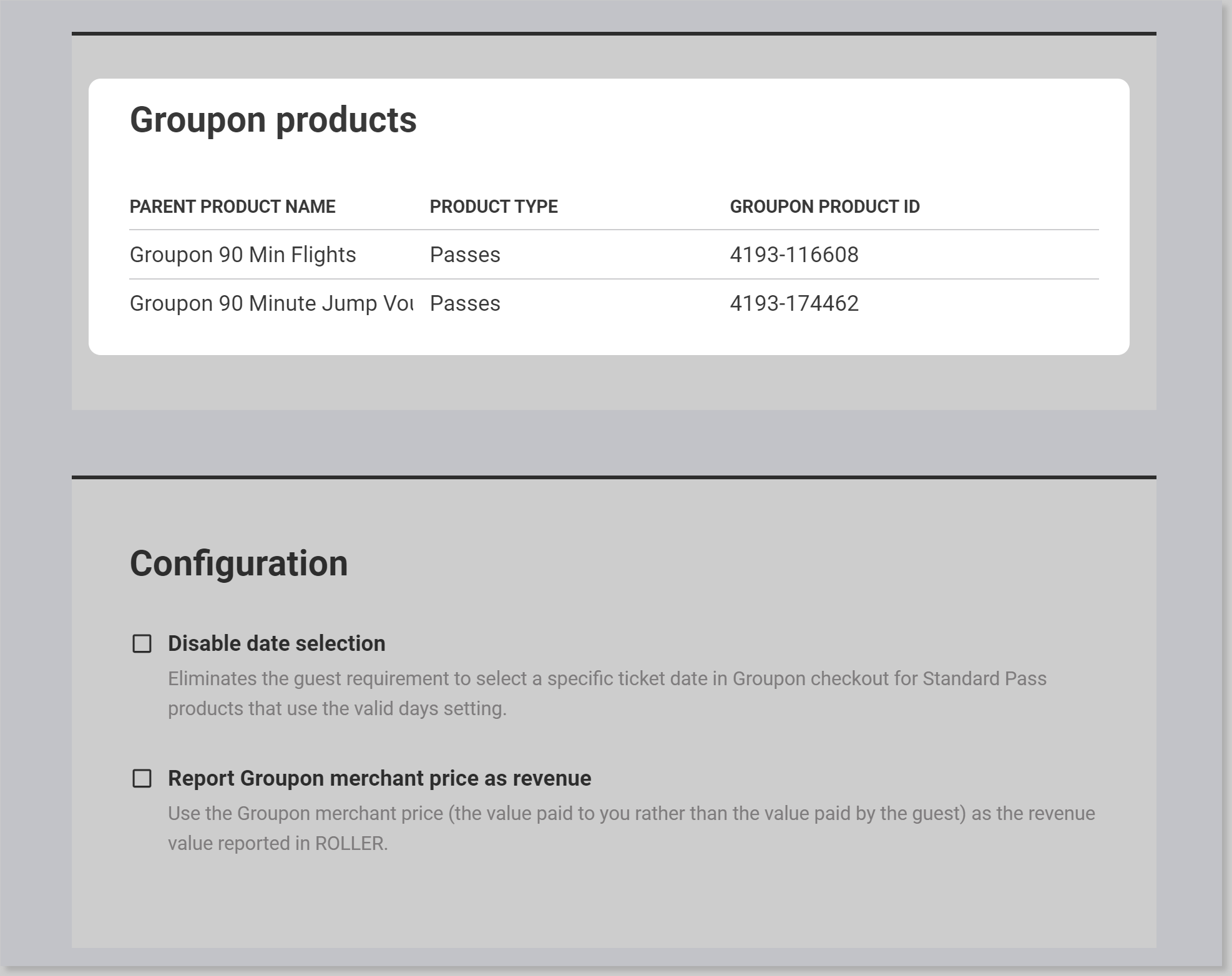
Les ID de produits ROLLER doivent être partagés avec Groupon pour les produits associés à vos offres.
Retrouvez-les dans Venue Manager > Settings > Integrations > Groupon.
Étape 3 : Configuration supplémentaire
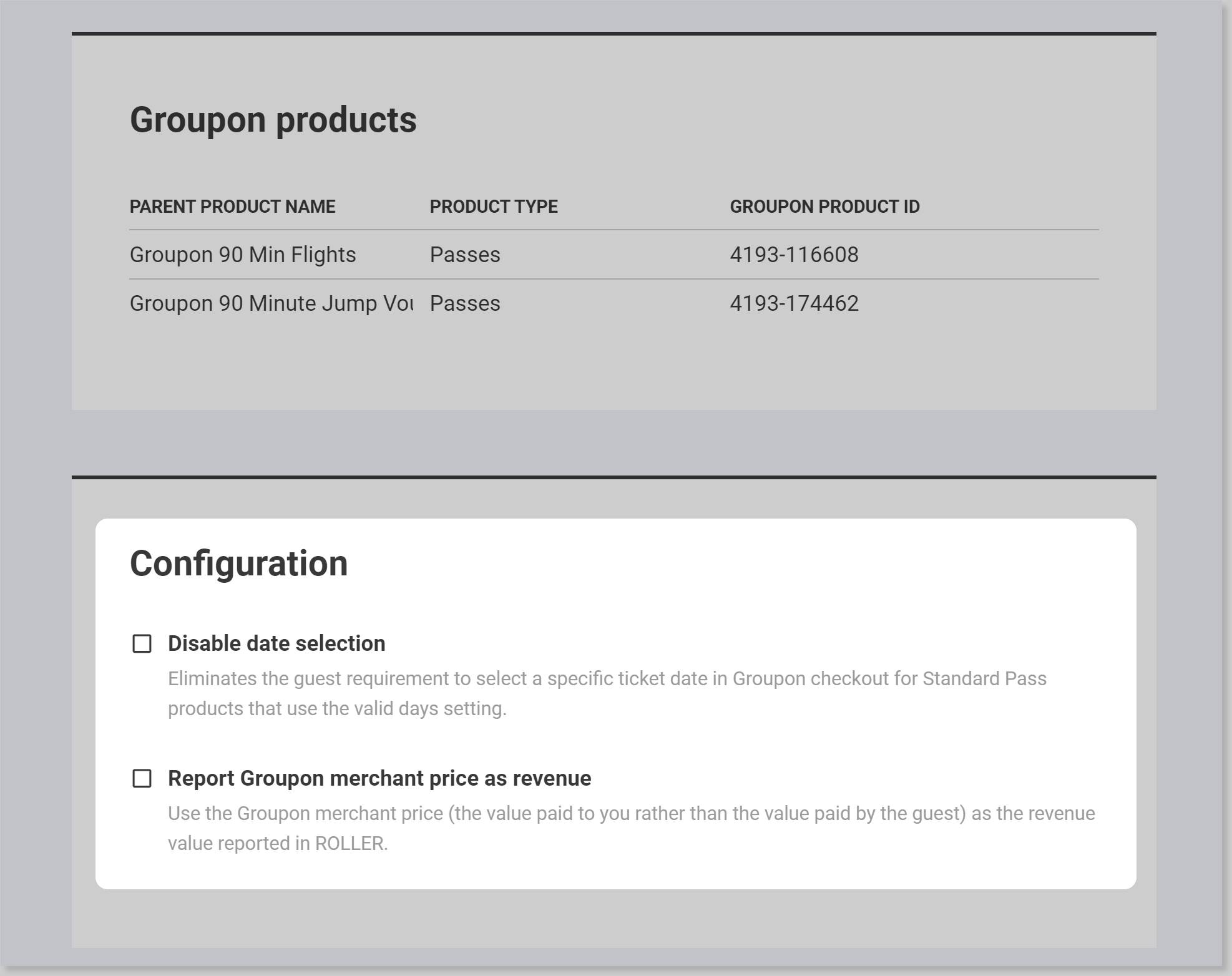
Retrouvez ces paramètres dans Venue Manager > Paramètres > Intégrations > Groupon.
Désactiver la sélection de date (pass standard uniquement)
Cette option supprime le calendrier dans la commande Groupon pour les produits de type pass standard. Lorsqu'elle est sélectionnée, Groupon crée des réservations avec une date de réservation correspondant au jour de la transaction. Cette option doit être utilisée pour les pass valables dans une plage de dates déterminée à partir de la date d'achat.Déclarer le prix marchand Groupon comme revenu
Cette option utilisera le prix marchand Groupon (la valeur qui vous est versée, plutôt que celle payée par l'invité) comme valeur des paiements externes reçus déclarés et comme valeur du revenu dans ROLLER.
Modifier les produits vendus via Groupon
Une fois vos produits mis en ligne sur Groupon, toute modification du nom, de la tarification et de la disponibilité du produit dans ROLLER peut prendre jusqu'à une heure ou plus avant d'être synchronisée sur Groupon.
Vue de l'invité sur la commande Groupon
Les champs et paramètres ROLLER affichés sur la commande Groupon sont les suivants :
Noms et prix des billets (pas le nom du produit ; celui-ci est configuré dans Groupon)
Paramètres spécifiques à Groupon
Dates/heures disponibles
Lorsqu'une offre Groupon est achetée, l'invité reçoit un e-mail de confirmation de Groupon contenant son ID de réservation ROLLER.
Celui-ci peut être scanné ou saisi dans le champ de recherche du ROLLER POS pour localiser et valider la réservation à l'entrée de votre établissement.
Encaisser les réservations Groupon au PDV
Les réservations Groupon sont entièrement intégrées à la plateforme ROLLER et fonctionnent comme n'importe quelle réservation.
Détails de la réservation
Les réservations Groupon contiennent les coordonnées des invités et les billets achetés, tout comme les réservations ordinaires.
Vous pouvez consulter, gérer et traiter ces réservations dans Venue Manager ou au PDV.
Encaissement au PDV
Le personnel doit encaisser les réservations Groupon au PDV ROLLER en suivant la même procédure que pour toute autre réservation.
Le personnel peut également :
Attribuer des décharges aux invités
Ajouter des articles supplémentaires à la réservation (ex. : nourriture, marchandises, ventes incitatives)
Saisir les coordonnées des invités si ce n'est pas déjà fait
Vous devez correctement encaisser les réservations Groupon au PDV, car ces informations seront renvoyées à Groupon. Si la réservation n'est pas encaissée, elle peut être éligible à un remboursement si l'invité en fait la demande, car Groupon applique une politique de remboursement très souple. Tous les remboursements sont gérés par Groupon.
Encaisser les pass à utilisation flexible vendus sur Groupon
Les pass standard vendus via Groupon peuvent être utilisés au point de vente comme toute autre réservation dans ROLLER.
Cependant, si un pass standard Groupon fonctionne davantage comme un bon d'achat à usage général, où les invités peuvent se présenter et choisir une séance le jour même, vous aurez besoin d'un moyen de les affecter à une heure de séance précise pour gérer la capacité.
Pour gérer les pass à utilisation flexible, créez un produit de type pass séance à 0 $ dans ROLLER. Cela vous permet d'affecter les invités à des séances planifiées tout en suivant la capacité.
Voici comment ça fonctionne :
Créez un produit dans ROLLER avec :
Un planning de séances (ex. : créneaux de saut ou plages d'activité)
Un prix de 0 $ (puisque l'invité a déjà payé Groupon)
Au PDV :
Lorsque l'invité se présente avec son pass Groupon, recherchez sa réservation Groupon et encaissez la réservation.
Finalisez la réservation $0 pour les affecter à une séance. Aucun paiement supplémentaire n'est requis — ils ont déjà payé Groupon.
L'invité peut maintenant :
Est alloué à une séance.
Vos limites de capacité sont respectées.
Rapport sur les ventes Groupon
Lorsqu'un invité achète un Groupon, cela crée une réservation dans ROLLER. Ces réservations apparaissent dans les rapports ROLLER, mais il existe des différences importantes dans la façon dont le paiement est enregistré.
Étant donné que le paiement est effectué via Groupon — et non via ROLLER Payments — la transaction est enregistrée différemment selon la configuration de votre établissement.
ROLLER peut enregistrer les transactions Groupon de deux manières :
Intégration API avec Groupon :
Lorsque Groupon est connecté à ROLLER via API (les réservations sont créées automatiquement lorsque les invités effectuent un achat sur Groupon), les paiements apparaissent sous le Canal API avec Chèque comme mode de paiement.
Il s'agit de réservations créées et prépayées via l'intégration Groupon.Méthode Groupon manuelle au POS :
Lorsque les établissements utilisent une méthode POS manuelle (sans intégration API — le personnel sélectionne « Groupon » comme type de paiement au POS), les paiements apparaissent sous le Canal POS avec Bon comme mode de paiement.
Il s'agit de réservations saisies manuellement au POS lorsque les invités présentent leur bon Groupon.
Cela garantit que les ventes Groupon sont correctement séparées des autres transactions, comme les paiements par carte de crédit ou en espèces.
Rapport spécifique sur les transactions Groupon
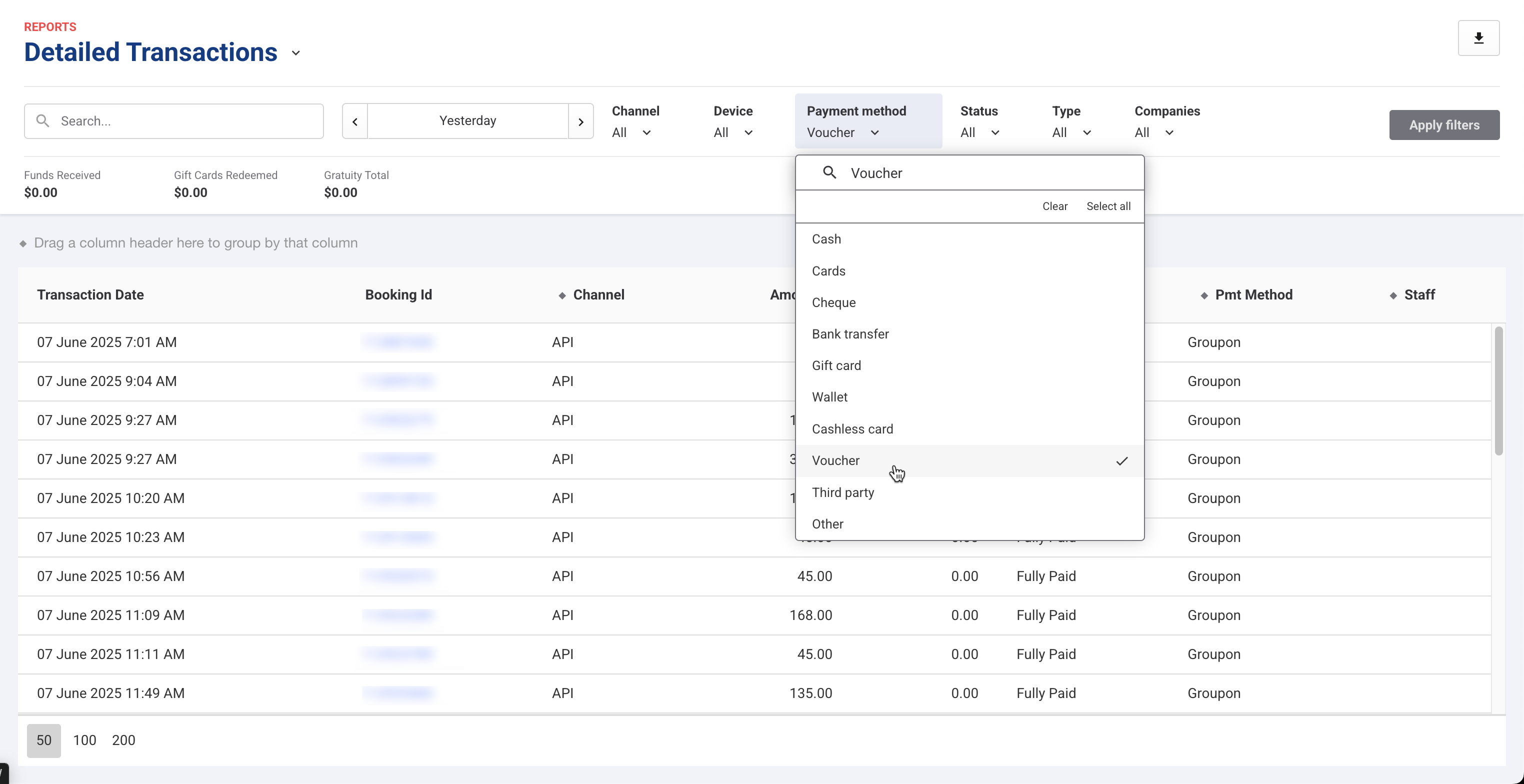
Pour établir un rapport spécifique sur les transactions Groupon (paiement Groupon externe reçu - non reconnu si votre établissement utilise la comptabilité d'exercice) :
Ouvrez un rapport tel que Transactions détaillées et filtrez par Bon pour identifier les transactions Groupon.
Utilisez le filtre et sélectionnez « Bon » comme type de paiement.
Rapport sur les volumes de ventes Groupon
Pour suivre le volume des ventes liées à Groupon et le revenu net, utilisez le rapport Ventes produits détaillées dans ROLLER. Ce rapport vous offre une visibilité complète sur les performances des produits Groupon et les paiements reçus via des plateformes externes.
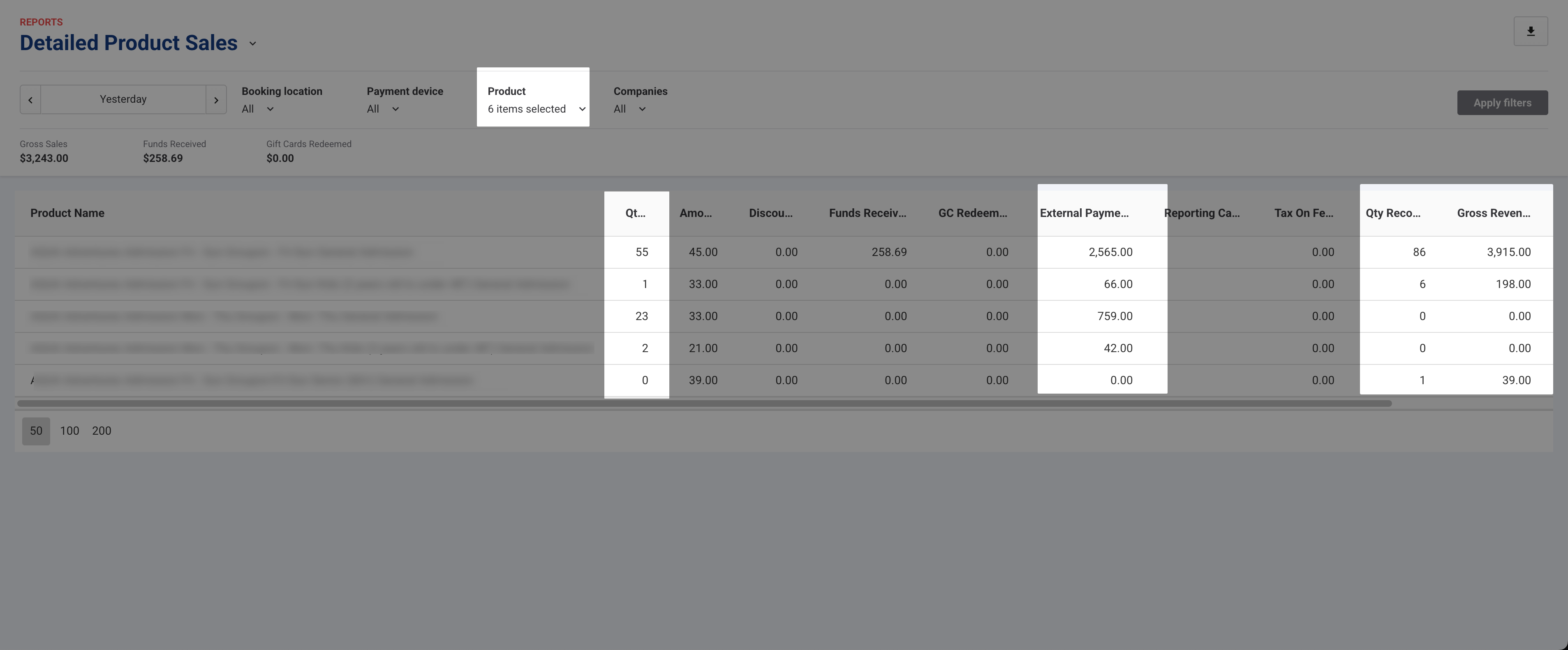
Utilisez le rapport Ventes détaillées de produits (Rapports > Tous les rapports > Ventes détaillées de produits).
Utilisez le filtre Produit pour sélectionner uniquement les produits Groupon que vous avez configurés.
Ajoutez la colonne « Paiements externes » :
Faites un clic droit dans le tableau, choisissez Paiements externes, et consultez le montant que Groupon a versé à votre établissement.
Sélectionnez « Paiements externes » pour afficher les paiements reçus via Groupon (et non via ROLLER Payments).
Vous pouvez maintenant consulter, pour la période sélectionnée :
Le nombre de billets vendus via Groupon (Quantité vendue).
Le montant total reçu pour les échanges Groupon (Paiements externes).
Le nombre total de billets échangés au point de vente (Quantité comptabilisée).
Enregistrer en tant que vue personnalisée (facultatif, mais recommandé) :
Sélectionnez la flèche vers le bas à côté du titre du rapport.
Enregistrez ensuite la vue pour réutiliser cette configuration ultérieurement, sans avoir à réappliquer les filtres ni à rajouter les colonnes.
La taxe est toujours incluse
Si une taxe est appliquée à un billet Groupon, le prix de vente des billets dans Groupon sera toujours TTC, quelle que soit la configuration de taxe par défaut de votre établissement.
Pour activer cette option, vous devez configurer les paramètres de taxe de chaque billet individuellement dans les options avancées du billet, dans les paramètres du produit pass standard ou pass séance, car cela ne peut pas être défini au niveau du produit.
Vous ne pourrez pas configurer l'intégration sans avoir défini chaque variante de billet du produit Groupon avec la taxe incluse dans ROLLER. Reportez-vous à la section ci-dessus pour savoir comment procéder.
Par exemple, si vous définissez un billet Groupon à 10 $ avec un taux de taxe de 5 %, la taxe est déduite des 10 $ (soit 9,52 $ + 0,48 $ de taxe).
FAQs
Quel est l'objectif de l'intégration de ROLLER avec Groupon ?
L'intégration permet aux établissements de référencer leurs produits sur Groupon, afin d'attirer de nouveaux invités pendant les heures creuses grâce à des offres à durée limitée à prix réduit.
Quelles régions prennent actuellement en charge l'intégration ROLLER + Groupon ?
L'intégration est disponible pour les établissements situés aux États-Unis, au Royaume-Uni et en Allemagne.
Quels types de produits peuvent être référencés sur Groupon via ROLLER ?
Vous pouvez référencer des pass séance, des pass standard, ainsi que des articles en stock et des modules complémentaires associés à des pass séance ou des pass standard.
Est-il nécessaire de définir les tarifs des billets toutes taxes comprises pour les produits Groupon ?
Oui, chaque variante de billet doit être configurée toutes taxes comprises dans les options avancées du billet, dans les paramètres du produit. Il s'agit d'une exigence obligatoire pour une intégration correcte avec Groupon.
Comment suivre les échanges et les paiements Groupon dans ROLLER ?
Vous pouvez suivre les échanges Groupon et les paiements externes via ROLLER Analytics et les rapports, en filtrant notamment par transactions de bons.
Ai-je besoin d'un compte Groupon pour utiliser l'intégration avec ROLLER ?
Oui, vous devez disposer d'un compte Groupon pour commencer à utiliser l'intégration.
Combien de temps faut-il pour que les modifications de produits dans ROLLER se synchronisent avec Groupon ?
Toute modification du nom, du tarif ou de la disponibilité d'un produit dans ROLLER peut prendre jusqu'à une heure ou plus avant d'être synchronisée avec Groupon.
Les réservations Groupon peuvent-elles être échangées au ROLLER POS ?
Oui, les réservations Groupon sont entièrement intégrées à la plateforme ROLLER et peuvent être échangées au POS en suivant le même processus que pour toute autre réservation.
Que faire si je souhaite générer un rapport spécifique aux transactions Groupon ?
Pour générer un rapport spécifique aux transactions Groupon, vous pouvez ouvrir un rapport tel que Transactions détaillées et filtrer par Bon afin d'identifier les transactions Groupon.