Les modules complémentaires sont un excellent moyen de mettre en avant des articles que les invités peuvent acheter en complément d'autres produits. Ces modules complémentaires peuvent être utilisés pour présenter des offres spéciales et encourager la vente incitative, ou constituer un article obligatoire (comme des chaussettes de saut) lors du processus de commande.
Avec les caisses progressives, les modules complémentaires peuvent également être vendus en tant que produits autonomes.
Ce guide explique comment créer un produit module complémentaire.
Le type de produit module complémentaire est disponible sur demande uniquement. Nous vous recommandons d'utiliser des produits en stock ou tout autre produit pour la vente incitative auprès des invités.
Créer un module complémentaire
Les modules complémentaires peuvent être utilisés pour les articles de merchandising et autres produits en stock.
Pour créer un nouveau module complémentaire de produit, suivez les étapes ci-dessous.
Dans Venue Manager, accédez à Produits > Créer un produit.
Sélectionnez Module complémentaire.
Donnez un nom à votre module complémentaire, puis configurez les détails du produit, la tarification, les variantes et les autres options. Continuez la lecture pour plus de détails sur la façon de personnaliser vos modules complémentaires.
Enregistrez votre module complémentaire.
Configurer les détails du module complémentaire
Vous devez d'abord configurer les détails de votre module complémentaire. Cela inclut un nom, une description, une image du produit et la période de disponibilité à la réservation du module complémentaire. Suivez les étapes ci-dessous.
Donnez un Nom à votre module complémentaire et ajoutez une Description détaillée.
Sélectionnez Télécharger un fichier pour ajouter une image miniature à votre module complémentaire.
Taille recommandée : 640 x 390 pixels (largeur x hauteur).
Vous pouvez tirer et faire glisser les repères de recadrage pour cadrer votre image. Tout ce qui est recouvert d'un calque sombre sera rogné.
Ajoutez des tags pour faciliter la gestion de vos produits dans les caisses en ligne et les caisses alimentation et boissons.
Définissez les attributs du produit pour la tarification et les quantités (le cas échéant), ainsi que toute variante pertinente en fonction de vos sélections. Lisez la suite pour en savoir plus.
Choisissez les jours où le module complémentaire peut être réservé :
Réservable n'importe quel jour (fortement recommandé).
Uniquement à certaines dates : Vous devez sélectionner des dates spécifiques ou récurrentes.
Cochez la case Remplacer ce texte pour personnaliser la façon dont le texte par défaut affiche la date et l'heure dans l'e-mail de confirmation de l'invité et le billet PDF.
Sélectionnez des options supplémentaires.
Définir la tarification, les variantes et les autres attributs
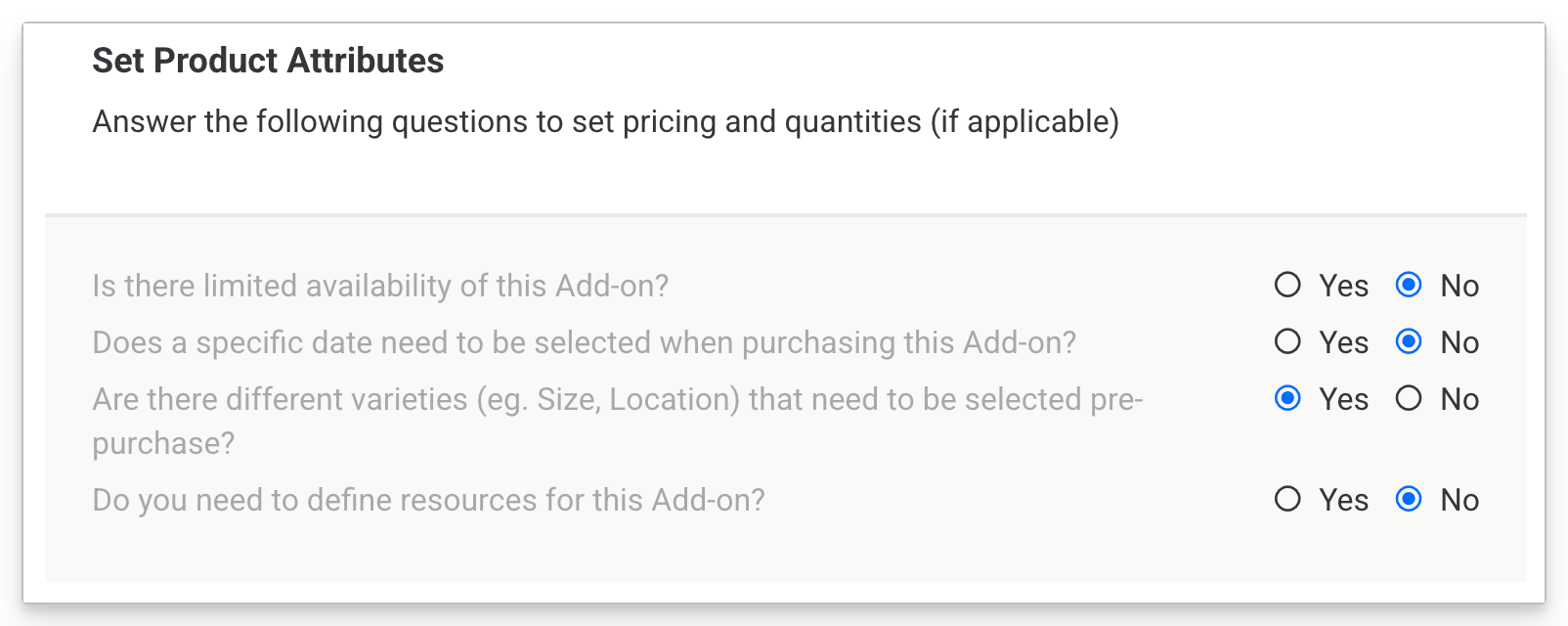
Répondez aux questions relatives aux attributs du produit pour définir la tarification, et, le cas échéant, les quantités, les variétés et les ressources de votre module complémentaire.
Sélectionnez Oui ou Non pour les questions :
Ce module complémentaire a-t-il une disponibilité limitée ?
Une date précise doit-elle être sélectionnée lors de l'achat de ce module complémentaire ?
Existe-t-il différentes variantes (ex. taille, emplacement) qui doivent être sélectionnées avant l'achat ?
Avez-vous besoin de définir des ressources pour ce module complémentaire ?
Sélectionnez Enregistrer.
Vos réponses à ces questions détermineront les configurations supplémentaires (ex. définition des quantités et des variantes dans les champs qui apparaissent ci-dessous).
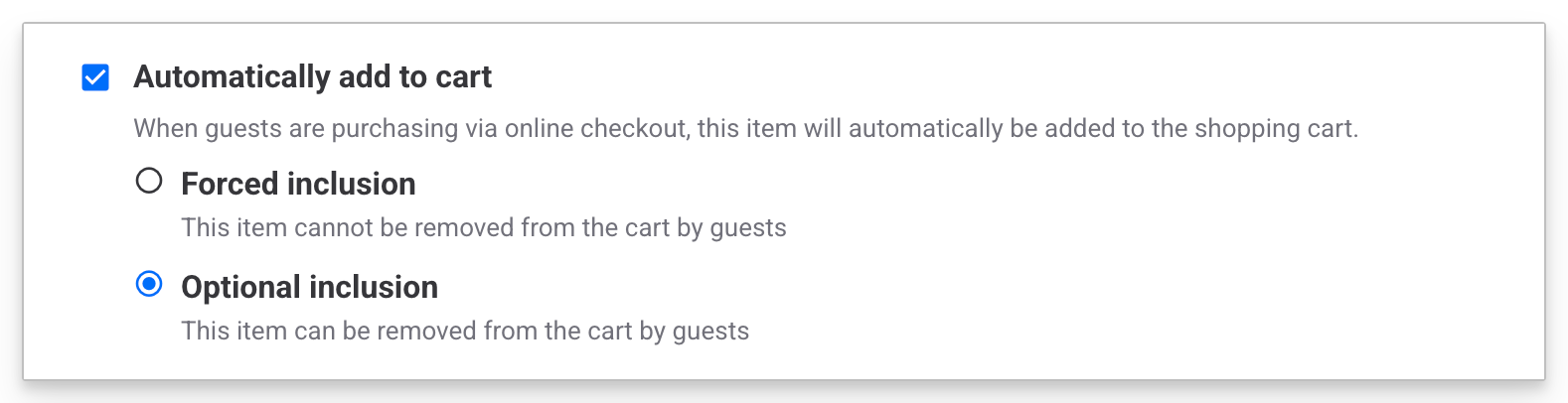
Ajouter automatiquement au panier
Si votre établissement vend des modules complémentaires fortement recommandés à l'achat (ex. assurance billet), les inclusions forcées peuvent être utiles.
Si l'option Ajouter automatiquement au panier est sélectionnée, déterminez si ce produit module complémentaire sera automatiquement ajouté au panier (forcé) lorsqu'un invité ajoute le produit principal :
Choisissez entre Inclusion forcée où l'invité ne peut pas le retirer une fois ajouté, et Inclusion facultative où il est ajouté automatiquement au panier mais peut être retiré par l'invité.
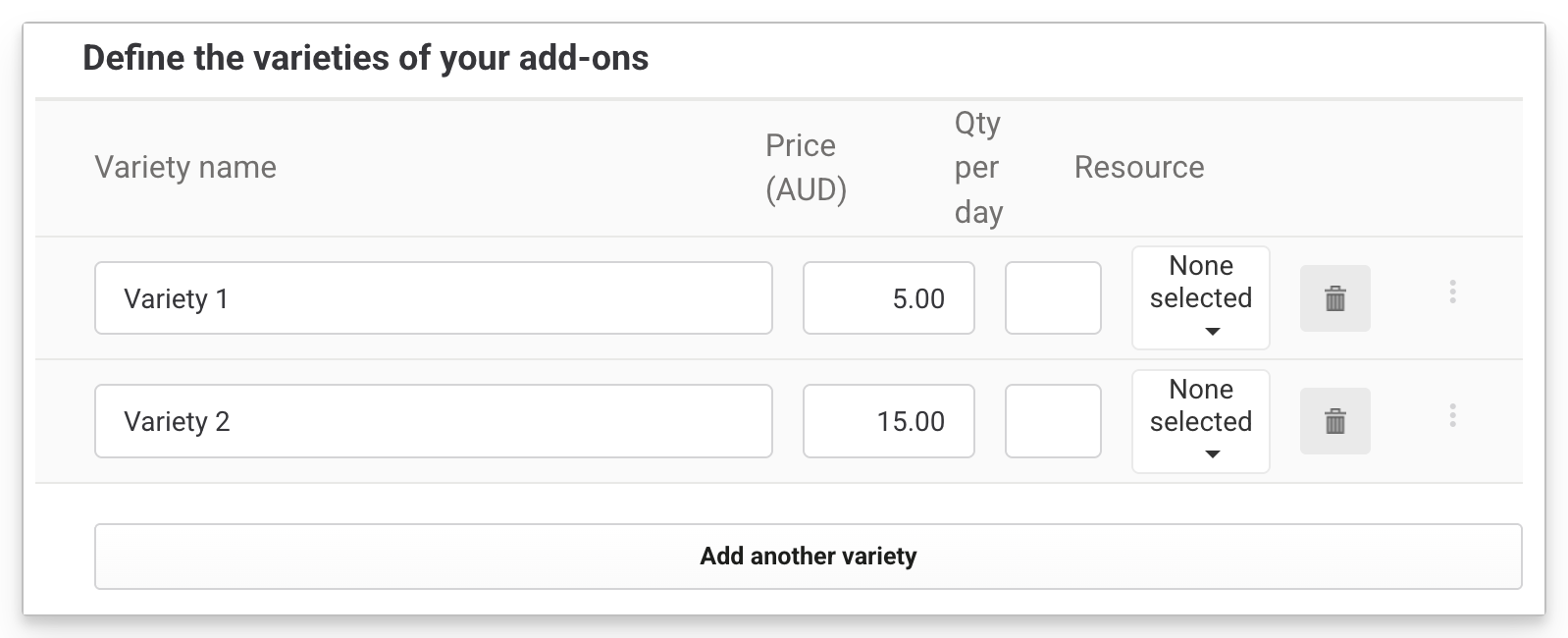
Configurer les options de quantité et de variante
Ajoutez maintenant les informations de base pour chaque variante :
Si vous avez sélectionné Oui à la question Existe-t-il différentes variantes (ex. taille, emplacement) qui doivent être sélectionnées avant l'achat ? indiquée ci-dessus, définissez alors vos variantes.
Pour ajouter une autre variante, sélectionnez le bouton Ajouter une autre variante.
Saisissez un prix pour chaque variante dans la colonne Prix .
Si vous avez sélectionné Oui à la question La disponibilité de ce module complémentaire est-elle limitée ? saisissez une valeur dans la colonne Qté par jour.
Si vous avez sélectionné Oui à la question Avez-vous besoin de définir des ressources pour ce module complémentaire ? sélectionnez ensuite une valeur dans la colonne Ressource à l'aide du menu déroulant.
La définition d'une ressource limitera la disponibilité du module complémentaire en fonction de la capacité de la ressource. Si le module complémentaire est ajouté en tant que module complémentaire recommandé à un autre type de produit dans ses paramètres (par exemple, un pass standard), cela peut l'empêcher d'apparaître dans la caisse en ligne.
Sélectionnez Enregistrer.
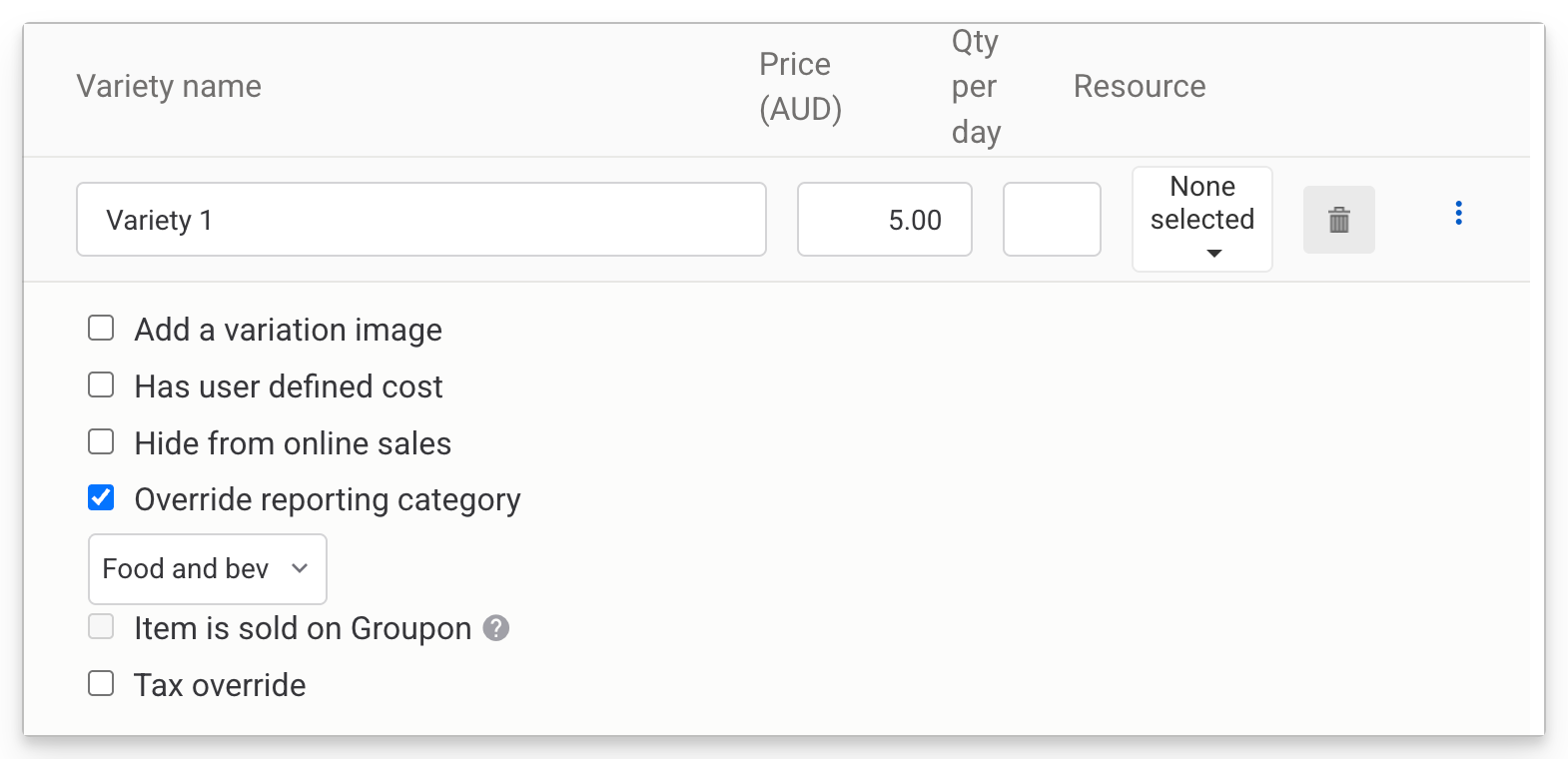
Pour personnaliser davantage les variantes, sélectionnez le menu des options (3 points) pour chaque variante afin d'accéder à des paramètres avancés, notamment :
Ajouter une image de variante (POS uniquement) : utilisez une image autre que l'image principale (taille recommandée : 640 x 390 pixels)
Coût défini par l'utilisateur : permet à vos opérateurs POS de définir le prix.
Catégorie de rapport : définissez un code GL/une catégorie de rapport spécifique.
Dérogation fiscale : sélectionnez un taux de taxe spécifique et cochez Taxe incluse le cas échéant.
Sélectionnez Enregistrer.
Votre module complémentaire est prêt à être ajouté en tant que vente incitative ou article obligatoire (requis) pour un produit dans la caisse en ligne (par exemple, un forfait groupe, un pass séance ou un pass standard). Accédez aux options supplémentaires du produit pour associer votre module complémentaire au produit.
Si vous utilisez la caisse progressive, vous pouvez également ajouter le module complémentaire à la caisse en ligne en tant que produit autonome. Si vous souhaitez le vendre en POS, ajoutez-le à un menu POS.