Un pass séance permet aux invités de réserver des activités à horaires fixes qui se déroulent selon un planning. Chaque séance est liée à une ou plusieurs ressources (par ex. zone trampoline, piste, escape room ou arène VR), ce qui permet à ROLLER de gérer automatiquement la capacité et d'éviter les surréservations.
Utilisez un pass séance pour les activités qui se déroulent plusieurs fois par jour, comme les séances de saut, le mini-golf, le karting, les escape rooms, la VR, le laser tag, les groupes de jeu ou les expériences chronométrées.
Avant de commencer : Créez vos ressources dans Paramètres > Ressources. Chaque pass séance doit être lié à au moins une ressource.
Étape 1 : Créer un nouveau pass séance
Depuis Venue Manager, accédez à Produits > Créer un produit.
Sélectionnez le type de produit Pass séance.
La page de paramètres du pass séance s'ouvre.
Étape 2 : Ajouter du contenu
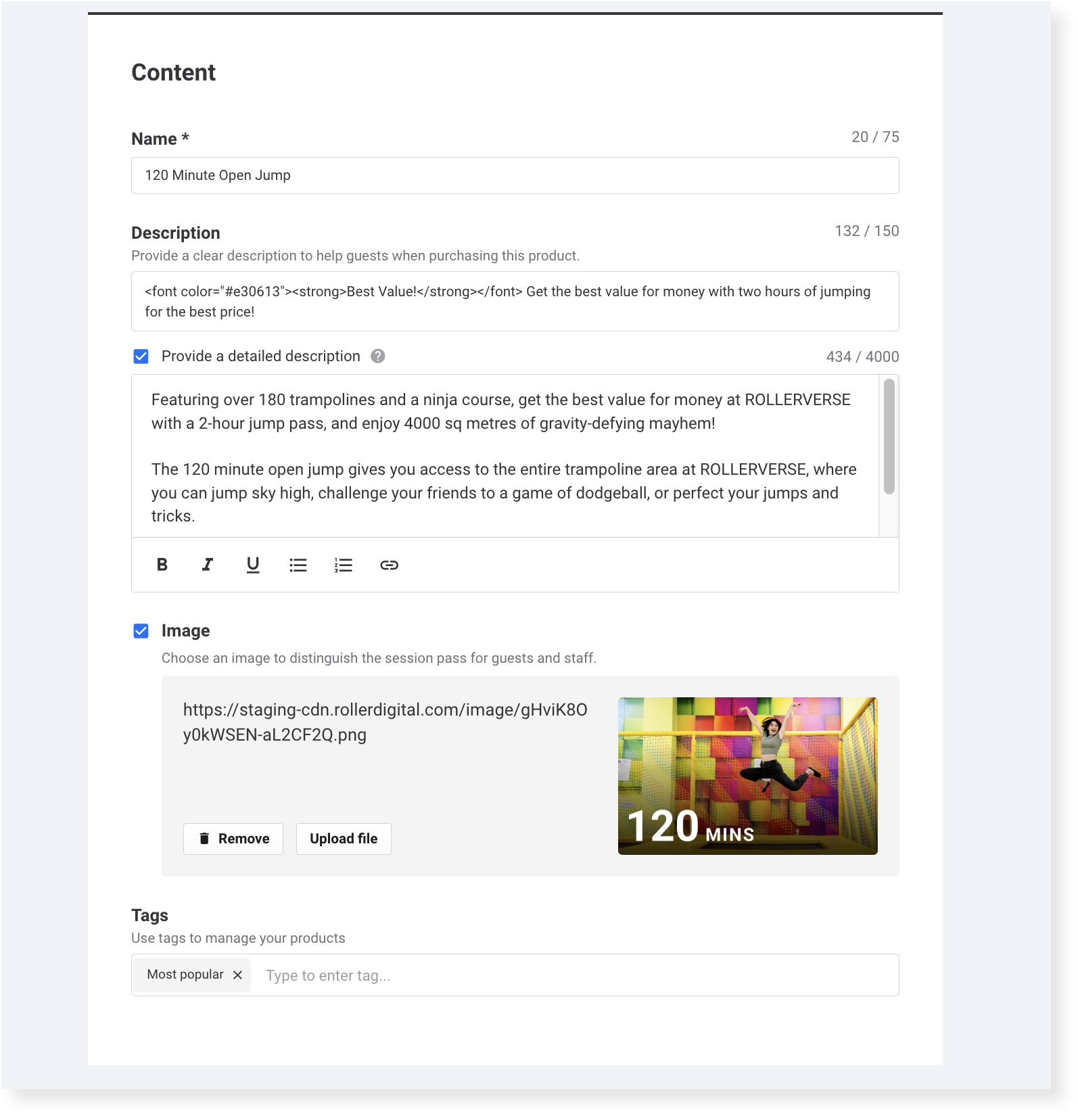
Ces champs permettent aux invités et au personnel d'identifier et de réserver une activité.
Champ | Description |
|---|---|
Nom (obligatoire) | Le nom du produit affiché en ligne et au point de vente. |
Description | Résumé court (150 caractères max) pour les commandes en ligne. |
Description détaillée (facultatif) | Description plus longue affichée sous un lien En savoir plus lors des commandes en ligne. |
Image | Téléchargez une image de 640 × 390 px, ou avec un ratio d'aspect 5:3. JPG ou PNG. Cela permet au produit de se démarquer des autres produits en ligne et en point de vente. |
Balises | Utilisez des tags pour organiser vos produits et les ajouter automatiquement aux commandes ou aux menus du point de vente. Créez de nouveaux tags ou sélectionnez des tags existants dans le menu déroulant. |
Générer une description et une image avec l'IA (facultatif)
Vous pouvez générer une description et une image de produit à partir du nom du produit, puis modifier ce qui a été généré avant d'enregistrer. C'est utile lorsque vous configurez un nouveau pass et que vous n'avez pas encore de texte ni de visuels prêts.
Les descriptions et images générées par l'IA sont disponibles sur demande. Pour l'activer pour votre établissement, contactez votre gestionnaire de succès client ou l'équipe de support.
Commencez par renseigner le nom, la durée de la séance et tout autre détail dont vous disposez. Plus l'IA a d'informations, meilleur sera le résultat.
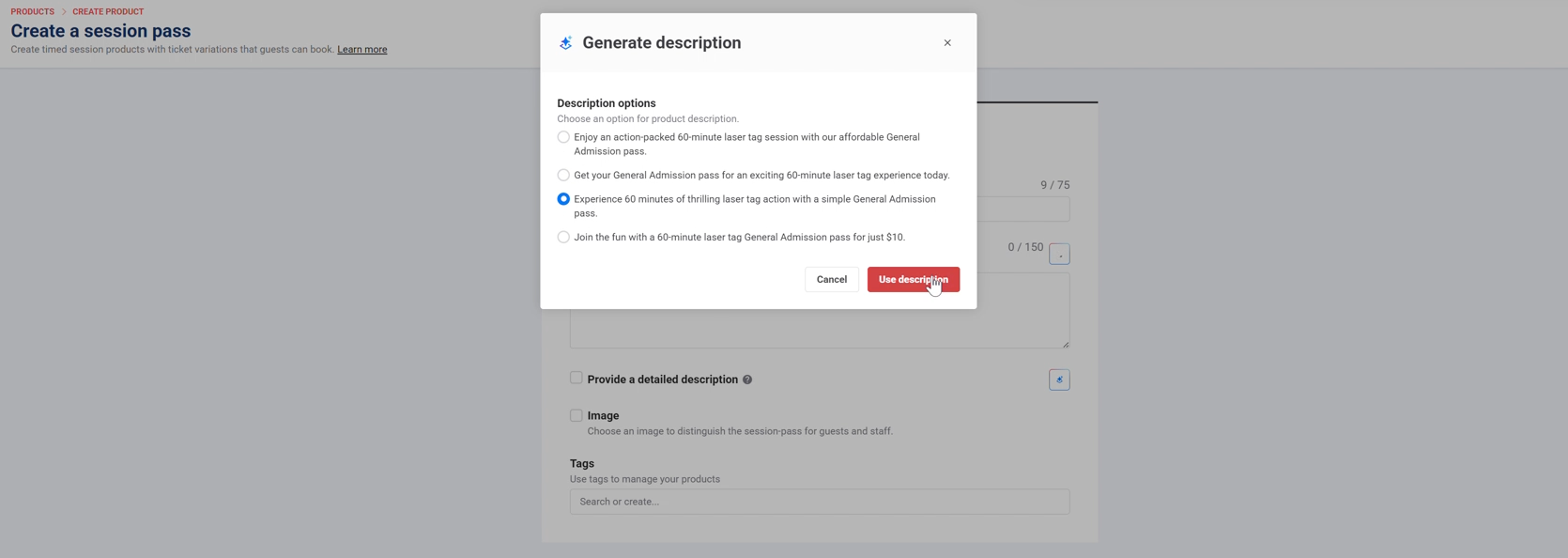
Pour générer une description :
Sélectionnez l'icône IA à côté du champ Description.
Choisissez l'une des options de description.
Sélectionnez Utiliser la description.
Pour générer une image :
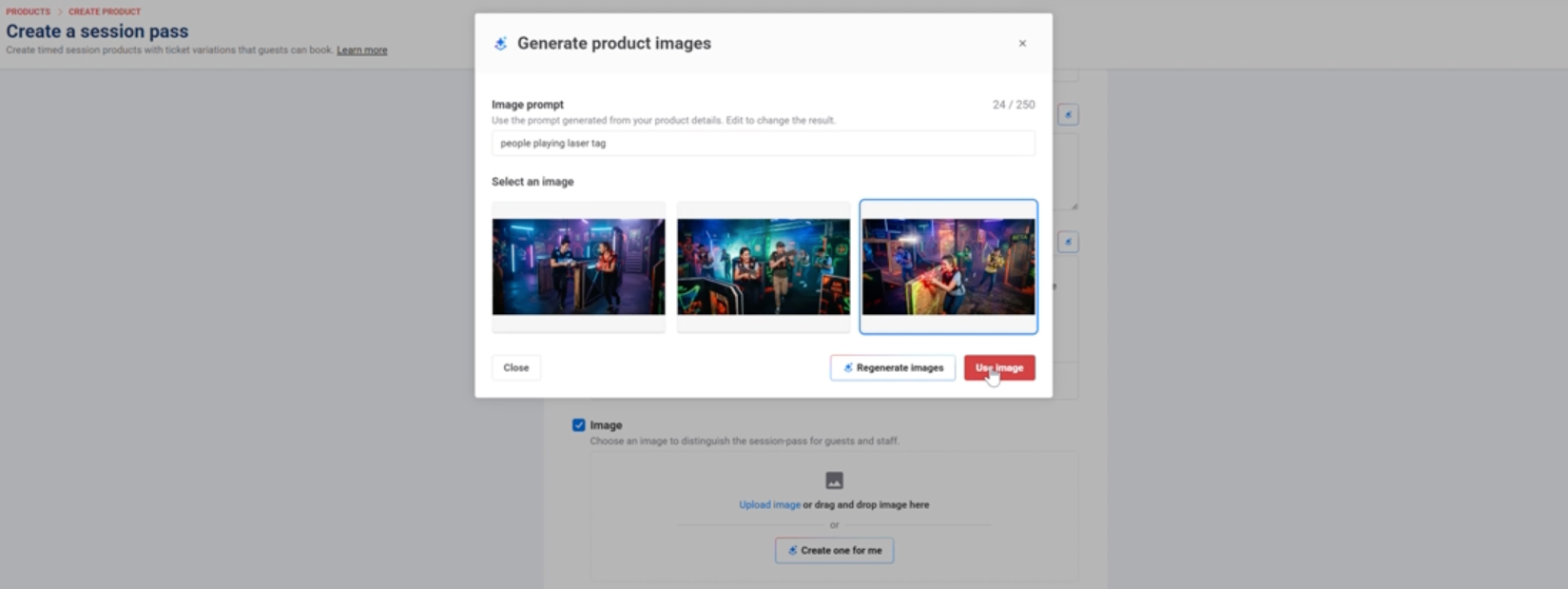
Cochez la case Image, puis sélectionnez En créer une pour moi.
Rédigez une invite pour guider l'IA (facultatif), puis choisissez un style d'image : Graphique avec texte, Réaliste ou Illustration.
Sélectionnez Générer des images. Sélectionnez-le à nouveau pour générer d'autres options si aucune ne convient.
Une fois l'image choisie, sélectionnez Utiliser l'image.
Créez d'abord la description. La génération d'images utilise les détails du produit que vous avez saisis, ce qui donne de meilleurs résultats lorsqu'une description est disponible.
Tout ce que vous générez est entièrement modifiable, vous pouvez donc ajuster le texte ou régénérer l'image jusqu'à ce qu'elle corresponde à votre établissement.
Étape 3 : Ajouter les détails du pass séance
Définissez la durée de la séance, associez des ressources, ajoutez une règle de tarification et créez des variantes de billets. Ces paramètres définissent le déroulement de la séance, la gestion de la capacité et les options de billets disponibles à l'achat pour les invités.
Ressource
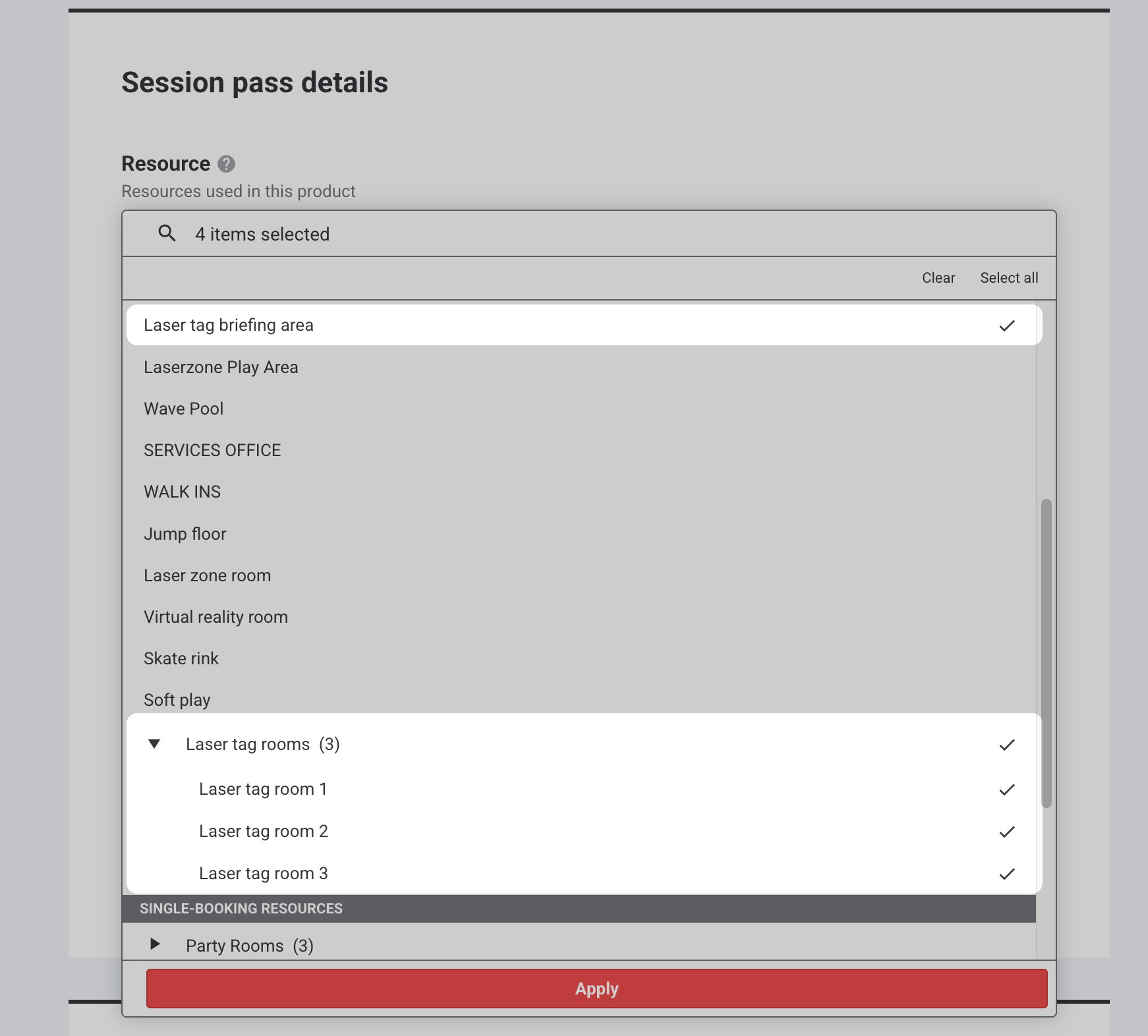
Sélectionnez les ressources ou groupes de ressources utilisés pour l'activité.
Vous pouvez sélectionner une ou plusieurs ressources individuelles (ex. : salle de briefing laser tag) ou des groupes de ressources (ex. : salles de laser tag).
Pour ajouter des ressources aux variantes de billets ultérieurement, vous devez d'abord les ajouter ici.
Les groupes de ressources attribuent automatiquement les réservations aux ressources interchangeables au sein du groupe.
Les ressources à capacité réduite sont remplies en premier.
Si les capacités sont égales, les ressources sont assignées dans l'ordre de la liste (ex. : Salle 1, Salle 2, Salle 3).
Vérifiez toujours que les règles de réservation de vos ressources sont correctes. Les ressources multi-réservations sont utilisées pour les espaces partagés pouvant accueillir plusieurs réservations d'invités simultanément jusqu'à atteindre la capacité maximale (ex. : zones de trampoline ou aires de jeux). Les ressources à réservation unique sont utilisées pour les espaces réservés exclusivement par des invités pour la séance, tels que les escape rooms, les stands de lancer de hache ou les salles de groupe. Accédez à Paramètres > Ressources pour vérifier qu'elles ont été configurées correctement.
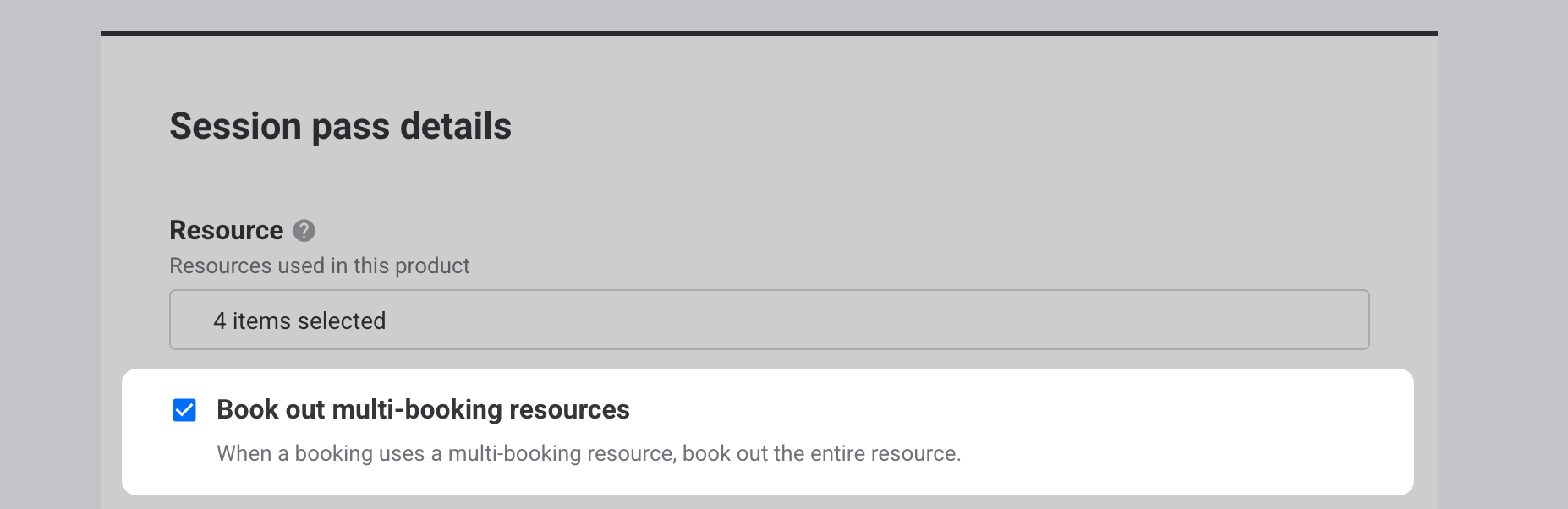
Bloquer complètement les ressources multi-réservation
Utilisez Réserver les ressources multi-réservations pour les produits d'événements privés afin de réserver automatiquement l'intégralité de l'espace partagé (ressource multi-réservations).
Lorsque cette option est activée, toute réservation de pass séance pour le produit bloque automatiquement toute la capacité des ressources associées à l'heure de séance (ex. : tout l'espace de la salle de sport).
Dans la vue Capacité quotidienne, les ressources multi-réservations apparaissent en bleu foncé (comme les ressources à réservation unique), ce qui indique clairement que l'espace est entièrement réservé.
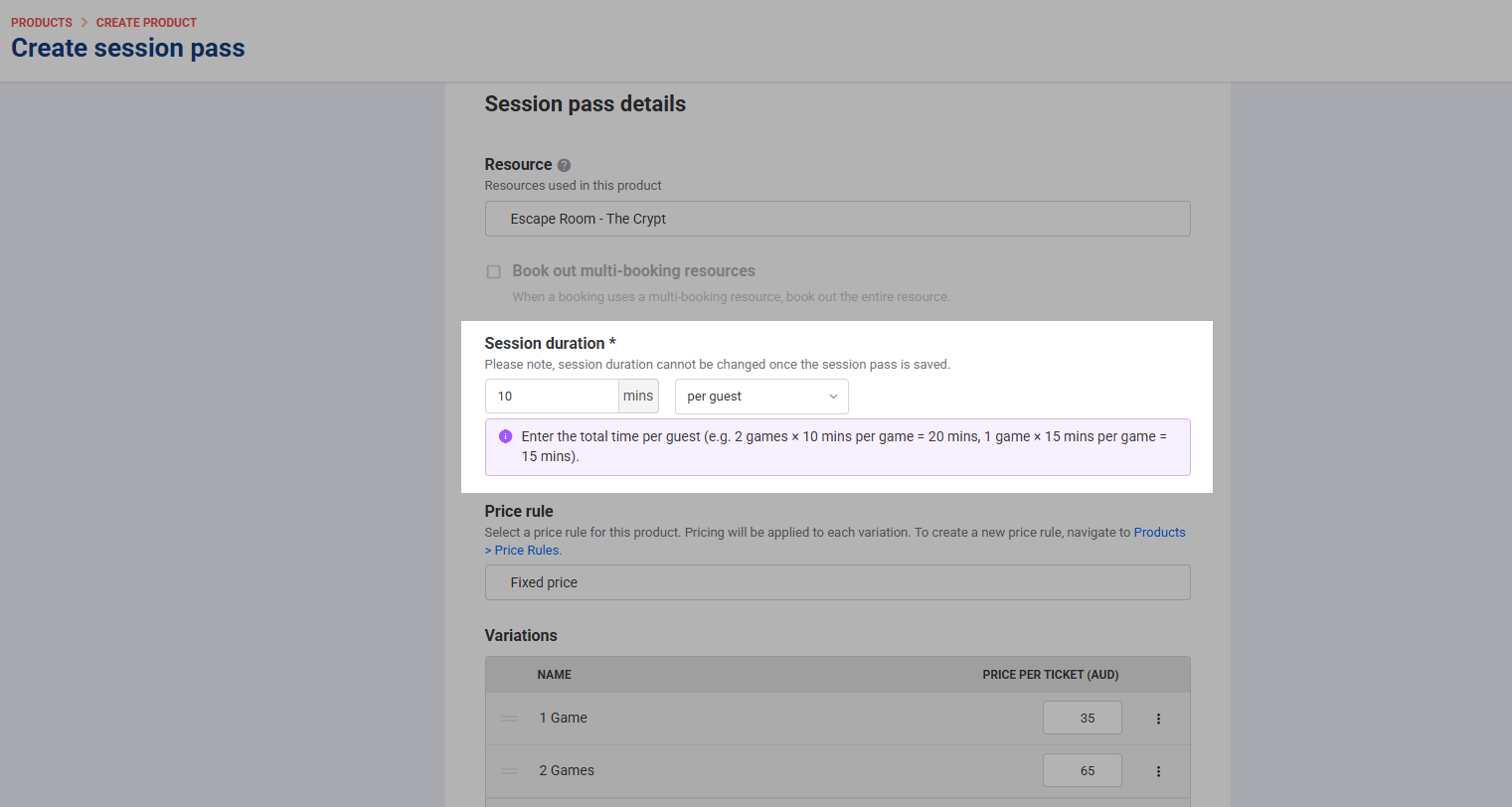
Durée de la séance (obligatoire)
Indiquez la durée de chaque séance en minutes et choisissez le mode de calcul de la durée dans le menu déroulant :
Par séance (durée fixe) : chaque réservation dure le même temps. Il s'agit du paramètre par défaut, requis si vous souhaitez configurer une tarification de groupe.
Par invité (durée proportionnelle à la taille du groupe) : la durée varie en fonction du nombre d'invités dans la réservation. Par exemple, une réservation de six invités avec 10 minutes par invité se voit automatiquement allouer 60 minutes. Utilisez cette option lorsque chaque invité a besoin de son propre temps sur la ressource, comme le bowling, le lancer de hache ou la réalité virtuelle.
Pour en savoir plus sur les séances par partie et les cas d'utilisation, consultez le guide Configurer des pass séance par partie (par invité).
À garder à l'esprit :
La durée d'une séance ne peut pas être modifiée après l'enregistrement. Confirmez la durée et le type de séance avant d'enregistrer. Pour modifier la durée d'un produit enregistré, dupliquez-le et mettez à jour la durée avant d'enregistrer.
Cette durée s'applique à toutes les variantes de billets que vous ajoutez au produit.
Si vous avez des durées différentes pour la même activité, créez des produits distincts.
Par invité ne prend en charge que les ressources à réservation unique. Si vous associez une ressource à réservations multiples, par séance est sélectionné automatiquement.
La section Billet de groupe n'est disponible que lorsque la durée de la séance est définie sur par séance.
Règle de tarification (facultatif)
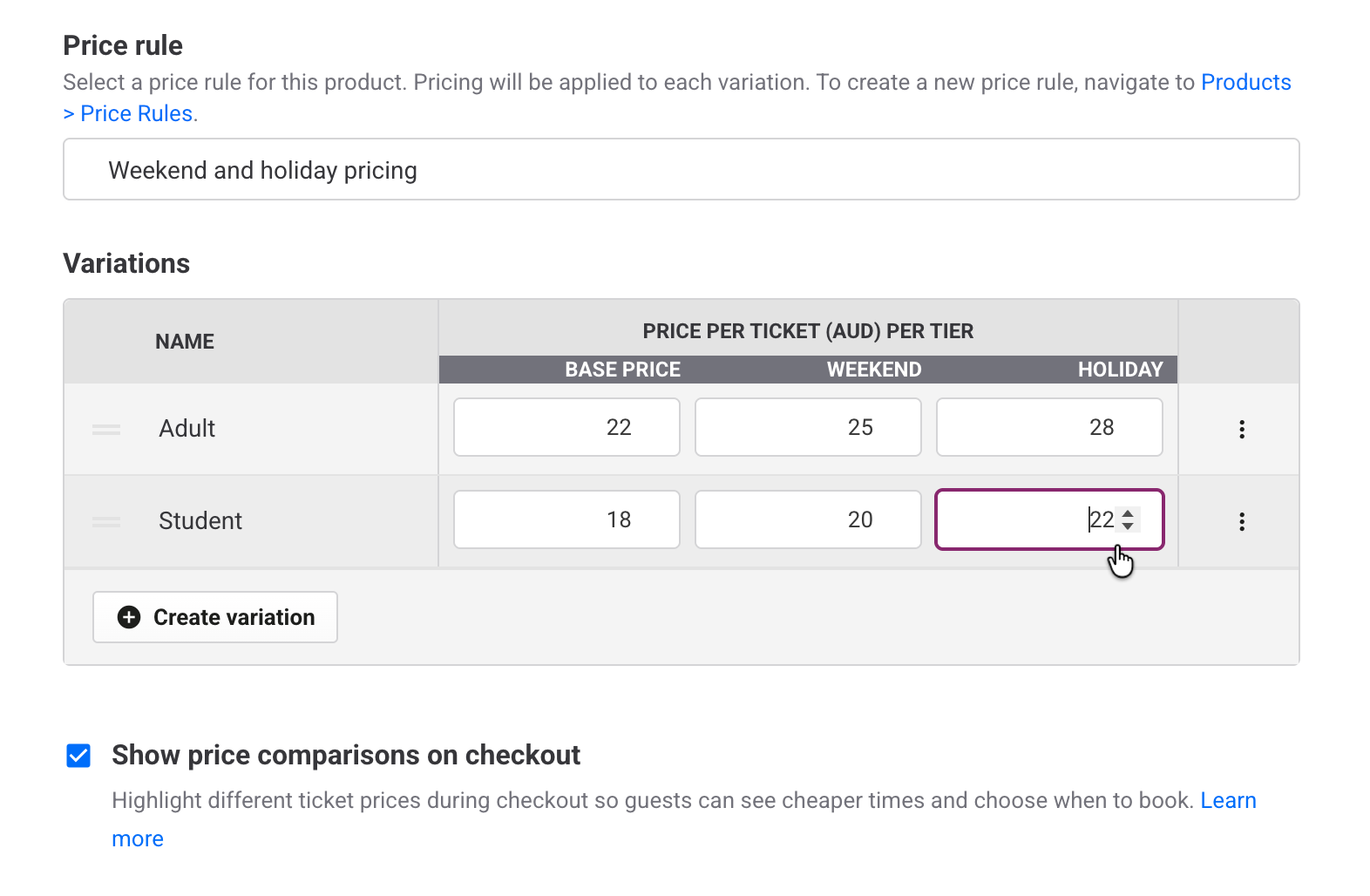
A price rule prices this product by tier and applies the right tier automatically. What decides the tier depends on the rule type. Build the rule first in Products > Price rules, then apply it here.
Scroll to Price rule and select your rule from the drop-down. The Variations table gains a column for each of the rule's tiers.
Set a price for every ticket variation in every tier.
Select the checkout display checkbox below the Variations table if you want guests to see why the price changes. It does not change what they pay.
Save the product.
One rule per product. The same rule can be applied to as many products as you like. For the rule types available and how to build one, see Get started with price rules.
À noter :
Les règles de tarification ne s'appliquent pas aux produits avec des séances consécutives configurées.
L'ajout d'une variante de billet de groupe désactive les règles basées sur la quantité pour le produit. Les règles basées sur le temps, les réservations anticipées et la capacité fonctionnent toujours.
Variations
Chaque variante de billet représente une option que les invités peuvent choisir, comme adulte, enfant ou famille.
Pour créer des variantes :
Sélectionnez le billet fictif.
Saisissez le nom du billet.
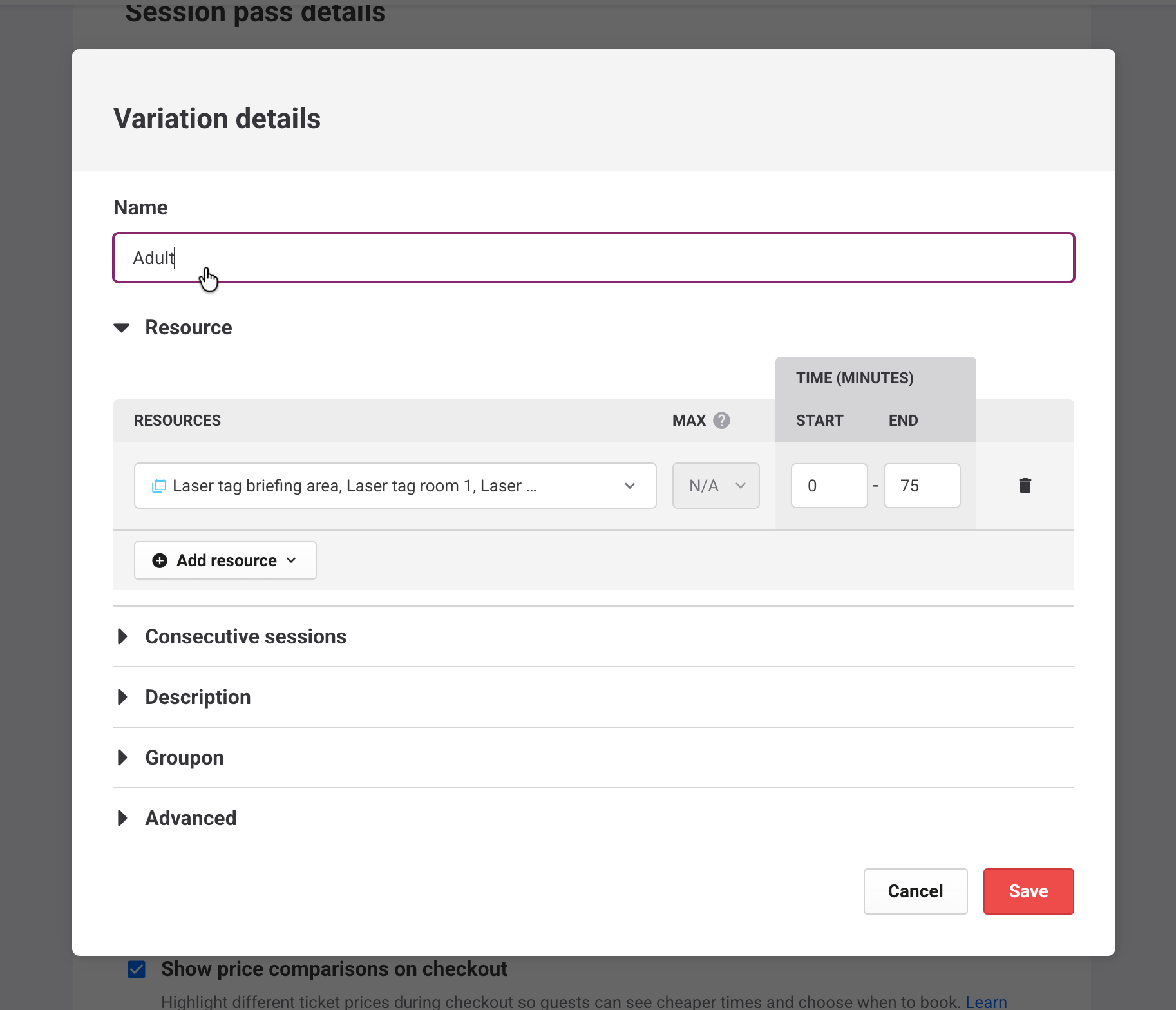
Toutes les ressources que vous avez ajoutées au produit ci-dessus apparaissent dans une seule ligne du tableau des ressources. Les ressources sur la même ligne forment un groupe de ressources. Si vous souhaitez que les invités utilisent des ressources différentes à différents moments de la séance, vous devrez les répartir sur des lignes distinctes.
Sélectionnez le menu déroulant des ressources dans la première ligne et supprimez les ressources qui ne doivent pas être utilisées en premier.
Ajoutez ces ressources dans une ou plusieurs nouvelles lignes.
Définissez les heures de début et de fin pour chaque étape de la séance (ex. : 0–15 min briefing, 15–75 min activité).
Si une ressource est absente du menu déroulant, ajoutez-la d'abord au produit (voir ci-dessus). Revenez ensuite ici pour l'ajouter à la variante de billet.
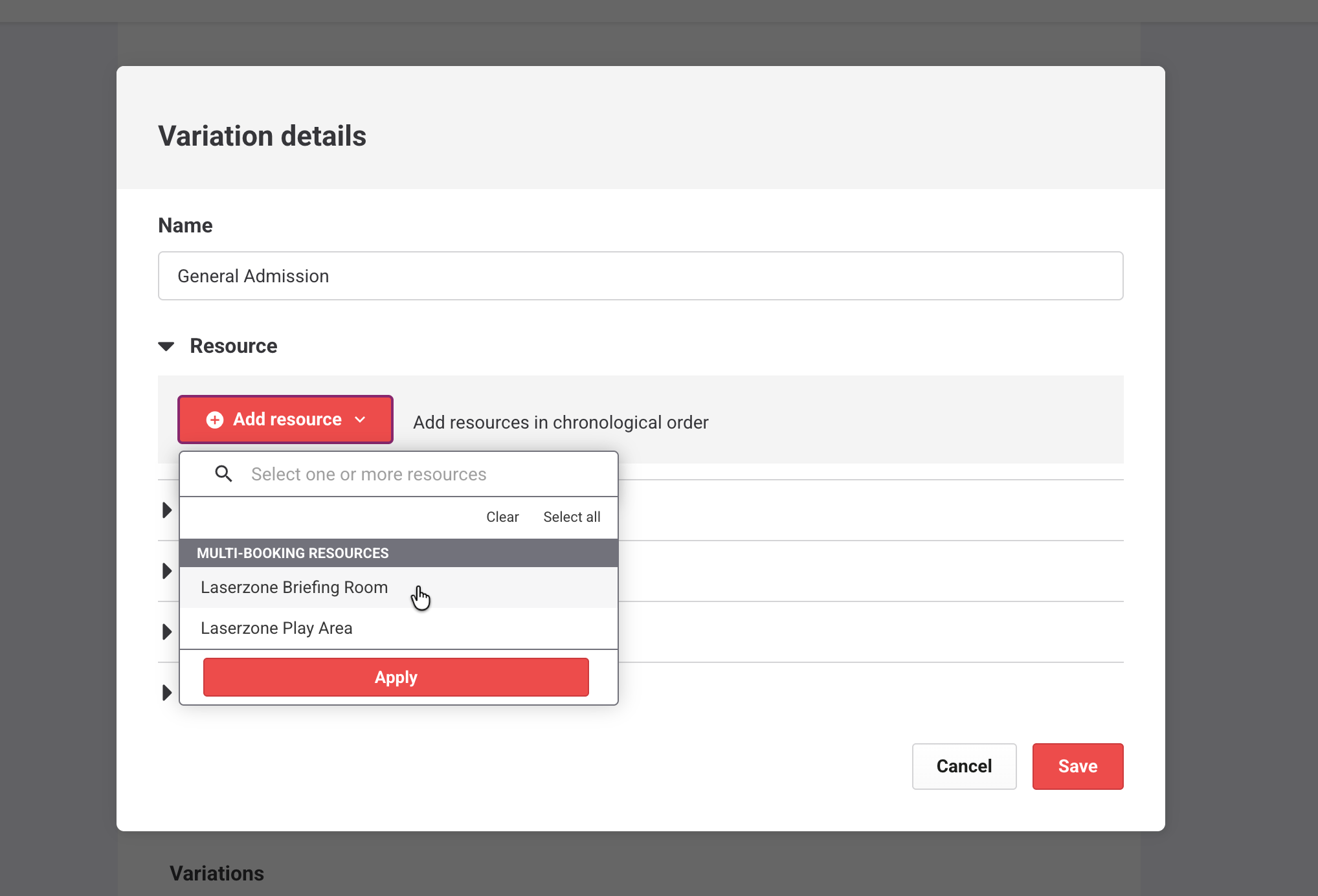
Définissez le nombre maximum de ressources à réservation unique que les invités peuvent réserver par séance. Par exemple, limitez à deux par réservation ou sélectionnez Auto pour que ROLLER attribue automatiquement des ressources en fonction du nombre d'invités ayant réservé.
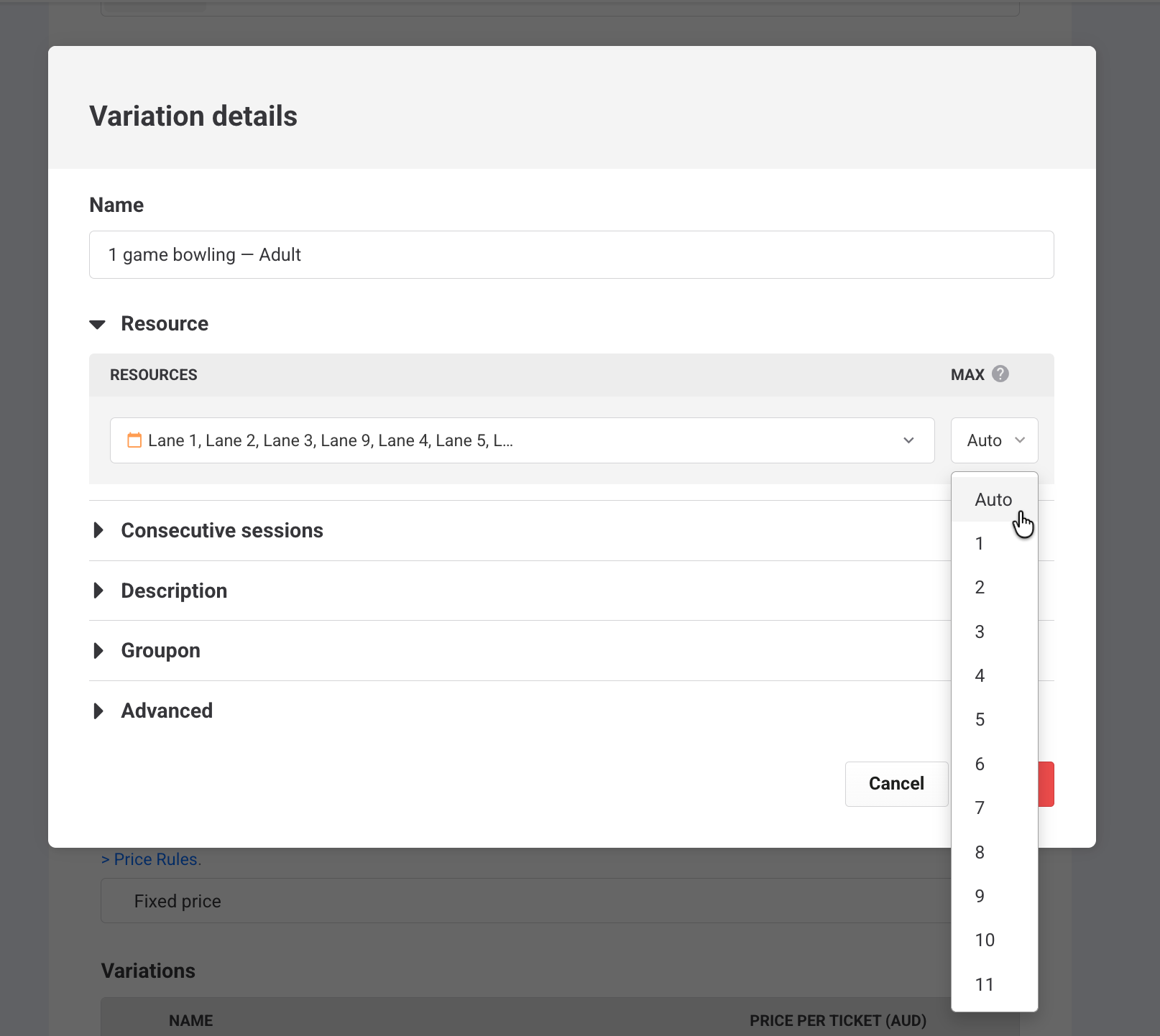
Enregistrez la variante. Créez ensuite des variantes supplémentaires selon vos besoins (jusqu'à 20).
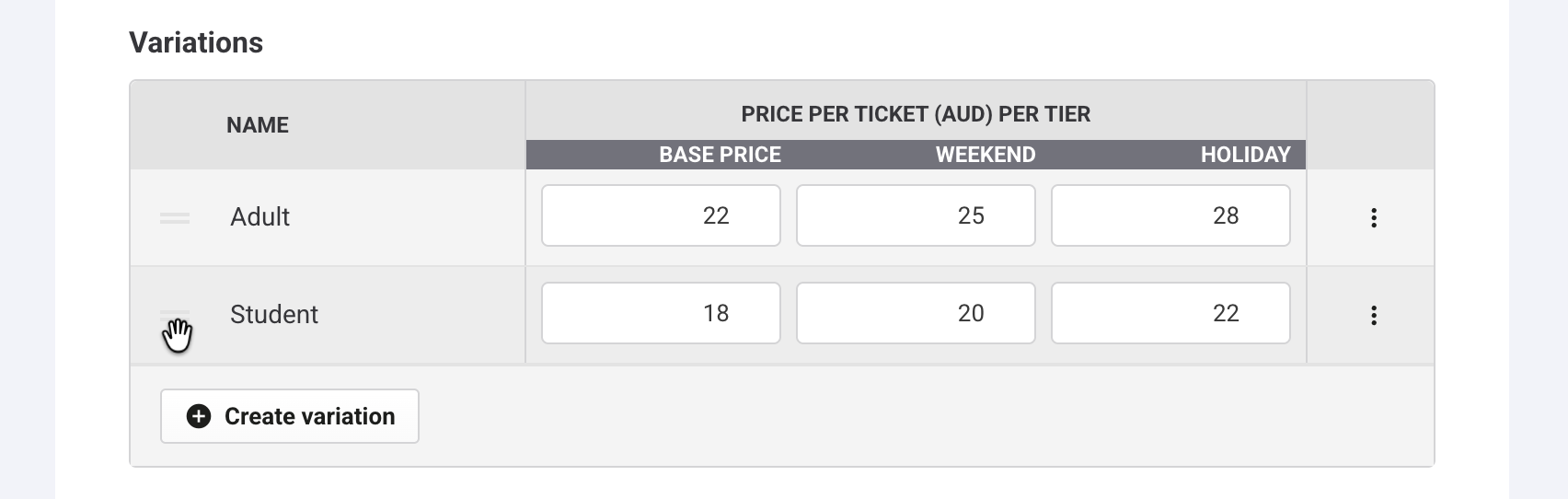
Ajoutez un tarif par billet (et par niveau si vous utilisez des règles de tarification). Pour les billets gratuits, vous pouvez saisir 0.
Vous pouvez réorganiser les billets par glisser-déposer pour mettre en avant les plus courants. L'ordre que vous choisissez correspond à l'ordre d'affichage dans les tunnels de commande en ligne.
Autres options de billet
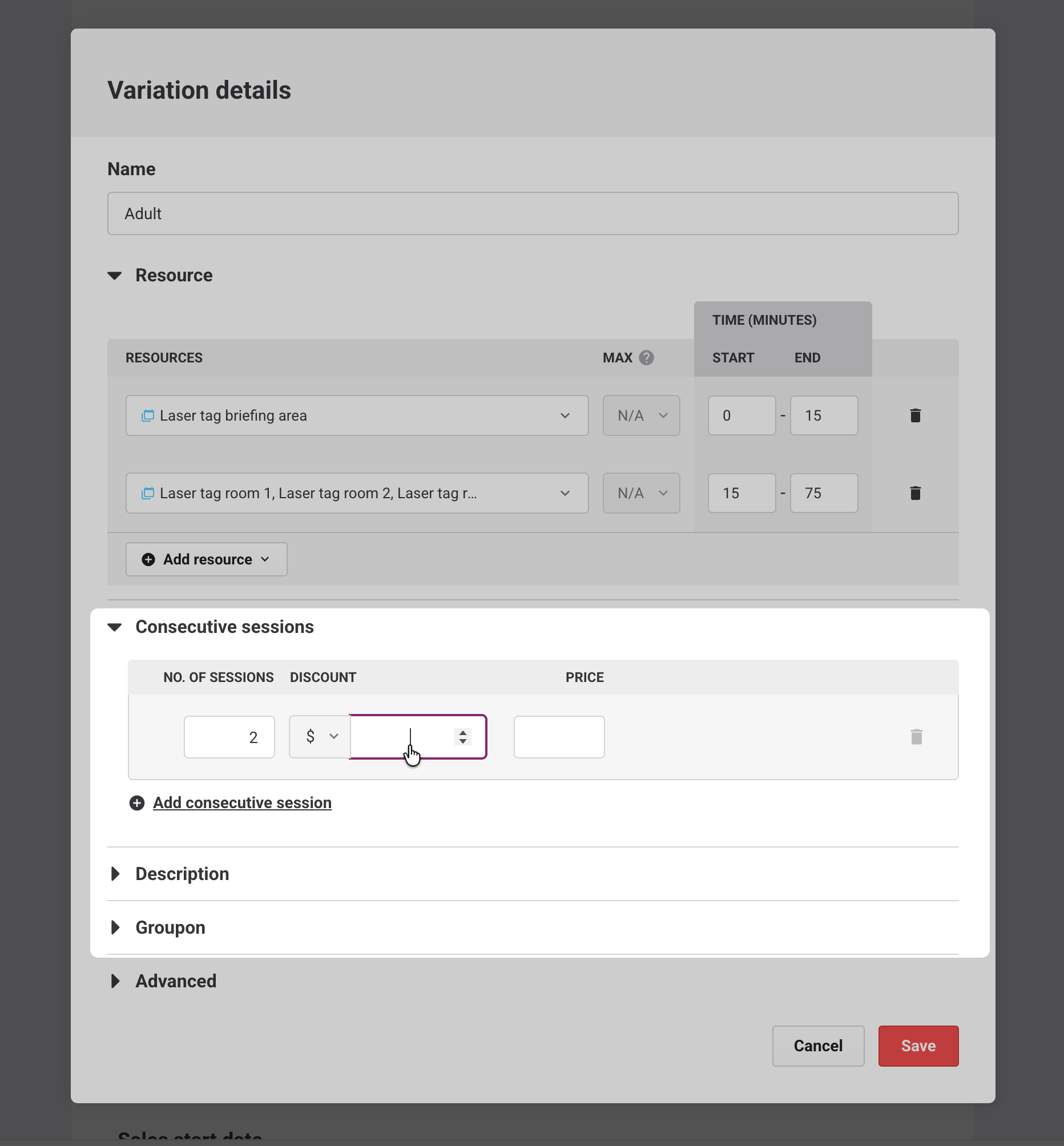
Pour chaque variante, vous pouvez développer les autres options afin de configurer des séances consécutives, des descriptions de billets et Groupon.
Option | Description |
|---|---|
Sessions consécutives | Permettez aux invités de prolonger leur séance à prix réduit. Les séances doivent se dérouler à intervalles réguliers et la fin d'une séance doit correspondre au début de la séance suivante. Non compatible avec les règles de tarification. Vous devez également configurer le paramètre Autoriser les invités à choisir la durée de la séance dans les paramètres de commande Options. Les invités verront alors un menu déroulant à côté du billet, leur permettant d'augmenter la durée de leur séance du montant spécifié. En savoir plus sur la configuration des séances consécutives. |
Description | Ajoutez une description supplémentaire pour chaque billet, affichée dans les tunnels de commande en ligne. |
Groupon | Activez les paramètres spécifiques à Groupon après avoir sélectionné Taxe incluse dans les options avancées ci-dessous. En savoir plus sur la configuration des paramètres de billet Groupon |
Options avancées de billet
Développez l'option avancée dans les détails de la variante pour choisir parmi les options de billet suivantes.
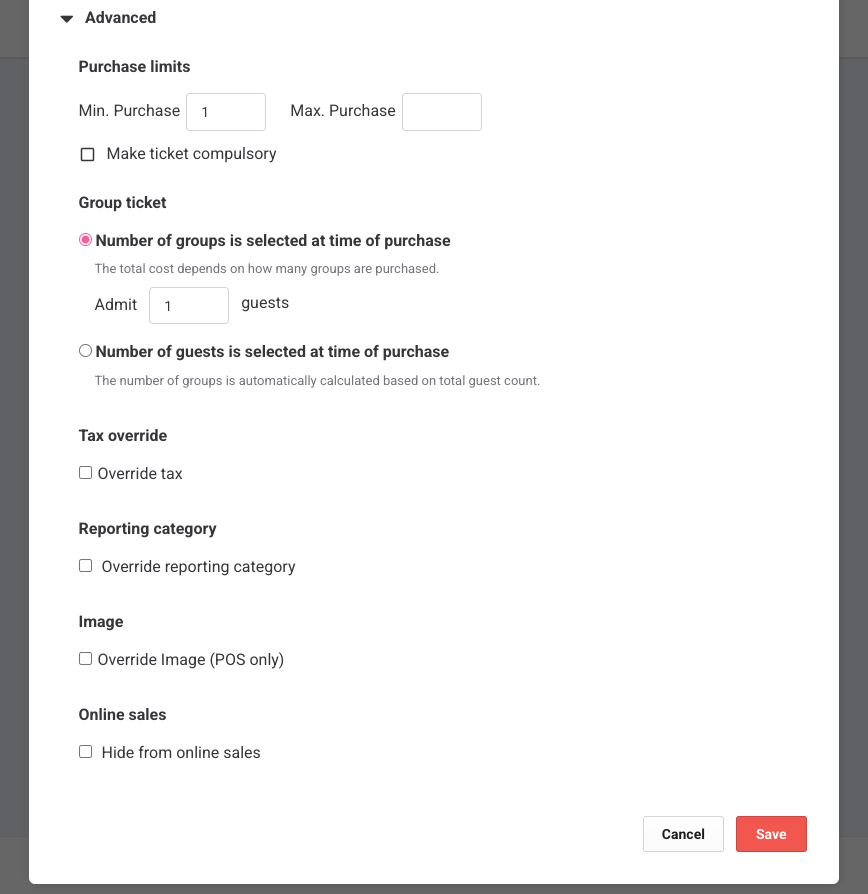
Paramètre | Description |
|---|---|
Limites d'achat min. & max. | Définissez des limites sur le nombre de billets pouvant être achetés pour une variante de produit par des invités effectuant leurs achats via le Commander en ligne. Ceci ne s'applique pas lors de la vente de billets via le POS ou Venue Manager. Minimum : si vous définissez un minimum d'un billet sans spécifier de maximum, les invités peuvent acheter jusqu'à la capacité totale de la ressource liée au billet. Exemple : vous pouvez exiger un achat minimum de dix billets à 10 $ chacun (soit 100 $ au total). Les invités peuvent ensuite ajouter des billets individuels supplémentaires à 10 $ chacun, si souhaité. |
Rendre le billet obligatoire | Exigez que les invités achètent un billet spécifique lors de l'achat de billets pour une même séance. Exemple : si une supervision d'adulte est requise, vous pouvez rendre un billet adulte obligatoire, éventuellement au prix de 0 $. |
Billet de groupe | Vendez une variante à un prix fixe par ressource (ex. : couloir, salle, emplacement) plutôt que par invité. Disponible uniquement lorsque la Durée de séance du produit est définie sur par séance. Choisissez comment les groupes sont vendus :
Dans les deux modes de Billet de groupe, la tarification est facturée par ressource. Les deux modes changent uniquement la façon dont les invités saisissent la quantité de réservation dans le Commander. Vous pouvez appliquer des règles de tarification basées sur le temps, early bird et basées sur la capacité à vos variantes de billets de groupe. Remarque : l'ajout d'une variante de billet de groupe à un produit désactive l'option règle de tarification basée sur la quantité pour ce produit.
|
Remplacement de taxe | Définissez un taux de taxe de produit différent du taux par défaut défini dans les paramètres de votre établissement. |
Remplacer l'image (POS uniquement) | Utilisez une image différente de l'image du produit pour une variante de billet dans le POS. |
Masquer des ventes en ligne | Masquez le type de billet des ventes en ligne, le rendant disponible uniquement à la vente via le POS ou Venue Manager. |
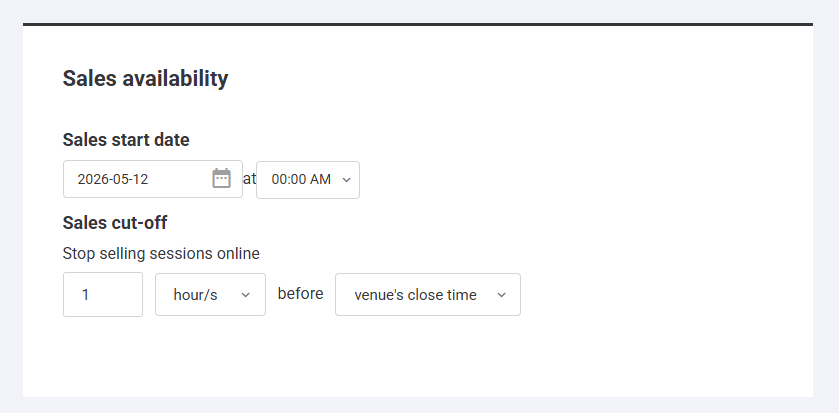
Étape 4 : Définir la disponibilité à la vente
Contrôlez quand les invités peuvent acheter des billets en ligne. Cela permet de gérer la mise en vente des billets et d'éviter les réservations de dernière minute, laissant au personnel le temps de se préparer.
Date de début : Délai avant la mise en vente des billets. Par défaut, c'est aujourd'hui.
Date limite : Définit la fermeture des ventes en ligne. Choisissez sur quoi baser la date limite :
Heure de début de séance (par défaut) : Les ventes se ferment un délai défini avant ou après le début de chaque séance. Par défaut, c'est 1 heure avant la séance.
Heure de fermeture de l'établissement : Les ventes se ferment un délai défini avant la fermeture journalière de votre établissement. Disponible uniquement lorsque vous utilisez les heures d'ouverture.
Cela n'affecte pas les ventes via le POS ou Venue Manager.
La disponibilité à la vente seule ne rend pas le pass disponible. Vous devez également :
Ajouter le produit à une commande en ligne et à un menu de terminal POS (manuellement ou via des étiquettes de produit)
Étape 5 : Options supplémentaires
Utilisez ces paramètres pour affiner l'expérience des invités ou faciliter vos opérations.
Par exemple :
Modules complémentaires : Proposez des articles de vente incitative recommandés lors de la commande en ligne pour augmenter le revenu.
Renonciations : Demandez aux invités de remplir une renonciation avant l'enregistrement.
Paramètre | Description |
|---|---|
Modules complémentaires | Ajoutez tout type de produit (sauf les forfaits de groupe) comme articles de vente incitative recommandés une fois ce produit ajouté au panier lors des commandes en ligne. Pour aider les invités à éviter de réserver une séance de module complémentaire en même temps que la séance initiale, sélectionnez l'option Prochaine séance disponible. Cela suggère la prochaine heure de séance disponible après la fin de la séance initiale. Vous pouvez également ajouter un délai supplémentaire entre les séances en saisissant une valeur dans le champ situé à côté de minute tampon entre les séances. Les modules complémentaires n'apparaissent que dans les commandes en ligne ; pour Venue Manager ou le PDV, vous devrez les ajouter manuellement. |
Adresse alternative | Indiquez un emplacement différent si l'activité se déroule en dehors de l'établissement principal. |
E-mail de rappel de réservation (Tous les forfaits sauf Lite Legacy) | Configurez des e-mails de rappel de réservation automatisés pour notifier le titulaire de la réservation avant son événement. L'e-mail contient les détails de la réservation, les instructions et un lien vers la décharge (si nécessaire). Pour l'activer, cochez la case et choisissez le nombre de jours avant l'événement pour l'envoi du rappel. |
Confirmation requise | Décidez si les réservations contenant ce produit sont marquées d'un statut de réservation non confirmée dans ROLLER jusqu'à confirmation manuelle par le personnel. |
Afficher la disponibilité en tant que ressources restantes | Indique comment la disponibilité des ressources à réservation unique s'affiche dans les boutons d'heure de séance lors de la commande.
Vous devez également activer Afficher le nombre de billets/ressources restants sur les boutons d'heure de séance dans l'onglet Options de la commande pour que la disponibilité restante s'affiche. À utiliser lorsque les invités doivent savoir qu'ils réservent une ressource entière (ressource à réservation unique) par opposition à une place au sein d'une ressource partagée (ressource à réservations multiples). |
Acompte | Permettez aux invités d'effectuer un paiement partiel en définissant un acompte sous forme de pourcentage du coût total ou d'un montant fixe pour ce produit. |
Formulaires | Ajoutez un ou plusieurs formulaires personnalisés que vous avez créés dans ROLLER pour collecter des informations supplémentaires sur la réservation. Les invités seront invités à remplir le formulaire après l'achat dans les commandes en ligne. Sélectionnez et appliquez le formulaire depuis le menu déroulant. |
Instructions | Fournissez des instructions importantes aux invités concernant ce produit, à afficher après l'achat dans les commandes en ligne, les e-mails de confirmation de commande et les e-mails de rappel de réservation. |
Limites d'achat | Définissez un nombre minimum et/ou maximum de billets invités requis pour acheter ce produit, tous types de billets confondus, pour la même heure de séance, tel qu'appliqué par les commandes en ligne progressives. Tout type de billet inclus dans le produit est comptabilisé dans le nombre requis. |
Pas pour vente individuelle | Sélectionnez cette option lorsque le produit ne peut être acheté que dans le cadre d'un produit forfait. |
Catégorie de reporting | Affectez des produits aux catégories de rapport que vous avez créées dans ROLLER, basées sur les codes du grand livre général (GL). Vous devrez d'abord créer vos catégories de rapport pour activer cette option. |
Remplacement de taxe | Définissez un taux de taxe spécifique pour le forfait groupe, différent du taux par défaut configuré dans les paramètres de l'établissement. |
Conditions générales & conditions | Ajoutez des conditions générales spécifiques pour ce produit. Elles s'afficheront après les conditions générales de votre établissement pour que les invités les acceptent lors des commandes en ligne. |
Titulaire du billet collecté | Demandez le nom de chaque détenteur de billet lors de la commande. |
Identifiant de billet personnalisé saisi | Lorsque cette option est activée, le personnel sera invité à saisir une valeur d'identifiant de billet personnalisé au point de vente. |
Mise à niveau possible | Permettez la mise à niveau du produit vers un produit d'adhésion afin d'augmenter les revenus récurrents. |
Renonciation | Si les invités doivent signer une décharge avant de participer à l'activité de ce produit, sélectionnez cette option pour associer la décharge de l'établissement. Les invités sont encouragés à signer les décharges en ligne avant leur arrivée à votre établissement, notamment après l'achat de billets pour le produit lors des commandes en ligne, dans les e-mails de confirmation de commande et les e-mails de rappel de réservation. |
Afficher la disponibilité dans les boutons d'heure de séance lors de la commande
Pour afficher la disponibilité des billets ou des ressources sur les boutons d'heure de séance lors de la commande, assurez-vous que le paramètre correspondant dans l'onglet Options de la commande est activé.
Dans Venue Manager, accédez à Applications > Commandes progressives > Toutes les commandes.
Pour chaque commande, sélectionnez Modifier dans le menu des options (3 points). Accédez à l'onglet Options et activez Afficher le nombre de billets/ressources restants sur le bouton d'heure de séance.
Pour les ressources à réservation unique, vous pouvez ensuite choisir dans Options supplémentaires si l'affichage doit indiquer les ressources ou les billets restants (voir ci-dessus).
Lorsqu'une règle de tarification est appliquée au produit et que son paramètre d'affichage lors du paiement est activé, le bouton d'heure de séance affiche le prix plutôt que la disponibilité. Le prix est prioritaire.
Étape 6 : planifier et commencer à vendre
Sélectionnez Enregistrer et aller aux plannings.
Créez son planning produit en définissant les dates et heures auxquelles la séance se déroule.
Ajoutez le produit à votre commande en ligne et aux menus des appareils POS.