Les matinées du week-end sont souvent très chargées, tandis que les après-midis en semaine peuvent être étonnamment calmes. Une règle de tarification temporelle ajuste automatiquement le prix des billets en fonction du jour de la semaine ou de l'heure à laquelle l'invité se rend sur place. Vous pouvez ainsi maximiser vos revenus aux heures de pointe tout en proposant des tarifs en heure creuse pour attirer les visiteurs pendant les périodes plus calmes. Les prix sont mis à jour automatiquement dans Commander, au POS et dans Venue Manager.
Utilisez ce guide pour créer la règle. Pour l'appliquer à un produit ultérieurement, consultez Appliquer une règle de tarification aux produits.
La permission Peut gérer les règles de tarification est requise pour créer et modifier des règles de tarification. L'autorisation Peut modifier les produits est requise pour appliquer la règle de tarification aux produits.
Pourquoi utiliser la tarification temporelle
Utilisez les règles temporelles lorsque vous souhaitez :
Objectif | Exemple d'établissement | Comment l'utiliser |
|---|---|---|
Maximiser le revenu des périodes de fêtes | Toutes les attractions (parcs de trampoline, patinoires, escape rooms, FEC) | Choisissez vos dates de fêtes, définissez un niveau de tarification premium « Fêtes » pour ces jours-là, et conservez des niveaux inférieurs pour les heures creuses (ex. lun.–jeu., 10h–14h) |
Remplir les séances en dehors des heures de pointe | Parc de trampolines | Baissez les prix en semaine le matin, ajoutez un supplément le week-end et un niveau de tarification pour les fêtes lors des heures de pointe (ex. 20 déc.–5 jan.). |
Lisser la demande hebdomadaire | Patinoire | Définissez les jours de semaine (lun.–ven.) comme tarif heure creuse standard (tarif de base), ajoutez une heure de pointe en soirée (5–9 PM) et incluez des dates spéciales comme les spectacles pendant les vacances scolaires. |
Maximiser la capacité | Escape room ou laser tag | Maintenez un tarif standard du lundi au jeudi, ajoutez des heures de pointe le week-end (ven.–dim.) et sélectionnez les dates de longs week-ends pour capter la demande. |
Augmenter la fréquentation en semaine | Centre de jeux intérieur | Appliquez une réduction en semaine pendant les périodes scolaires, ajoutez un supplément le week-end et créez un niveau Vacances pour les congés scolaires. |
Fonctionnement de la tarification basée sur le temps
Les règles basées sur le temps ajustent automatiquement les prix en fonction du moment où les invités effectuent leur réservation : par jour, heure ou plage de dates personnalisée (pour les événements spéciaux et les jours fériés).
Considérez les niveaux comme des leviers que vous pouvez actionner pour gérer la demande et le revenu. Le niveau Base maintient des prix stables la plupart du temps, tandis que les autres niveaux (ex. Week-end, Soirée, Vacances) vous permettent d'augmenter ou de baisser les prix en fonction de la demande.
Billets | Niveau : Base (heure creuse) | Niveau : Week-ends (heure de pointe) | Niveau : Vacances |
|---|---|---|---|
Entrée 60 min | $20 | $23 | $25 |
60 min 6 ans & moins | $15 | $17 | $18 |
Famille de 4 | $60 | $60 | $60 |
Les niveaux suivent cette priorité :
Dates personnalisées (ex. vacances ou événements spéciaux)
Horaires de remplacement (heures spécifiques dans une journée, pour les pass séance et les forfaits groupe)
Jours récurrents (ex. tous les samedis et dimanches)
Niveau de base (s'applique quand aucun autre niveau ne s'applique, souvent aux heures creuses)
Pour vérifier que ce type de règle fonctionne avec votre produit, consultez Comment les règles de tarification fonctionnent avec différents types de produits. Pour savoir où la règle s'applique aux tarifs et ce qui se passe lorsqu'une réservation est modifiée ultérieurement, consultez Canaux de vente auxquels une règle de tarification s'applique.
Available in English-speaking locales only. If you haven't created any price rules yet, your venue already includes a pre-built Weekday/Weekend Pricing rule (Products > Price rules). It sets every day to your base price except Saturday and Sunday, and can be customized like any other time-based rule.
Avant de commencer
Vérifiez d'abord le type de produit. Les règles temporelles s'appliquent aux pass séance, aux pass standard (par jour uniquement), aux forfaits groupe et aux forfaits contenant un seul pass. Consultez Fonctionnement des règles de tarification avec les différents types de produits.
Vérifiez les paramètres de vos séances. Les règles de tarification ne peuvent pas être appliquées aux produits pour lesquels des séances consécutives sont activées.
Étape 1 : Créer une règle de tarification temporelle
Configurez des niveaux qui contrôlent quand les prix changent.
Dans Venue Manager, accédez à Produits > Règles de tarification > Créer une règle de tarification.
Sélectionnez Tarification basée sur le temps.
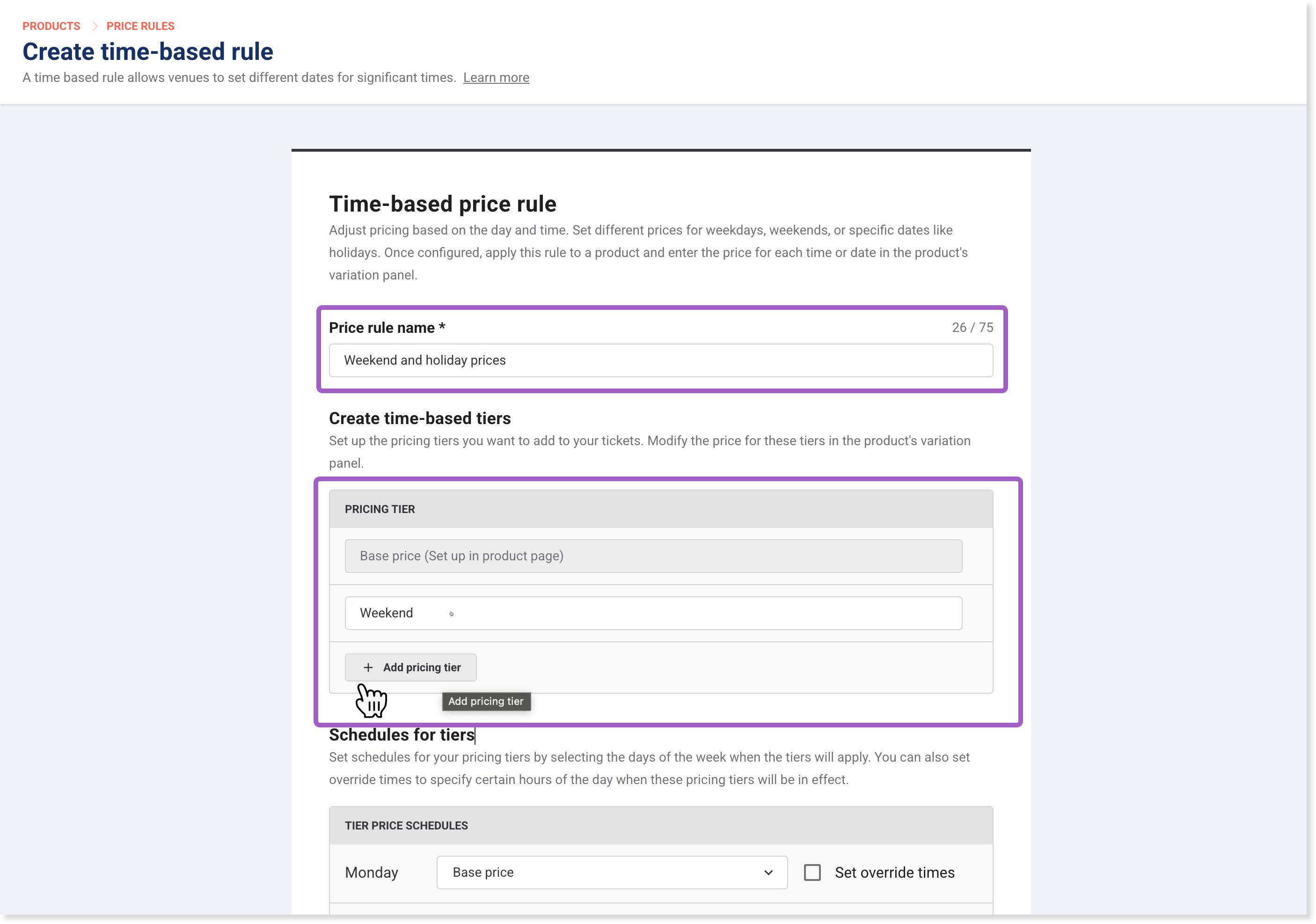
Saisissez un Nom de la règle de tarification (par exemple : Prix week-end et jours fériés).
Configurez vos niveaux basés sur le temps :
Le niveau de base est déjà créé pour vous. Il s'agit du prix par défaut lorsqu'aucun autre niveau ne s'applique (ex. : prix standard en semaine, souvent pendant vos heures creuses).
Ajoutez des niveaux pour les exceptions (par ex. week-ends, jours fériés) lorsque vous souhaitez augmenter ou diminuer les tarifs. Ces niveaux remplaceront le niveau de base les jours, heures ou dates que vous définirez ensuite.
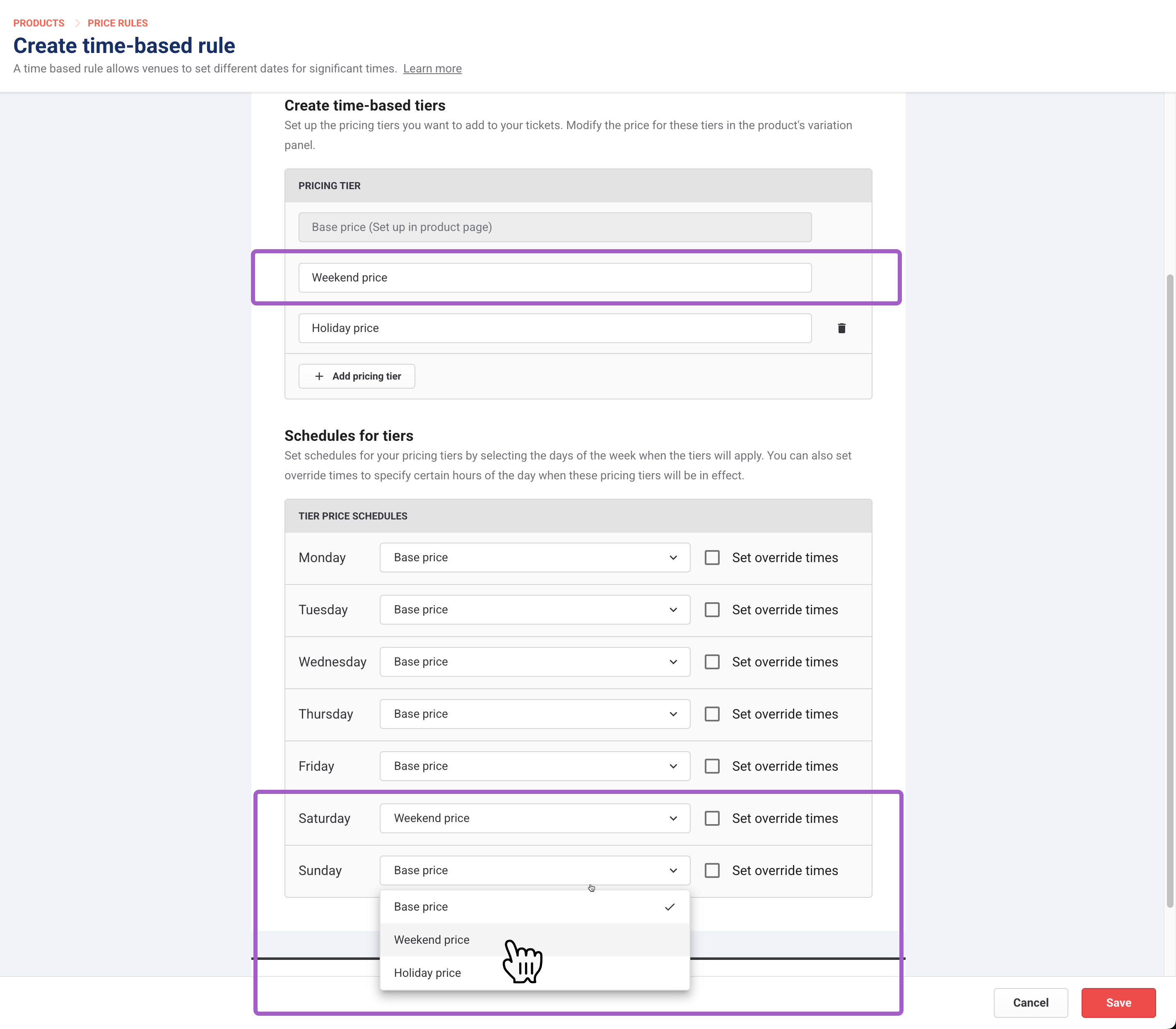
Définir quand chaque palier s'applique :
Utilisez les menus déroulants pour planifier les niveaux de tarification pour les jours récurrents (par ex. le niveau de tarification week-end pour chaque samedi et dimanche).
Par exemple, la tarification de base s'applique du lundi au vendredi et la tarification week-end s'applique le samedi et le dimanche pour les heures de pointe.
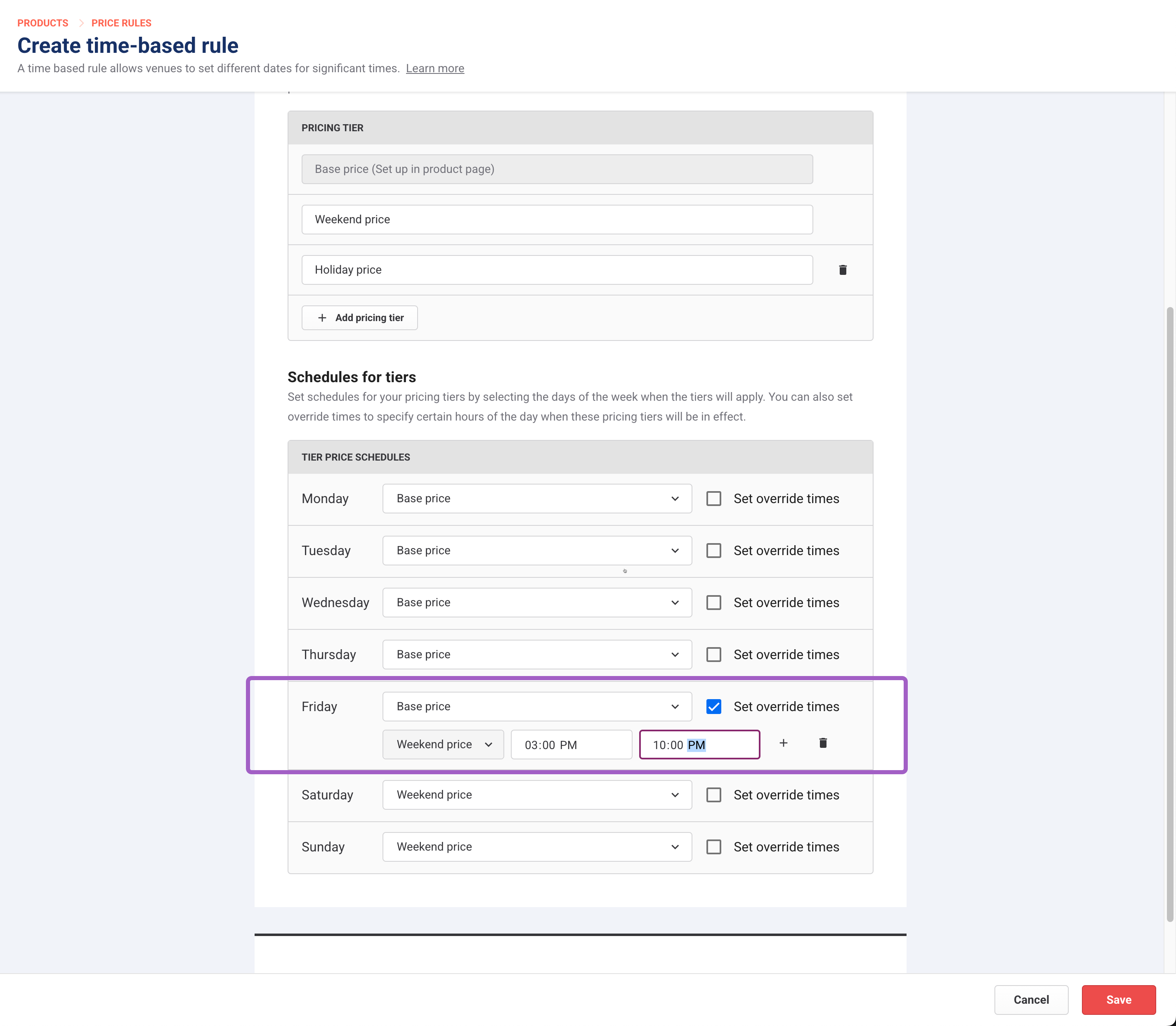
Définir des horaires de remplacement pour des heures spécifiques auxquelles un niveau s'appliquera (ex. : tarif du week-end du vendredi 3 PM – 10 PM). Les horaires de remplacement s'appliquent aux pass séance et aux forfaits groupe, qui ont des heures de début fixes. Vous pouvez créer plusieurs horaires de remplacement.
Pour créer des groupes de dates personnalisés (pour les jours fériés ou les événements spéciaux) :
Sélectionnez Ajouter un groupe de dates personnalisé, nommez-le (par ex. Vacances de Noël).
Sélectionnez Modifier la tarification du niveau.
Choisissez un niveau de tarification par défaut (par ex. Jours fériés).
Sélectionnez des dates individuelles ou des plages (ex. : 20 déc. – 5 janv.).
Facultatif : appliquer des remplacements par jour ou par horaire au cours de cette période.
Sélectionnez Enregistrer pour sauvegarder le groupe de dates personnalisé.
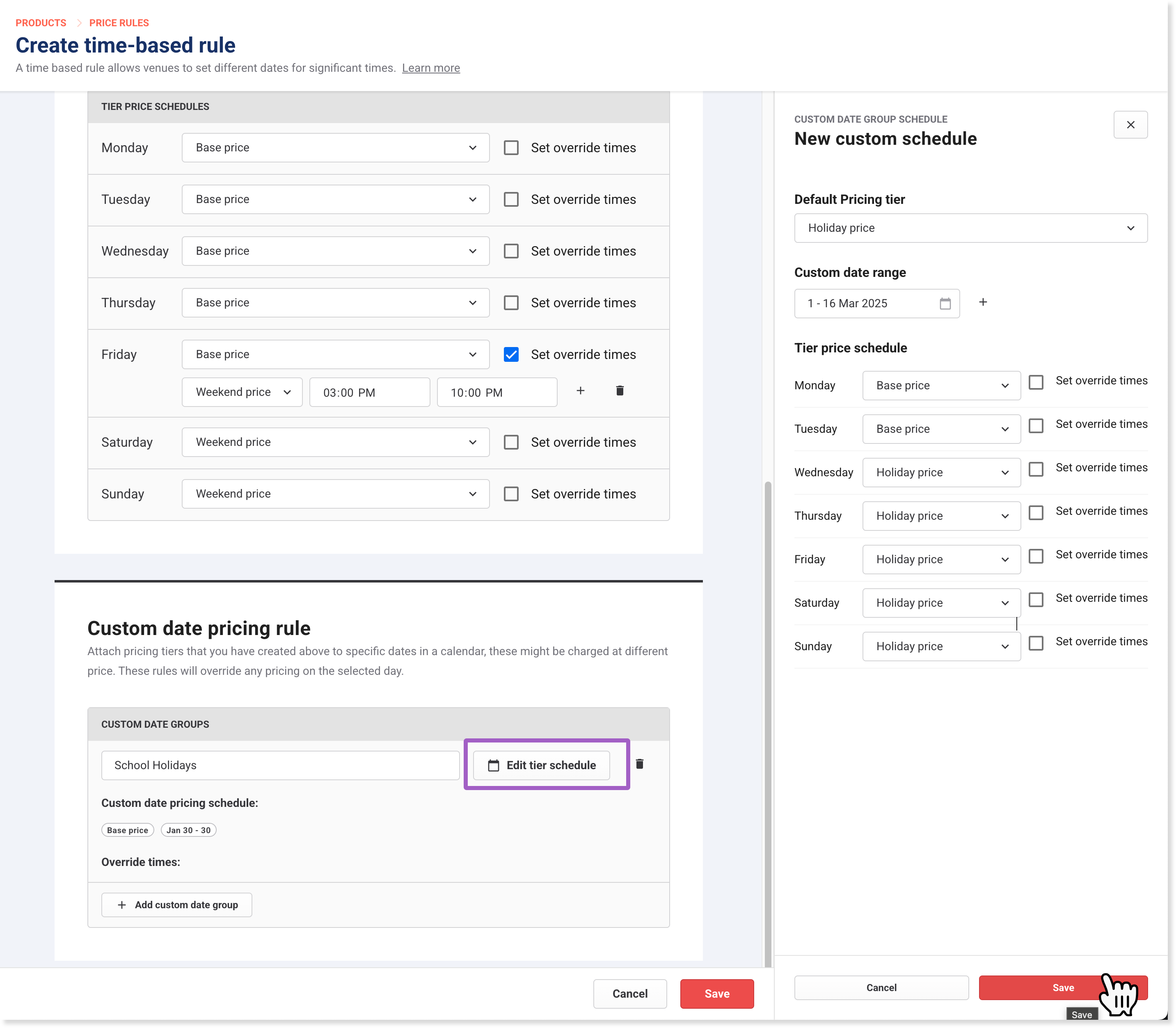
Sélectionnez Enregistrer pour sauvegarder la règle de tarification.
Les groupes de dates personnalisés remplacent toujours les paramètres récurrents par jour et par heure, ce qui garantit l'application automatique des tarifs des jours fériés pendant vos périodes les plus chargées, puis leur annulation à la fin de la plage.
Étape 2 : Appliquer la règle de tarification aux produits et définir les prix
Les étapes sont identiques pour chaque type de règle. Consultez Appliquer une règle de tarification aux produits.
Pour choisir ce que les invités voient lors du paiement, consultez Gérer les paramètres d'affichage du paiement pour les règles de tarification.
Vérifier le fonctionnement
Depuis Commander en ligne, consultez les séances sur différents jours et horaires. Les prix doivent se mettre à jour automatiquement en fonction du bon palier tarifaire.
Depuis le POS et Venue Manager, créez quelques réservations de test et déplacez-les entre différents jours ou horaires pour vérifier que les tarifs corrects s'appliquent.
Si une séance affiche un prix inattendu, vérifiez la priorité des paliers ci-dessus. Un groupe de dates personnalisé a la priorité sur un horaire de remplacement, qui a lui-même la priorité sur un jour récurrent ; ainsi, un groupe de jours fériés laissé en place depuis l'année précédente sera toujours prioritaire.
Pour renommer une règle, modifier ses paliers, mettre à jour les prix des produits qui l'utilisent déjà ou tirer davantage parti de la tarification basée sur le temps, consultez Gérer et optimiser les règles de tarification.