Questions
Pourquoi un produit est-il absent de mon menu POS ?
J'ai ajouté un nouveau produit à mon établissement. Pourquoi est-ce que je n'arrive pas à le trouver dans mon menu POS ?
J'ai ajouté un nouveau billet à un produit. Pourquoi est-il absent du POS ?
Solution
Vérifier le modèle POS
Si l'appareil POS utilise un modèle :
Dans Venue Manager, accédez à Applications > Point de vente > Modèles.
Sélectionnez le menu options (3 points) > Modifier.
Sélectionnez le menu approprié, puis vérifiez que les billets ou variantes du produit ont tous été ajoutés au menu du modèle. Lorsque vous ajoutez un nouveau billet à un produit existant, vous devez également l'ajouter à son menu POS (cela ne se fait pas automatiquement).
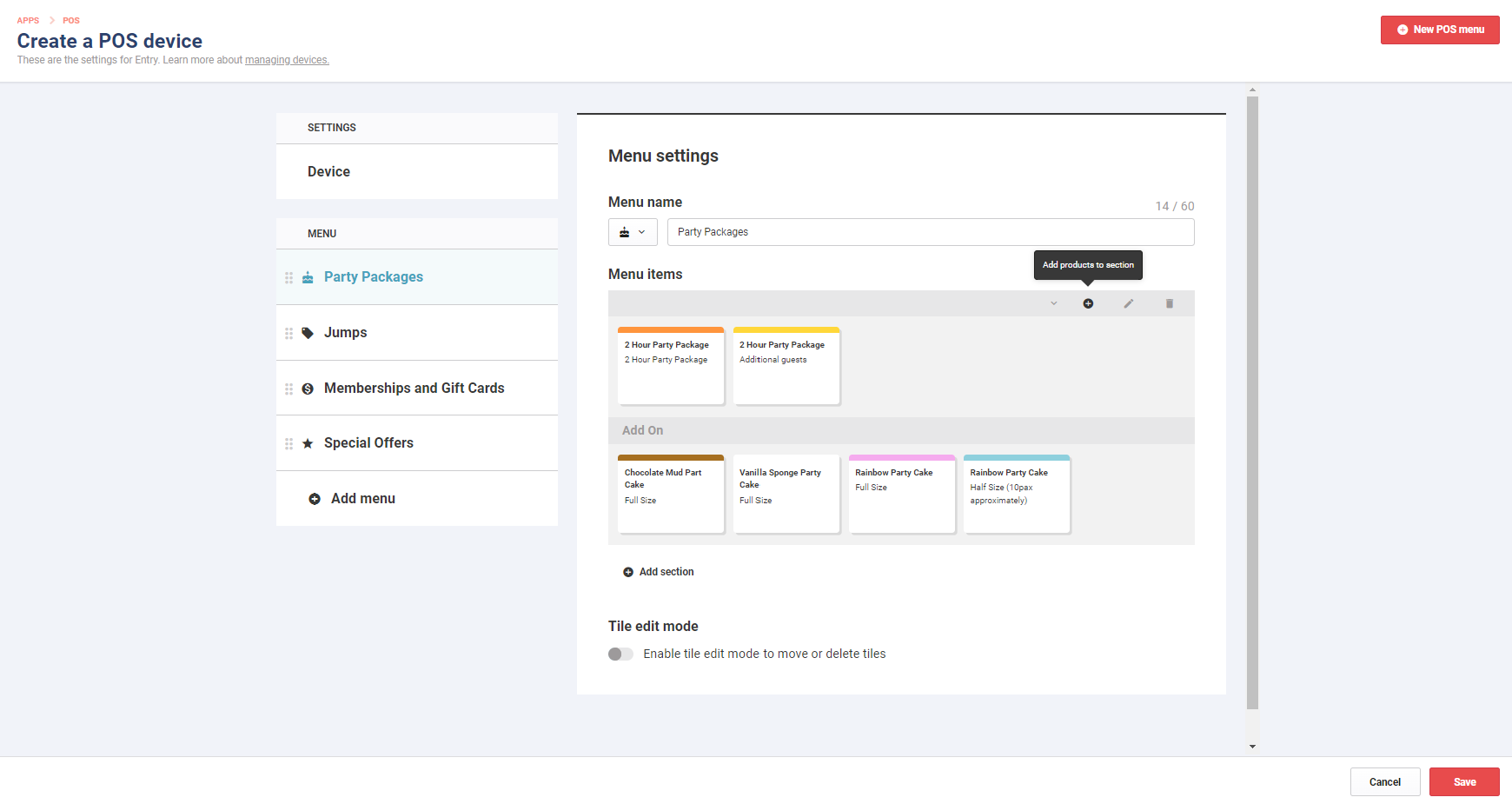
Si ce n'est pas le cas, survolez l'en-tête de la section à laquelle vous souhaitez l'ajouter.
Sélectionnez l'icône plus.
Recherchez et sélectionnez le produit ainsi que ses billets ou variantes.
Sélectionnez Terminer.
Sélectionnez Enregistrer.
Actualisez l'écran POS pour vérifier s'ils sont désormais disponibles.
Vérifier l'appareil POS
Si l'appareil POS n'utilise pas de modèle :
Dans Venue Manager, accédez à Applications > Point de vente > Appareils.
Sélectionnez le menu options (3 points), puis Modifier.
Sélectionnez le menu approprié, puis vérifiez que le produit et tous ses billets ou variantes ont été ajoutés au menu. Lorsque vous ajoutez un nouveau billet à un produit existant, vous devez également l'ajouter à son menu POS (cela ne se fait pas automatiquement).
S'ils sont manquants, passez la souris sur l'en-tête de la section à laquelle vous souhaitez les ajouter.
Sélectionnez l'icône plus.
Recherchez et sélectionnez le produit.
Sélectionnez Terminé.
Sélectionnez Enregistrer.
Actualisez l'écran du POS pour vérifier qu'ils sont désormais disponibles.
Vérifier les plannings et la disponibilité à la vente
Si vous avez ajouté votre produit à votre menu POS et qu'il ne s'affiche toujours pas au POS, cela signifie qu'il n'est pas disponible à la vente ce jour-là.
Dans le POS, les produits et leurs billets ou variantes ne s'affichent que s'ils sont disponibles à l'achat. Même s'ils ont été ajoutés à un menu POS.
Pour les pass séance et les forfaits de groupe, assurez-vous que le produit dispose d'un planning actif.
Si vous avez récemment créé un nouveau billet pour un produit forfait de groupe ou pass séance, assurez-vous de l'avoir ajouté à son planning existant. Vous devez l'ajouter manuellement à tous les plannings existants.
Vérifiez également la disponibilité à la vente du pass séance ou du forfait de groupe dans les paramètres du produit.
Pour les pass standard ou les pass d'adhésion, vérifiez également la disponibilité à la vente.