Ce guide vous explique comment configurer les paramètres utilisés par tous les appareils SSK de votre établissement.
Pour créer des profils et des modèles d'appareils SSK dans ROLLER, consultez Créer votre borne libre-service.
Depuis Venue Manager, accédez à Apps > Self Serve Kiosk > Settings
Configurer les paramètres globaux
Depuis l'onglet des paramètres globaux, vous pouvez autoriser les invités à acheter des billets avec des décharges incomplètes.
Définir les paramètres de la page d'accueil
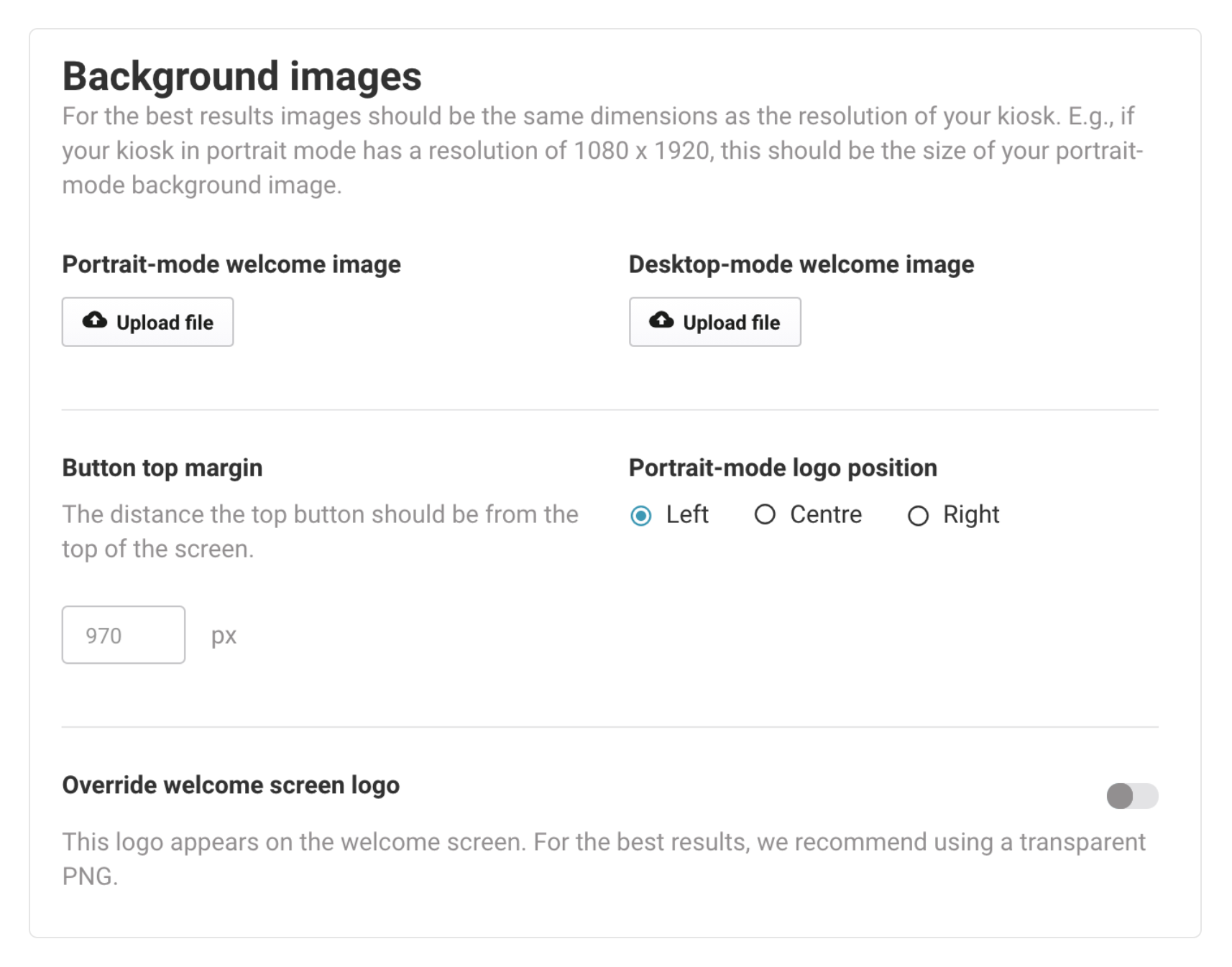
Depuis l'onglet de la page d'accueil, configurez les paramètres suivants :
Images d'accueil en mode portrait & mode bureau | Chargez l'image d'arrière-plan pour le mode portrait ou bureau. Pour un résultat optimal, les images doivent avoir les mêmes dimensions que la résolution de l'ordinateur qui exécutera l'appareil SSK. |
Marge supérieure du bouton | Ajustez la distance entre le bouton supérieur et le haut de l'écran. |
Position du logo : mode portrait | Si le SSK fonctionne en mode portrait, la position du logo de votre établissement peut être ajustée à gauche, au centre ou à droite. |
Remplacer le logo de l'écran d'accueil | Remplacez le logo par défaut qui apparaît sur l'écran d'accueil. Pour un résultat optimal, nous recommandons d'utiliser un PNG transparent. |
Définir les paramètres des pages standard
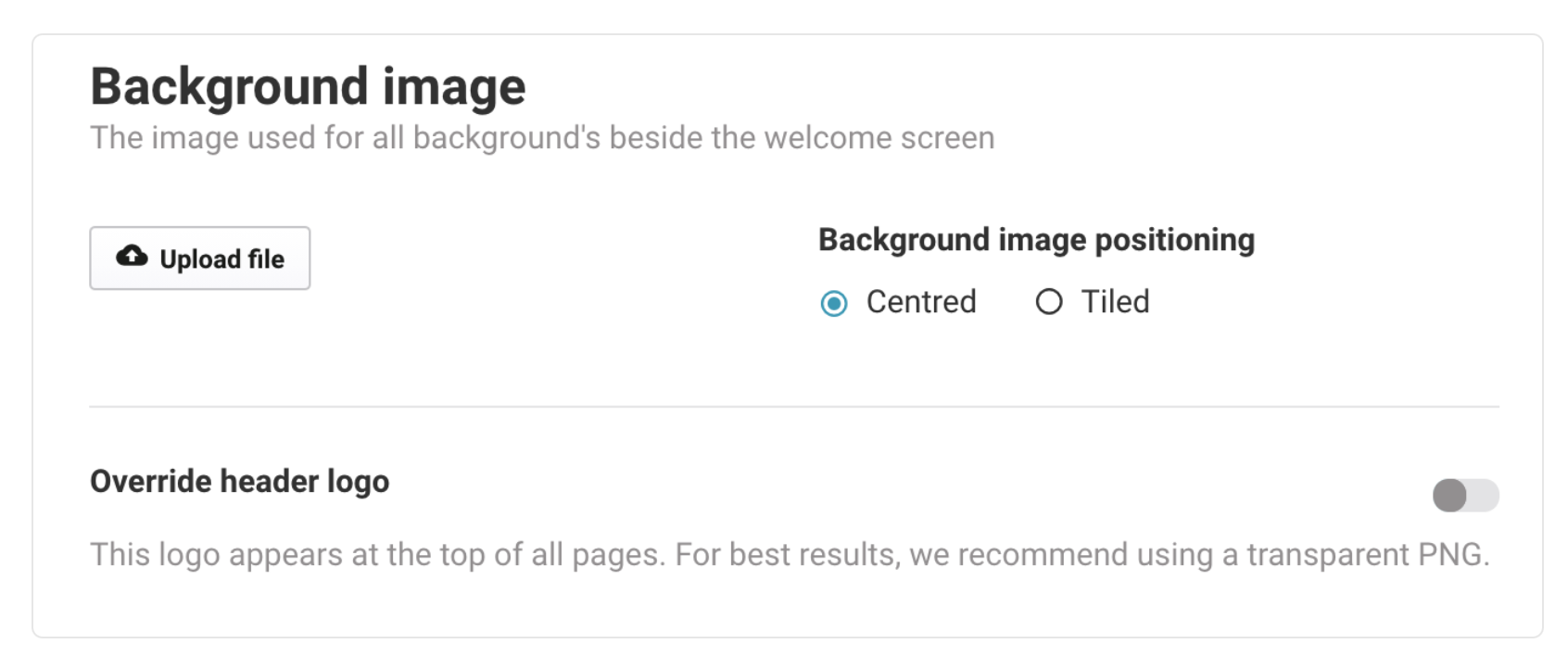
Depuis l'onglet des pages standard, configurez les paramètres suivants :
Image d'arrière-plan - Charger un fichier | Chargez une image d'arrière-plan facultative pour le mode portrait ou bureau. Pour un résultat optimal, les images doivent avoir les mêmes dimensions que la résolution de l'ordinateur qui exécutera l'appareil SSK. |
Positionnement de l'image d'arrière-plan | Spécifiez la position initiale où l'image d'arrière-plan sera placée. En mode mosaïque, l'image d'arrière-plan sera répétée sur l'ensemble de l'appareil SSK. |
Remplacer le logo de l'en-tête | Remplacez le logo d'en-tête qui apparaît en haut de toutes les pages. Pour un résultat optimal, nous recommandons d'utiliser un PNG transparent. |
Configurer les paramètres d'image du produit
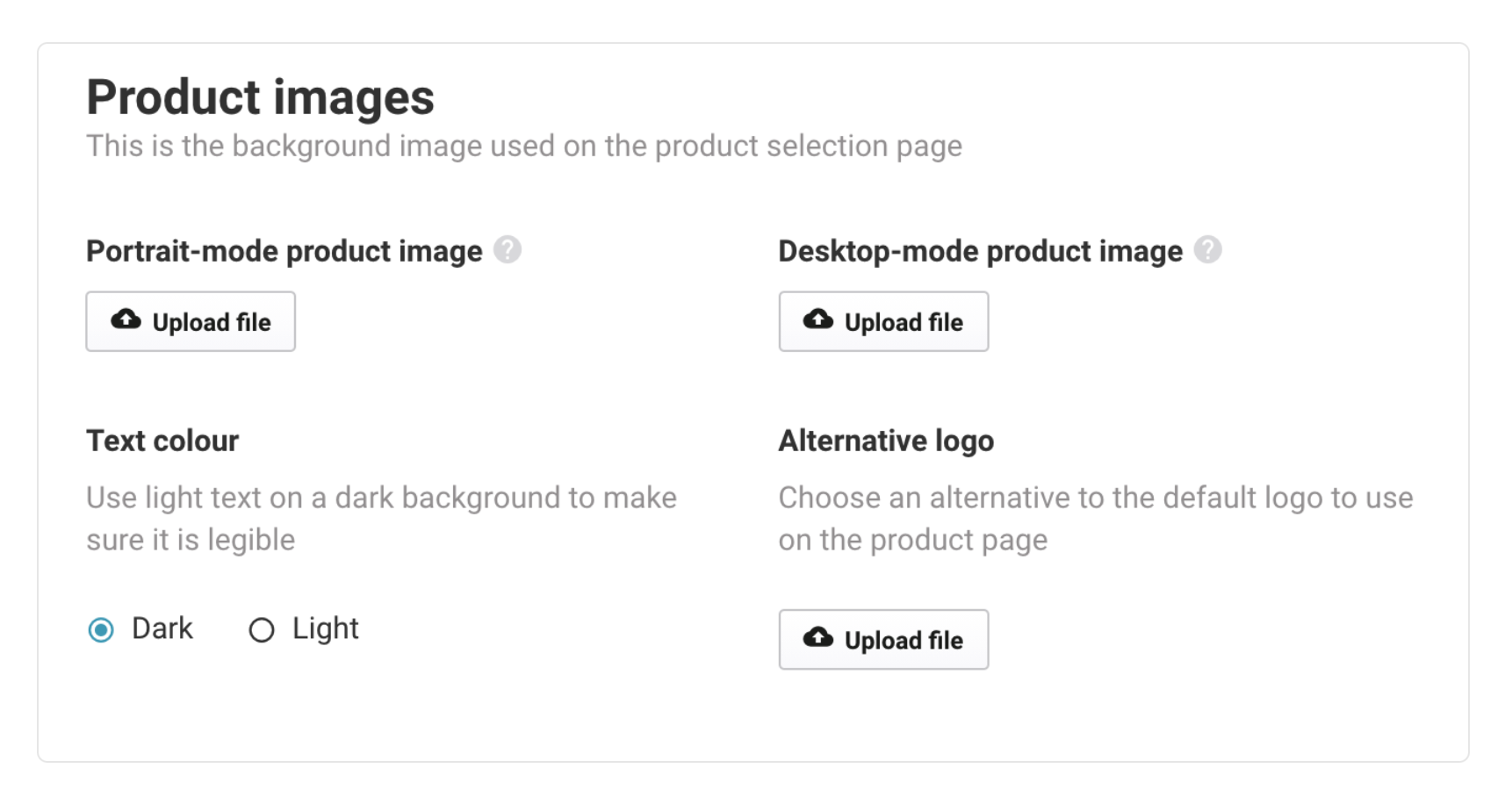
Depuis l'onglet des produits, configurez les paramètres de la page de sélection de produits que les invités voient lorsqu'ils utilisent la borne libre-service.
Image de produit en mode portrait & mode bureau | L'image du produit est utilisée pour la page de sélection de produits des bornes libre-service. Pour de meilleurs résultats, les images doivent avoir les mêmes dimensions que la résolution de l'ordinateur qui exécutera la borne libre-service. Vous pouvez également recadrer votre image à 1080 x 1920 pour le mode portrait et à 1920 x 1080 pour le mode bureau. |
Couleur du texte | Sélectionnez un texte Sombre ou Clair. Par exemple, pour une bonne lisibilité, privilégiez un texte clair sur un fond sombre. |
Logo alternatif | Choisissez une alternative au logo par défaut à utiliser sur la page produit. REMARQUE : Il s'agit d'une image différente du logo de remplacement de l'écran d'accueil. |