La solution Borne libre-service (SSK) de ROLLER permet aux invités d'initier et de finaliser leurs achats dans votre établissement sans interagir avec le personnel. Cela contribue à réduire les temps d'attente, à améliorer la productivité du personnel, à simplifier l'expérience des invités dans votre établissement et augmente souvent le panier moyen.
Ce guide explique comment configurer les appareils SSK dans Venue Manager pour vendre des pass standard ou des pass séance.
Modèles d'appareils : fonctionnalité Pro
Synchronisez les menus sur tous les appareils utilisés pour les mêmes ventes grâce aux modèles d'appareils SSK. Pour débloquer les modèles d'appareils SSK, contactez votre responsable de la réussite client ou l'équipe d'assistance.
Points importants à retenir
Avant de décider si une borne libre-service convient à votre établissement, prenez en compte les points suivants :
Lorsque les invités effectuent une réservation via les bornes libre-service, un bon de commande contenant un code QR est généré et imprimé. Les invités apportent ensuite ce bon de commande à l'accueil pour procéder à l'échange. Pour faciliter ce processus, vous devrez connecter votre borne libre-service à une imprimante de reçus compatible. Notez que les bornes libre-service ne génèrent pas d'e-mail de confirmation pour les réservations.
Chaque appareil de borne libre-service peut vendre soit des pass standard, soit des pass séance, mais pas les deux types de produits simultanément. Lors de la configuration de votre borne libre-service dans Venue Manager, vous devrez indiquer le type de pass que vous souhaitez vendre. Les bornes libre-service ne peuvent pas vendre des adhésions ni des forfaits incluant ces types de produits.
Les bornes libre-service n'acceptent que les paiements par carte unique. Elles n'acceptent pas les paiements en espèces.
Les bornes libre-service sont conçues pour afficher les heures de séance disponibles pour la journée. Si aucune heure de séance n'est disponible pour la journée, la borne libre-service n'affichera aucun produit à l'achat. Lors des tests, assurez-vous d'avoir des séances disponibles pour la journée.
Comment ça fonctionne
Chaque appareil physique utilisé comme borne libre-service nécessite son propre profil d'appareil SSK que vous créez dans Venue Manager.
Les configurations matérielles requises pour vos stations de borne libre-service sont disponibles dans le guide Configuration matérielle minimale requise.
Il existe trois options pour créer des appareils SSK :
Nouvel appareil utilisant un modèle | Cela crée un appareil SSK avec tous les paramètres d'un modèle SSK existant et associe l'appareil SSK à ce modèle. La mise à jour du modèle affecte tous les appareils associés. Utilisez cette option si vous avez plusieurs appareils Self-Serve Kiosk à gérer. |
Nouvel appareil | Cela vous permet de configurer vos appareils Self-Serve Kiosk autonomes individuellement. Vous pouvez associer un appareil Self-Serve Kiosk autonome à un modèle ultérieurement, ou créer un modèle à partir d'un appareil Self-Serve Kiosk autonome. REMARQUE : Les étapes pour créer un appareil Self-Serve Kiosk autonome ou un modèle Self-Serve Kiosk sont identiques. |
Nouveau modèle | Cela vous permet de créer un nouveau modèle Self-Serve Kiosk. REMARQUE : Les étapes pour créer un appareil Self-Serve Kiosk standard ou un modèle Self-Serve Kiosk sont identiques. |
L'utilisation d'appareils Self-Serve Kiosk créés à partir d'un modèle est un moyen efficace de gérer votre établissement. Si vous souhaitez modifier le menu d'un appareil associé à un modèle, modifiez le menu depuis le modèle et non depuis l'appareil Self-Serve Kiosk individuel. La modification du modèle met à jour tous les appareils associés à ce modèle.
Créer un appareil ou un modèle
Les étapes pour créer un appareil Self-Serve Kiosk standard ou un modèle Self-Serve Kiosk sont identiques.
Depuis Venue Manager, accédez à Applications > Self Serve Kiosk > Appareils
Cliquez sur Créer un appareil.
Sélectionnez votre type d'appareil :
Nouvel appareil à partir d'un modèle > sélectionnez votre modèle
Nouvel appareil
Nouveau modèle
Configuration de l'appareil
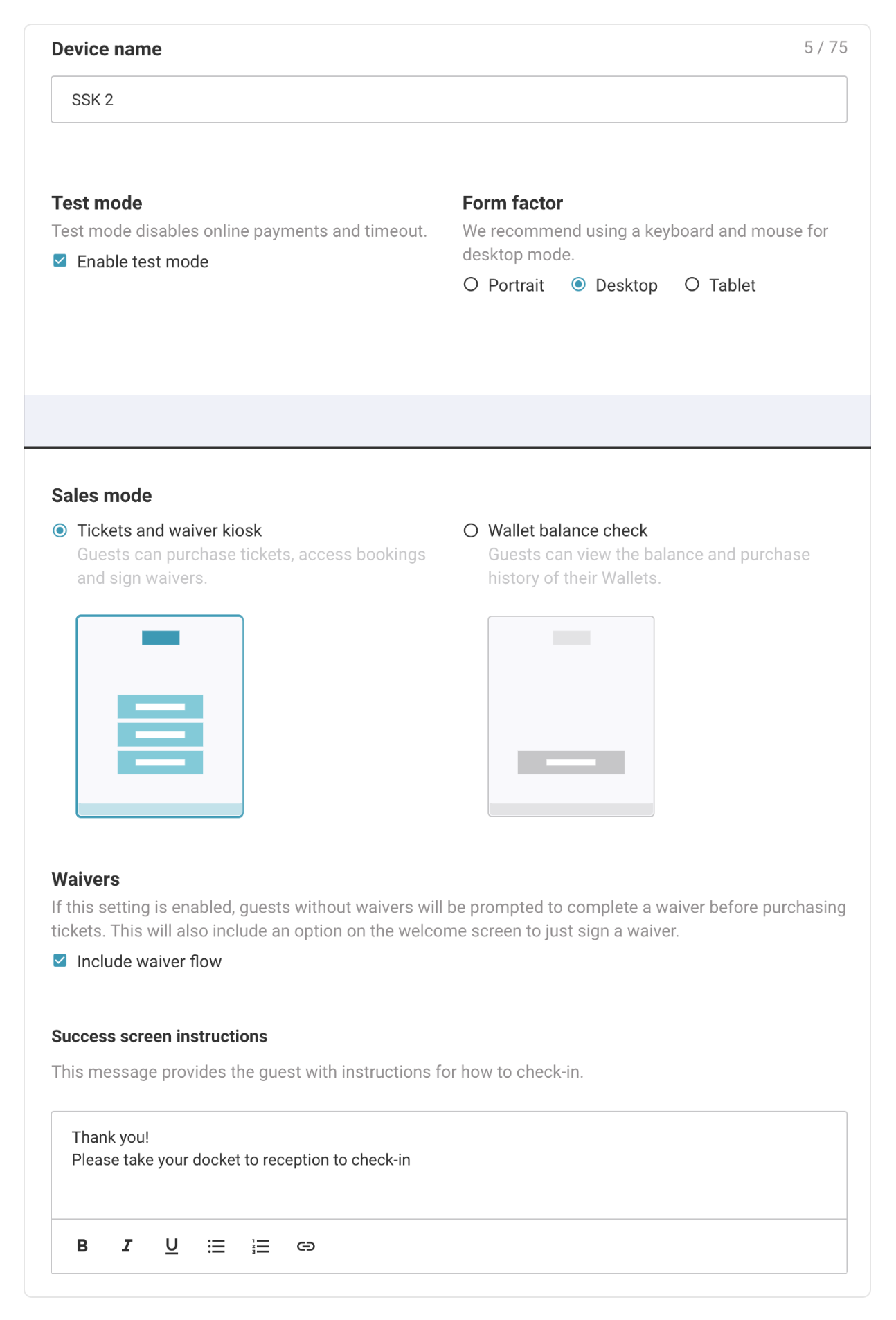
Depuis l'onglet de configuration de l'appareil, ajustez le fonctionnement de votre Self-Serve Kiosk :
Nom de l'appareil | Nommez votre appareil Self-Serve Kiosk ou votre modèle. Le nom s'affiche sur les reçus de réservation et dans les rapports. |
Mode essai | Ce paramètre désactive les paiements et le délai d'expiration de l'appareil pour faciliter les tests sur votre Self-Serve Kiosk. |
Facteur de forme | Ajustez la mise en page du Self-Serve Kiosk en fonction de votre appareil physique. Choisissez entre Portrait, Bureau ou Tablette. |
Mode borne de billets et de décharge | Les invités peuvent utiliser le Self-Serve Kiosk pour acheter des billets, accéder à leurs réservations et/ou signer des décharges. |
Vérification du solde du portefeuille | Les invités peuvent consulter le solde et l'historique d'achats de leurs portefeuilles. |
Inclure le flux de décharge de responsabilité | Si ce paramètre est activé, les invités sans décharge de responsabilité seront invités à en compléter une avant d'acheter des billets. Cela inclura également une option sur l'écran d'accueil permettant de signer uniquement une décharge de responsabilité. |
Instructions de l'écran de succès | Ce message s'affiche après la fin des transactions sur l'appareil SSK. Utilisez-le pour indiquer aux invités comment s'enregistrer dans votre établissement. |
Menu
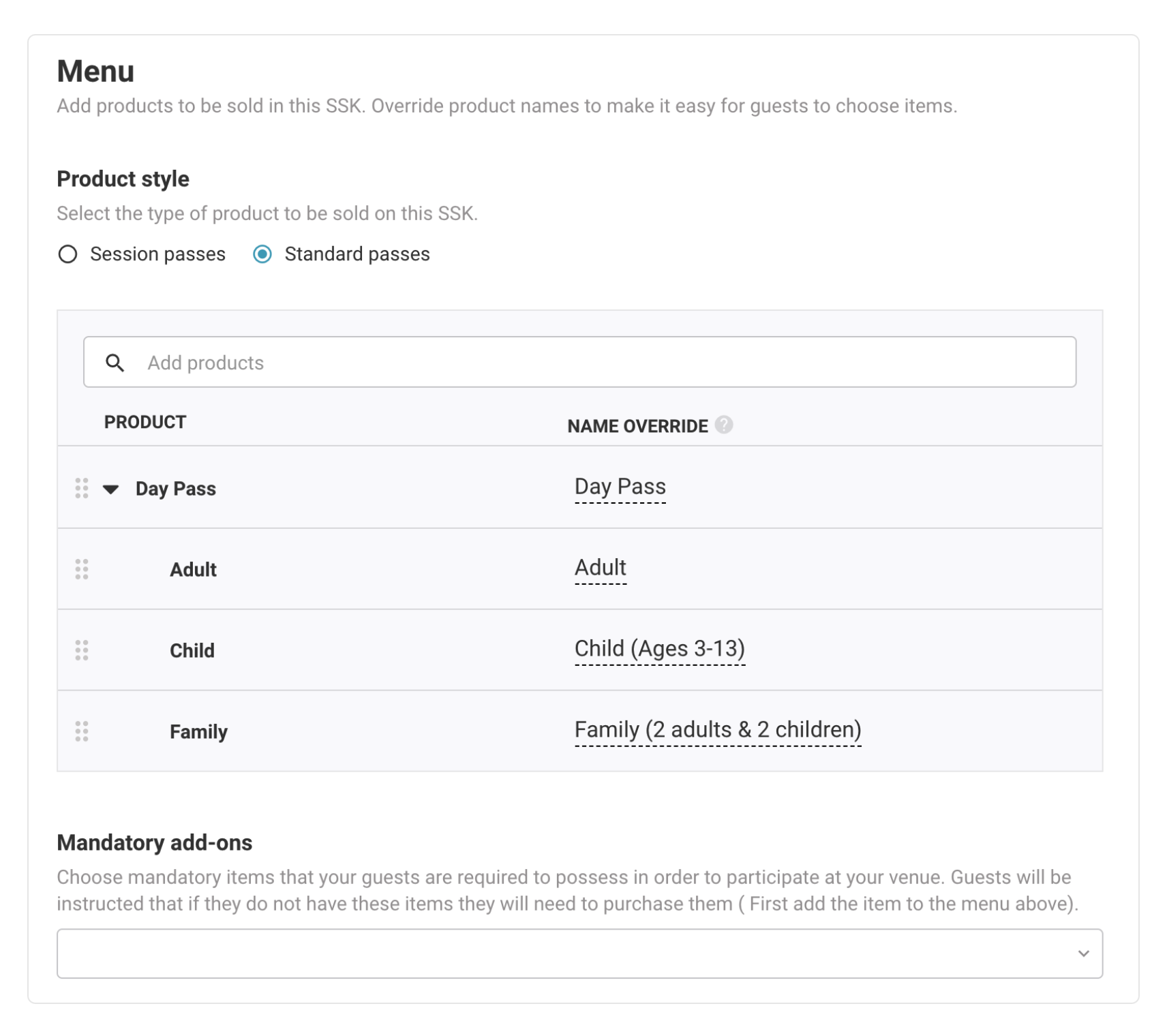
Depuis l'onglet Menu, ajoutez les produits et modules complémentaires à vendre.
Sélectionnez l'onglet Menu dans le panneau de gauche.
Sélectionnez les types de produits que vous souhaitez ajouter ainsi que les modules complémentaires.
Style de produit | Choisissez le type de pass à vendre sur le SSK. Vous pouvez sélectionner des pass séance ou des pass standard, ainsi que du stock ou des modules complémentaires. REMARQUE : Vous ne pouvez pas vendre les deux types de pass sur un même appareil SSK. |
Ajouter des produits | Choisissez des produits, y compris les modules complémentaires tels que le stock ou les produits en module complémentaire. |
Modules complémentaires obligatoires | Option permettant de rendre un article en stock ou un module complémentaire obligatoire pour participer dans votre établissement. Les invités sont informés que s'ils ne disposent pas de ces articles, ils devront les acheter, par exemple des chaussettes antidérapantes. |
Paramètres de l'appareil
Depuis l'onglet Paramètres dans le panneau de gauche, configurez les paramètres et le terminal propres à chaque appareil SSK :
Autoriser les invités à utiliser les cartes-cadeaux | Permet aux invités d'utiliser une carte-cadeau pour finaliser la transaction. |
Autoriser les invités à appliquer des codes de réduction | Permet aux invités de saisir un code de réduction à appliquer à la transaction. |
Terminal de paiement - Identifiant du terminal | Saisissez le numéro de série du terminal de paiement qui sera associé à l'appareil SSK concerné. |
Vous devez également configurer les paramètres de la borne libre-service pour tous vos appareils. Consultez le guide Configurer les paramètres de votre borne libre-service pour en savoir plus.
Gérer les appareils de borne libre-service liés à un modèle
Pour créer un nouvel appareil de borne libre-service à partir d'un modèle existant :
Dans Venue Manager, accédez à Apps > Self Serve Kiosk > Devices.
Cliquez sur Create a device.
Sélectionnez New device using a template.
Sélectionnez le modèle existant que vous souhaitez utiliser.
Donnez un nom unique à l'appareil de borne libre-service et ajustez la configuration de l'appareil selon vos besoins.
Cliquez sur Save une fois terminé.
Vous pouvez également :
Dans Venue Manager, accédez à Apps > Self Serve Kiosk > Templates.
Trouvez le modèle que vous souhaitez utiliser et cliquez sur le menu d'options (3 points) à droite du modèle.
Sélectionnez Create device from template.
Donnez un nom à l'appareil de borne libre-service et ajustez la configuration de l'appareil selon vos besoins.
Cliquez sur Save une fois terminé.
Pour gérer les appareils de borne libre-service liés à un modèle :
Dans Venue Manager, accédez à Apps > Self Serve Kiosk > Templates.
Trouvez le modèle que vous souhaitez utiliser. Cliquez sur le menu d'options (3 points) à droite > sélectionnez Edit.
Cliquez sur Unlock to edit template.
Mettez à jour les options de configuration de l'appareil, Menu et Settings selon vos besoins.
Cliquez sur Save une fois terminé.
Les modifications apportées au modèle seront appliquées à tous les appareils de borne libre-service liés.
Appliquer un modèle à un appareil existant
Vous pouvez appliquer (ou réappliquer) un modèle à un appareil existant. Cette action met à jour tous les menus de l'appareil avec ceux du modèle.
Cette fonctionnalité est utile si vous dissociez accidentellement un appareil d'un modèle !
Dans Venue Manager, accédez à Apps > Self Serve Kiosk > Devices.
Sélectionnez le menu d'options (3 points) de l'appareil.
Sélectionnez Apply template.
Sélectionnez le modèle.
Cliquez sur Apply.
Confirmez que vous souhaitez mettre à jour tous les menus de l'appareil avec ceux du modèle.
L'appareil est maintenant associé au modèle.
Créer un modèle à partir d'un appareil existant
Vous pouvez créer un modèle à partir d'un appareil existant.
C'est utile si vous créez d'abord un nouvel appareil et souhaitez le transformer en modèle pour utiliser les mêmes menus avec d'autres appareils.
Dans Venue Manager, accédez à Apps > Self Serve Kiosk > Devices.
Sélectionnez le menu d'options (3 points) de l'appareil.
Sélectionnez Create template from device.
L'appareil est transformé en modèle.
Sélectionnez Save.
Verrouiller votre borne libre-service
Consultez le guide Verrouiller une borne libre-service