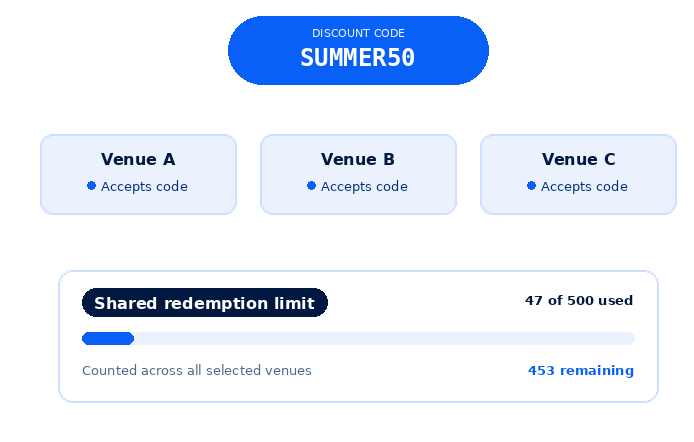
Créez des codes de réduction une seule fois dans HQ et assignez-les à des établissements spécifiques — les invités peuvent ainsi utiliser le même code dans tout votre groupe, les échanges étant comptabilisés sur l'ensemble des établissements sélectionnés. Lancez des promotions à l'échelle du groupe en sachant que le nombre total d'échanges restera dans la limite prévue, quel que soit l'établissement visité par l'invité.
Abonnement HQ
Disponible pour tous les établissements HQ. Pour en savoir plus, contactez votre responsable succès client ou l'équipe d'assistance.
Fonctionnement des codes de réduction HQ
Les codes de réduction HQ vous permettent de créer une réduction une seule fois et de la rendre disponible dans plusieurs établissements de votre groupe. Au lieu de créer le même code dans chaque établissement, vous le créez et le gérez de manière centralisée depuis HQ, et il se synchronise automatiquement avec les établissements que vous sélectionnez.
Lorsque vous assignez une réduction à des établissements, elle apparaît sur la page Codes de réduction de chaque établissement sélectionné avec un libellé HQ. Le personnel des établissements ne peut pas modifier les réductions HQ sauf si les autorisations du personnel HQ le permettent — toute modification effectuée dans HQ s'applique automatiquement à tous les établissements sélectionnés.
Vous pouvez contrôler la façon dont les limites d'utilisation s'appliquent à l'ensemble de votre groupe. Par défaut, les limites s'appliquent par établissement géré.
Si vous sélectionnez Les limites d'utilisation s'appliquent à tous les établissements sélectionnés, les limites d'utilisation totales configurées sont partagées entre tous les établissements sélectionnés — par exemple, un code avec une limite de 500 utilisations peut être échangé 500 fois au total dans le groupe, et non 500 fois par établissement.
Lorsque vous retirez un établissement d'une réduction enregistrée, la réduction est archivée pour cet établissement.
Créer une nouvelle réduction HQ
Depuis HQ, accédez à Produits > Codes de réduction > Créer un code de réduction.
Sous Établissements, sélectionnez les établissements ou les tags de site qui peuvent accéder à cette réduction. Toute modification s'appliquera automatiquement à tous les établissements sélectionnés.
Par exemple, appliquez une promotion estivale à tous les établissements tagués « Emplacements balnéaires » plutôt que de sélectionner chaque établissement individuellement.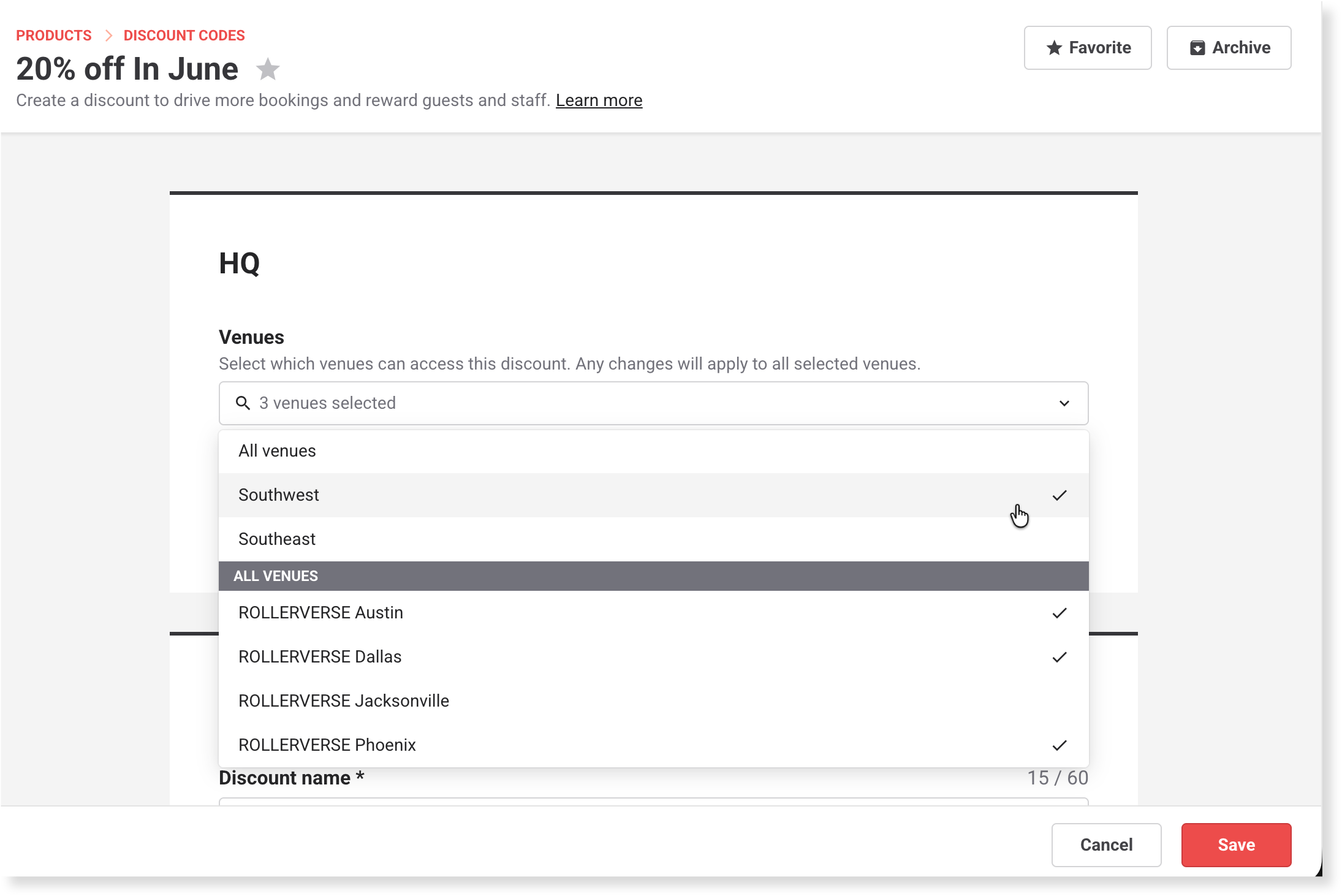
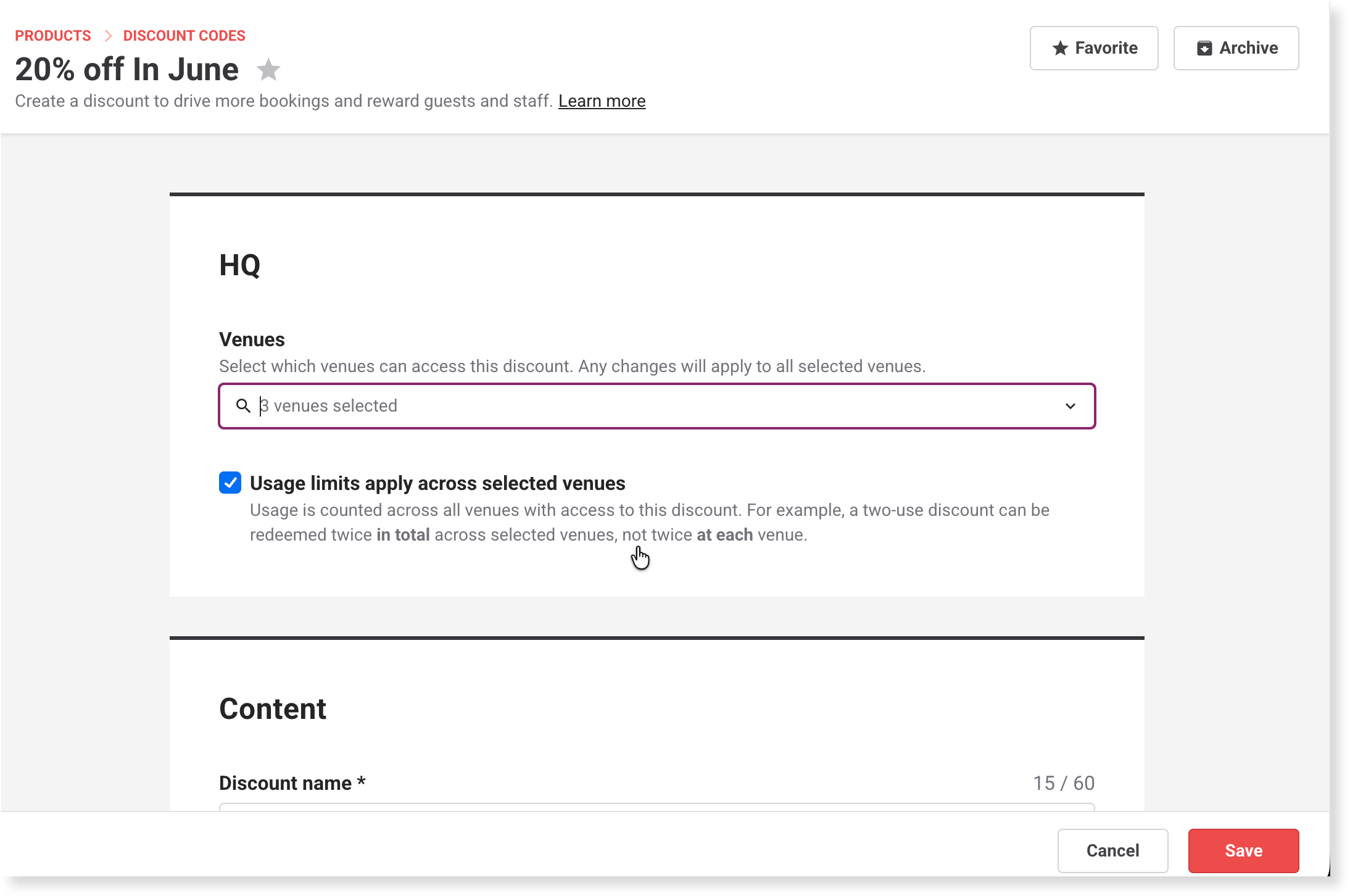
Pour comptabiliser l'utilisation sur tous les établissements sélectionnés, cochez Les limites d'utilisation s'appliquent à tous les établissements sélectionnés.
Lorsque cette option est sélectionnée, les limites d'utilisation de la réduction d'un code s'appliquent une seule fois à l'ensemble du groupe — par exemple, une réduction utilisable deux fois peut être échangée deux fois au total dans les établissements sélectionnés, et non deux fois par établissement.
Sous Contenu, saisissez un Nom de réduction. Ce nom est utilisé en interne et doit être unique.
Si vous créez une réduction pour le personnel, cochez Il s'agit d'une réduction réservée au personnel.
Configurer les détails de la réduction
Sous Détails de la réduction, renseignez les informations suivantes :
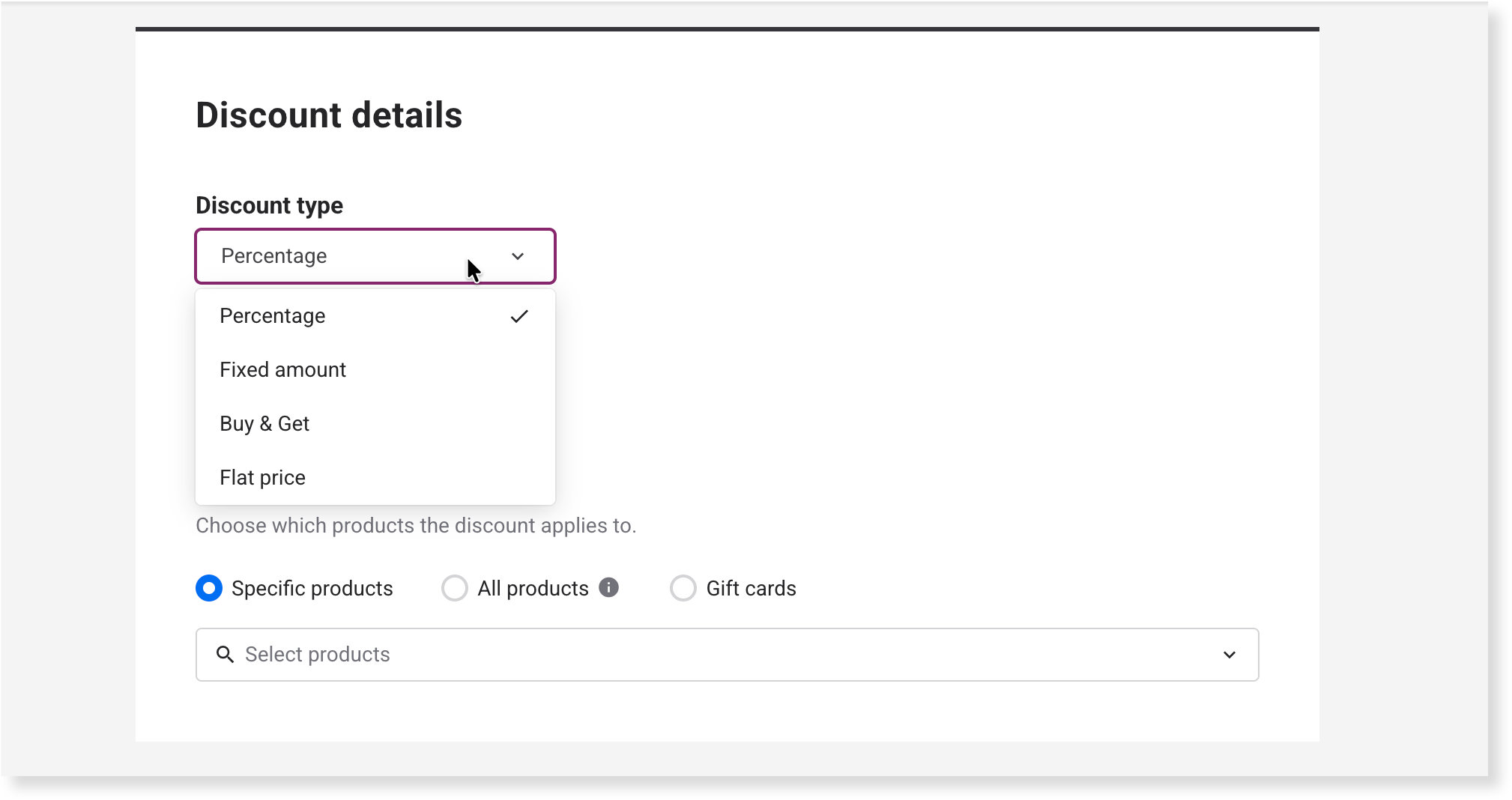
Type de réduction — sélectionnez Pourcentage, Montant fixe, Achetez & obtenez ou Prix forfaitaire. En savoir plus sur les différents types de codes de réduction.
Valeur — saisissez la valeur de la réduction.
Produits — sélectionnez les produits auxquels la réduction s'applique : Produits spécifiques, Tous les produits (cartes-cadeaux exclues) ou Cartes-cadeaux.
Choisir comment générer le(s) code(s) de réduction
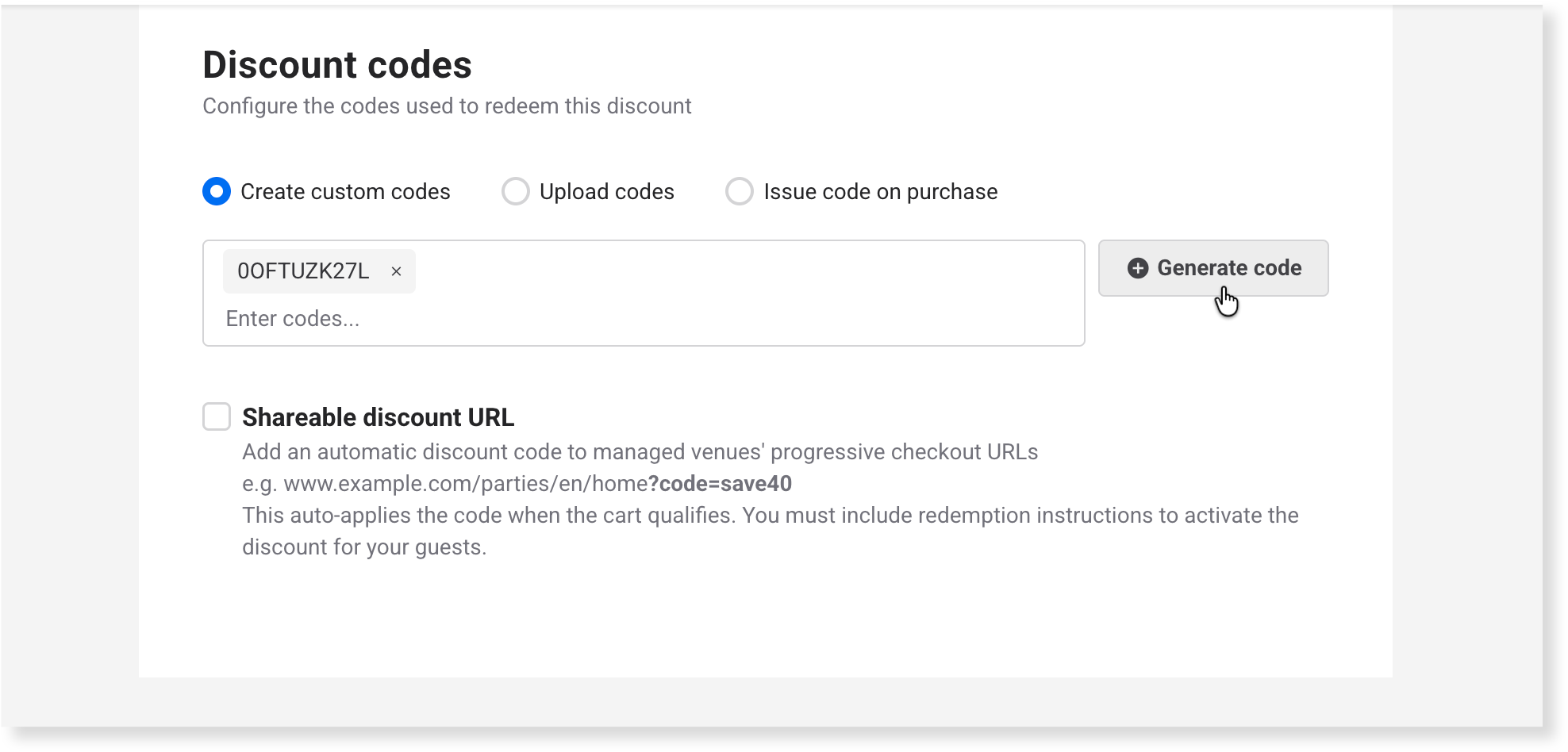
Sous Codes de réduction, sélectionnez la façon dont vous souhaitez créer les codes : Créer des codes personnalisés, Importer des codes ou Émettre un code à l'achat.
Pour les codes personnalisés, vous pouvez saisir votre propre code ou sélectionner Générer un code pour en générer un ou plusieurs automatiquement.
Si vous sélectionnez Émettre un code à l'achat :
Sélectionnez les produits qui déclencheront l'émission du code.
Pour utiliser l'identifiant de billet de l'invité comme code de réduction, sélectionnez Utiliser l'identifiant de billet comme code de réduction. Lorsque cette option est sélectionnée, la réduction doit être utilisée le jour même de l'achat.
Pour imprimer le code sur le reçu de l'invité, sélectionnez Imprimer la réduction sur le reçu.
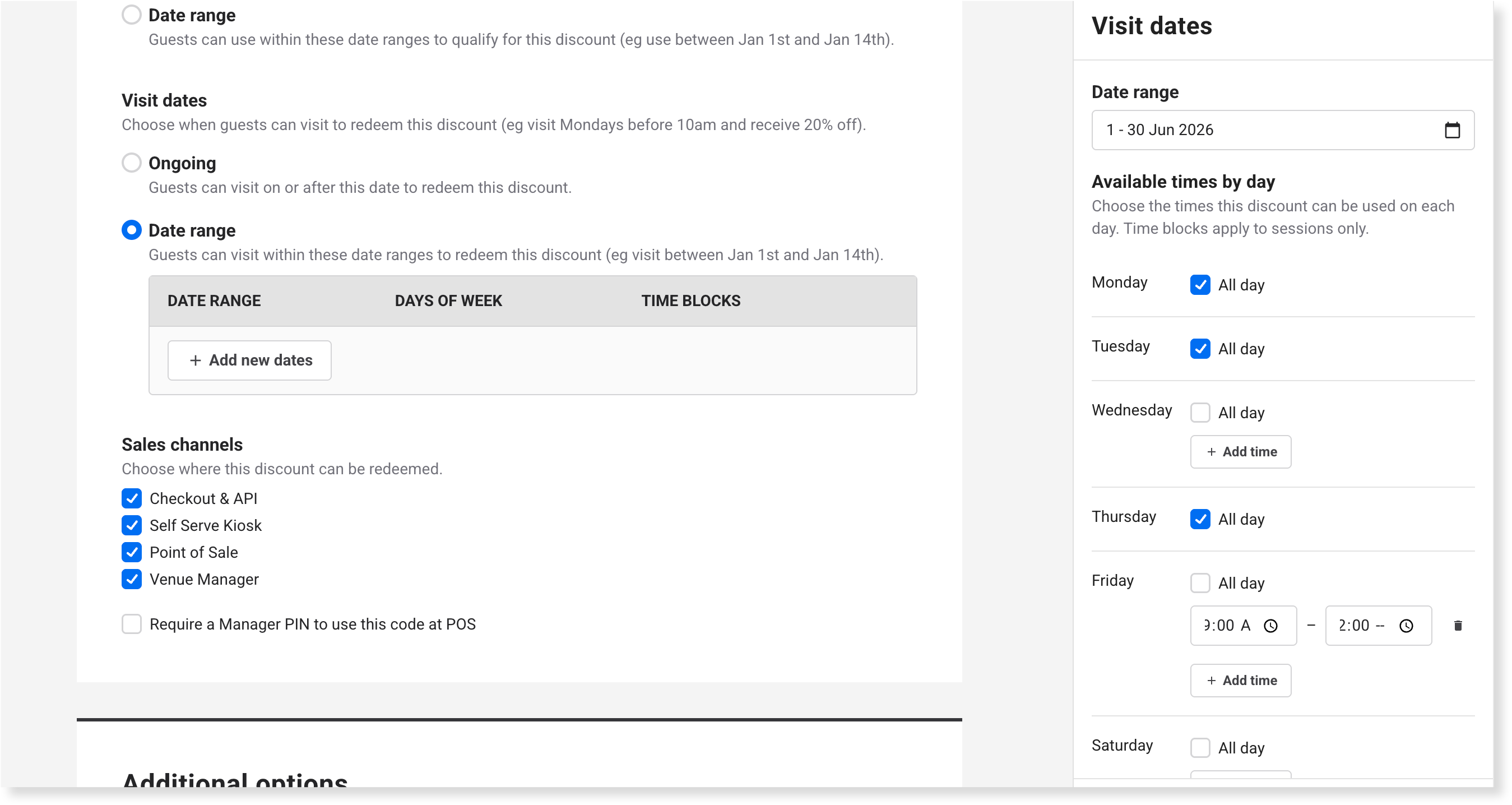
Sous Canaux de vente, sélectionnez les canaux qui doivent émettre le code au moment de l'achat : Commander & API, Self Serve Kiosk, Point of Sale ou Venue Manager.
Partager un lien de réduction avec les invités
Si vous sélectionnez Créer des codes personnalisés ou Importer des codes, vous pouvez créer un lien partageable pour appliquer la réduction automatiquement lors du paiement.
Sélectionnez URL de réduction partageable, puis ajoutez des instructions dans le champ Ajouter des instructions d'échange.
L'URL partageable peut être ajoutée à des e-mails, des SMS ou des campagnes pour diriger les invités directement vers le Commander de l'établissement avec la réduction appliquée.
Vous aurez besoin d'une URL Commander pour chaque établissement.
Sélectionnez Modifier pour ouvrir les paramètres de l'URL, où vous pouvez choisir le Commander de destination de chaque établissement et le code de réduction à utiliser. Copiez l'URL générée, puis sélectionnez Enregistrer.
Les URL de réduction partageables fonctionnent uniquement avec les caisses progressives pleine page. Elles ne sont pas disponibles pour les caisses superposées ou les caisses classiques.
Pour en savoir plus, consultez le guide Partager une réduction avec un lien Commander.
Définir la disponibilité de la réduction
Sélectionnez les restrictions de disponibilité à appliquer :
Utilisation de la réduction — choisissez quand les invités peuvent appliquer la réduction dans vos établissements.
Sélectionnez En continu pour ne pas définir de date de fin, ou Plage de dates pour limiter à des dates et des heures spécifiques — par exemple, utiliser avant le 31 jan. pour bénéficier de 20 % de réduction.
Dates de visite — choisissez quand les invités doivent venir pour utiliser la réduction.
Sélectionnez En continu pour ne pas définir de date de fin, ou Plage de dates pour limiter à des dates et des heures spécifiques — par exemple, visiter le lundi avant 10 h pour bénéficier de 20 % de réduction.
Exemple : pour lancer une promotion en semaine sur deux périodes dans tous les établissements sélectionnés, définissez Utilisation de la réduction sur En continu à partir du 1er fév., puis ajoutez deux plages de dates de visite :
1 mar.–31 mar., lun.–jeu., 11 h–15 h
1 sep.–30 sep., lun.–jeu., 11 h–15 h
Les invités peuvent utiliser le même code de réduction dans tous les établissements sélectionnés. Pour en bénéficier, ils doivent visiter du lundi au jeudi entre 11 h et 15 h en mars ou en septembre.
Options supplémentaires
Sous Options supplémentaires, configurez les limites d'utilisation de la réduction et, si nécessaire, la réduction maximale par réservation.
Limiter les utilisations de la réduction
Limiter les utilisations de la réduction
Les limites d'utilisation de la réduction doivent être configurées si vous souhaitez que la réduction s'applique à plusieurs produits éligibles dans un même processus de commande. Sans limite d'utilisation, la réduction s'applique par défaut à un seul produit dans le panier.
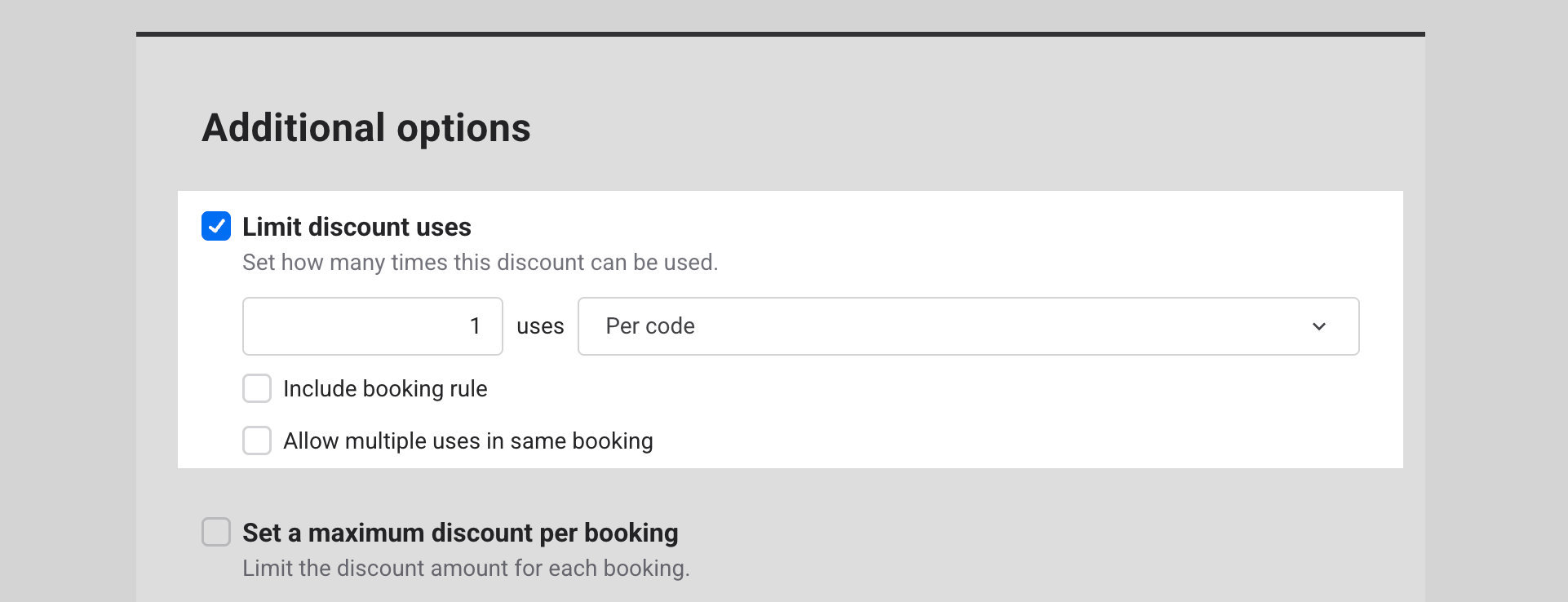
Pour limiter le nombre de fois que la réduction peut être utilisée, sélectionnez Limiter les utilisations de la réduction, puis définissez le nombre d'utilisations et choisissez un type de limite :
Par code
Définit le nombre de fois que le code peut être utilisé pour l'ensemble de vos invités. Pour les réductions de montant fixe sur les produits sélectionnés, la réduction s'applique à un article éligible par panier et compte comme une utilisation.
Lorsque l'option Les limites d'utilisation s'appliquent à tous les établissements sélectionnés est activée dans la configuration des réductions HQ, cette limite s'applique une seule fois pour l'ensemble des établissements sélectionnés.
Sélectionnez Inclure une règle de réservation pour définir le nombre maximum d'articles de réservation auxquels la réduction peut s'appliquer au sein d'une même réservation. Chaque article éligible compte comme une utilisation dans cette limite.
Sélectionnez Autoriser plusieurs utilisations dans la même réservation pour permettre aux invités d'utiliser le même code plusieurs fois au sein d'une même réservation.
Par code et par jour
Fonctionne comme Par code, mais réinitialise la limite chaque jour dans les restrictions de dates de visite que vous avez définies.
Par invité
Limite chaque invité à une seule utilisation du code, afin d'éviter les utilisations multiples par le même invité.
Sélectionnez Inclure la règle de réservation pour définir le nombre maximum de fois qu'un invité peut utiliser le code pour les produits sélectionnés dans une seule réservation.
Lorsque Les limites d'utilisation s'appliquent à tous les établissements sélectionnés est sélectionné, Par invité n'est pas disponible comme type de limite.
Pour chaque produit sélectionné (quelle que soit la quantité achetée)
Chaque transaction de réservation compte comme une utilisation du code lors de son application, quel que soit le nombre d'articles achetés. Par exemple, un code avec une limite de 10 utilisations sur l'Entrée générale — l'achat de 5 billets en une seule fois compte comme 1 des 10 utilisations.
Sélectionnez Les codes ne peuvent être utilisés qu'une seule fois pour restreindre le code à une seule utilisation par invité, sans limite de temps.
Sur l'ensemble des produits sélectionnés (la quantité achetée compte dans les utilisations)
Chaque article éligible dans une réservation compte comme une utilisation. Par exemple, un code avec une limite de 5 utilisations pour un pass séance — l'achat de 3 billets en une seule transaction utilise 3 des 5 utilisations autorisées.
Sélectionnez Les codes ne peuvent être utilisés qu'une seule fois pour restreindre le code à une seule utilisation par invité, sans limite de temps.
Réduction maximale par réservation
Pour plafonner le montant de la réduction par réservation, sélectionnez Définir une réduction maximale par réservation et saisissez le montant maximum.
Par exemple, définissez un maximum de 20 $ afin qu'une réduction de 20 % sur une réservation de 150 $ soit plafonnée à 20 $, et non à 30 $.
Pour limiter le nombre de fois que la réduction peut être utilisée, sélectionnez Limiter les utilisations de la réduction, puis définissez le nombre d'utilisations et sélectionnez un type de limite :
Enregistrer et synchroniser automatiquement la réduction avec les établissements sélectionnés
Sélectionnez Enregistrer. La réduction est synchronisée avec les établissements sélectionnés et apparaît sur la page Codes de réduction dans les établissements sélectionnés avec un label HQ.
Si le code de réduction HQ ne se synchronise pas, vérifiez qu'il n'existe pas déjà dans l'établissement.
Modifier les réductions HQ
Toute modification apportée aux réductions HQ enregistrées affectera tous les établissements qui ont eu accès à la réduction.
Si vous supprimez des établissements des réductions HQ enregistrées, les réductions seront archivées dans ces établissements.
Les réductions HQ sont verrouillées dans les établissements gérés et étiquetées avec HQ.
Depuis HQ, accédez à Produits > Codes de réduction.
Sélectionnez le nom de la réduction que vous souhaitez modifier.
Modifiez les paramètres du code de réduction souhaités.
Si vous souhaitez ajouter ou supprimer un établissement lié à une réduction, sélectionnez le champ Établissements pour ouvrir un menu déroulant, puis ajoutez ou supprimez un établissement.
Si vous supprimez un établissement, la réduction sera archivée dans cet établissement.
Sélectionnez Enregistrer. Les mises à jour sont automatiquement appliquées aux établissements concernés.
Archiver les réductions HQ
Depuis HQ, accédez à Produits > Codes de réduction.
Pour la réduction que vous souhaitez archiver, sélectionnez le menu options (3 points), puis sélectionnez Archiver.
Vérifiez le nombre d'établissements liés qui seront concernés.
Sélectionnez Continuer pour confirmer. La réduction sera archivée dans les établissements liés.
En savoir plus
Créer et gérer des tags de site (groupes) dans HQ — Regroupez les établissements par région, franchise ou marque pour contrôler quels établissements reçoivent chaque réduction HQ.
Les réductions dans ROLLER — Découvrez tous les types de réductions disponibles dans ROLLER, notamment Achetez & Obtenez et prix fixe, avant de créer votre premier code.
Autorisations par fonctionnalité et rôle — Consultez les autorisations qui contrôlent l'accès aux codes de réduction par rôle du personnel, notamment Peut accéder aux paramètres des codes de réduction et Peut afficher les réductions.
Partager une réduction avec un lien de commande — Générez une adresse qui applique la réduction automatiquement lors de la commande — aucune saisie de code requise de la part des invités.
Autorisations de l'établissement HQ par fonctionnalité — Consultez la liste complète des fonctionnalités que vous pouvez verrouiller ou autoriser dans les établissements gérés.
Suivre l'utilisation des codes de réduction — Consultez le nombre de fois qu'une réduction a été utilisée et les réservations auxquelles elle a été appliquée.
Rapport d'utilisation des codes de réduction — Comparez vos meilleurs codes par utilisation, valeur totale des réductions et impact sur le revenu dans vos établissements grâce à ce rapport Analytics.