Lorsque les invités réservent une séance en ligne, la disponibilité des produits basés sur des séances peut apparaître de deux façons pour les aider à comprendre la capacité restante :
Le nombre de réservations ou de places restantes (ex. 2 restants ou 8 places restantes).
Un indicateur de disponibilité tel que Se remplit rapidement.
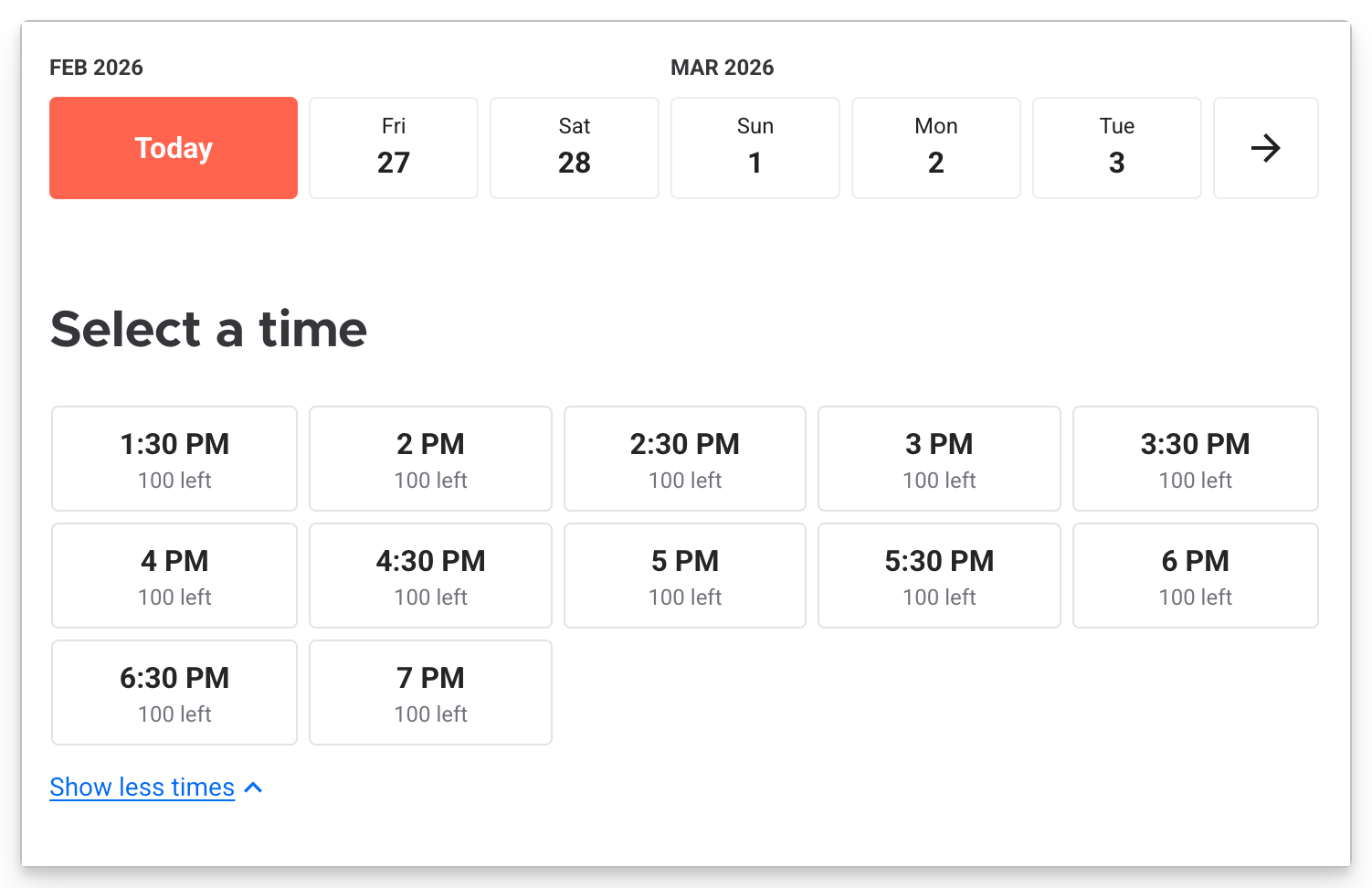
Afficher la disponibilité restante sur les boutons d'heure de séance
Lorsque l'affichage de la disponibilité est activé dans la commande, les invités peuvent voir le nombre de réservations ou de places restantes pour une séance.
Pour les ressources à réservations multiples, la disponibilité est affichée sous forme de capacité de billets restants (ex. 12 restants).
Pour les ressources à réservation unique (ex. salles d'évasion ou expériences privées), la disponibilité peut être affichée par nombre de réservations ou de billets.
Pour vous assurer que votre commande affiche la disponibilité, vérifiez qu'elle est correctement configurée dans les paramètres de la commande. Voici comment :
Depuis Venue Manager, accédez à Applications > Caisses progressives > Toutes les caisses.
À côté de la commande que vous souhaitez modifier, sélectionnez le menu options (3 points).
Sélectionnez Modifier.
Sélectionnez l'onglet Options.
Faites défiler vers le bas pour activer Afficher le nombre de billets/ressources restants sur le bouton d'heure de séance.
Sélectionnez Enregistrer pour valider vos modifications.
Pour voir le processus en action, sélectionnez les points d'intérêt sur la démonstration interactive ci-dessous.
Consultez le guide Créer votre commande en ligne pour en savoir plus sur les paramètres de votre commande.
Ressources à réservation unique et affichage de la disponibilité
Lorsque vous configurez un produit avec une ressource à réservation unique, vous pouvez choisir d'afficher la disponibilité par nombre de réservations ou de billets. Ce paramètre est géré au niveau du produit.
Par réservation : affiche le nombre de réservations de ressources restantes disponibles.
Exemple : 2 salles disponibles → la commande affiche 2 restants.
À utiliser lorsque des invités réservent des espaces entiers.
Par billet : affiche le nombre total de places restantes pour les invités dans toutes les ressources disponibles.
Exemple : 2 salles de 4 invités chacune → la commande affiche 8 places restantes.
À utiliser lorsque vous souhaitez que les invités voient le nombre total de places encore disponibles.
Pour configurer l'affichage de la disponibilité par réservation ou par billet, mettez à jour le paramètre Options supplémentaires dans le produit pass séance ou forfait groupe. Voici comment procéder :
Dans Venue Manager, sélectionnez Produits.
Sélectionnez le produit que vous souhaitez modifier.
Faites défiler vers le bas jusqu'à Options supplémentaires et trouvez le paramètre Afficher la disponibilité comme ressources restantes.
Sélectionnez pour activer / désactiver ce paramètre :
Activez cette option si vous souhaitez afficher les ressources restantes aux invités (ex. : salles)
Désactivez cette option si vous souhaitez afficher les places restantes (ex. : billets)
Sélectionnez Enregistrer pour valider vos modifications.
Pour voir le processus en action, sélectionnez les points interactifs dans la démonstration ci-dessous.
Consultez le guide Créer vos produits pass séance pour en savoir plus sur les options supplémentaires dans les produits.
Indicateurs de capacité dans la commande
La commande peut également afficher un indicateur tel que Se remplit rapidement lorsque la capacité est faible. Ce calcul est basé sur les produits actuellement dans le panier de l'invité.
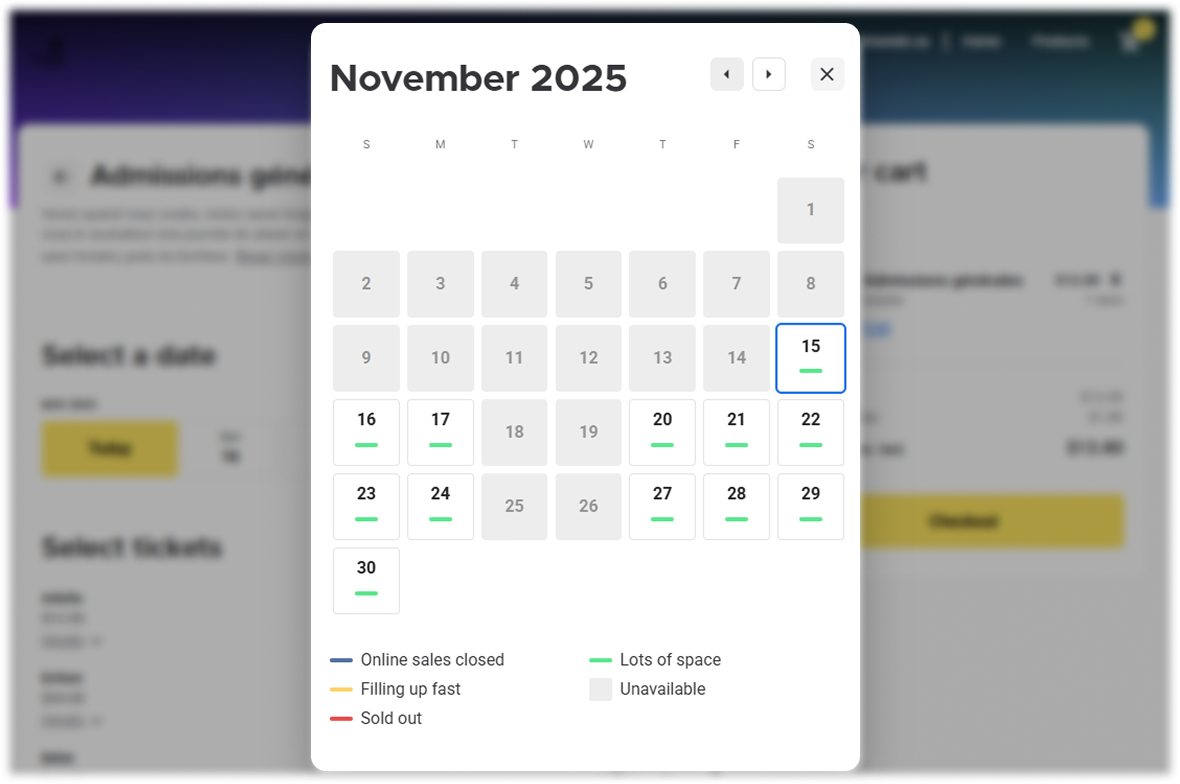
Signification des étiquettes
Beaucoup de place : la capacité est confortablement disponible pour la séance sélectionnée.
Se remplit rapidement : la capacité est limitée et approche de son seuil.
Complet : aucune capacité restante n'est disponible pour cette séance.
Ventes en ligne fermées : la séance n'est plus disponible à l'achat en ligne (selon vos paramètres de disponibilité à la vente).
Indisponible : la séance ne peut pas être réservée à cette date (par exemple, elle n'est pas planifiée ou est exclue).
Comment ROLLER calcule « Se remplit rapidement »
Pour chaque produit dans le panier, le pourcentage de capacité restante est calculé.
La moyenne de ces pourcentages est ensuite calculée.
Si le résultat est inférieur à 40 %, ROLLER affiche Se remplit rapidement.
Les indicateurs de capacité sont conçus pour refléter la disponibilité restante pour les invités. Ils ne modifient pas vos règles de capacité configurées ni la façon dont les réservations sont allouées.