Les bracelets vous permettent de gérer facilement le flux des invités dans votre établissement, et ROLLER peut automatiser ce processus pour vous, réduisant ainsi vos files d'attente et le temps nécessaire pour valider les billets des invités.
Cet article explique comment gérer facilement les attributions de bracelets pour vos invités dans ROLLER afin de collecter et distribuer rapidement les bons bracelets aux invités à leur arrivée dans votre établissement.
Fonctionnalité Pro et supérieure
Définissez automatiquement le planning des bracelets de votre établissement. Pour débloquer cette fonctionnalité avec un plan Pro et supérieur, contactez votre responsable du succès client ou l'équipe support.
Quand l'utiliser
Si vous souhaitez gérer le flux des invités dans votre établissement à l'aide de bracelets papier, et consulter rapidement et facilement un récapitulatif des bracelets nécessaires pour vos invités sur le POS, laissez ROLLER automatiser cela pour vous.
Pour utiliser la fonctionnalité Gestion des bracelets, les utilisateurs doivent avoir l'autorisation de rôle Venue Manager Peut accéder aux bracelets activée. Les administrateurs et les responsables ont ce rôle activé par défaut.
Comment ça fonctionne
Ajoutez les couleurs de vos bracelets dans Venue Manager ; ils seront attribués en fonction des heures de fin de séance, ou vous pouvez les affecter à des produits spécifiques.
Lorsque vous effectuez une vente ou validez des billets sur le POS, il vous sera indiqué quel bracelet donner à vos invités.
Depuis le POS, vous et votre personnel pouvez consulter le planning des bracelets et voir les bracelets récemment expirés, ainsi que les séances en cours ou à venir.
Exportez votre planning des bracelets en CSV pour toute intégration tierce que vous utilisez actuellement pour gérer les bracelets.
Créer des bracelets basés sur les séances
Les bracelets basés sur les séances sont liés aux heures de fin de vos séances. Cela signifie que chaque fois qu'un invité achète un pass séance dans votre établissement, ROLLER détermine automatiquement quel bracelet lui attribuer et en informe votre personnel sur le POS.
Vous devrez configurer vos bracelets en répétant les étapes suivantes pour chaque bracelet individuel que votre établissement possède en stock.
Depuis Venue Manager, accédez à Produits > Bracelets.
Sous Bracelets basés sur les séances, sélectionnez Créer un bracelet.
Donnez un Nom à votre bracelet (généralement la couleur ou le motif distinctif du bracelet).
Sélectionnez la Couleur.
Sélectionnez Appliquer, puis Enregistrer.
Pour les bracelets basés sur les séances, la case Rotation des bracelets sera cochée par défaut. Cela signifie que votre planning des bracelets changera automatiquement chaque jour. Continuez à lire pour en savoir plus sur les modifications quotidiennes du planning des bracelets.
Si vous souhaitez que le planning de vos bracelets reste identique chaque jour, désactivez cette option en décochant la case.

Les modifications de configuration des bracelets prennent effet immédiatement. Soyez donc attentif aux impacts sur les transactions de la journée si vous effectuez des changements pendant les heures d'ouverture.
Créer des bracelets spécifiques aux produits
Vous pouvez également associer vos bracelets à des produits spécifiques. Ceux-ci peuvent inclure des pass séance, des pass standard, des forfaits de groupe et des adhésions.
Si vous configurez des bracelets spécifiques aux produits pour des pass séance, ceux-ci remplaceront l'attribution des bracelets basée sur les séances. Cela signifie que chaque fois que ces produits sont achetés, le même bracelet spécifique leur sera toujours attribué.
Suivez les étapes ci-dessous pour chaque bracelet spécifique au produit que vous souhaitez configurer.
Dans Venue Manager, accédez à Produits > Bracelets.
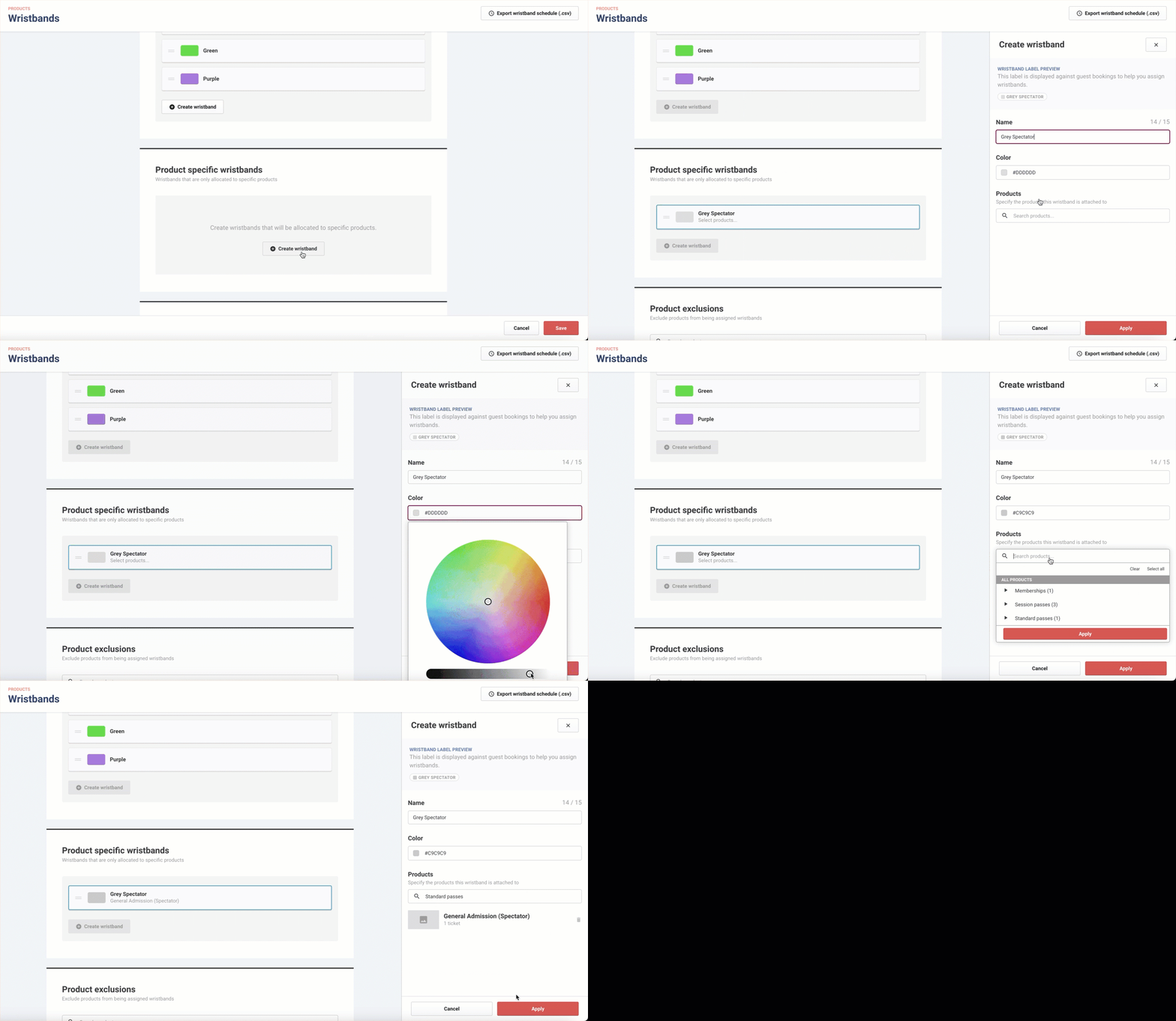
Sous Bracelets spécifiques aux produits, sélectionnez Créer un bracelet.
Donnez un Nom à votre bracelet (généralement la couleur ou le motif distinctif du bracelet).
Sélectionnez la Couleur.
Sélectionnez le ou les Produits auxquels ce bracelet sera toujours attribué.
Sélectionnez Appliquer, puis Enregistrer.
Pour l'instant, les établissements ne peuvent pas définir de bracelets spécifiques aux produits au niveau du type de billet et peuvent uniquement les définir au niveau du produit. Par exemple, si un pass spectateur est configuré comme un type de billet, plutôt que comme un type de produit spectateur dédié, le remplacement par un bracelet spécifique ne fonctionnera pas.
Si un produit a été marqué comme exclu, vous ne pourrez pas le sélectionner dans la liste déroulante lors de la création d'un nouveau bracelet spécifique à un produit. Si vous souhaitez sélectionner le produit exclu, vous devrez supprimer l'exclusion avant d'assigner l'attribution des bracelets spécifique au produit.
Créer des exclusions de produits
Les produits que vous souhaitez exclure spécifiquement de toute attribution de bracelet peuvent être ajoutés sous Exclusions de produits.
Sélectionnez les produits à exclure dans la liste déroulante, puis cliquez sur Appliquer.
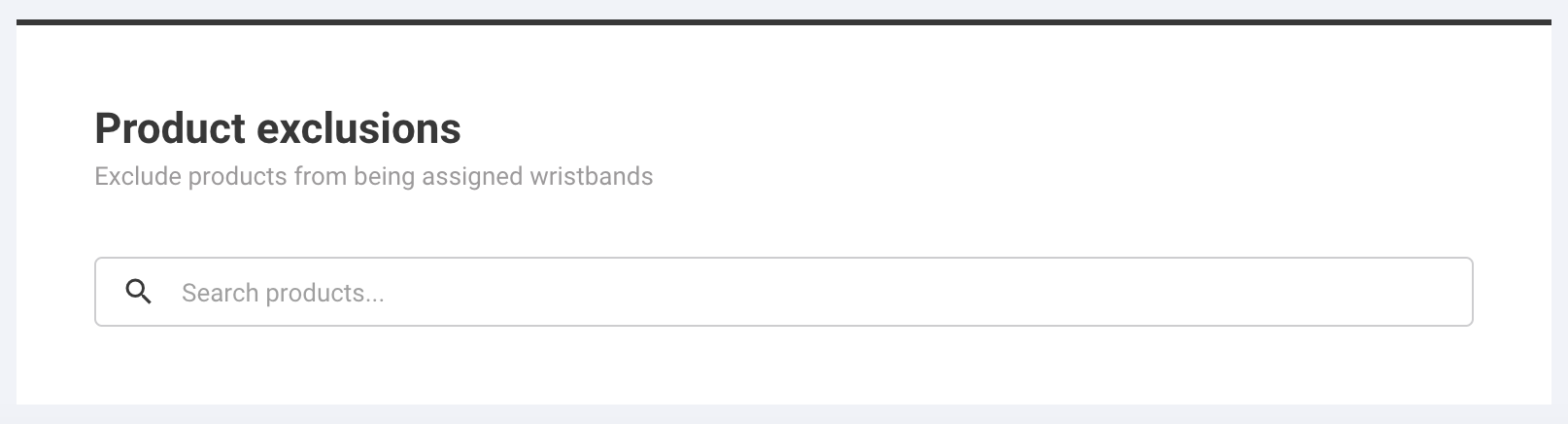
Si un produit s'est vu attribuer un bracelet spécifique au produit, vous ne pourrez pas le sélectionner dans la liste déroulante des exclusions. Vous devrez supprimer l'attribution spécifique au produit, puis définir l'exclusion.
Vous pouvez également choisir d'exclure un produit de l'attribution d'un bracelet lors de la création ou de la modification d'un produit pass séance. Dans les Options supplémentaires du produit, décochez simplement l'option Attribuer des bracelets.

Comment ROLLER automatise l'attribution des bracelets
L'attribution des bracelets est configurée automatiquement en fonction des plannings de pass séance de votre établissement. ROLLER analyse les plannings de vos pass séance pour identifier l'heure de fin de la première séance de votre établissement. ROLLER attribue ensuite le premier bracelet répertorié dans la section Bracelets basés sur les séances de Venue Manager à cette heure de fin de séance.
Cette opération se répète pour chaque heure de fin de séance dans votre établissement, chaque heure de fin de séance suivante se voyant attribuer le bracelet suivant dans la section des bracelets basés sur les séances. Si plusieurs produits de type pass séance partagent une heure de fin commune, chacune de ces séances se verra attribuer le même bracelet, car toutes les séances se termineront en même temps et tous les invités partiront au même moment.
Par exemple, si les bracelets de la section Bracelets basés sur les séances sont répertoriés dans l'ordre suivant :
Rouge
Orange
Jaune
Et si votre première heure de fin de séance est 10 AM, la deuxième est 10h30 AM et la troisième est 11 AM, alors toutes les séances se terminant à 10 AM se verront attribuer un bracelet rouge. Les séances se terminant à 10h30 AM se verront attribuer un bracelet orange, et ainsi de suite.
Le planning des bracelets reprendra ensuite depuis le début de la liste (rouge dans cet exemple) s'il y a plus d'heures de fin de séance par jour que de bracelets créés.
Le même bracelet sera-t-il attribué à la même heure chaque jour ?
Lorsque cette option est activée, ROLLER modifie le premier bracelet attribué chaque jour, afin d'éviter que les invités n'utilisent leur bracelet attribué à plusieurs reprises.
Par exemple, les bracelets de la section Bracelets basés sur les séances peuvent être répertoriés dans l'ordre suivant :
Rouge
Orange
Jaune
Vert
Le lundi, la première heure de fin de séance se verra attribuer un bracelet rouge (les bracelets suivants étant attribués dans l'ordre de la liste : orange, puis jaune, etc.). Mais le mardi, le premier bracelet attribué sera le bracelet orange (les bracelets suivants étant attribués dans l'ordre de la liste : jaune, puis vert, etc.). Cette rotation s'effectuera chaque jour de la semaine, mais reprendra depuis le début de la liste chaque lundi.
Si vous souhaitez que le planning des bracelets reste identique chaque jour, vous pouvez désactiver la rotation dans les paramètres du produit basé sur les séances.
Distribuer des bracelets au POS
Lorsque vos invités achètent ou échangent des billets au POS, ROLLER notifie automatiquement le personnel avec une liste des bracelets à préparer pour les invités.
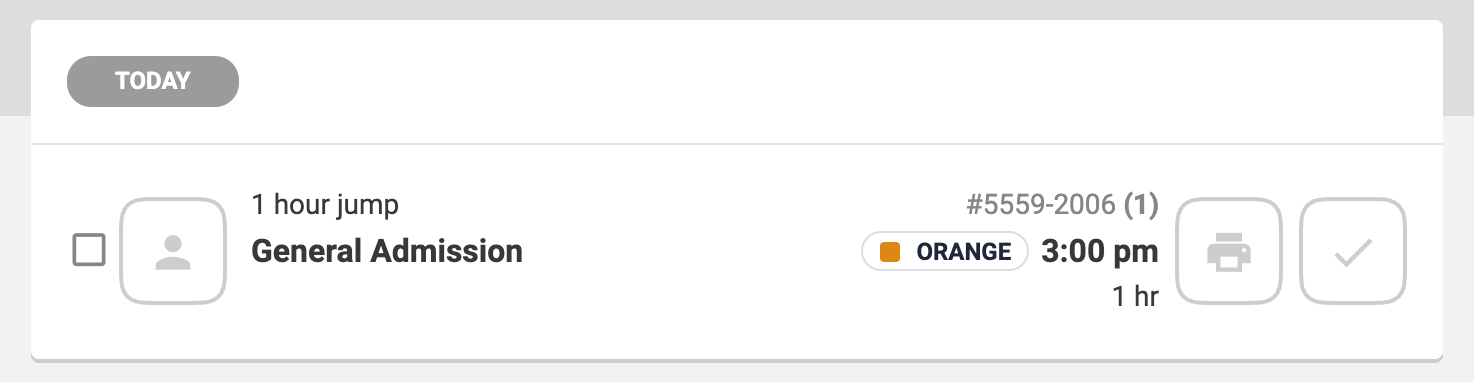
Si un pass séance ou un produit spécifique dispose d'une attribution de bracelets et est inclus dans un produit forfait, l'attribution des bracelets s'affichera dans la réservation POS pour ce billet de forfait.
Consulter la feuille d'appel des bracelets dans le POS
Vous pouvez consulter la feuille d'appel des bracelets dans le POS et voir quels bracelets ont récemment expiré, ainsi que ceux en cours ou à venir.
Depuis le POS, accédez à Plus > Bracelets.
La feuille d'appel des bracelets s'affiche alors.
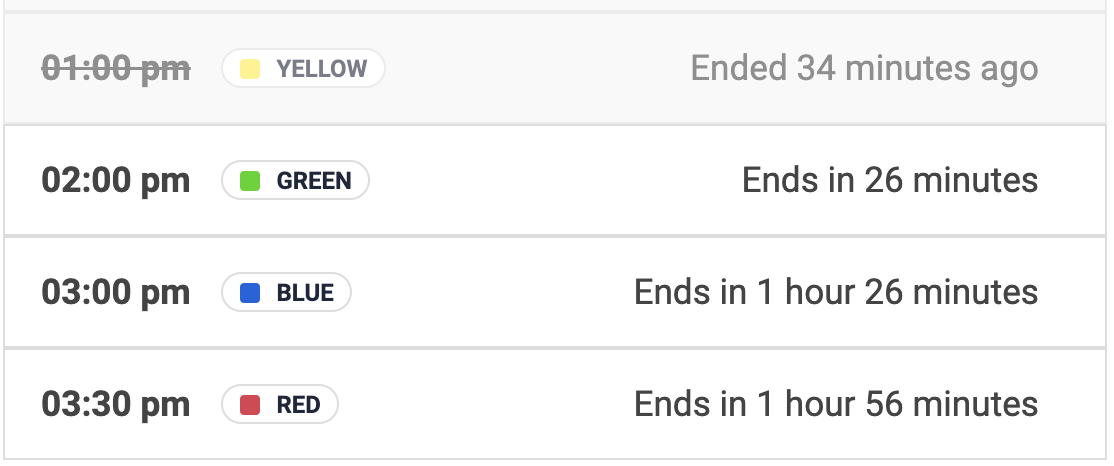
Vous pouvez utiliser cette feuille d'appel pour annoncer les bracelets à venir ou expirés, ou vérifier que les invités dont les bracelets ont expiré ont bien quitté l'établissement.
Les bracelets configurés dans la section Bracelets spécifiques au produit n'apparaîtront pas dans votre feuille d'appel dans le POS.
Exporter le planning des bracelets
Si vous souhaitez exporter votre planning hebdomadaire des bracelets, ou si vous voulez avoir une vue d'ensemble de votre planning des bracelets, vous pouvez l'exporter via Venue Manager en suivant les étapes ci-dessous.
Accédez à Produits > Bracelets.
En haut à droite de la page, cliquez sur Exporter le planning des bracelets.
Vous pouvez ensuite accéder à votre planning sous forme de fichier CSV téléchargé.
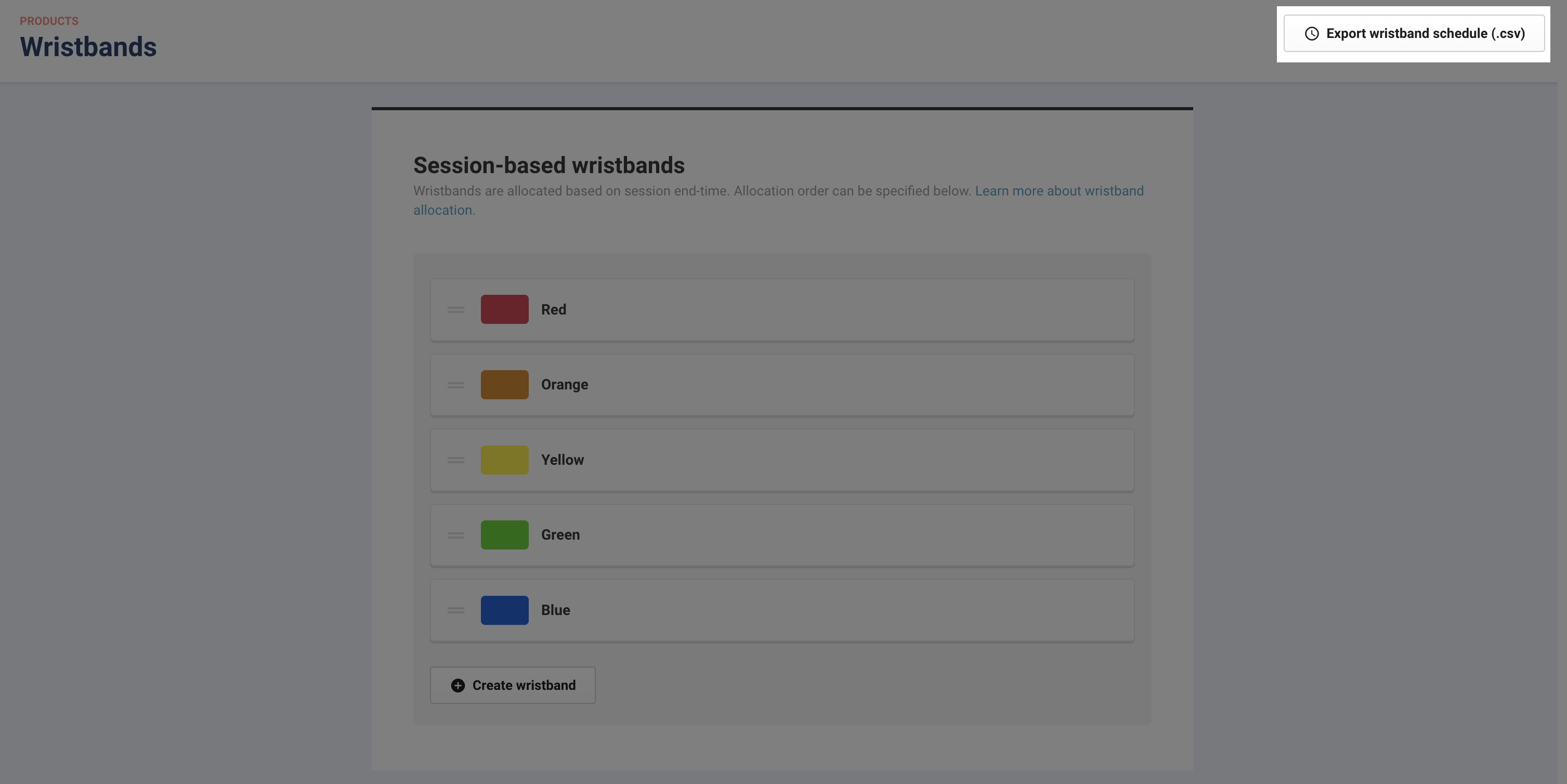
L'export du planning des bracelets affiche votre planning de bracelets pour la semaine en cours (du lundi au dimanche).
Les exports du planning des bracelets sont générés automatiquement à partir de vos plannings de pass séance actuels. Votre planning des bracelets peut ne pas refléter les semaines à venir si vos plannings de produits sont amenés à changer prochainement.
Vous pouvez également transmettre votre planning à des intégrations tierces pour automatiser vos annonces de bracelets.