Ce rapport vous aide à évaluer l'efficacité de vos forfaits groupes et le comportement de dépense de vos invités.
Tous les plans sauf les plans Lite Legacy ou Pro Legacy
Pour déverrouiller ce rapport, contactez votre gestionnaire de succès client ou l'équipe de support.
Questions fréquentes
Quel est le montant moyen dépensé par invité pour les réservations de groupes chaque mois ?
Comment évolue la dépense moyenne par invité d'un mois à l'autre ?
Y a-t-il des tendances notables dans les dépenses des invités pour les groupes tout au long de l'année ?
Une réservation de groupe désigne une réservation incluant un produit forfait groupe.
Informations exploitables
Évaluez la valeur que les invités obtiennent des forfaits groupes.
Identifiez les opportunités d'améliorer les offres groupes pour augmenter les dépenses par personne.
Déterminez s'il existe des mois spécifiques où les invités ont tendance à dépenser plus ou moins.
Accéder au rapport
La permission Peut accéder à Analytics est requise pour consulter les tableaux de bord et les rapports. Les rôles système administrateur et responsable disposent de cette permission par défaut.
Depuis Venue Manager, accédez à Analytics > Rapports.
Recherchez et sélectionnez Dépenses par personne pour les groupes par mois.
Interpréter la visualisation
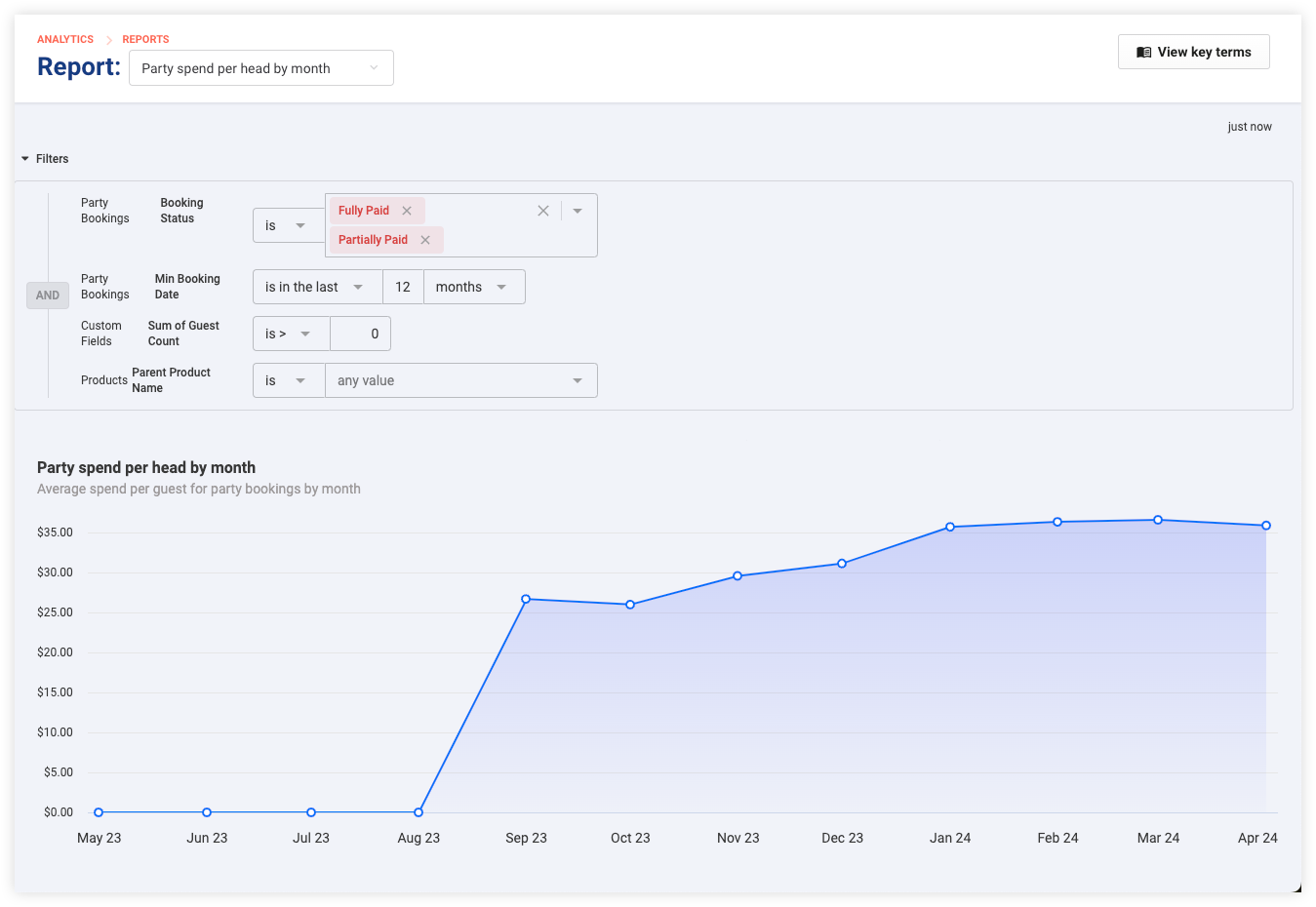
Le graphique en courbes du rapport affiche la dépense moyenne par invité pour les réservations de groupes dans le temps.
L'axe des ordonnées représente les dépenses par personne en dollars et l'axe des abscisses affiche les mois.
Consultez régulièrement ce rapport pour suivre les hausses ou baisses des dépenses par personne pour les groupes et identifier les opportunités d'amélioration des offres de forfaits groupes.
Filtrer le rapport
Le rapport est fourni avec des filtres prédéfinis qui peuvent être personnalisés pour une analyse plus ciblée.
Sélectionnez Filtres en haut à gauche de la page du rapport.
Examinez et comprenez les filtres par défaut actuellement appliqués.
Modifiez les filtres à l'aide des menus déroulants, des calendriers et des champs de saisie.
Supprimez les valeurs de filtre en sélectionnant le X à droite des éléments sélectionnés.
Sélectionnez Exécuter pour mettre à jour le rapport avec les nouveaux filtres.
Toute modification apportée aux filtres est temporaire et reviendra aux valeurs par défaut à la réouverture du rapport.
Filtrer | Options |
|---|---|
Statut de réservation | Ajustez le filtre pour afficher les résultats selon différents statuts de réservation. Les filtres par défaut correspondent aux réservations entièrement payées et partiellement payées. |
Date de réservation minimale | Ajustez les filtres d'heure ou de date pour la date de réservation planifiée. La valeur par défaut correspond aux 12 derniers mois. |
Nombre moyen d'invités par groupe | Ajustez le nombre moyen d'invités sur lequel vous souhaitez générer un rapport par groupe. |
Nom du produit parent | Choisissez les produits de forfait de groupe à analyser pour des offres de groupe spécifiques. Par défaut, tous les produits de forfait de groupe sont inclus. |
Apprenez-en davantage sur la façon dont vous pouvez filtrer les données des rapports, interagir avec elles et les télécharger.