Utilisez l'adhésion d'un membre au POS et ses réductions s'appliquent automatiquement à la vente, sans rien à rechercher ni à calculer. Utilisez les adhésions liées d'une famille ou les adhésions distinctes d'un groupe dans la même transaction, afin que quatre personnes passent en caisse comme une seule vente.
Ce guide vous explique comment utiliser une ou plusieurs adhésions au POS et consulter les informations d'un membre.
Utiliser une adhésion au POS
Utilisez l'adhésion en premier, et les réductions du membre s'appliquent dès que vous ajoutez des articles au panier.
Si votre établissement propose un programme d'adhésion, demandez toujours à l'invité s'il est membre au début de la vente. Si le membre a réservé en ligne avec sa réduction d'adhésion, le POS peut vous demander de vérifier sa photo lorsque vous ouvrez la réservation.
Depuis le POS, sélectionnez Utiliser une adhésion en haut du panier sur la droite.
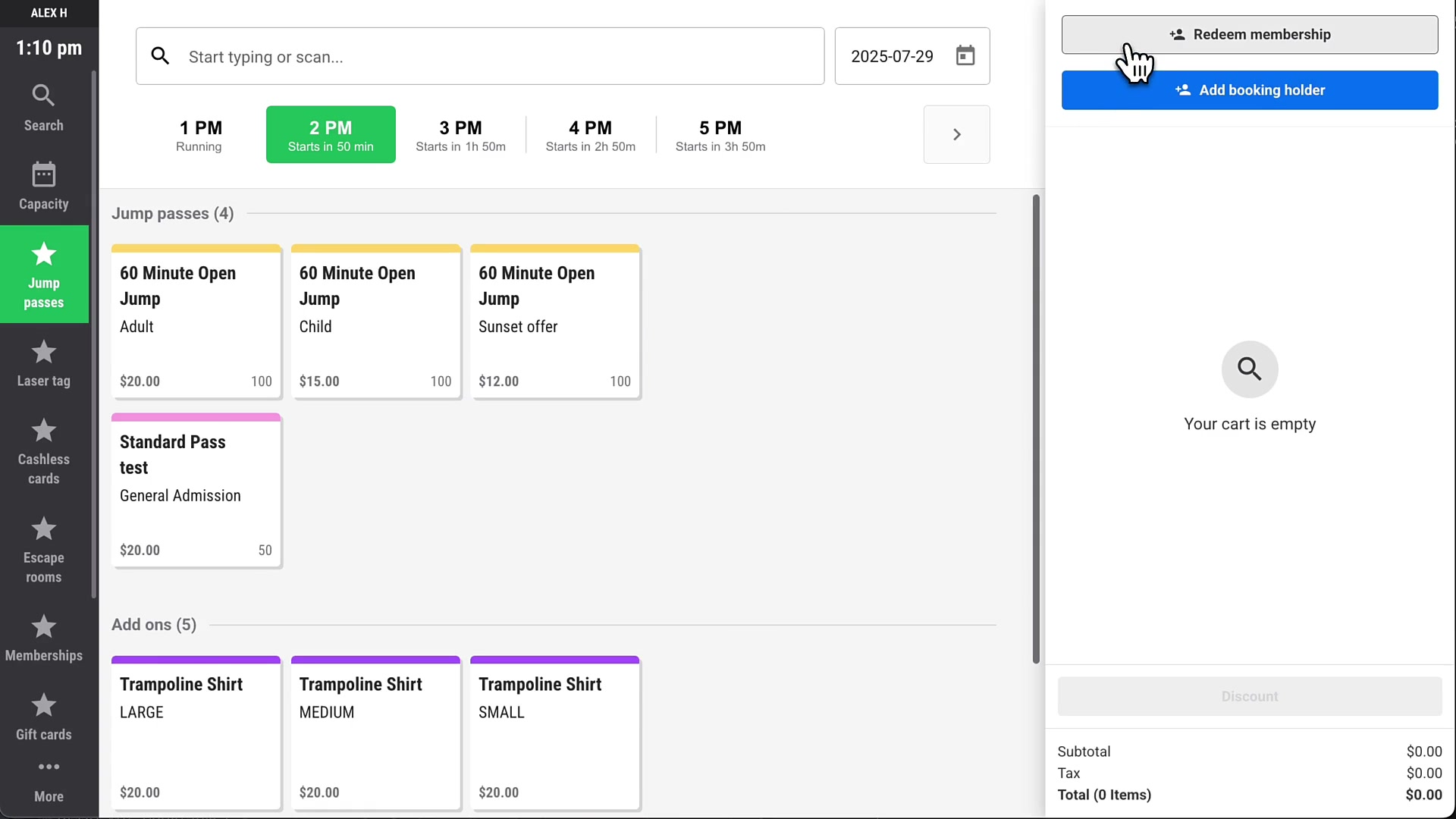
Si une adhésion a déjà été ajoutée à la transaction, le bouton indique Utiliser une autre adhésion.
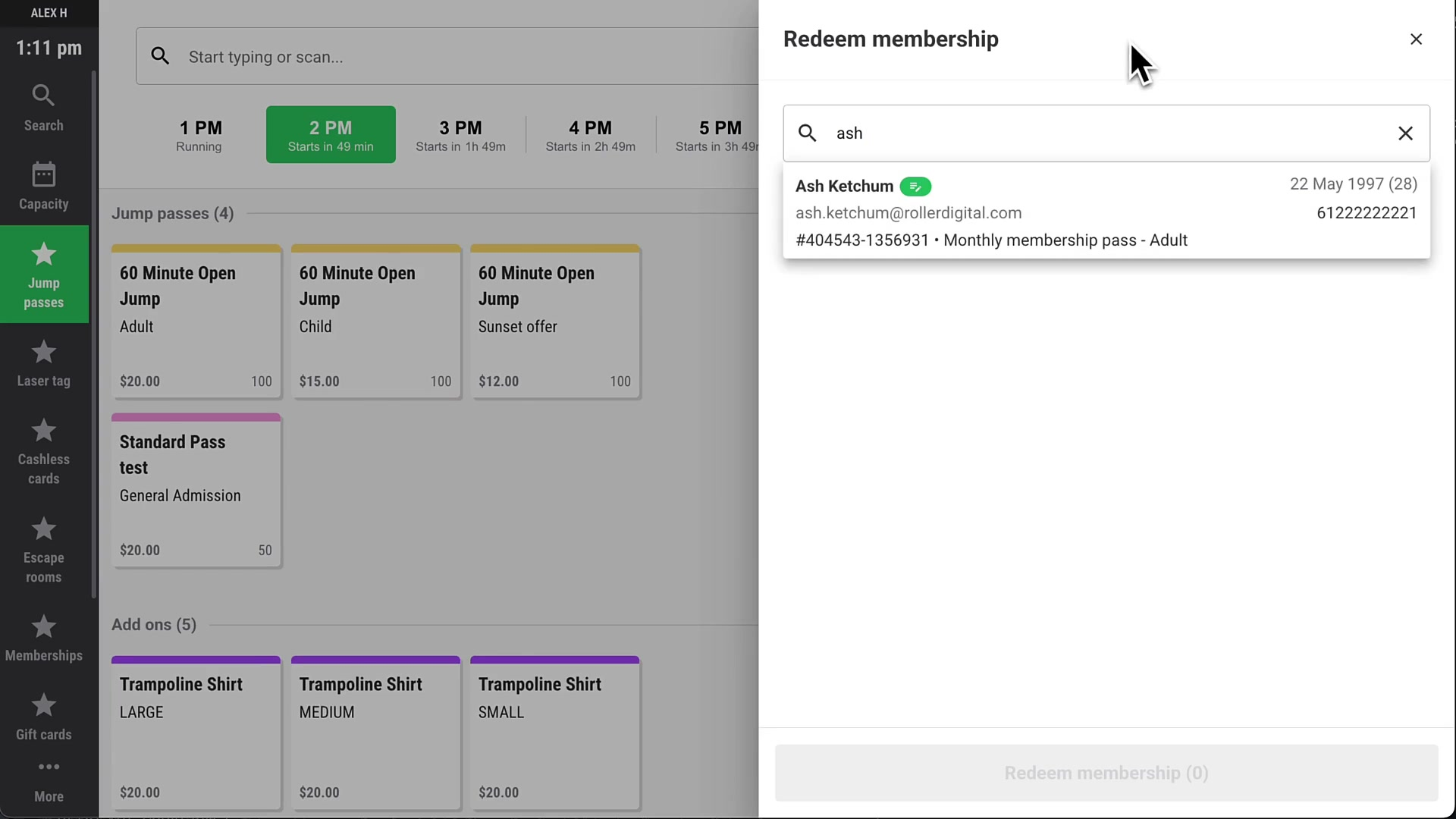
Recherchez le nom du membre ou l'identifiant de son adhésion, puis sélectionnez-le dans la liste. Sélectionner un membre dans les résultats affiche l'adhésion qu'il détient.
Le membre apparaît dans le panneau du panier.
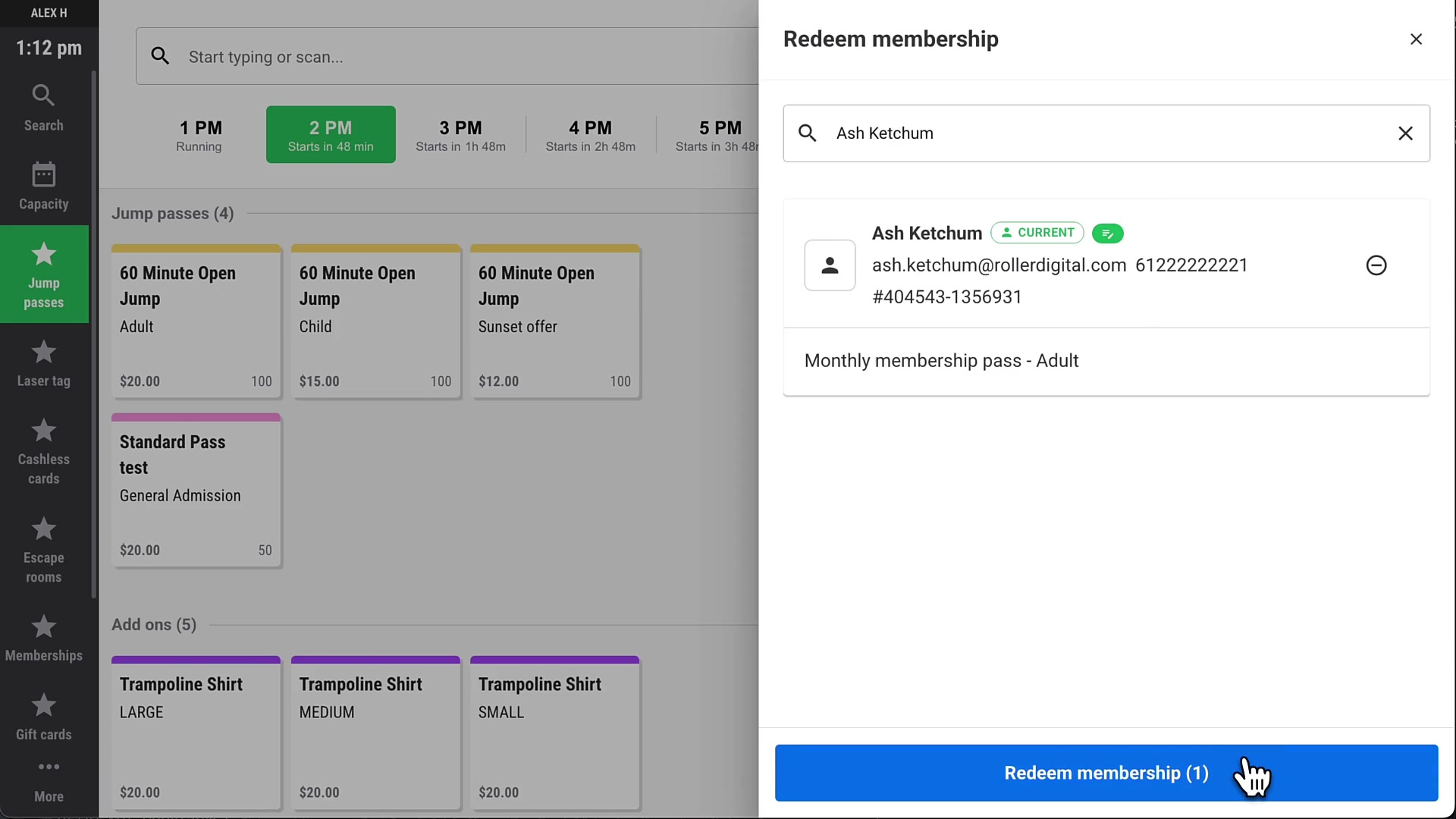
Sélectionnez Utiliser l'adhésion en bas du panier.
Ajoutez des articles au panier. ROLLER applique automatiquement les réductions d'adhésion aux articles éligibles dans le panier.
Chaque article remisé comporte une ligne Réduction sur article, et les totaux comportent une ligne Réduction.
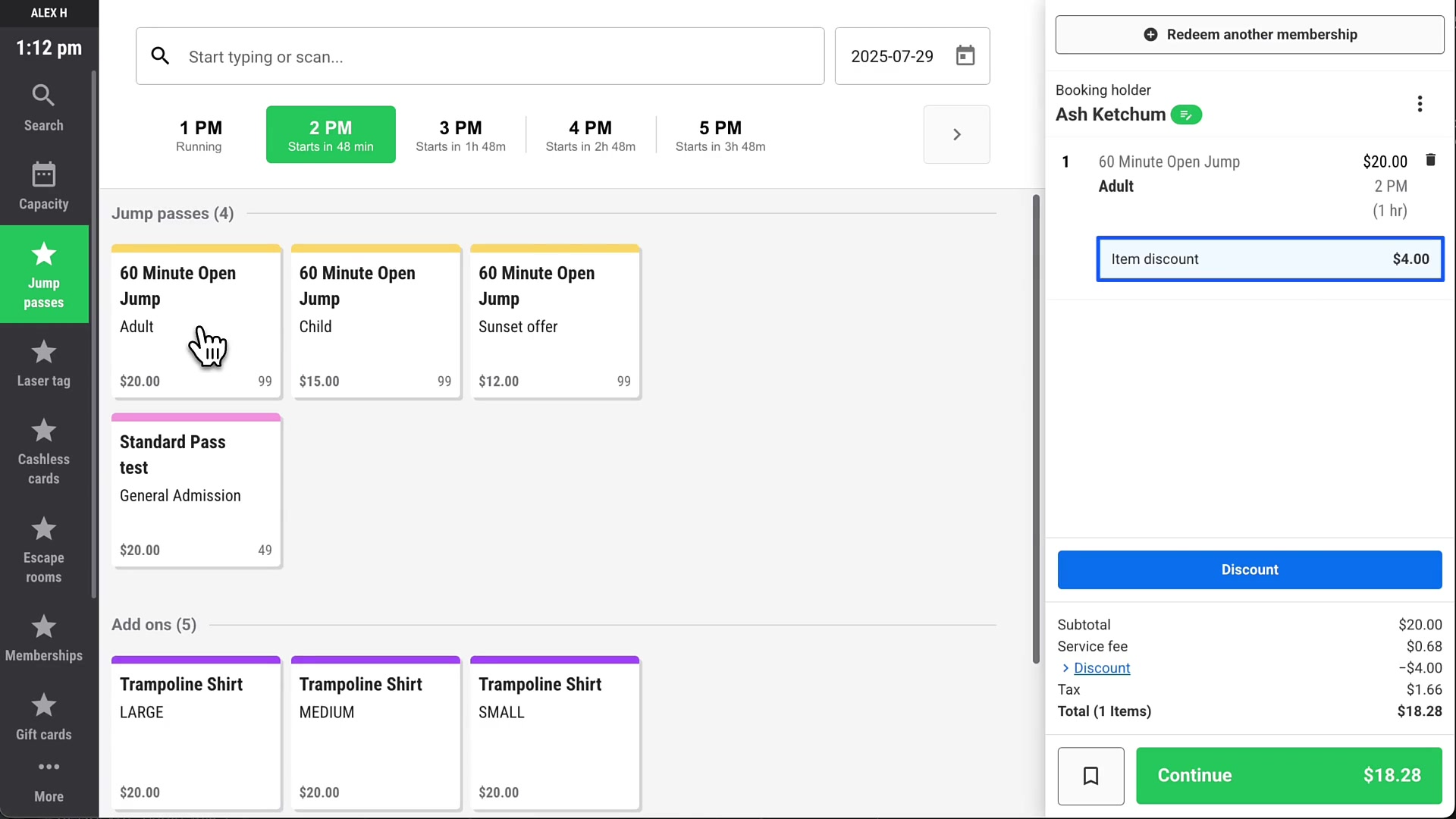
Si aucune réduction n'apparaît, le membre a peut-être déjà utilisé ses avantages, ou l'article n'est peut-être pas éligible.
Utiliser plusieurs adhésions liées
Lorsqu'un parent inscrit ses enfants à des adhésions, ROLLER les associe. Vous pouvez ajouter n'importe lequel des membres associés à la même réservation sans avoir à les rechercher séparément.
Depuis le POS, sélectionnez Utiliser une adhésion en haut du panier. Si une adhésion a déjà été ajoutée à la transaction, le bouton indique Utiliser une autre adhésion.
Recherchez le nom, l'e-mail ou le numéro d'adhésion du parent, puis sélectionnez-le dans la liste.
Sous Ajouter des adhésions associées, sélectionnez l'icône d'ajout (+) à côté de chaque membre associé que vous souhaitez inclure. Les membres associés apparaissent sous le premier membre que vous avez sélectionné.
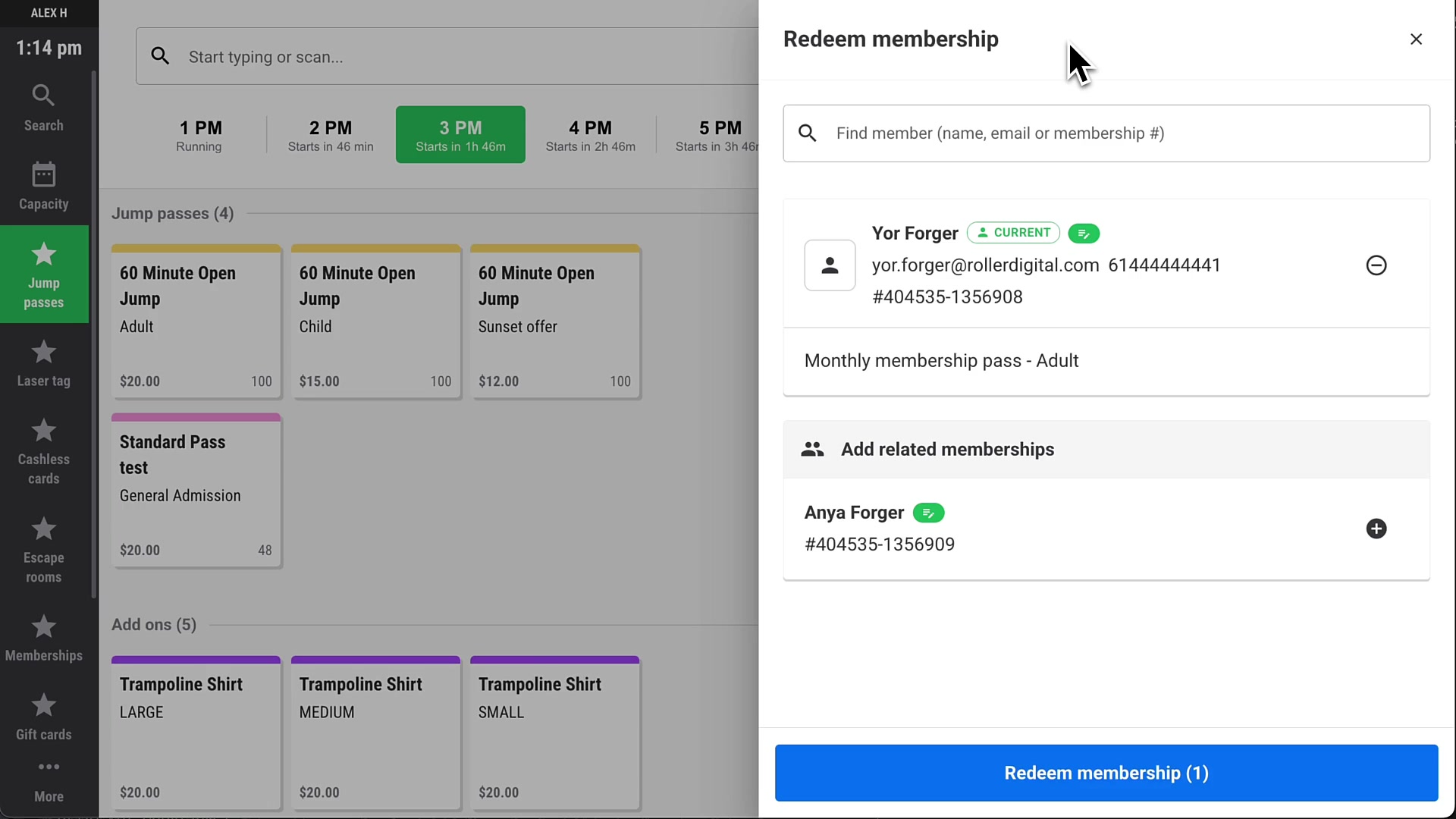
Sélectionnez Utiliser les adhésions (#). Le nombre entre crochets correspond au nombre d'adhésions que vous utilisez.
Ajoutez des articles au panier. Les réductions d'adhésion sont appliquées automatiquement.
Utiliser plusieurs adhésions distinctes
Lorsqu'un groupe arrive au comptoir, chaque invité ayant sa propre adhésion et aucun d'entre eux n'étant lié, vous pouvez quand même les utiliser toutes dans une seule vente.
Depuis le POS, sélectionnez Utiliser une adhésion en haut du panier.
Recherchez le nom, l'e-mail ou le numéro d'adhésion du premier membre, puis sélectionnez-le dans la liste.
Recherchez à nouveau chaque membre supplémentaire et sélectionnez-le dans la liste. Les membres que vous avez ajoutés restent affichés dans le panneau. Sélectionnez l'icône de suppression (–) à côté de l'élément concerné pour le retirer.
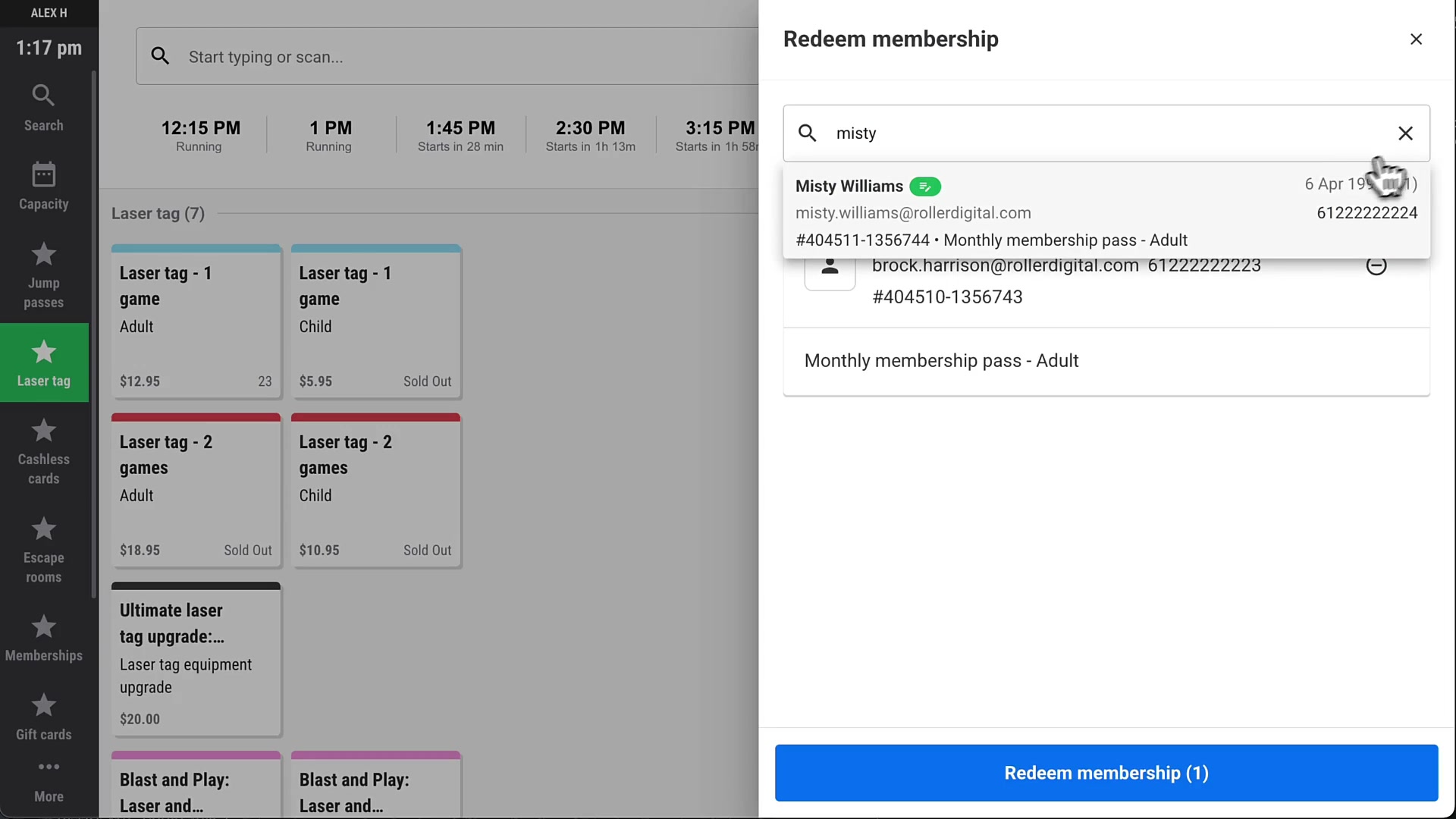
Sélectionnez Utiliser les adhésions (#) en bas du panier.
Ajoutez les articles éligibles au panier et les avantages de l'adhésion leur appliquent automatiquement une réduction.
Finaliser la vente
Vérifiez que les réductions membres sont bien dans le panier avant d'encaisser le paiement, pour éviter d'avoir à ajuster la vente après coup.
Pour savoir comment encaisser un paiement, consultez le guide Vendre des articles et utiliser des réductions et des adhésions au POS.
Consulter les informations d'un membre en dehors d'une vente
Pour répondre à la question d'un membre sur le nombre de visites restantes ou la date d'expiration de son adhésion, recherchez-le sans démarrer de vente.
Depuis le POS, sélectionnez l'icône de recherche dans le menu de gauche.
Sélectionnez l'onglet Membres. L'onglet Membres effectue des recherches dans les adhésions plutôt que dans les réservations.
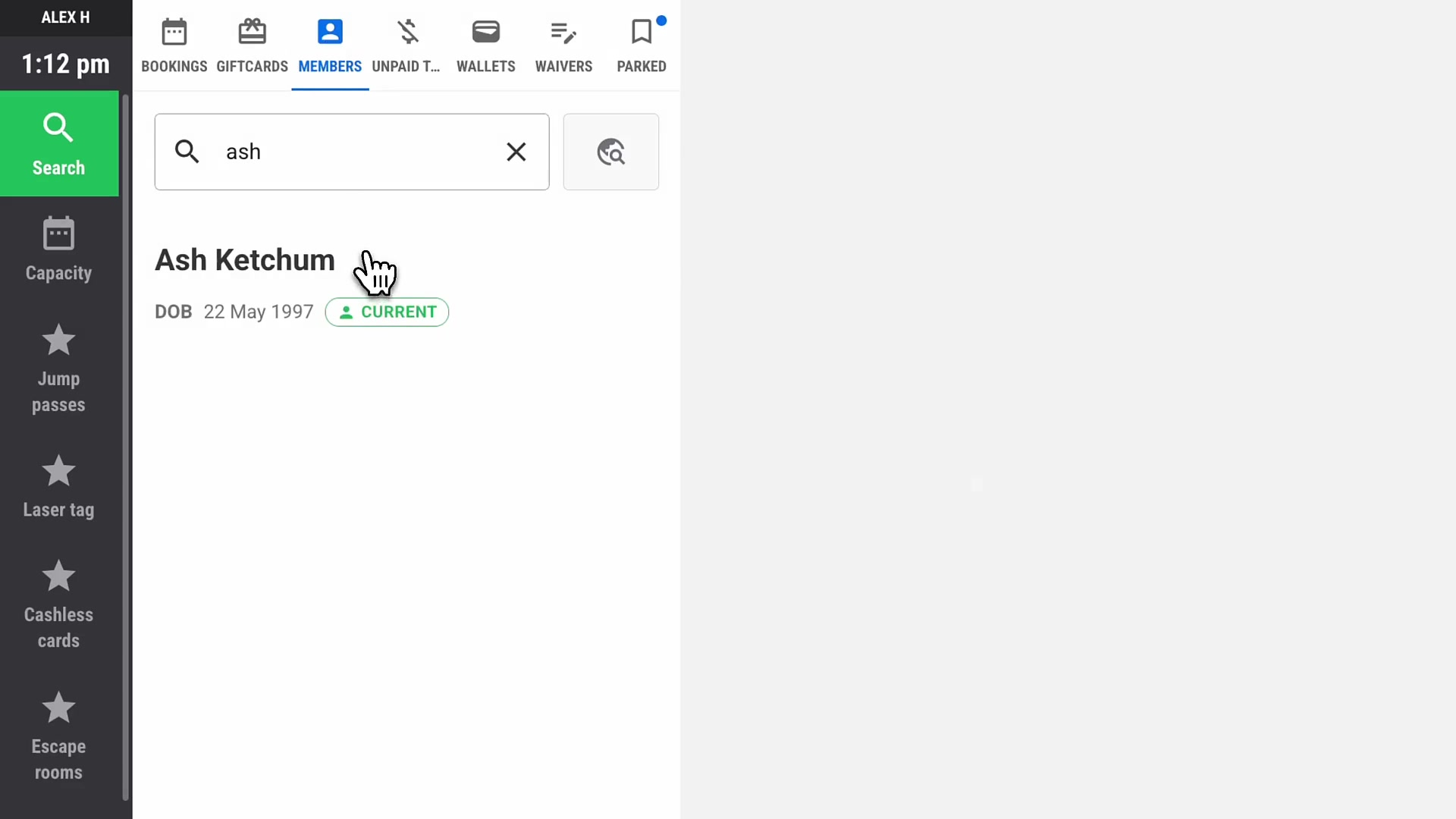
Saisissez le nom du membre ou son ID d'adhésion, puis sélectionnez-le dans les résultats.
Les coordonnées du membre apparaissent.
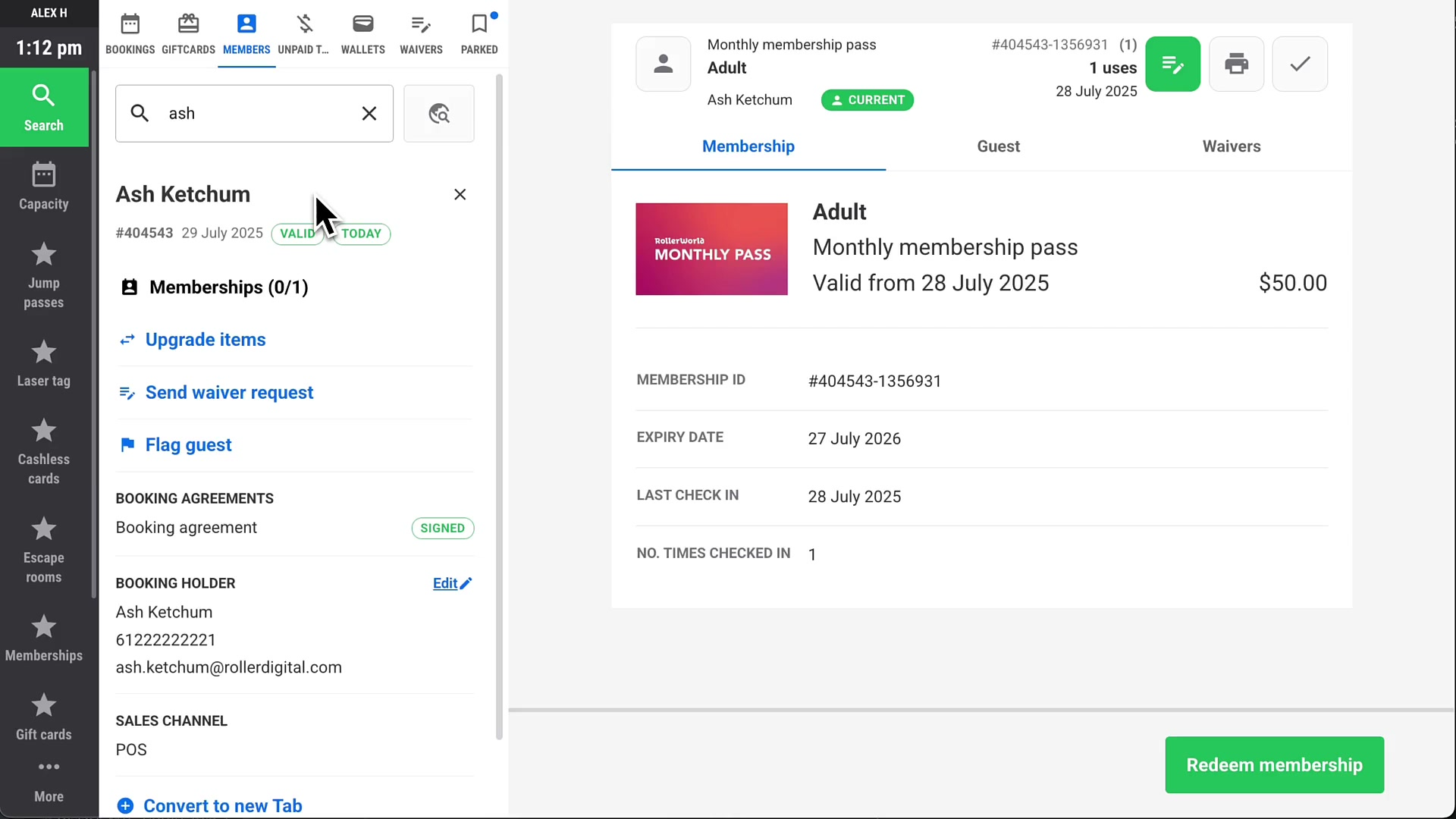
Vous pouvez également utiliser la Recherche avancée en sélectionnant l'icône globe à côté du champ de recherche. Pour en savoir plus sur la consultation du profil et des avantages d'un membre, consultez Vérifier les avantages d'un membre au POS.
FAQs
Comment les échanges d'adhésion sont-ils comptabilisés ?
Cela dépend du rapport. Le rapport Échanges d'adhésions comporte une ligne pour chaque enregistrement et chaque réservation ayant utilisé la réduction du membre. Ainsi, un membre qui utilise son adhésion deux fois dans la même journée est comptabilisé deux fois. Pour comptabiliser une seule fois chaque jour d'utilisation d'une adhésion, consultez les Jours d'échange dans le guide Rapport des adhésions.
La réduction n'a pas été appliquée. Que faire ?
Vérifiez dans le panneau du panier si une ligne Réduction sur l'article apparaît en regard de l'article. Si ce n'est pas le cas, le membre a peut-être déjà utilisé ses avantages, ou l'article n'est peut-être pas éligible à son adhésion.
Puis-je utiliser une adhésion après avoir ajouté des articles au panier ?
Oui. L'utilisation peut se faire avant ou après l'ajout d'articles, mais le faire en premier est plus rapide.
Dois-je joindre une décharge ?
Si l'activité l'exige, associez l'accord de décharge du membre à la réservation avant d'encaisser le paiement. Pour savoir comment procéder, consultez le guide Utiliser des billets et assigner des décharges au POS.
Comment consulter les avantages restants d'un membre ?
Recherchez le membre dans l'onglet Membres, ouvrez son profil, puis accédez à Avantages. Pour en savoir plus, consultez le guide Vérifier les avantages d'un membre au POS.