La vente d'une adhésion à paiement récurrent au point de vente inscrit l'invité, prélève son premier paiement et autorise sa carte pour les paiements futurs. La date de début que vous définissez détermine quand ce premier paiement est effectué et quand l'adhésion peut être utilisée. Une date future laisse l'invité inactif jusqu'à cette date.
Vous avez besoin de ROLLER Payments pour vendre des adhésions récurrentes
Vendre une adhésion à paiement récurrent
Depuis le point de vente, sélectionnez l'adhésion pour l'ajouter au panier.
Après avoir ajouté une adhésion au panier, une barre bleue apparaît en haut du panier et affiche la Date de début de l'adhésion. Par défaut, il s'agit toujours de la date du jour.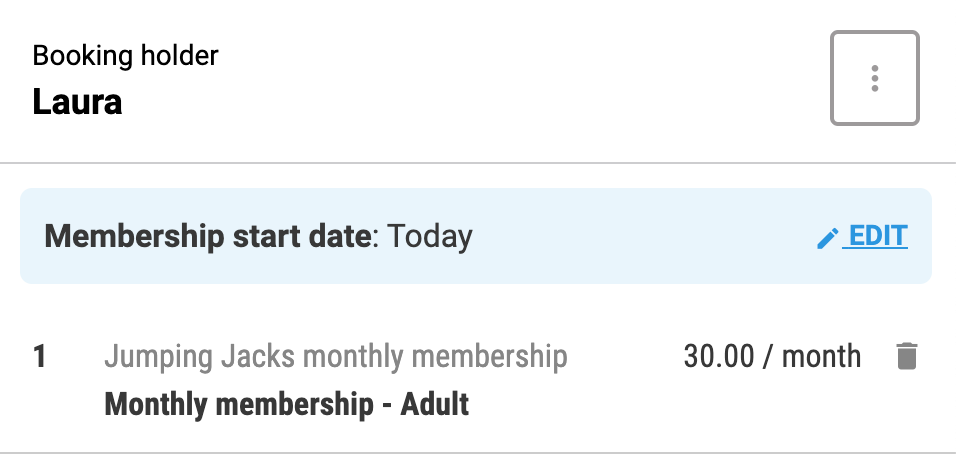
Pour modifier la date de début de l'adhésion pour une date future :
Dans le panneau du panier, à côté de Date de début de l'adhésion, sélectionnez Modifier pour ouvrir un panneau de calendrier.
Choisissez la nouvelle date de début de l'adhésion, puis sélectionnez Modifier la date.
La date de début de l'adhésion détermine le moment où le premier paiement est effectué et quand l'adhésion peut être validée.
Sélectionnez Continuer pour poursuivre l'achat.
Un panneau Détails de l'invité s'affiche pour saisir les coordonnées du titulaire de la réservation. Vous pouvez rechercher et associer un profil d'invité existant à une réservation ou ajouter un nouveau profil d'invité.
Sélectionnez Continuer.
Si l'adhésion requiert une décharge, le panneau vous invite à associer une décharge à l'adhésion. Sélectionnez l'icône stylo pour rechercher et associer la décharge.
Si l'adhésion nécessite un accord de réservation, le panneau indique que l'invité doit signer un accord de réservation.
Vous pouvez choisir d'envoyer l'accord de réservation à l'invité par SMS, e-mail (en cas d'envoi par SMS, des frais s'appliquent) ou lui demander de scanner le code QR affiché sur l'écran du POS avec son appareil. Ou vous pouvez Ouvrir l'accord dans un nouvel onglet pour que les invités le complètent sur l'écran du POS. Une fois terminé, sélectionnez Actualiser.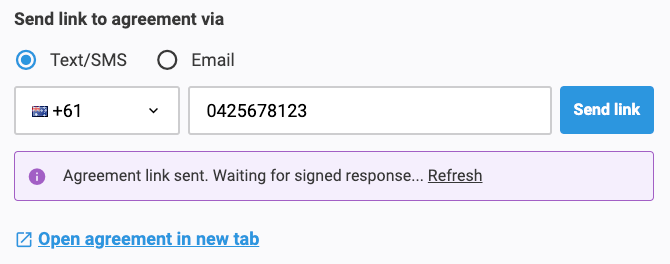
Sélectionnez Payer pour accéder à l'écran de paiement.
Sélectionnez le mode de paiement (carte) pour effectuer le paiement initial.
Sélectionnez Payer et enregistrer les coordonnées de la carte pour l'autorisation de carte des paiements récurrents.
Les adhésions avec une date de début future restent inactives jusqu'à cette date.
Mise à niveau vers une adhésion
Vous pouvez effectuer des mises à niveau de produits directement dans le POS.
Pour mettre à niveau une adhésion existante, consultez le guide Comment mettre à niveau un produit d'adhésion.
Pour mettre à niveau un produit non lié à une adhésion vers une adhésion, consultez le guide Mettre à niveau un produit non lié à une adhésion vers un produit d'adhésion.
Autorisation de carte pour les adhésions récurrentes
L'invité peut utiliser le terminal de paiement pour autoriser sa carte pour les paiements récurrents. Suivez les étapes ci-dessous.
Sur la page de paiement, sélectionnez votre type de règlement et sélectionnez Payer et enregistrer les coordonnées de la carte.
L'invité doit autoriser sa carte sur le terminal de paiement pour finaliser la transaction.
Il est recommandé que les établissements canadiens utilisent des cartes de crédit plutôt que des cartes de débit pour les adhésions. Au Canada, les transactions par carte de débit passent par Interac, qui ne prend pas en charge les transactions récurrentes. Dans d'autres régions, les cartes de débit Visa et Mastercard peuvent généralement être utilisées pour les paiements récurrents. Ces cartes de débit sont traitées via le réseau de crédit, et non par les systèmes de débit locaux.
Capture de photo d'adhésion
Vous pouvez ajouter une photo d'adhésion pour accompagner l'adhésion. L'ajout de photos aux profils d'adhésion permet au personnel de confirmer rapidement l'identité d'un membre lors de l'enregistrement et de s'assurer que les adhésions sont utilisées par la bonne personne.
Pour en savoir plus, consultez le guide Ajouter des photos de membres à une adhésion au POS.