Vendez vos billets sur Viator (et Tripadvisor), GetYourGuide, Tiqets, Klook, Trip.com et Headout à partir des produits que vous configurez une seule fois dans ROLLER. Chaque agence de voyages en ligne (OTA) vend selon votre disponibilité en temps réel. Chaque réservation OTA apparaît dans Venue Manager avec vos autres réservations. Lorsque vous ajoutez une deuxième ou une troisième OTA, vous l'activez dans les variantes que vous avez déjà configurées et vous lui attribuez ses propres tarifs.
Utilisez ce guide pour activer une OTA, configurer les produits qu'elle vend et les faire mapper et tester.
Exigence d’ajout
Pour se connecter aux agences de voyage en ligne (OTA), vous avez besoin de l’extension Advanced Channel Management . Elle couvre tous les OTA disponibles dans ROLLER, et vous pouvez l’ajouter à n’importe quel forfait.
ROLLER facture un pourcentage du revenu de vos réservations de revendeurs. Les réservations de chaque mois sont facturées sur la facture du mois suivant.
Si vous êtes le propriétaire du compte, vous pouvez l’ajouter vous-même. Depuis le gestionnaire de lieu, allez dans Paramètres > Gestion des canaux > Gestion avancée des chaînes et sélectionnez Ajouter maintenant. Examinez le coût et les conditions, puis sélectionnez Accepter et ajouter.
Ce que vous allez faire
Connectez une OTA en suivant ces étapes :
Si votre établissement ne dispose pas encore du module complémentaire Advanced Channel Management, un contact propriétaire du compte doit accepter les conditions et l'ajouter.
Activez l'OTA dans Venue Manager.
Créez vos produits pour les ventes OTA.
Configurez chaque variante avec des prix TTC, Vendre, ses tarifs et un Type de revendeur.
Envoyez à l'OTA ce dont elle a besoin pour mapper vos produits.
Effectuez une réservation de test.
Avant de commencer
Préparez ces éléments pour que l'OTA puisse identifier votre établissement et mapper vos produits sans délai :
Le module complémentaire Advanced Channel Management. Rien à payer tant que les réservations OTA n'arrivent pas, vous pouvez donc l'ajouter pendant que vous attendez votre compte fournisseur OTA. Vous l'ajoutez à l'étape 1.
Un compte fournisseur auprès de chaque OTA. Utilisez les mêmes coordonnées professionnelles que dans ROLLER. L'OTA les utilise pour identifier votre établissement lors du mapping de vos produits. La plupart des OTA nécessitent un compte distinct pour chaque établissement.
Du temps pour effectuer la transition, si vous vendez déjà sur l'OTA via un autre système de réservation (ex. Rezdy). La plupart des OTA ne peuvent pas se connecter à deux systèmes simultanément, donc l'OTA transfère votre connexion vers ROLLER. Comptez 3 à 5 jours ouvrables. Pour Headout, demandez à Headout combien de temps cela prend.
OTA | Créer votre compte |
|---|---|
Viator (et Tripadvisor) | Accédez à supplier.viator.com/sign-up-info et sélectionnez Commencer |
GetYourGuide | Accédez à getyourguide.supply. Vous avez également besoin d'un accord fournisseur GetYourGuide signé, distinct du compte. Lancez-le tôt pour ne pas retarder votre mise en ligne |
Tiqets | Accédez à tiqets.com/en/venues, sélectionnez Nous contacter et demandez à Tiqets de créer un compte fournisseur |
Klook | Accédez à merchant.klook.com et sélectionnez Commencer pour créer un compte marchand |
Trip.com | Accédez à trip.com et sélectionnez Commencer |
Headout | Accédez à Headout Hub et sélectionnez Commencer à vendre |
Si vous gérez plusieurs établissements depuis le siège, vous pouvez créer vos pass séance et pass standard au niveau du siège. Ensuite, dans chaque établissement géré, ajoutez le module complémentaire Advanced Channel Management, activez l'OTA et activez Vendre pour celui-ci dans chaque variante. Le siège ne prend pas encore en charge les connexions OTA.
Seul un contact propriétaire du compte de votre établissement peut accepter les conditions du module complémentaire et l'ajouter. Si vous n'en êtes pas un, demandez à quelqu'un de l'ajouter. Les autorisations requises pour connecter une OTA et configurer ses produits sont Can access external service settings, Can create products et Can edit products. Le rôle administrateur dispose des trois autorisations activées par défaut. Le rôle gestionnaire dispose des deux autorisations liées aux produits par défaut.
Ce dont vos produits OTA ont besoin dans ROLLER
Voici un résumé de ce dont vos produits ont besoin dans ROLLER avant qu'un OTA puisse les vendre. Les étapes 2 et 3 vous expliquent comment procéder.
Type de produit : les OTA peuvent uniquement vendre des pass séance et des pass standard.
Taxe : les prix OTA incluent la taxe. Si les tarifs de votre établissement n'incluent pas les taxes, remplacez la taxe dans chaque variante que vous vendez via un OTA et configurez-la comme toutes taxes comprises (voir étape 3).
Durée de séance : définissez la Durée de séance d'un pass séance sur par séance. Les OTA ne peuvent pas vendre un pass séance défini par invité.
Prix : Vous définissez les prix de chaque OTA dans les paramètres de chaque variante de produit que vous vendez via celui-ci (voir étape 3). Les règles de tarification ne s'appliquent pas aux tarifs OTA.
Type de revendeur : la catégorie de billet sous laquelle un OTA répertorie une variante dans son annonce (par exemple, Adulte ou Enfant). Chaque type ne peut être utilisé qu'une seule fois par produit. Pour une deuxième version du même billet (ex. un billet Adulte VIP), créez un autre produit.
Séances planifiées : pour un pass séance, seules les séances figurant dans un planning apparaissent sur l'OTA.
Étape 1 : Activer l'OTA
Activer un OTA dans ROLLER l'active pour votre établissement. L'OTA s'affiche ensuite dans les paramètres de vos variantes de pass séance et de pass standard, où vous définissez ses tarifs et son type de revendeur (par exemple, Adulte ou Enfant) en vue du mappage.
Dans Venue Manager, accédez à Paramètres > Gestion des canaux > Agences de voyages en ligne.
Si votre établissement ne dispose pas encore du module complémentaire Advanced Channel Management, sélectionnez Ajouter maintenant. Vérifiez le coût et les conditions, puis sélectionnez Accepter et ajouter.
Si vous voyez Accès administrateur requis, demandez à un contact propriétaire du compte de votre établissement de l'ajouter.
Si vous voyez Activer les agences de voyages en ligne, sélectionnez cette option.
Trouvez l'OTA et sélectionnez Activer.
Pour toutes les OTA sauf GetYourGuide, la page s'actualise et affiche sa clé API. Vous copierez cette clé pour l'envoyer à l'OTA à l'étape 4.
GetYourGuide n'utilise pas de clé API. Vous enregistrez votre identifiant fournisseur GetYourGuide dans ses Paramètres à la place (voir étape 4).
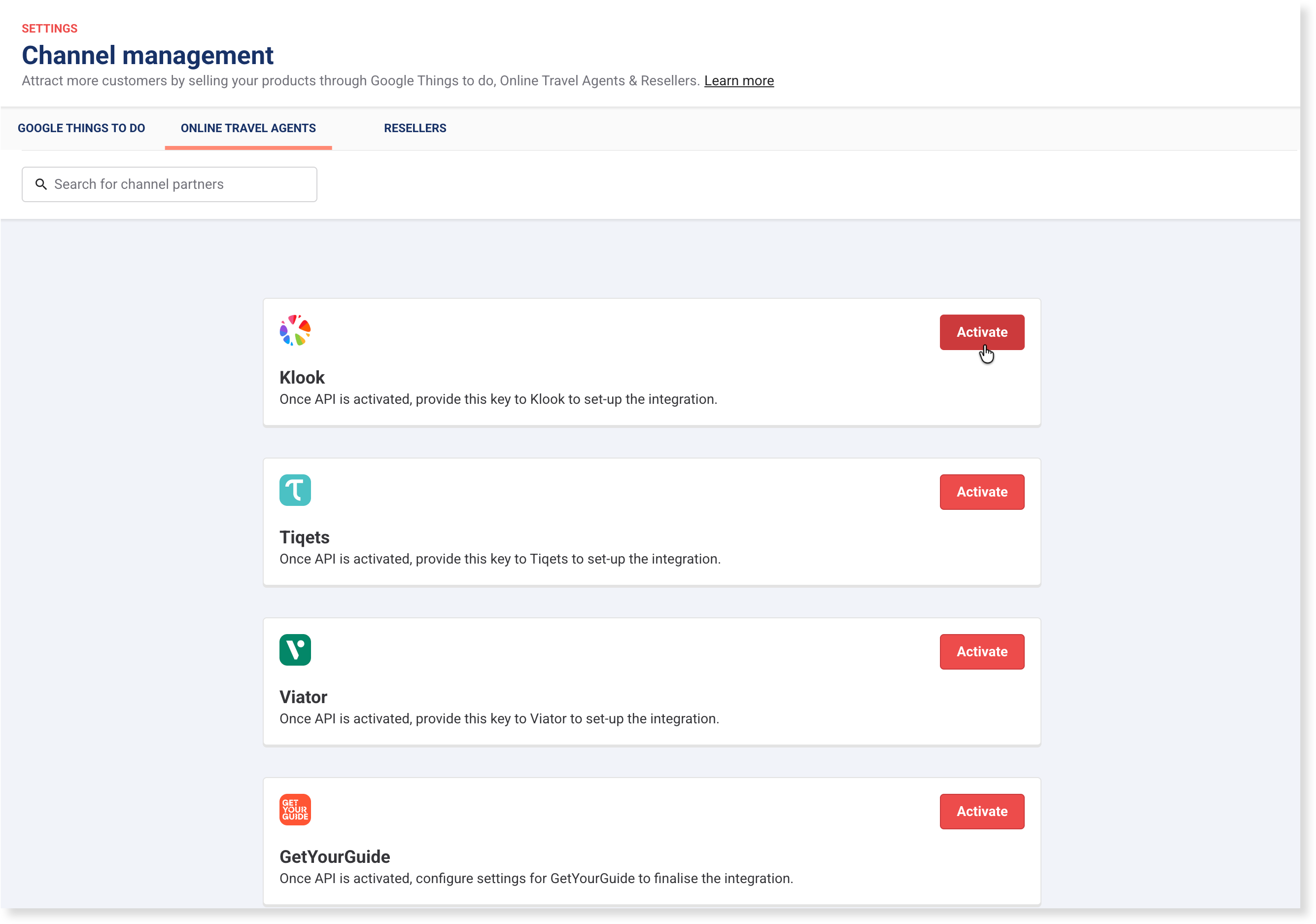
Lors de la première activation d'une OTA, ROLLER crée une entreprise à son nom (par ex. Viator). Chaque réservation provenant de cette OTA est liée à cette entreprise, et vous pouvez voir le total des dépenses de l'OTA dans Invités > Entreprises.
Pour consulter les réservations, utilisez le filtre Entreprises dans les rapports OTA (voir Rapports et réconciliation des réservations OTA). Vous ne pouvez pas modifier l'entreprise d'une OTA ni effectuer de réservations pour celle-ci dans Venue Manager.
Étape 2 : Créez vos produits pour les ventes OTA
Un produit dédié aux ventes OTA vous permet de définir des prix OTA sans modifier ce que les invités achètent dans votre propre interface de commande.
Créez un pass séance ou un pass standard pour les ventes OTA. Consultez les guides Créer des produits pass séance et Créer des produits pass standard.
Limitez la capacité que les OTA peuvent vendre (facultatif)
Depuis Venue Manager, accédez à Paramètres > Ressources et créez une ressource pour les ventes OTA (par ex. allocation OTA). Définissez sa capacité selon le nombre de places que vous réservez aux OTA.
Dans le champ Ressource du produit, ajoutez la ressource OTA et votre ressource principale d'établissement.
Dans chaque variante, placez les deux ressources sur des lignes séparées. Dans la première ligne, sélectionnez le menu déroulant des ressources et supprimez la ressource OTA. Ajoutez-la ensuite dans une nouvelle ligne.
La ressource principale de votre établissement gère votre capacité globale, et la ressource OTA gère la part que les OTA peuvent vendre. Chaque réservation OTA nécessite de la place dans les deux ressources, ce qui empêche les OTA de vendre plus que ce que vous avez alloué ou plus que ce que votre établissement peut accueillir.
Ne placez pas les deux ressources dans la même ligne. ROLLER les traite alors comme un groupe de ressources et remplit l'une avant l'autre. Cela augmente ce que les OTA peuvent vendre au lieu de le limiter.
Étape 3 : Configurer chaque variante pour vos OTA
Chaque variante devient un billet sur le site de l'OTA (par ex. Adulte ou Enfant), avec son propre prix sur chaque OTA. Suivez ces étapes pour chaque variante que vous souhaitez vendre.
Les OTA affichent un prix tout taxes comprises aux invités, donc Vendre reste grisé tant que la variante n'est pas tax inclusive. Si les tarifs de votre établissement incluent déjà la taxe, ignorez cette partie des étapes.
Ouvrir la variante
Dans Venue Manager, accédez à Produits > Tous les produits et sélectionnez le produit.
Sous Variantes, sélectionnez la ligne de la variante. Les Détails de la variante s'ouvrent.
Inclure la taxe dans le prix
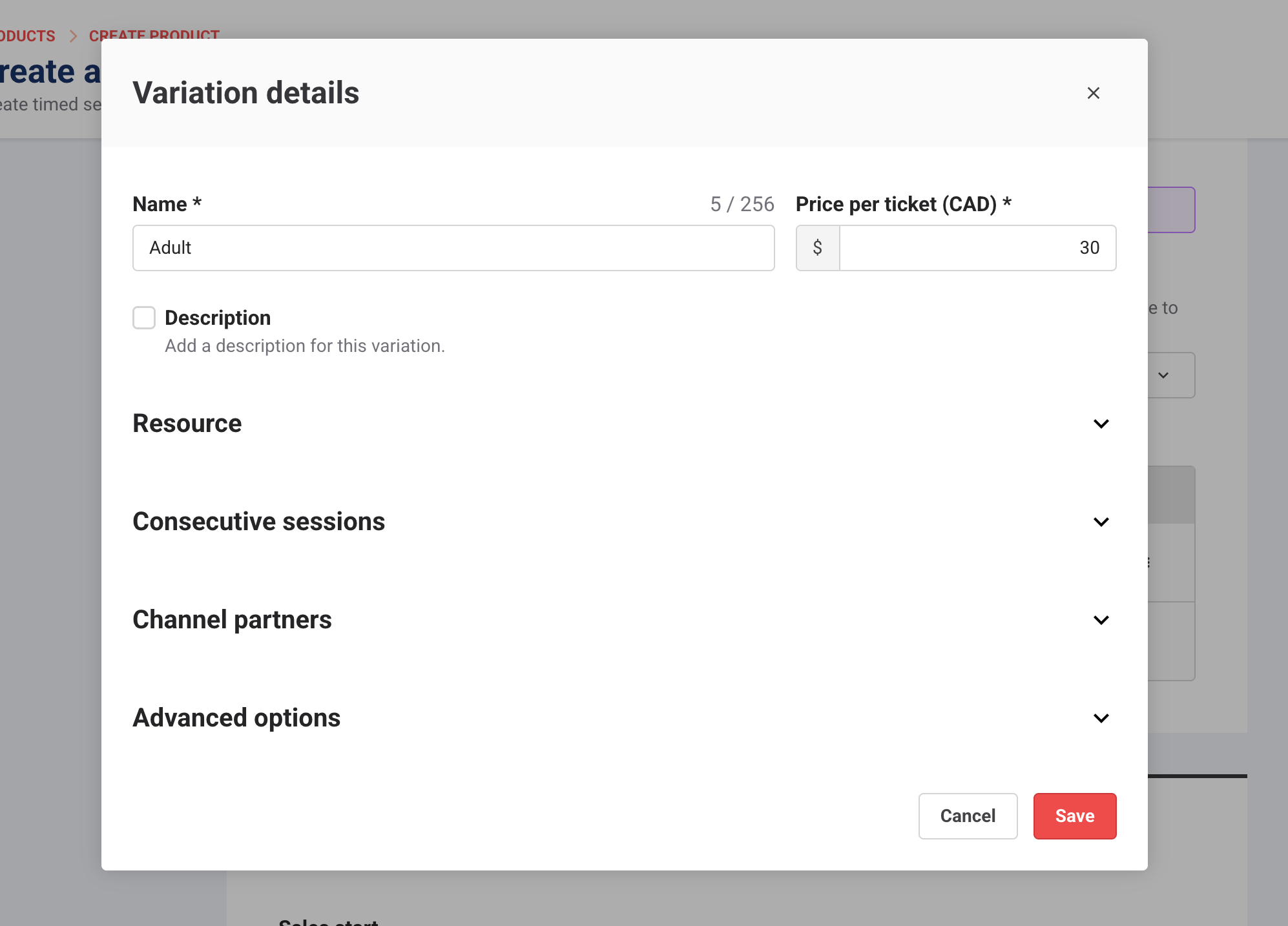
Développez Options avancées.
Faites défiler jusqu'à Dérogation fiscale et sélectionnez Remplacer la taxe.
Sélectionnez Taxe incluse, puis sélectionnez le taux de taxe.
Activer Vendre, définir les prix et choisir un type de revendeur
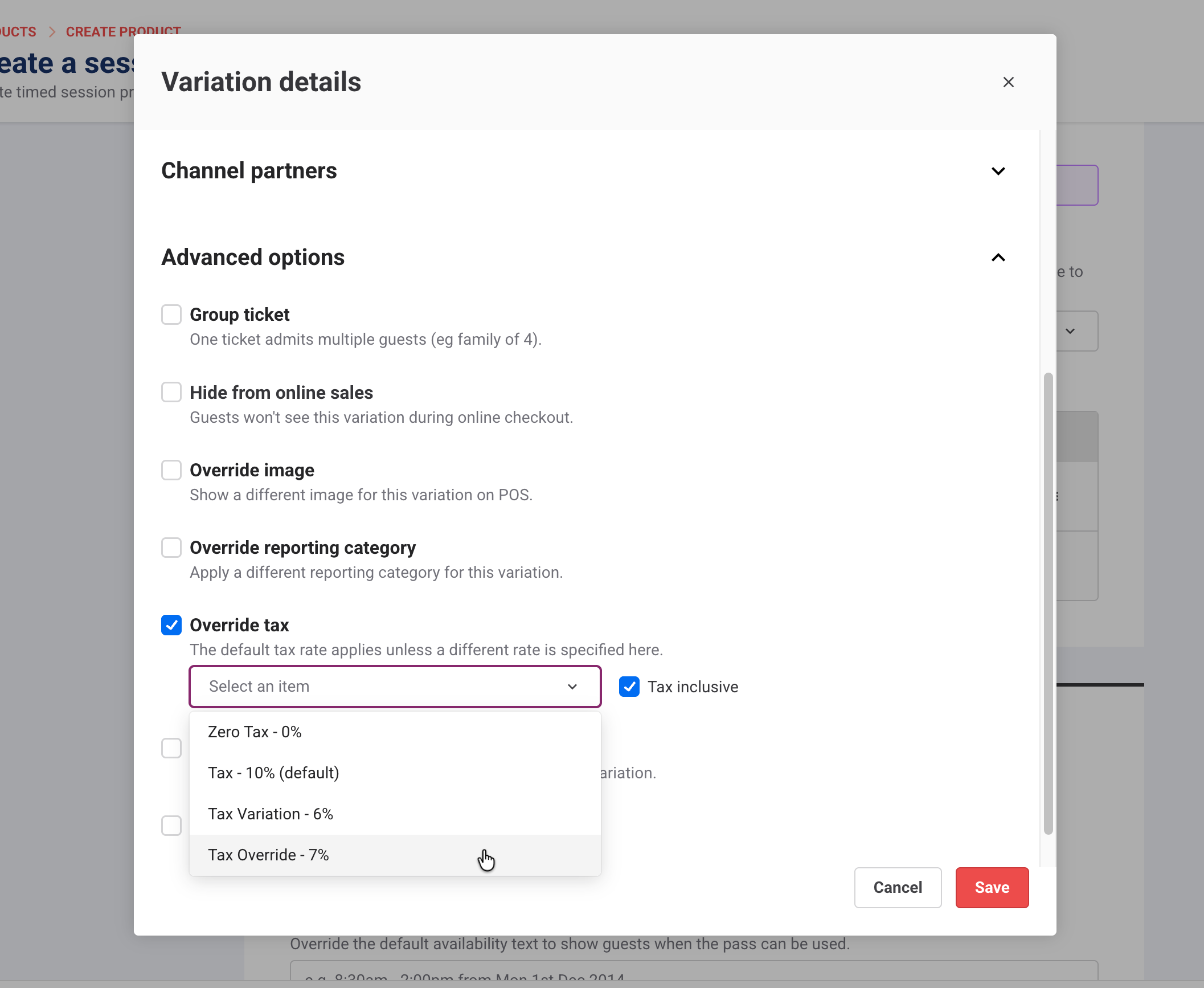
Développez Partenaires de distribution.
Vous ne le voyez pas ? Vérifiez qu'au moins une OTA est activée, que vous disposez de l'autorisation Peut accéder aux paramètres des services externes et que la Durée de séance est définie sur par séance.
Pour chaque OTA par laquelle vous souhaitez vendre la variante, activez Vendre.
Saisissez les prix Vente, Revenu et Prix conseillé de l'OTA (voir Que saisir pour chaque prix dans ce guide).
Sous Type de revendeur, sélectionnez le type correspondant à la variante (ex. : Adulte) afin que les invités voient le bon billet sur l'OTA.
Enregistrer
Sélectionnez Enregistrer pour la variante.
Répétez l'opération pour chaque variante que vous souhaitez vendre, puis sélectionnez Enregistrer pour le produit.
Ouvrir la variante
Depuis Venue Manager, accédez à Produits > Tous les produits et sélectionnez le produit.
Sous Variantes, sélectionnez la ligne de la variante.
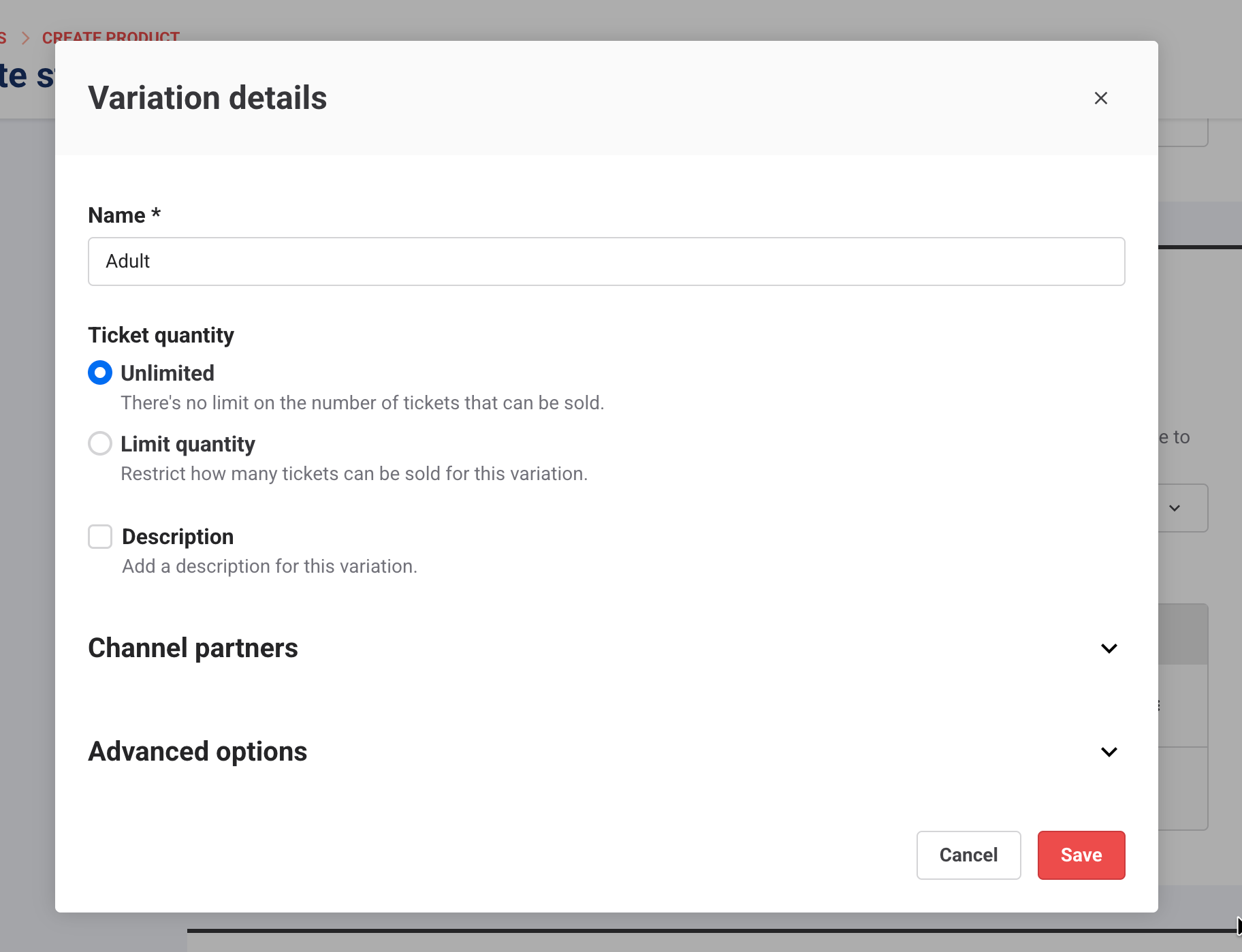
Rendre le prix toutes taxes comprises
Sélectionnez Options avancées.
Faites défiler jusqu'à Dérogation fiscale et sélectionnez Remplacer la taxe.
Sélectionnez Taxe incluse, puis sélectionnez le taux de taxe.
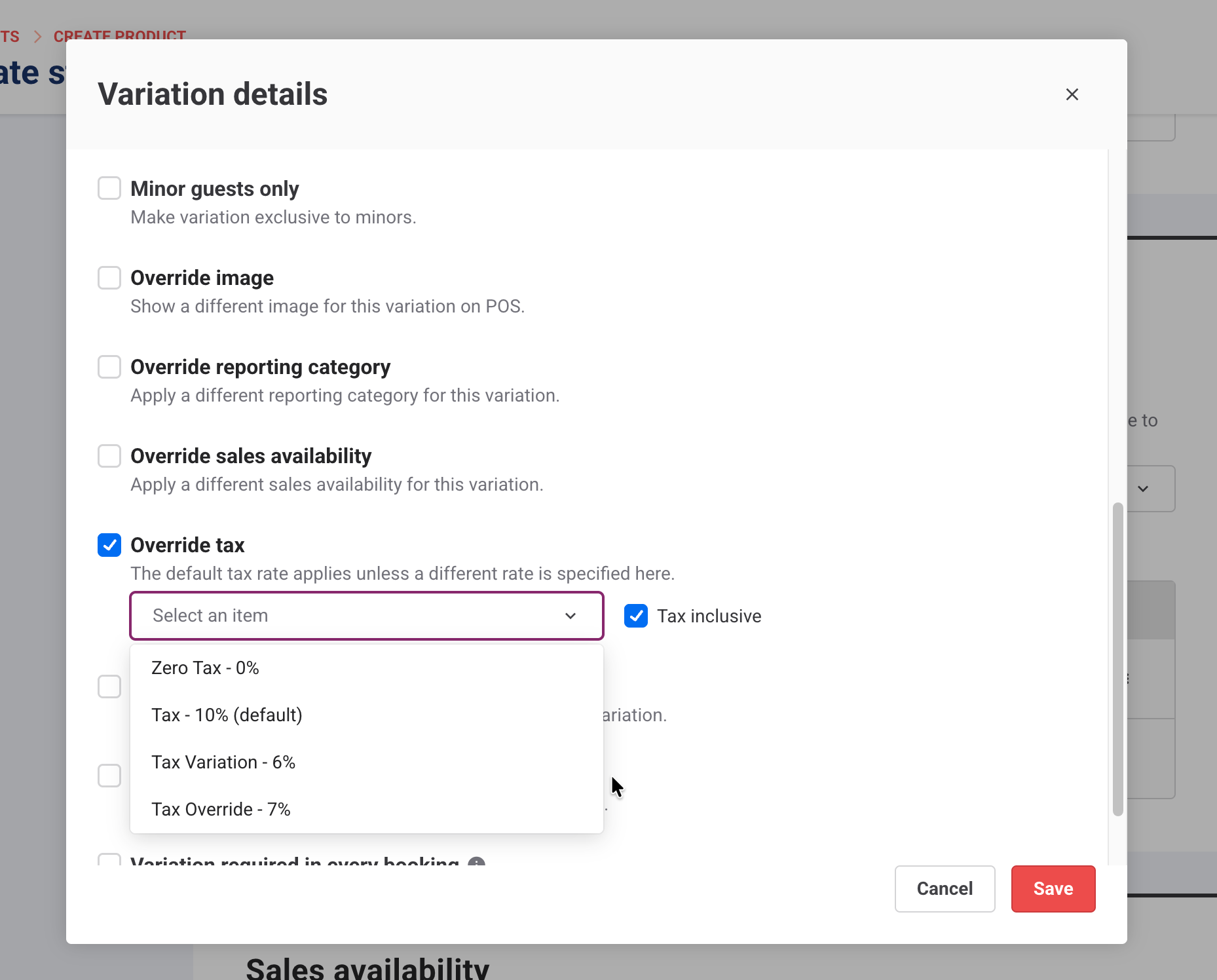
Activer Vendre, définir les prix et choisir un type de revendeur
Sélectionnez L'article est vendu via des partenaires de distribution.
Vous ne le voyez pas ? Vérifiez qu'au moins une OTA est activée et que vous disposez de la permission Peut accéder aux paramètres des services externes.Pour chaque OTA via laquelle vous souhaitez vendre la variante, activez Vendre.
Saisissez les prix Vente, Revenu et PVC de l'OTA (voir Que saisir pour chaque prix dans ce guide).
Sous Type de revendeur, sélectionnez le type correspondant à la variante (ex. : Adulte) pour que les invités voient le bon billet sur l'agence de voyages en ligne.
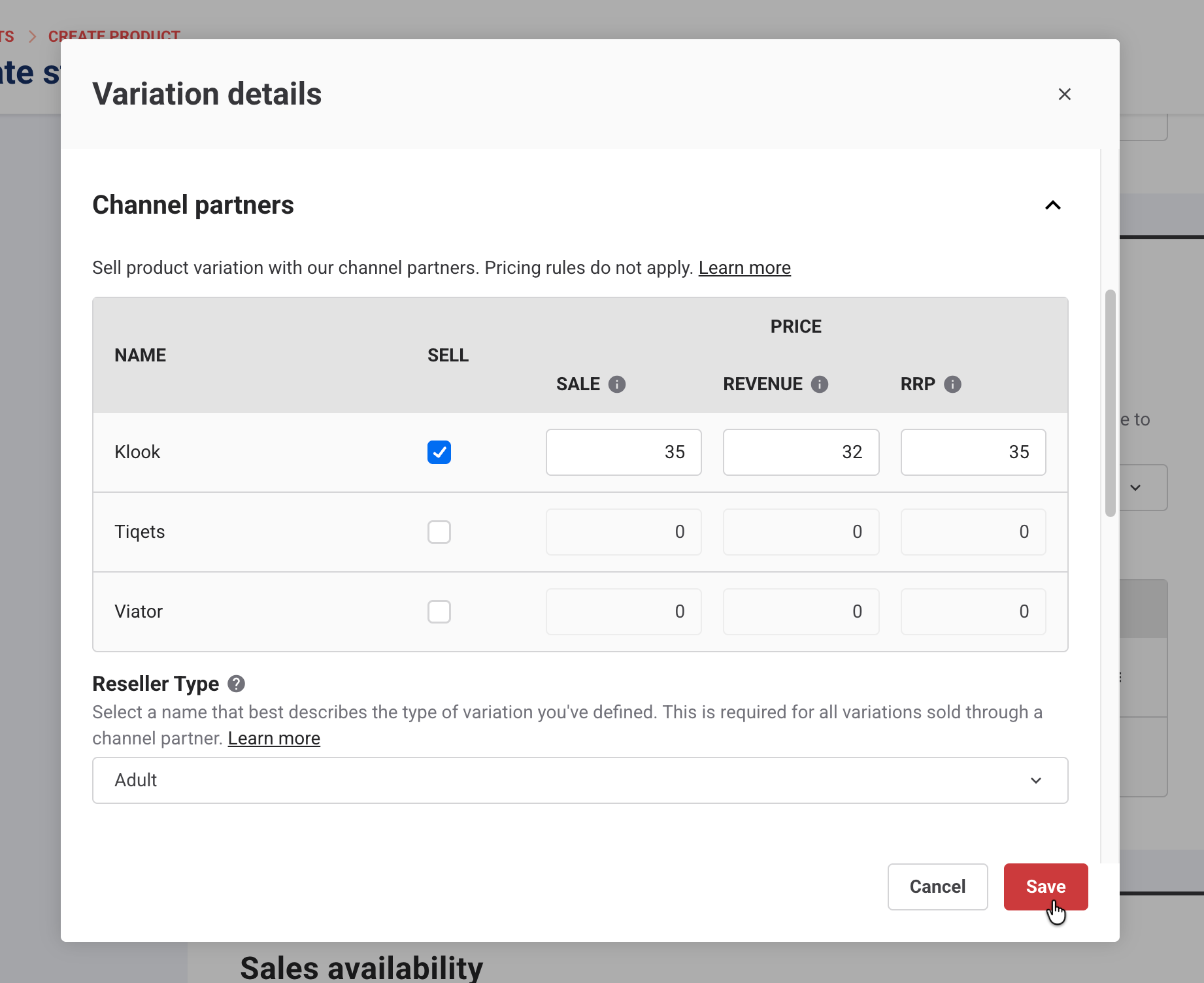
Enregistrer
Sélectionnez Enregistrer pour la variante.
Répétez l'opération pour chaque variante que vous souhaitez vendre, puis sélectionnez Enregistrer pour le produit.
Taxes incluses et votre prix de commande
Cela s'applique uniquement si vous vendez le même produit dans votre propre outil de commande et sur des OTA. Si le produit est uniquement destiné à la vente via des OTA, vous pouvez ignorer cette étape.
Activer Taxes incluses modifie le prix propre de la variante, c'est-à-dire ce que les invités paient dans votre outil de commande. Ce prix inclut désormais la taxe, donc les invités paieraient moins qu'avant. Augmentez-le du montant de la taxe afin qu'ils paient le même total. Vos prix OTA sont définis séparément et ne changent pas.
Par exemple, si votre prix au Commander était de 30 $ plus 10 % de taxe (33 $ au total), changez-le en 33 $.
Quoi saisir pour chaque prix
Dans la ligne de l'OTA dans le tableau des partenaires distributeurs, saisissez trois prix, tous taxes incluses :
Prix | Que saisir |
|---|---|
Vente | Le prix convenu avec l'OTA, sur lequel sont basés la commission de l'OTA et votre versement. C'est généralement ce que l'invité paie |
Revenu | Le prix de Vente moins la commission de l'OTA : ce que vous vous attendez à recevoir |
PVCS (facultatif) | Votre prix plein avant toute réduction (par ex. le prix affiché sur votre site web). Certains OTA l'affichent barré à côté du prix de Vente (prix barré), mais uniquement lorsqu'il est supérieur au prix de Vente. Si votre prix OTA est identique à votre prix plein, vous pouvez saisir le même montant ou laisser le champ vide : dans les deux cas, aucune réduction n'est à afficher. Viator et GetYourGuide n'utilisent pas ce champ. |
Par exemple, un billet à 35 $ sur votre site web vendu à 30 $ sur une OTA qui prend 20 % a un tarif Vente de 30 $, un tarif Revenu de 24 $ et un PVCS de 35 $.
Règles du type de revendeur
Chaque Type de revendeur ne peut être utilisé qu'une seule fois par produit ; les types utilisés par d'autres variantes sont donc grisés. Viator et GetYourGuide grisent également les types qu'ils n'acceptent pas une fois que vous activez Vendre pour eux (voir Ce qui diffère selon l'OTA dans ce guide). Une nouvelle variante OTA ne peut pas être enregistrée sans un Type de revendeur.
L'enregistrement du produit envoie les prix et le Type de revendeur de chaque variante aux OTA que vous avez activés. Les modifications peuvent prendre jusqu'à une heure avant d'apparaître sur le site de l'OTA.
Étape 4 : Envoyez à l'OTA ce dont il a besoin pour mapper vos produits
Le mapping connecte chaque annonce OTA à un produit ROLLER. L'OTA vend ensuite à partir de votre disponibilité en temps réel, et ses réservations arrivent directement dans ROLLER.
Pour la plupart des OTA, fournissez-leur la clé API que vous avez copiée à l'étape 1.
L'OTA associe ensuite les produits ROLLER que vous avez configurés pour son OTA à ses annonces, y compris les paramètres de tarification, de produit, de variante et les types de revendeurs.
Chaque OTA gère le contenu de ses propres annonces (par exemple les photos et les descriptions) dans son portail, et prend en charge les questions relatives au mapping.
Ouvrez votre OTA pour savoir à qui envoyer la clé et ce dont il a besoin.
Viator (et Tripadvisor)
Envoyez votre clé API via le chat dans le portail fournisseur Viator.
Ajoutez les photos et les descriptions que vous souhaitez que les invités voient dans le portail fournisseur Viator. Votre annonce Viator apparaît également sur Tripadvisor.
GetYourGuide
GetYourGuide n'utilise pas de clé API. À la place, il associe chaque annonce à vos produits ROLLER en utilisant votre Supplier ID et un Product id pour chaque produit.
1. Enregistrez votre Supplier ID dans ROLLER
Votre Supplier ID identifie votre établissement dans GetYourGuide. Retrouvez-le dans votre portail fournisseur GetYourGuide, ou contactez le support GetYourGuide.
Dans Venue Manager, accédez à Paramètres > Gestion des canaux > Agences de voyages en ligne.
Trouvez GetYourGuide et sélectionnez Paramètres.
Sélectionnez Déverrouiller pour modifier.
Saisissez votre ID fournisseur et sélectionnez Enregistrer.
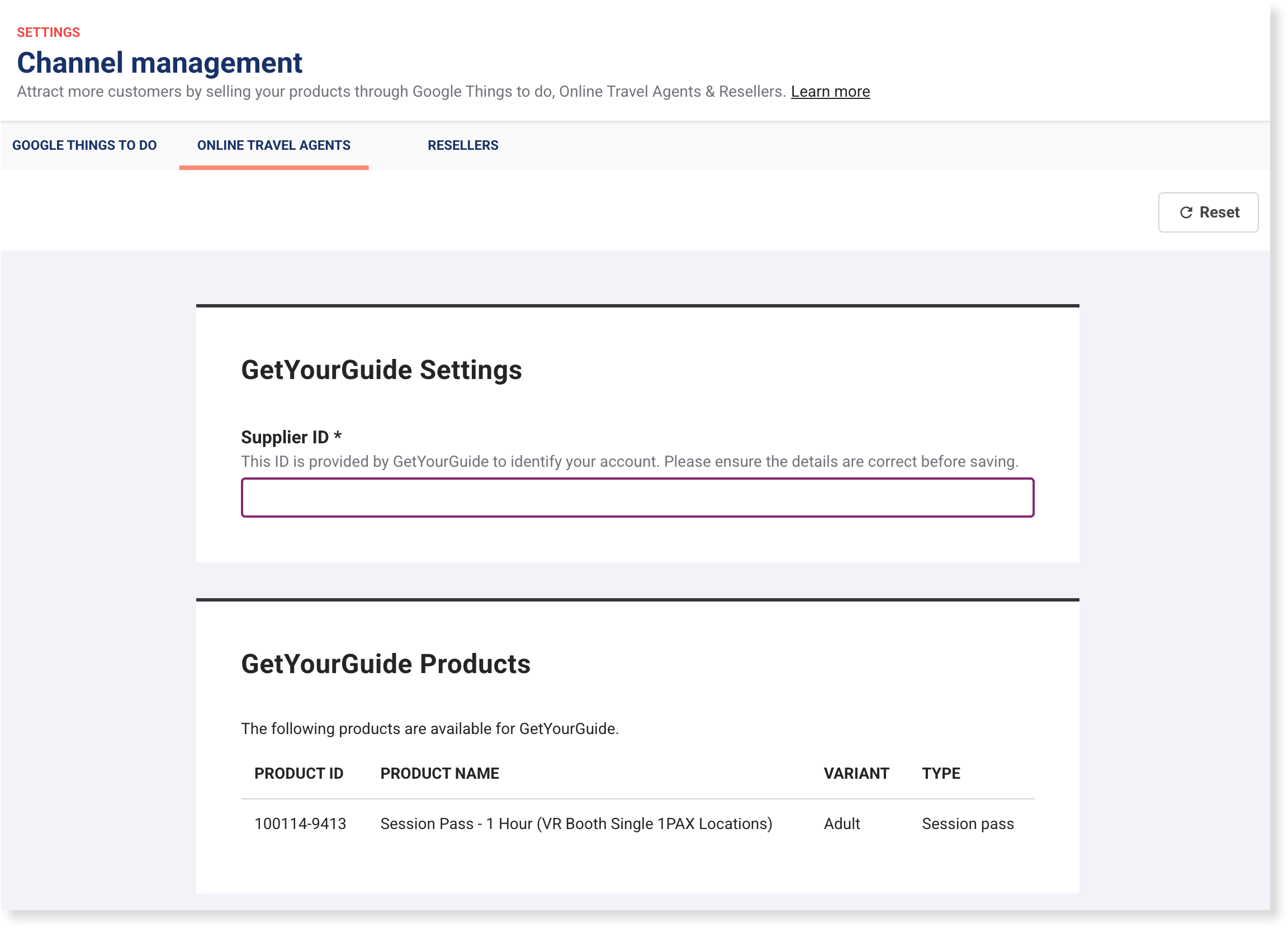
2. Copiez vos Product ids
Sur la même page Paramètres, le panneau GetYourGuide Products liste chaque produit et variante que vous vendez via GetYourGuide, avec son Product id (par ex. 27166-1840680).
Un produit s'affiche ici dès que la fonctionnalité Vendre pour GetYourGuide est activée dans au moins une de ses variantes (étape 3).
L'ID du produit commence déjà par l'identifiant de votre établissement (p. ex. 27166) ; copiez-le tel qu'il apparaît.
3. Associez vos produits
Avant d'effectuer le mappage, vérifiez que chaque produit possède une Description dans ROLLER. GetYourGuide l'utilise comme description du produit. Un produit sans description affiche « No product description available ». Ajoutez les photos que vous souhaitez montrer aux invités dans le portail fournisseur GetYourGuide.
Mappez chaque produit dans le portail fournisseur GetYourGuide en utilisant le self-mapping, ou envoyez vos ID de produits au support GetYourGuide et demandez-leur de mapper vos produits.
Le mappage peut échouer si un produit ne dispose pas de disponibilité pour les 3 prochains mois. Pour un pass séance, vérifiez que son planning est actif pour au moins les 3 prochains mois (Produits > Plannings). Soumettez ensuite à nouveau la demande de mappage.
Tiqets
Envoyez votre clé API via le formulaire de contact fournisseur Tiqets ou par e-mail à suppliers@tiqets.com.
Transmettez à Tiqets les photos et descriptions que vous souhaitez que vos invités voient lors du mappage de vos produits.
Chaque réservation Tiqets est associée à la fiche entreprise Tiqets dans ROLLER. Par défaut, Tiqets ne partage pas les coordonnées des invités. Le titulaire de la réservation est donc un invité générique (order@tiqets.com). Pour afficher le nom, l'e-mail, le téléphone, le pays et le code postal de chaque invité dans ROLLER, demandez à votre gestionnaire de compte Tiqets d'activer les fiches invité non masquées.
Klook
Envoyez votre clé API via le portail marchand Klook ou le support Klook.
Ajoutez les photos et descriptions que vous souhaitez que vos invités voient dans le portail marchand Klook.
Trip.com
Envoyez votre clé API via la plateforme fournisseur Trip.com.
Transmettez à Trip.com les photos et descriptions que vous souhaitez que vos invités voient lors du mappage de vos produits.
Headout
Envoyez votre clé API via le centre d'aide Headout Hub. Gérez votre annonce dans Headout Hub.
Étape 5 : Effectuer une réservation test
Une réservation test permet de vérifier que les réservations, les rapports et les annulations circulent correctement entre l'OTA et ROLLER avant que les invités ne commencent à réserver. Certaines OTA ne permettent pas d'en effectuer une. Si ce n'est pas possible, vérifiez la première vraie réservation à sa réception.
Vérifiez que vos produits s'affichent correctement sur le site de l'OTA.
Effectuez une réservation test sur le site de l'OTA, ou attendez la première vraie réservation.
Vérifiez que la réservation apparaît dans ROLLER avec les bons détails.
Dans Venue Manager, accédez à Rapports > Tous les rapports et vérifiez que la réservation apparaît dans Ventes d'articles de réservation par partenaire de distribution et Ventes de produits par partenaire de distribution.
Annulez la réservation test sur le site de l'OTA et vérifiez que l'annulation apparaît dans ROLLER.
Pour vérifier ce que chaque OTA vous doit par rapport à ROLLER, consultez le guide Rapport et réconciliation des réservations OTA.
Ce qui diffère selon l'OTA
La configuration est en grande partie identique pour toutes les OTA. Consultez ce tableau avant de configurer vos variantes afin de ne saisir que ce que chaque OTA utilise.
Paramètre | Où dans ROLLER | La plupart des OTA | Exceptions |
|---|---|---|---|
Connexion | Paramètres > Gestion des canaux > Agences de voyages en ligne (voir étape 1) | Vous envoyez à l'OTA la clé API que ROLLER affiche lors de l'activation (étape 1) | GetYourGuide : enregistrez votre ID fournisseur dans ROLLER et mappez chaque produit avec son ID de produit (étape 4) |
Options du type de revendeur | Détails de la variante > Partenaires de distribution (voir étape 3) | Les 10 types : Adulte, Jeune, Enfant, Bébé, Famille, Senior, Étudiant, Militaire, Autre et Voyageur | Viator : Adulte, Jeune, Enfant, Senior et Nourrisson uniquement. GetYourGuide : tout sauf Autre |
PVC | Détails de la variante > Partenaires de distribution (voir étape 3) | Certaines OTA l'affichent barré à côté du prix Soldé | Viator et GetYourGuide ne l'utilisent pas. Vous pouvez le laisser vide |
Description | La section Contenu du produit | Non utilisé | GetYourGuide : utilisé comme description du produit. S'il est vide, GetYourGuide affiche « No product description available » |
Pass de groupe | Le Nom du produit et le Type de revendeur de la variante | Indiquez la taille du groupe dans le nom du produit | Pour GetYourGuide, créez un produit distinct pour chaque taille de groupe. Dans chacun d'eux, activez Vendre pour GetYourGuide dans une seule variante et définissez son Type de revendeur sur Famille. |
Disponibilité requise pour le mappage | Produits > Plannings (pass séance) | Aucun minimum | GetYourGuide : au moins 3 mois |
Un pass de groupe se vend comme un seul billet pour l'ensemble du groupe. L'OTA reçoit l'identifiant de chaque billet pour son e-mail de confirmation, mais l'invité reçoit un seul billet. Nommez le produit de façon à ce que les invités sachent ce qu'ils achètent. Par exemple : 1 heure de saut (1 billet pour une famille de 4 personnes).
GetYourGuide n'affiche un pass de groupe que lorsque l'invité choisit exactement cette taille de groupe ; un produit pour 4 personnes ne s'affiche donc pas quand un invité choisit 5. Créez un produit pour chaque taille de groupe que vous souhaitez vendre.
Ajouter un autre OTA ou produit ultérieurement
Vos produits sont déjà configurés pour les OTA. Ajouter un OTA ou un produit ne fait que répéter les étapes qui changent :
Ajouter un autre OTA : créez un compte fournisseur auprès de celui-ci, puis suivez l'Étape 1, l'Étape 3 (activez Vendre pour le nouvel OTA dans chaque variante), l'Étape 4 et l'Étape 5 de ce guide.
Vendre un autre produit : suivez l'Étape 2 et l'Étape 3, puis demandez à chaque OTA de mapper le nouveau produit.
Modifier ce qu'un OTA facture : modifiez le prix de Vente de cet OTA dans la variante.