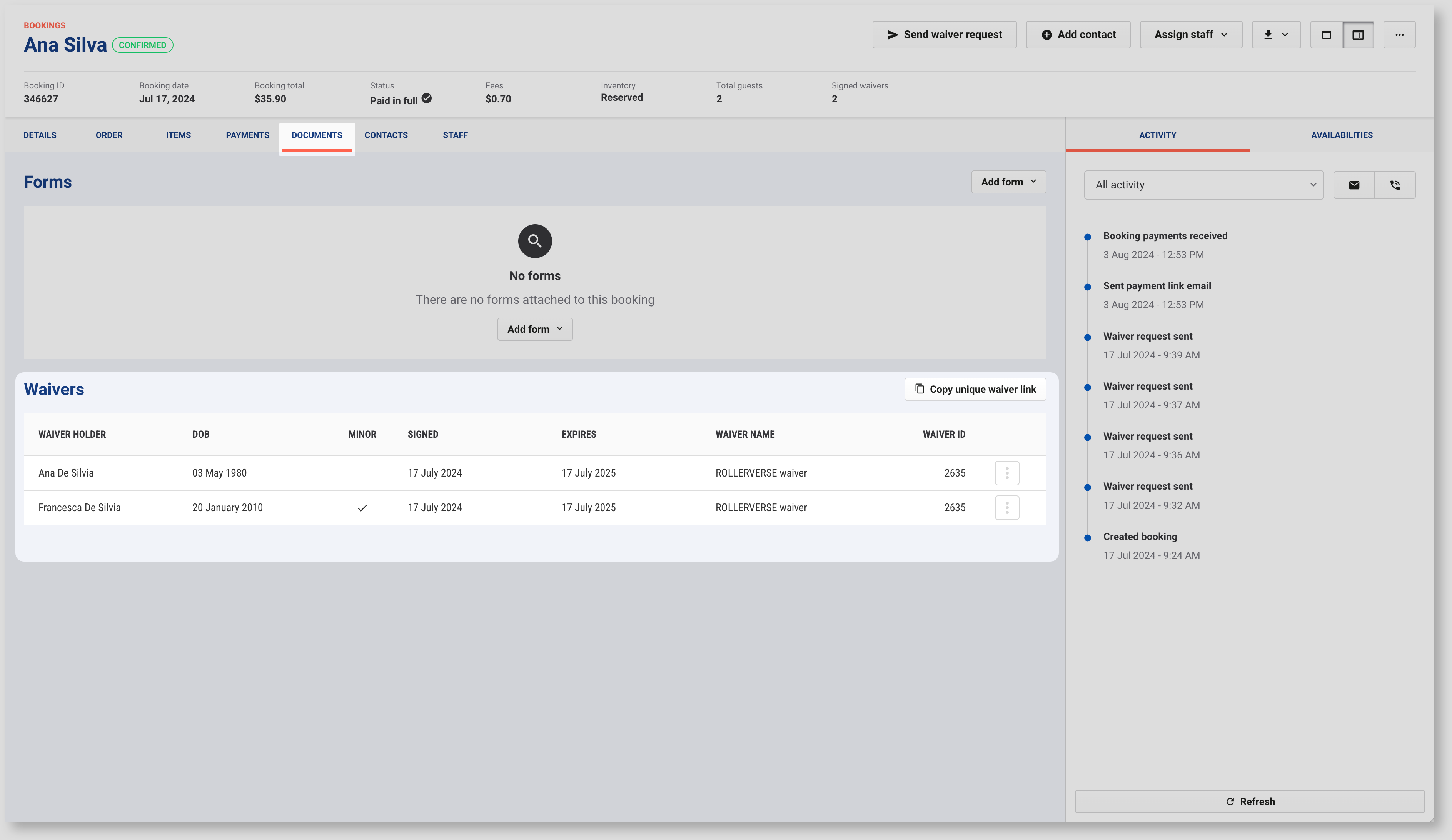
Vous pouvez consulter les décharges signées et associées depuis la réservation de l'invité dans Venue Manager, ou rechercher une décharge signée dans la grille des titulaires de décharge.
Fonctionnalité module complémentaire
Protégez votre établissement contre les responsabilités et améliorez l'expérience des invités grâce aux décharges numériques. Pour activer le module complémentaire de décharges, contactez votre responsable de la réussite client ou l'équipe d'assistance.
Voir qui a signé des décharges pour une réservation
La permission Peut accéder aux décharges et en envoyer est requise pour que les membres du personnel puissent consulter et envoyer de nouvelles demandes de décharge (sans pouvoir modifier les décharges). Les rôles système administrateur, gestionnaire et agent de réservation disposent automatiquement de cette permission, tout comme les rôles personnalisés basés sur ces rôles.
Vérifiez qui a signé des décharges pour une réservation à venir, en particulier pour les grands groupes. Cela vous permet de savoir si vous devez rappeler au titulaire de la réservation de faire signer davantage de décharges avant l'événement. Plus les décharges sont signées à l'avance, moins il faut de temps pour valider les billets et plus les files d'entrée sont courtes.
Pour chaque réservation, vous pouvez voir les invités qui ont signé des décharges en utilisant le lien de décharge unique de la réservation. Cela inclut les décharges signées après la commande en ligne, via les e-mails de confirmation et de rappel de réservation, les e-mails de rappel pour les forfaits de groupe, ainsi que les e-mails ou SMS de demande de décharge envoyés depuis Venue Manager.
Pour consulter les décharges signées liées à une réservation :
Depuis Venue Manager, accédez à Réservations > Toutes les réservations.
Recherchez et sélectionnez la réservation.
Sélectionnez l'onglet Documents pour afficher la liste des décharges liées.
Les décharges signées seront également liées ici si l'adresse e-mail du titulaire de la réservation correspond à celle utilisée pour remplir une décharge.
Découvrez les différentes façons dont vous pouvez faire signer des décharges par vos invités.
Rechercher une décharge signée dans Venue Manager
Vous pouvez rechercher des décharges signées depuis la page Titulaires de décharges.
Depuis Venue Manager, accédez à Invités > Titulaires de décharges.
Recherchez la décharge signée par nom, ou filtrez par date de signature et statut (Actif, Expiré (date d'expiration définie atteinte), Désactivé (n'est plus valide)).
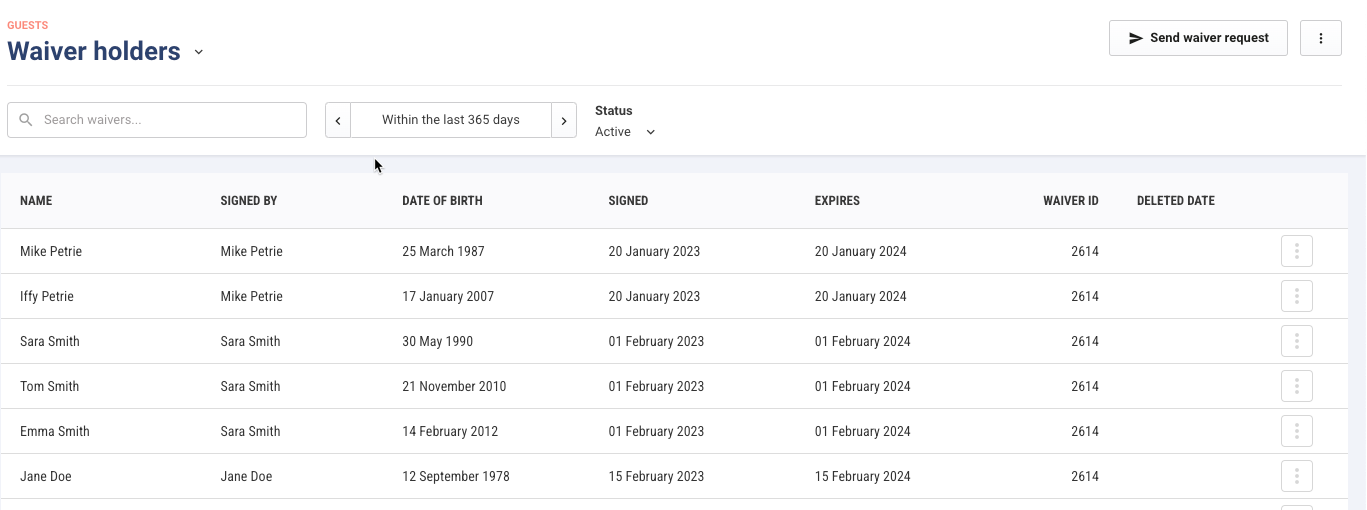
Depuis cet écran, vous pouvez consulter des informations relatives à :
Nom du titulaire de la décharge
Nom du signataire (différent du titulaire de la décharge si c'est un parent ou un tuteur qui signe pour un mineur)
Date de naissance du titulaire de la décharge
Date d'expiration de la décharge
Les décharges signées sont conservées indéfiniment dans ROLLER, même si vous les désactivez ou qu'elles expirent.
Accéder aux décharges signées des invités et les gérer
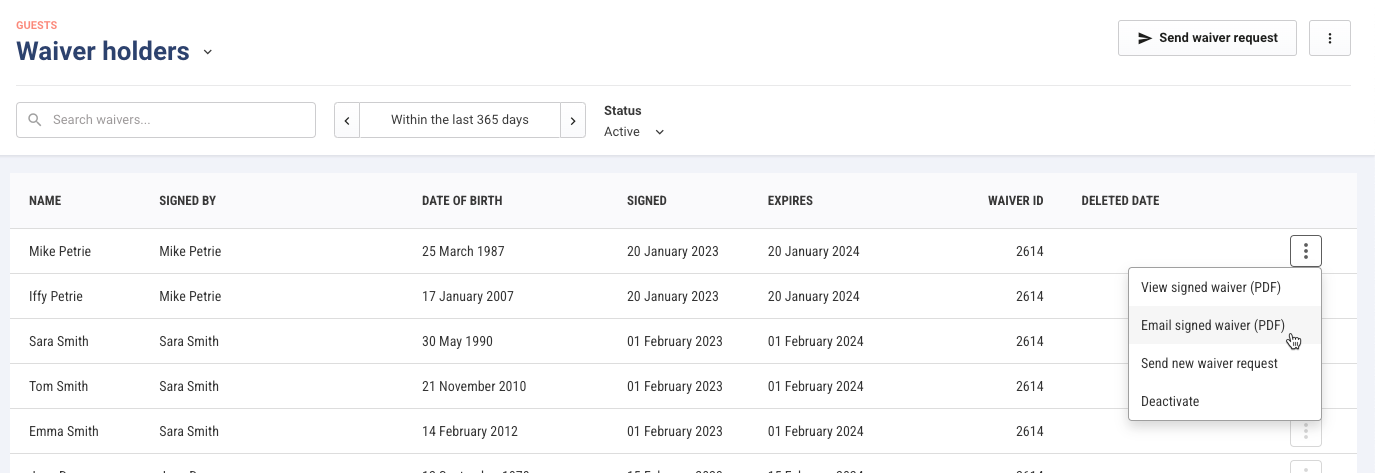
Depuis la page Titulaires de décharge dans Venue Manager, vous pouvez également ouvrir un document de décharge signé (PDF), envoyer par e-mail une décharge signée à un invité ou envoyer une nouvelle demande de décharge (par ex. si elle doit être renouvelée) à l'invité.
Dans Venue Manager, accédez à Invités > Titulaires de décharge.
Recherchez et sélectionnez le menu d'options (3 points) pour une décharge spécifique afin de :
Voir la décharge signée (PDF). Si la décharge a été signée dans une autre langue, vous verrez la langue dans laquelle elle a été signée.
Envoyer la décharge signée (PDF) par e-mail à l'invité.
Envoyer une nouvelle demande de décharge (si un renouvellement est nécessaire) à l'invité.
Désactiver la décharge (si vous ne souhaitez plus qu'elle soit valide).
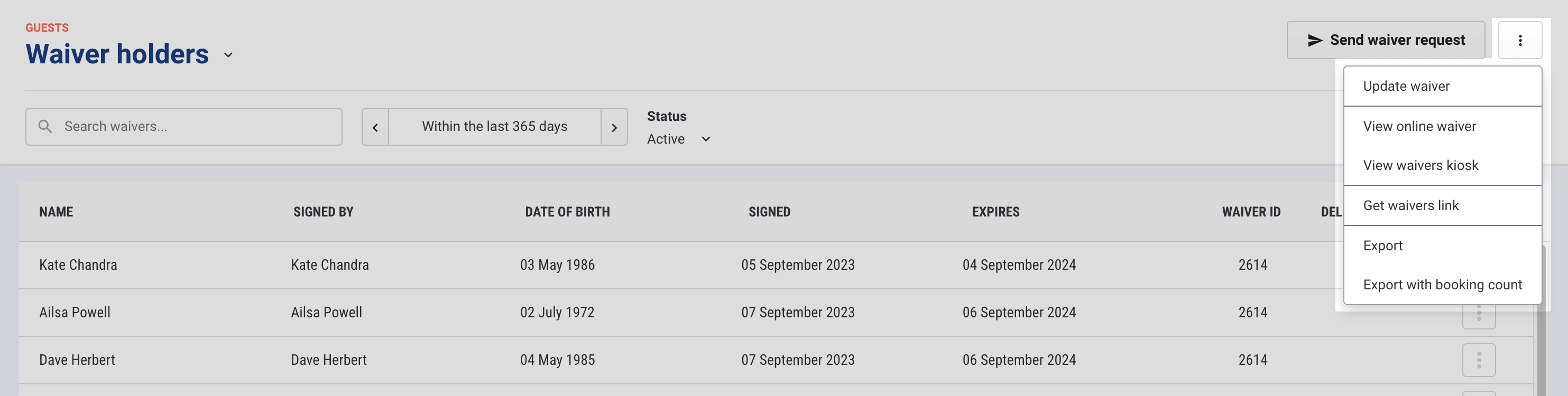
Exporter les données de décharge
Vous pouvez exporter une liste filtrée d'informations sur les décharges des invités dans un fichier CSV, par exemple la liste de tous les invités dont les décharges ont expiré, puis utiliser un outil d'e-mail tiers pour leur demander de resigner leurs décharges avec un lien vers la décharge.
Pour exporter un fichier CSV des informations filtrées sur les décharges des invités :
Dans Venue Manager, accédez à Invités > Titulaires de décharge.
Filtrez les titulaires de décharge selon vos besoins (par ex. Statut = Expiré).
Sélectionnez le menu d'options (3 points) en haut de la page.
Dans le menu déroulant, sélectionnez Exporter.
Sélectionnez M'alerter quand c'est terminé.
Cela déclenche automatiquement le téléchargement d'un fichier CSV de la liste filtrée.
Pour obtenir le lien de décharge à inclure dans l'e-mail, sélectionnez Obtenir le lien des décharges dans le menu d'options (3 points) en haut à droite de la page Titulaires de décharge.