Questions
Pourquoi est-ce que je ne trouve pas de pass séance à vendre dans ma commande en ligne ?
Pourquoi un billet de pass séance n'apparaît-il pas à la vente dans ma commande ?
Solution
Étape 1 : Vérifiez que vous avez ajouté le pass séance à votre outil de commande en ligne
Depuis Venue Manager, accédez à Applications > Commandes progressives > Commande en ligne.
Pour l'outil de commande dans lequel vous souhaitez qu'il apparaisse, sélectionnez le menu options (3 points), puis sélectionnez Modifier.
Accédez à l'onglet Produits. Vérifiez que le produit pass séance a bien été ajouté.
Si vous utilisez des sections de produits, sélectionnez Modifier pour la section concernée afin de vérifier qu'il a bien été ajouté.
Si vous utilisez des catégories de produits pour regrouper les produits dans les outils de commande en ligne, vérifiez que le produit pass séance a bien été ajouté à sa catégorie de produit. En savoir plus
Si vous utilisez des étiquettes pour regrouper les produits dans les outils de commande en ligne, vérifiez que vous avez ajouté l'étiquette au produit dans ses paramètres de produit. En savoir plus
Étape 2 : Vérifiez que le pass séance (et tous ses billets) ont des plannings
Depuis Venue Manager, accédez à Produits > Plannings.
Recherchez le produit. Un symbole d'avertissement apparaît à côté des produits répertoriés sans planning.
Si aucun planning n'existe, créez son ou ses plannings. Tous les billets de pass séance doivent être ajoutés au planning pour être disponibles à l'achat par les clients aux dates et heures souhaitées dans les outils de commande en ligne. En savoir plus
Si un planning existe et que les horaires auxquels vous souhaitez le rendre disponible sont en dehors des heures d'ouverture, vérifiez que vous avez sélectionné autoriser les séances en dehors des heures d'ouverture. En savoir plus
N'oubliez pas d'ajouter les nouveaux billets que vous créez pour un produit pass séance existant à son planning existant. Si vous ne le faites pas, les billets n'apparaîtront pas à la vente dans les outils de commande en ligne.
Étape 3 : Assurez-vous que le produit est disponible à la vente
Depuis Venue Manager, accédez à Produits > Tous les produits.
Recherchez et sélectionnez le produit pass séance pour accéder à ses paramètres.
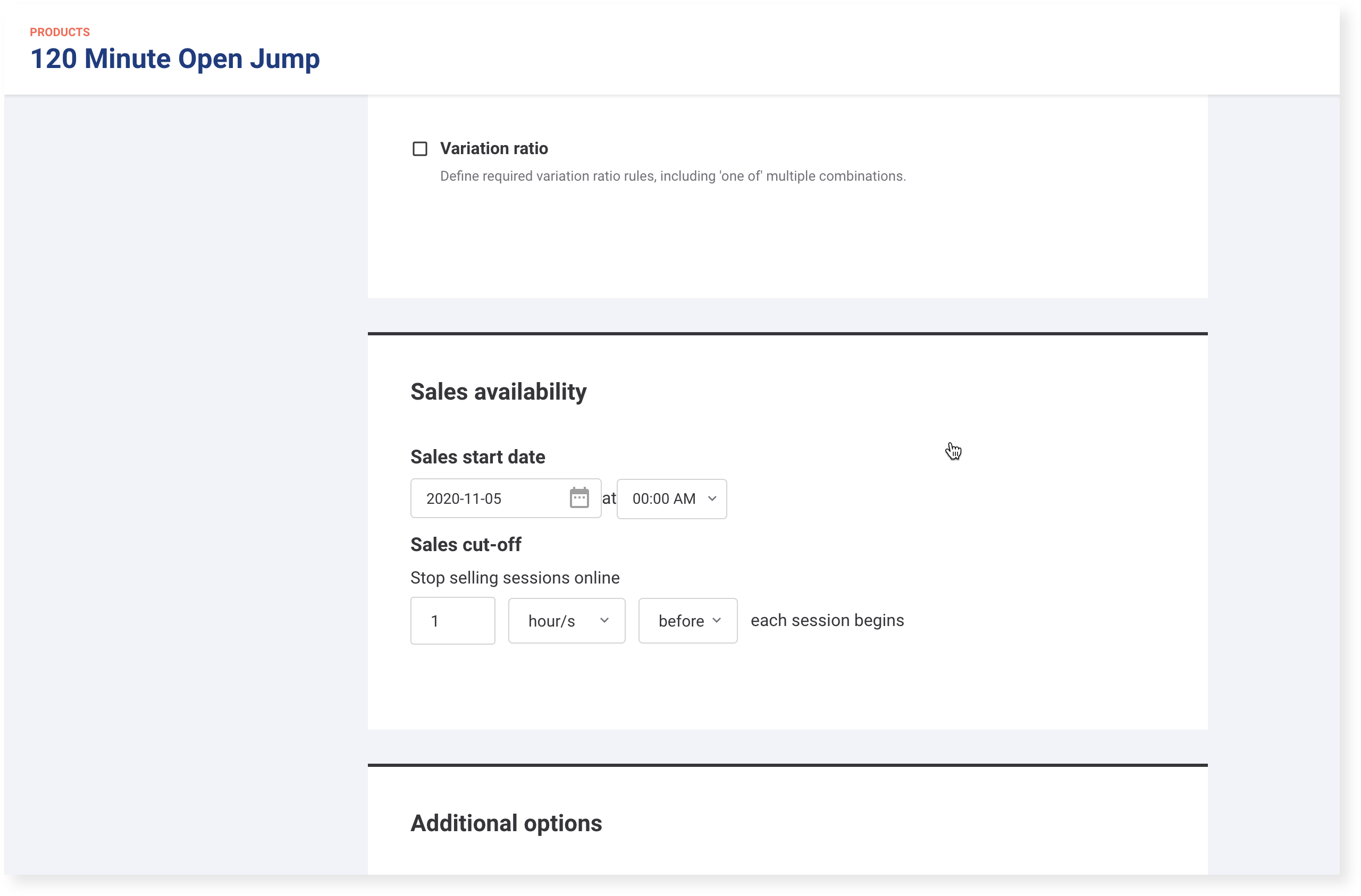
Faites défiler jusqu'à Disponibilité des ventes.
Vérifiez la Date de début des ventes. Les produits pass séance ne seront disponibles à la vente qu'à partir de la date et de l'heure indiquées ici, quel que soit le planning configuré. En savoir plus
Vérifiez la Date limite de vente. Les produits pass séance ne seront disponibles à l'achat en ligne que jusqu'au délai indiqué avant le début de la séance. En savoir plus
N'oubliez pas d'enregistrer vos modifications. Actualisez ensuite la commande en ligne pour vérifier que le produit pass séance s'affiche bien.