Avec la gestion du personnel HQ, vous créez le personnel une seule fois dans votre compte HQ, lui attribuez un rôle et lui donnez accès à un ou plusieurs établissements. Ses identifiants de connexion et ses autorisations s'appliquent automatiquement partout, ce qui fait gagner du temps et garantit une cohérence des accès.
Abonnement HQ
Disponible pour tous les établissements HQ. Contactez votre responsable de la réussite client ou l'équipe d'assistance pour commencer.
Comment ça fonctionne
Créez le personnel une seule fois dans HQ — ajoutez les informations, attribuez un rôle et choisissez les établissements.
Attribuez des rôles — utilisez les rôles système (par défaut) ou les rôles personnalisés gérés par HQ que vous créez.
Contrôlez les accès — sélectionnez les établissements ou les groupes de personnel auxquels chaque personne peut se connecter.
Mettez à jour de façon centralisée — les mises à jour effectuées dans HQ s'appliquent automatiquement à tous les établissements concernés.
Par exemple, ajoutez un nouvel opérateur POS dans HQ, donnez-lui accès à 3 établissements sur un même site, et il pourra se connecter avec le même compte partout.
Vous pouvez également partager des rôles personnalisés gérés par HQ avec vos établissements gérés. Cela vous permet de créer des rôles de personnel avec des autorisations personnalisées et de les partager dans tous vos établissements. En savoir plus sur les rôles gérés par HQ
Rôles et autorisations
Lorsque vous ajoutez du personnel dans HQ, vous devez lui attribuer un rôle :
Rôles système (par défaut, non modifiables)
Administrateur — accès complet à tout
Responsable — accès à la plupart des sections, à l'exception de certaines fonctions de sécurité et de reporting
Agent de réservation — gère les réservations et accède au POS
Opérateur POS — accès au POS uniquement
Tableau de bord — consultation des données du tableau de bord uniquement
Rôles personnalisés
Créez des rôles personnalisés gérés par HQ en adaptant les autorisations à vos besoins métier. Ceux-ci peuvent être partagés avec les établissements gérés, garantissant ainsi une cohérence des accès sur tous les sites.
Créer des membres du personnel dans HQ
La permission Peut accéder aux paramètres du personnel est requise pour créer et modifier des comptes de membres du personnel. Seul le rôle système administrateur dispose de cette permission activée par défaut.
Dans votre compte HQ, depuis Venue Manager, accédez à Paramètres > Personnel > Ajouter un membre du personnel.
Saisissez les informations du membre du personnel.
Choisissez un rôle système (avec des permissions par défaut) ou un rôle personnalisé géré par HQ (avec des permissions adaptées à vos besoins métier).
Sélectionnez le ou les établissements auxquels le membre du personnel peut avoir accès, ou sélectionnez depuis les groupes de personnel.
Sélectionnez un établissement par défaut pour le membre du personnel.
Cliquez sur Enregistrer et envoyer une invitation pour enregistrer la fiche du personnel et envoyer par e-mail une invitation à se connecter.
Modifier les comptes des membres du personnel dans HQ
Pour mettre à jour des informations, modifier des rôles ou ajuster l'accès aux établissements :
Dans votre compte HQ, depuis Venue Manager, accédez à Paramètres > Personnel.
Recherchez le membre du personnel que vous souhaitez modifier et sélectionnez le menu Options (⋮) à côté de son nom.
Sélectionnez Modifier et mettez à jour les informations, le rôle ou l'accès aux établissements du membre du personnel.
Sélectionnez Enregistrer pour appliquer les modifications.
Les mises à jour effectuées dans HQ s'appliquent automatiquement à tous les établissements gérés auxquels le membre du personnel a accès.
Afficher les membres du personnel dans les établissements gérés
Les établissements gérés peuvent consulter tous les comptes des membres du personnel, y compris ceux créés dans HQ.
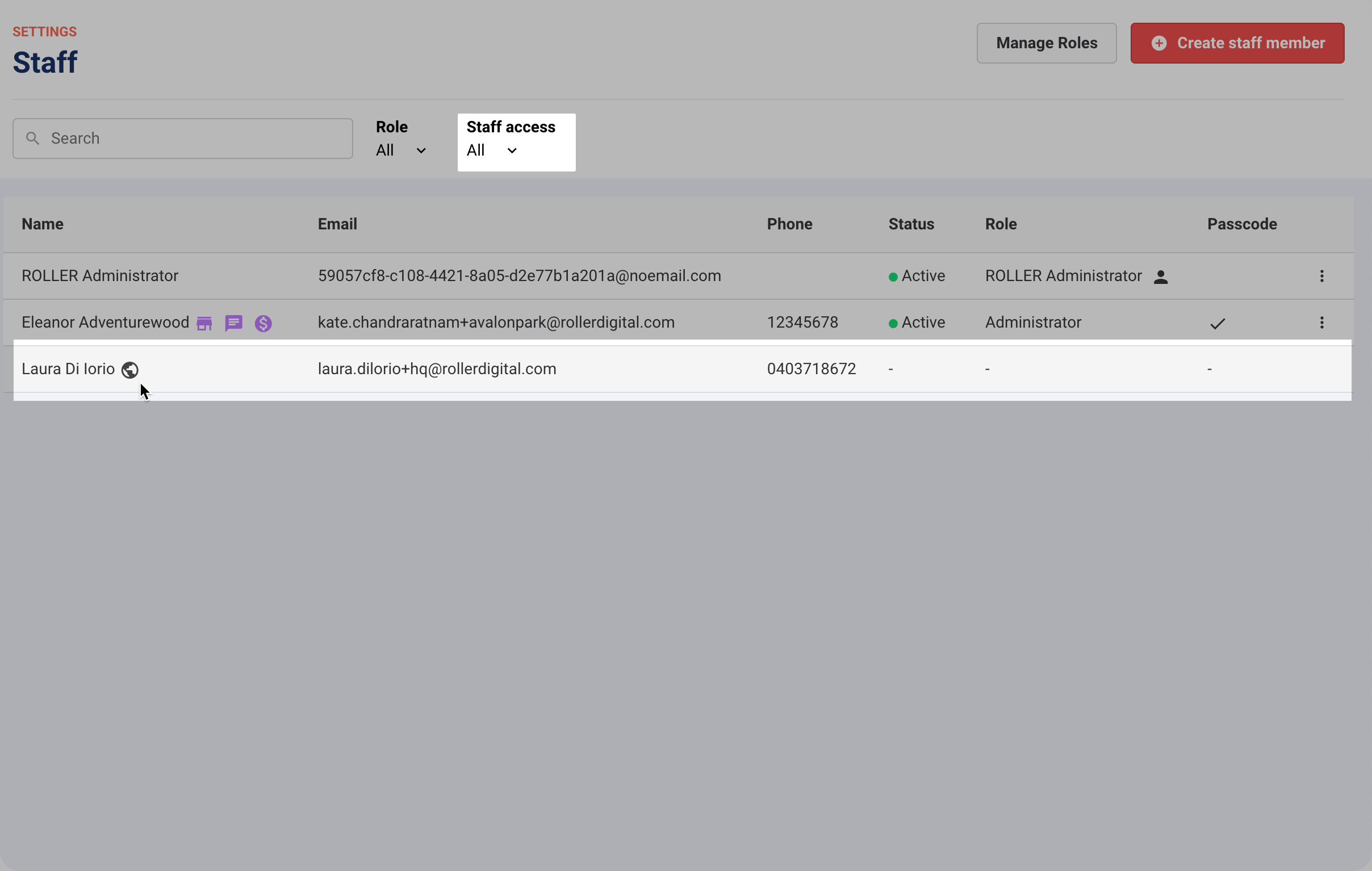
Le personnel créé par HQ est identifié par une icône de globe dans la liste du personnel.
Le personnel disposant de la permission de modifier les paramètres du personnel peut uniquement modifier les informations des membres du personnel qu'il a créés localement. Le personnel HQ ne peut être modifié qu'au niveau du HQ.
Le personnel des établissements gérés disposant de la permission Peut accéder aux paramètres du personnel peut créer et modifier des membres du personnel au sein de leur propre établissement. Le rôle système administrateur dispose de cette permission activée par défaut. Cependant, ils peuvent uniquement consulter les membres du personnel affectés par HQ et ne peuvent pas modifier leurs informations.
Pour afficher le personnel créé par HQ dans un établissement géré :
Dans l'établissement géré, depuis Venue Manager, accédez à Paramètres > Personnel > Tout le personnel.
Par défaut, tout le personnel créé par l'établissement géré apparaît dans la liste.
Utilisez le filtre Accès du personnel pour afficher tout le personnel, y compris celui affecté à l'établissement depuis le QG.
Une icône de globe apparaît à côté du nom des membres du personnel ajoutés depuis le QG, indiquant qu'ils travaillent probablement pour le QG dans plusieurs établissements.
Restreindre l'attribution des rôles aux rôles approuvés par le QG
Pour empêcher les établissements de créer et d'attribuer leurs propres rôles personnalisés :
Désactivez l'autorisation Peut attribuer des rôles personnalisés à l'établissement géré.
Cela garantit que les établissements ne peuvent utiliser que des rôles créés et approuvés par le QG.
Par défaut, les administrateurs peuvent attribuer des rôles personnalisés. Pour restreindre cela, créez un rôle QG personnalisé avec cette autorisation désactivée.
En savoir plus sur les autorisations des rôles dans ROLLER
Passer de votre compte QG aux établissements gérés
Depuis Venue Manager, sélectionnez votre icône de compte (icône de personne) en bas du menu principal.
Sélectionnez Changer d'établissement.
Choisissez l'établissement auquel vous souhaitez accéder — il s'ouvre immédiatement.
En savoir plus sur la façon de passer d'un établissement à l'autre auxquels vous avez accès.