Les cartes-cadeaux génèrent des revenus en sécurisant des paiements anticipés et en incitant les bénéficiaires à visiter l'établissement. Une fois sur place, ils dépensent souvent au-delà de la valeur de la carte-cadeau, ce qui augmente encore les revenus. Elles attirent également de nouveaux invités en tant qu'option cadeau pratique.
Les invités achètent des cartes-cadeaux pour d'autres personnes, et les bénéficiaires utilisent le solde pour des produits au point de vente ou via la commande en ligne. Cela encourage les visites et stimule les dépenses supplémentaires, en facilitant le processus d'échange pour les bénéficiaires. Suivez ce guide pour configurer et vendre des cartes-cadeaux dans votre établissement.
Types de cartes-cadeaux que vous pouvez vendre
Vous pouvez créer des variantes de cartes-cadeaux à montant fixe et à montant personnalisé pour proposer différentes options tarifaires à vos invités :
Cartes-cadeaux à montant fixe | Cartes prépayées avec des valeurs définies (ex. carte-cadeau de 50 $) |
Cartes-cadeaux à montant personnalisé | La valeur est définie au moment de l'achat (ex. l'invité sélectionne un montant dans une plage définie) |
Vous pouvez proposer des cartes-cadeaux physiques et des cartes-cadeaux numériques.
Cartes-cadeaux physiques |
|
Cartes-cadeaux numériques |
|
Utiliser les cartes-cadeaux comme mode de paiement
Les cartes-cadeaux fonctionnent comme un mode de paiement à valeur stockée dans ROLLER. Lorsqu'un invité règle des produits en utilisant sa carte-cadeau :
ROLLER vérifie le solde de la carte et déduit le montant de l'achat.
La transaction est finalisée si le solde couvre la totalité du montant.
Si le solde est insuffisant, l'invité peut régler le montant restant avec un autre mode de paiement.
Les transactions sont enregistrées dans les rapports sous Revenu différé carte-cadeau dans ROLLER jusqu'à l'échange, moment auquel elles sont comptabilisées en tant que revenu. Notez que les valeurs de cartes-cadeaux achetées non échangées restent dans le Revenu différé carte-cadeau (elles n'expirent pas comme les billets).
Les cartes-cadeaux peuvent être échangées au point de vente en saisissant ou en scannant le numéro de carte-cadeau, ou en ligne en entrant le numéro de carte lors de la commande.
Si vous devez ajuster le solde d'une carte-cadeau vendue, la meilleure approche consiste à en émettre une nouvelle via Venue Manager ou au point de vente pour le montant supplémentaire. Cela garantit un suivi précis des fonds reçus liés aux cartes-cadeaux, du revenu différé et des mouvements de fonds lorsque les invités échangent la carte-cadeau contre des achats.
Étape 1 : Créer une carte-cadeau
Depuis Venue Manager, accédez à Produits > Créer un nouveau produit.
Sélectionnez Carte-cadeau.
Les paramètres du produit s'ouvrent pour la personnalisation. Lisez la suite pour explorer vos options.
Étape 2 : Ajouter le contenu
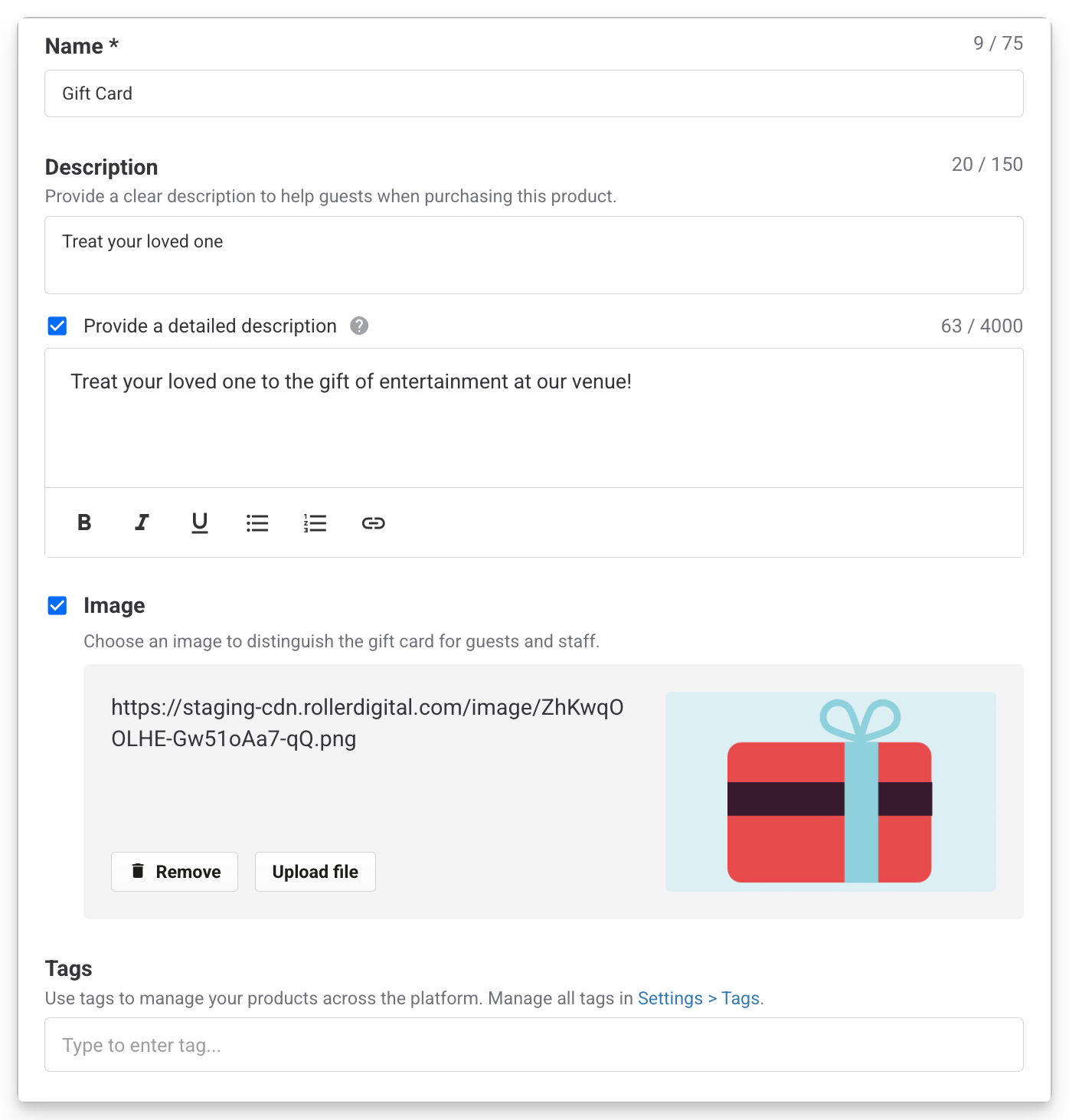
Dans cette section, saisissez les informations de base sur le produit :
Nom (obligatoire) : C'est le nom que les invités voient en ligne et que le personnel voit au point de vente.
Description : Ajoutez une courte description (150 caractères max) pour les commandes en ligne.
Description détaillée : Fournissez des informations supplémentaires auxquelles les invités peuvent accéder via un lien « En savoir plus » lors des commandes en ligne.
Image : Importez une image qui distingue le produit des autres produits en ligne et au point de vente (JPG ou PNG, 640 x 390 pixels ou ratio d'aspect 5:3).
Tags : Utilisez des tags pour gérer et regrouper les produits afin de faciliter l'organisation, par exemple dans les commandes en ligne.
Étape 3 : Ajouter les détails de la carte-cadeau
Configurez les paramètres suivants pour les variantes et les détails de la carte-cadeau.
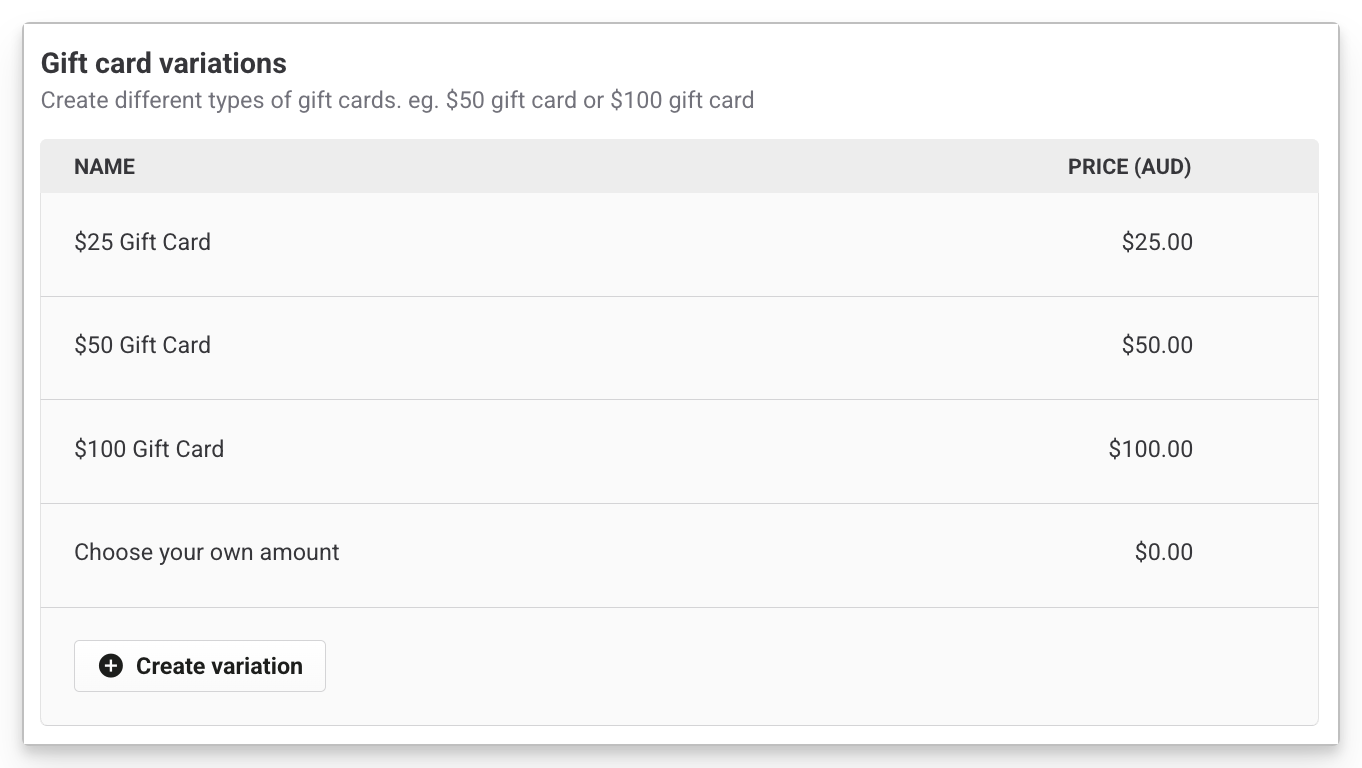
Sélectionnez Créer une variante pour ajouter des variantes de carte-cadeau pour différentes valeurs (ex. carte-cadeau de 10 $).
Pour les cartes-cadeaux à montant fixe
Saisissez un nom de variante (ex. : « Carte-cadeau 50 $ »).
Saisissez un prix de variante (ex. : (50 $).
Sélectionnez Créer une variante pour ajouter d'autres options à valeur fixe.
Cartes-cadeaux à montant personnalisé
Saisissez un nom de variante (ex. : « Choisissez votre propre montant »).
Laissez le champ Prix vide.
Cochez A un coût défini par l'utilisateur et définissez les valeurs Min et Max (ex. : 20 $–400 $).
Déterminez si la carte-cadeau est numérique ou physique. Si vous sélectionnez numérique, définissez le message d'échange. Si elle est physique, déterminez comment livrer la carte aux invités. Bien que ROLLER détermine la façon dont le produit cadeau s'affiche lors de la commande, il appartient à l'établissement de produire et de superviser la livraison ou le retrait de la carte.
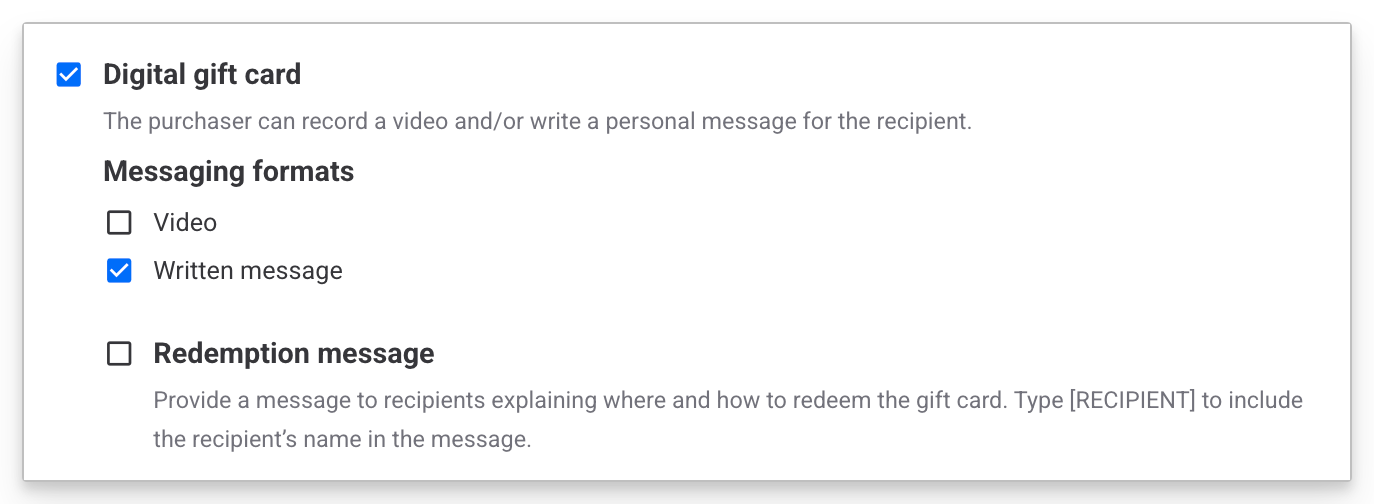
Cartes-cadeaux numériques : sélectionnez cette option pour proposer des cartes-cadeaux numériques.
Sélectionnez les Formats de message à l'aide des cases à cocher. Choisissez entre un message vidéo, un message écrit ou les deux.
Choisissez d'inclure ou non un Message d'échange affiché sur les cartes-cadeaux numériques pour guider les invités sur l'endroit et la façon de les échanger.
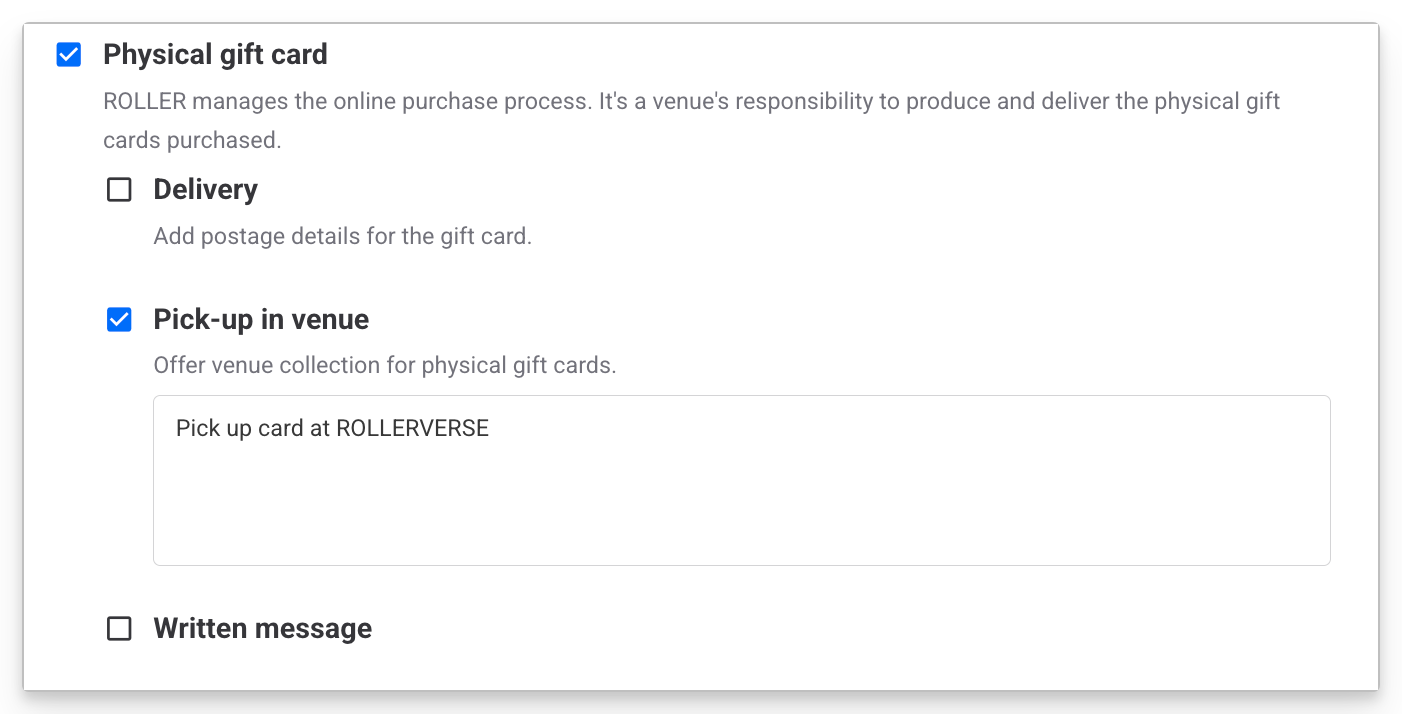
Cartes-cadeaux physiques : cochez cette case pour proposer des cartes-cadeaux physiques. Sélectionnez le mode de livraison à l'aide des cases à cocher. Choisissez de proposer la livraison de cartes-cadeaux physiques, le retrait en établissement ou les deux.
Si Livraison est sélectionné, saisissez les informations d'affranchissement.
Si Retrait en établissement est sélectionné, ajoutez des instructions pour les invités qui viennent récupérer leur carte.
Choisissez d'inclure ou non un Message écrit à l'aide de la case à cocher. Saisissez une limite de caractères pour ce champ.
Étape 4 : Définir la disponibilité à la vente
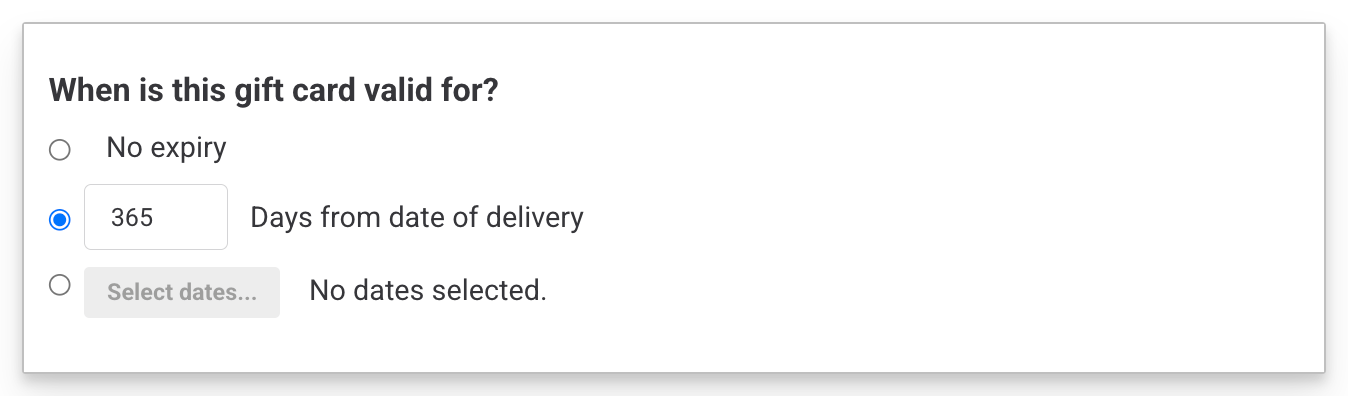
Sous Quelle est la durée de validité de la carte-cadeau ?, sélectionnez une option d'expiration conforme aux lois locales :
Sans expiration – Les cartes-cadeaux n'expirent jamais.
Jours à partir de la livraison – Définissez le nombre de jours pendant lesquels les invités peuvent utiliser leurs cartes-cadeaux dans votre établissement (max. 9999 jours).
Les cartes-cadeaux sont utilisables jusqu'au dernier jour inclus. Si les valeurs des cartes-cadeaux ne sont pas utilisées pour la déclaration dans ROLLER et que le délai à partir de la date de livraison expire, elles restent dans les Revenus différés des cartes-cadeaux.
Cela est dû aux diverses réglementations mondiales sur l'expiration des cartes-cadeaux. En savoir plusDates spécifiques – Définissez des dates précises auxquelles la carte-cadeau peut être utilisée (en tant que mode de paiement pour des produits).
Définir un code PIN PDV de remboursement
Un code PIN PDV de remboursement vous permet d'utiliser une carte-cadeau électronique depuis l'appareil mobile de votre invité. C'est pratique si vous n'avez pas toujours accès à ROLLER lors de l'utilisation des cartes-cadeaux.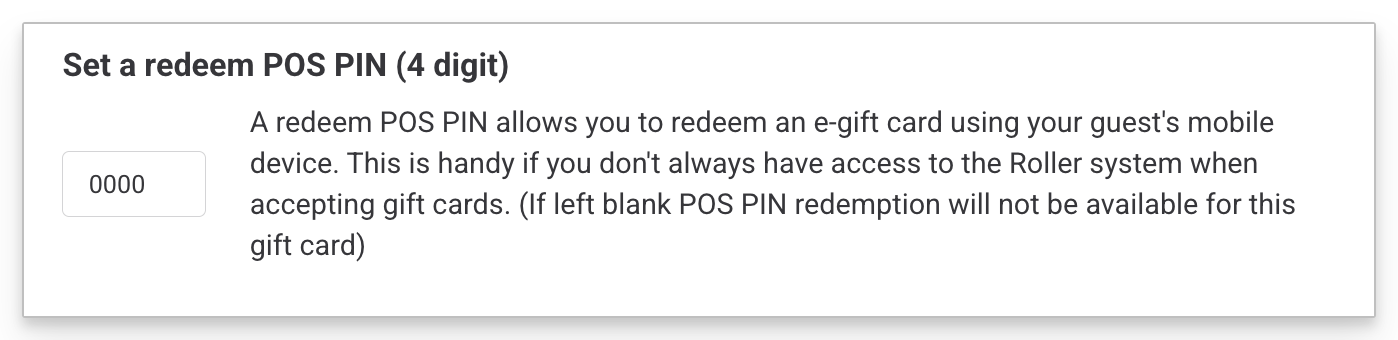
Étape 5 : Définir les options supplémentaires
Personnalisez les options suivantes.
Paramètre | Description |
|---|---|
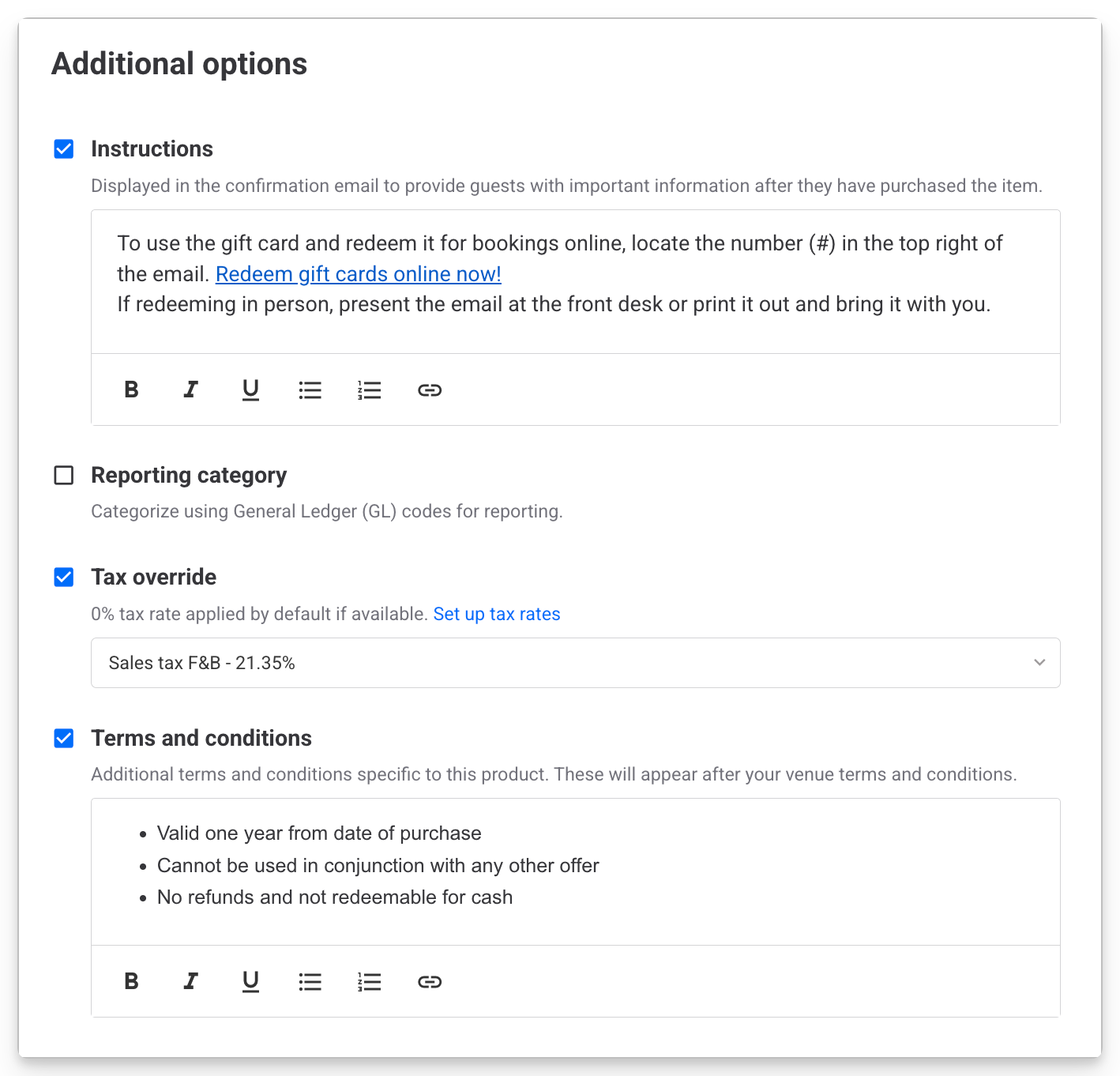
Instructions | Fournissez des instructions importantes aux invités concernant ce produit, qui s'afficheront après l'achat dans les caisses en ligne, les e-mails de confirmation de commande et les e-mails de rappel de réservation. |
Catégorie de reporting | Attribuez des produits aux catégories de rapport que vous avez créées dans ROLLER en fonction des codes du grand livre (GL). Vous devez d'abord créer vos catégories de rapport pour activer cette option. |
Remplacement de taxe | Le taux de taxe par défaut est fixé à 0 % afin d'éviter une double imposition, car la taxe est appliquée lors de l'utilisation de la carte-cadeau pour des articles taxables. Vous pouvez modifier ce paramètre si nécessaire en choisissant un taux de taxe différent que vous avez configuré dans Paramètres > Compte > Taxes & Frais. |
Conditions générales | Ajoutez des conditions générales spécifiques à ce produit. Elles s'afficheront après les conditions générales de votre établissement, que les invités devront accepter lors des commandes en ligne. |
Enregistrer le produit carte-cadeau
Une fois que tout est configuré, sélectionnez Enregistrer. Pour commencer à vendre, ajoutez le produit à la commande en ligne et aux menus des appareils POS.
Si le produit carte-cadeau n'apparaît pas en ligne ou au POS, vérifiez les paramètres de disponibilité ci-dessus.
Texte d'échange
Modifiez le message affiché sur les cartes-cadeaux numériques pour indiquer aux invités où et comment les échanger. Pour ajouter le nom du destinataire dans le message, insérez le texte [RECIPIENT_NAME] comme suit :
"Bonjour [RECIPIENT_NAME], utilisez le numéro de carte-cadeau (#) sous le code QR ci-dessous pour effectuer une réservation en ligne, ou présentez cette carte-cadeau dans l'établissement pour l'échanger."
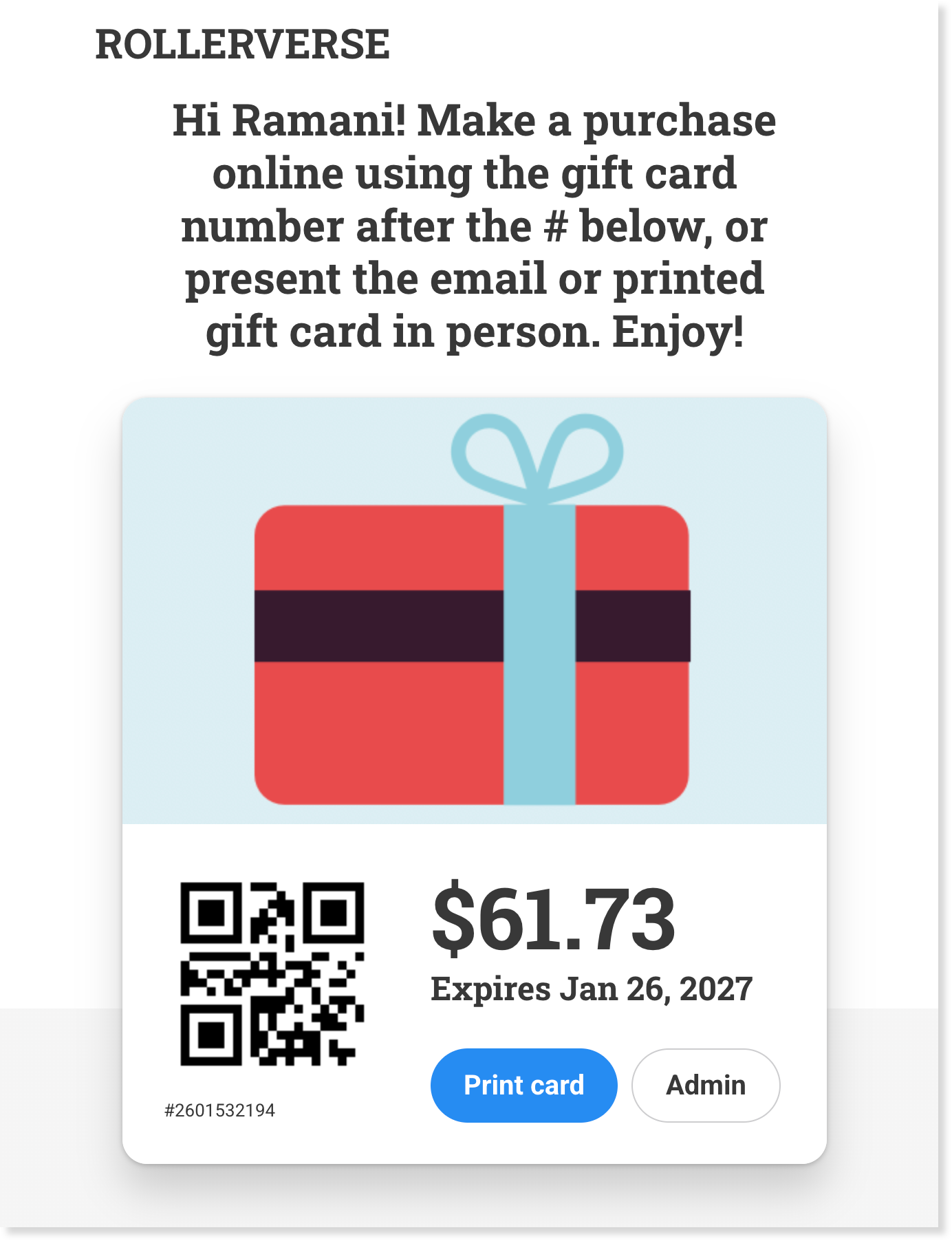
Exemple : achat d'une carte-cadeau numérique
Expérience de l'acheteur
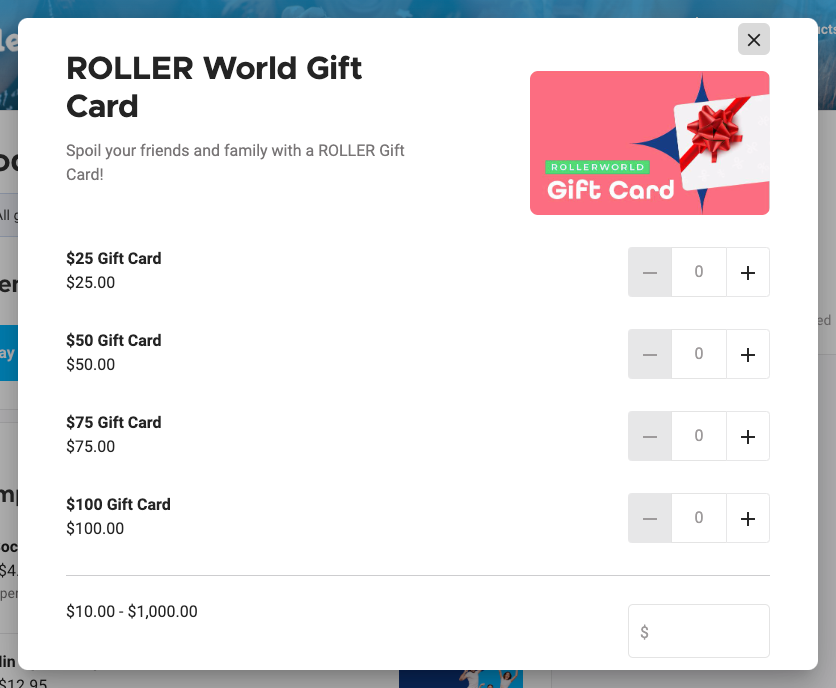
Sélectionnez une carte-cadeau dans la commande en ligne.
Choisissez parmi des montants fixes ou saisissez un montant personnalisé.
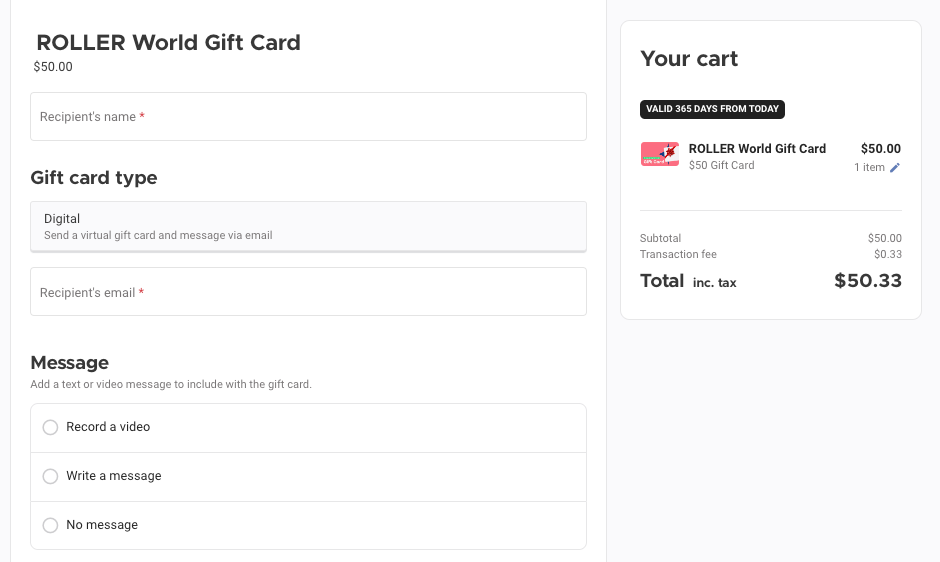
Personnalisez avec un message ou une vidéo facultatif que le destinataire verra dans son e-mail de notification.
Planifiez une date et une heure de livraison. Par exemple, programmer l'envoi de la carte-cadeau le matin de l'anniversaire de quelqu'un.
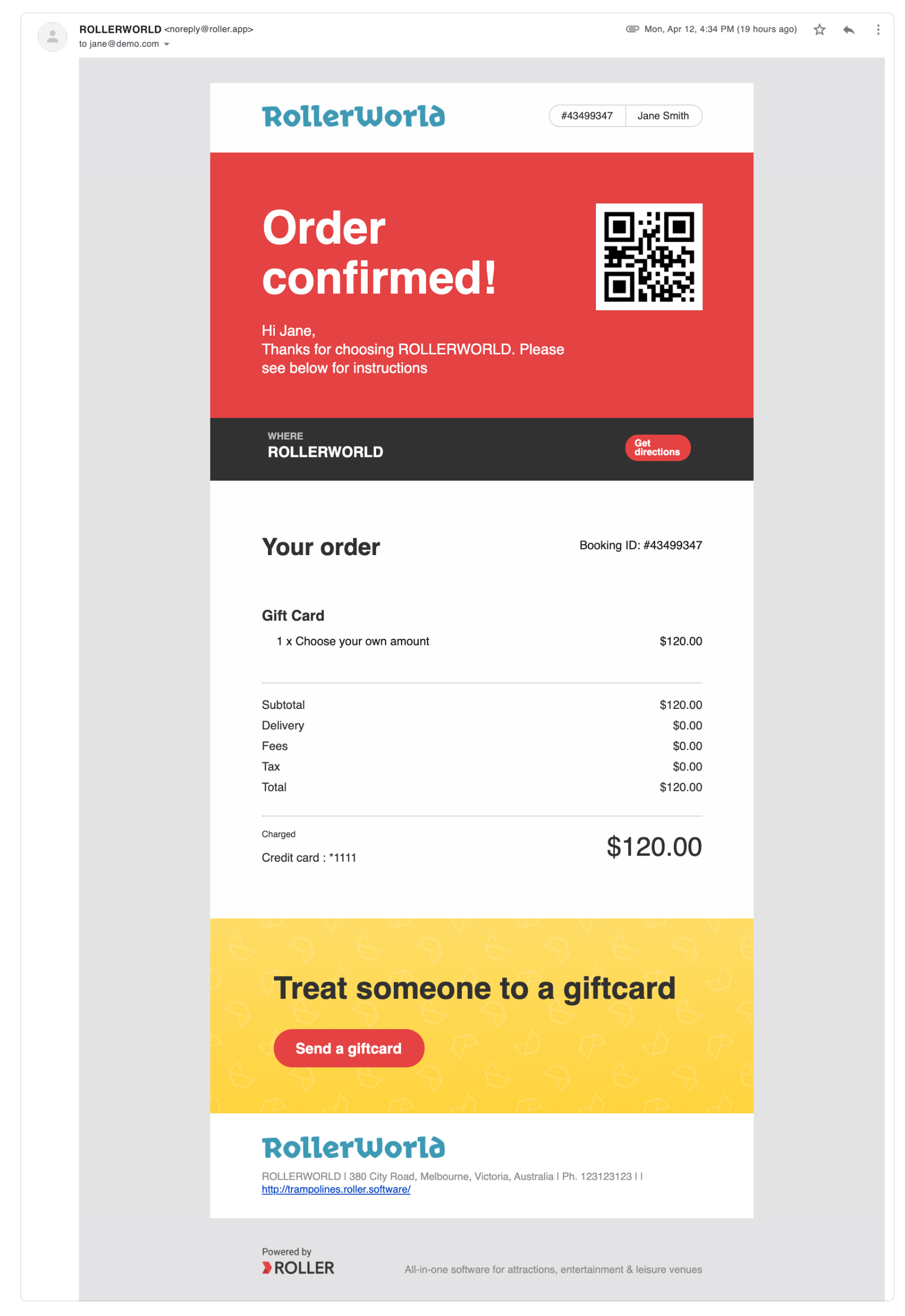
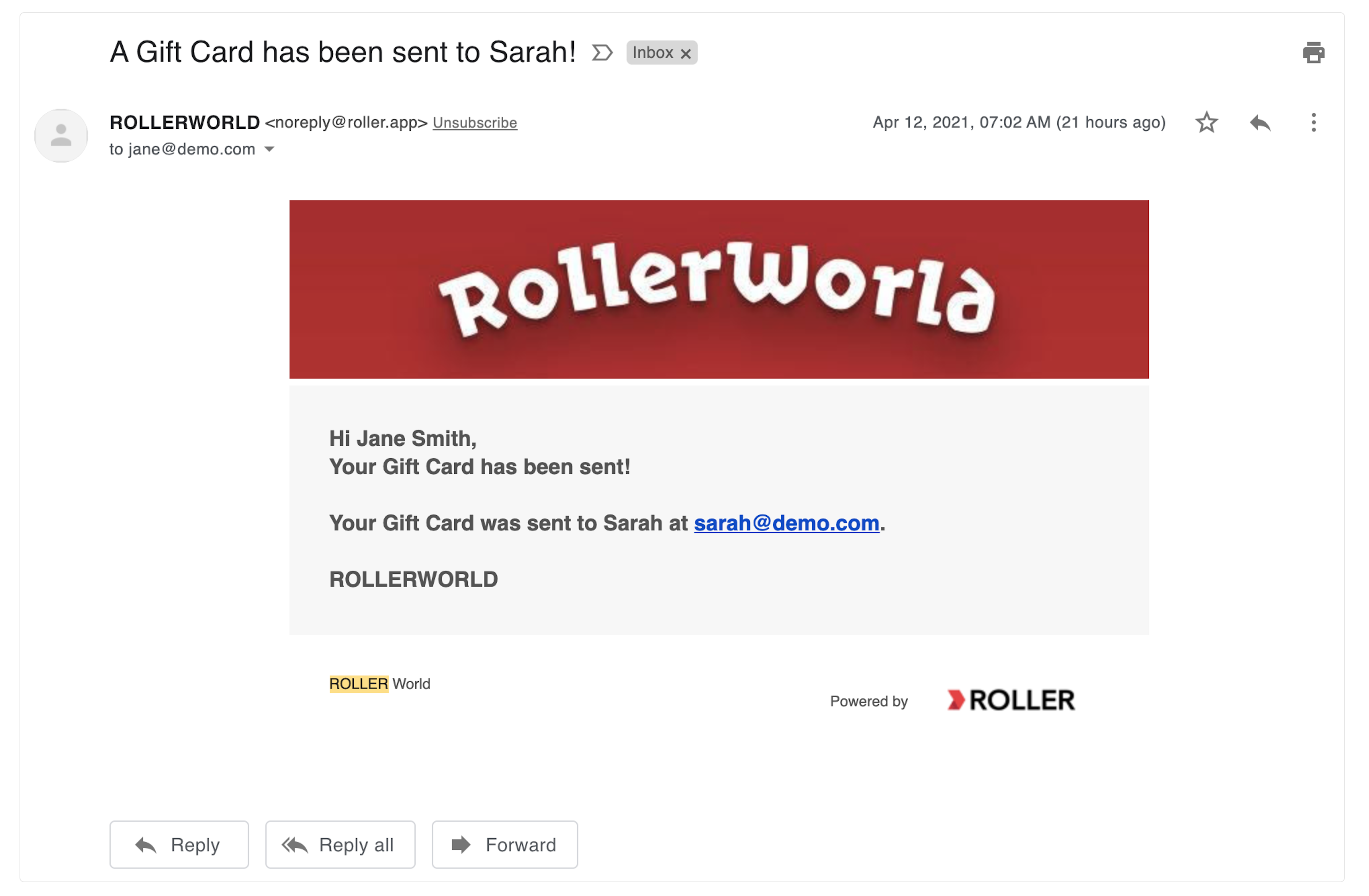
Une fois la transaction terminée, l'acheteur reçoit :
E-mail de confirmation de commande pour l'achat de la carte-cadeau
E-mail de notification confirmant que la carte-cadeau a été envoyée au destinataire.
Expérience du destinataire
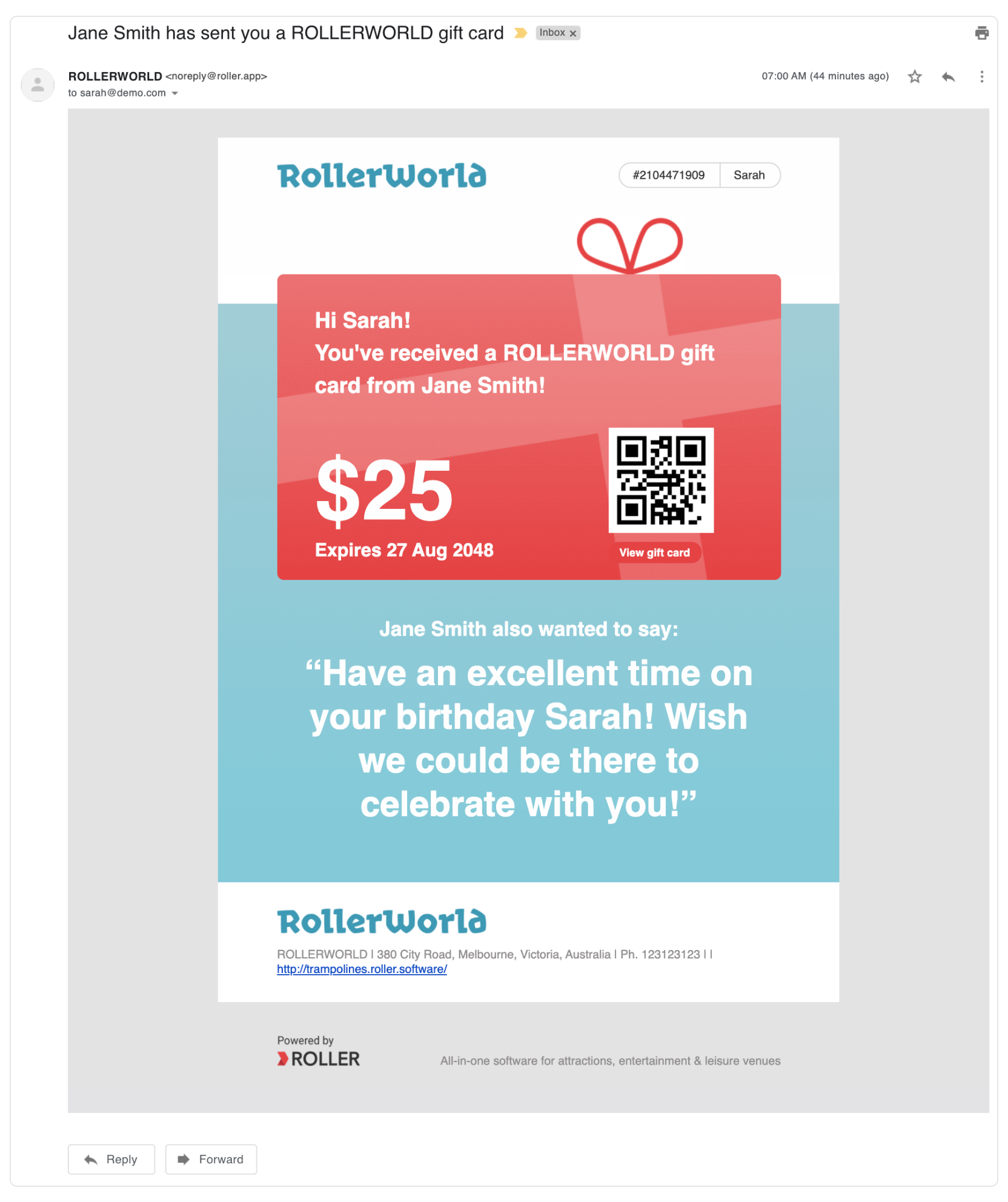
Reçoit un e-mail avec la carte-cadeau, qui affiche bien en évidence le message ou la vidéo associé à la carte-cadeau.
Le destinataire peut sélectionner Voir la carte-cadeau (sous le code QR) pour afficher la carte-cadeau numérique. Le solde est également affiché et se met à jour automatiquement à chaque utilisation.
Consultez le tableau de bord des ventes de cartes-cadeaux pour suivre les résultats de vos campagnes de cartes-cadeaux et identifier les meilleures périodes de l'année pour les promouvoir.