Les forfaits sont un excellent moyen de stimuler les ventes et de ravir vos invités en regroupant des produits à un prix réduit.
Que vous combiniez des billets avec de la nourriture, des boissons ou des articles dérivés, les forfaits simplifient non seulement le choix pour les invités — ils leur permettent également de choisir les articles qu'ils souhaitent, créant ainsi une expérience plus personnalisée. Cela représente plus de commodité pour les invités, et plus d'opportunités pour vous d'augmenter le panier moyen et de générer davantage de réservations.
Si vous créez un produit groupe, utilisez plutôt le type de produit forfait groupe. Il calcule automatiquement les inclusions en fonction du nombre d'invités, et permet tout de même aux invités de choisir entre différentes options — comme différents plats, boissons ou décorations — par personne ou par groupe. Voir Créer vos produits forfait groupe.
Exemple : une offre repas avec billet + nourriture + boisson
Par exemple, vous pourriez créer un forfait offre repas avec activité comprenant :
1 billet
1 choix de boisson
1 choix de plat
Lors du passage en caisse, les invités composent leur formule — par exemple un burger et un soda, des nuggets et un jus, ou une pizza et un café.
Cette configuration garantit que chaque achat de billet génère une dépense supplémentaire, tout en laissant aux invités la liberté de choisir les options qu'ils préfèrent.
Où vous pouvez vendre
Vous pouvez vendre des forfaits avec des inclusions individuelles ou des ensembles d'options sur tous les canaux :
Commande en ligne – Les invités peuvent choisir leur plat et/ou leur boisson lors de la réservation.
Venue Manager – Le personnel sélectionne les options lors des ventes sur place.
POS – Le personnel peut créer des réservations de forfaits et sélectionner les inclusions des ensembles d'options depuis la réservation une fois l'achat du forfait finalisé.
Comptes en ligne – Les invités peuvent gérer ou modifier leurs choix après l'achat lorsque cette option est configurée dans les comptes en ligne.
Ce qu'il faut savoir avant de commencer
Les forfaits sont composés de variantes, et chaque variante est une version différente de la formule — avec son propre prix, ses propres règles et ses inclusions groupées (par ex. billet, plats et boissons, articles de merchandising).
Gardez les points suivants à l'esprit lors de la création de forfaits :
Chaque variante peut inclure un pass séance, ce qui vous donne un contrôle total sur la façon dont l'accès avec billet est regroupé.
Vous pouvez combiner des inclusions fixes (comme un billet ou une pizza) avec des ensembles d'options permettant aux invités de choisir des articles (comme des boissons, du merchandising ou des repas).
Les produits en stock peuvent uniquement être utilisés dans des ensembles d'options.
Les adhésions à prix fixe peuvent être incluses dans des forfaits. (Les adhésions récurrentes et les cartes-cadeaux ne sont pas prises en charge.)
Tous les articles inclus doivent être disponibles les mêmes jours — sinon l'intégralité du forfait n'apparaîtra pas, même si d'autres articles sont disponibles.
Le processus de commande s'adapte automatiquement :
Pass séance inclus ? L'invité choisit la date et l'heure.
Pass standard inclus ? L'invité choisit uniquement la date.
Le revenu est réparti entre les articles inclus selon les valeurs de coût que vous définissez — ce qui garantit des rapports clairs et précis.
Tutoriel : créer un forfait pizza et boisson
Un forfait (ou offre groupée) dans ROLLER est un produit composé de plusieurs articles vendus ensemble à un prix unique — comme une pizza et une boisson.
Dans cet exemple, nous allons créer une variante unique qui comprend :
Une pizza unique (sans choix, fixe).
Un choix de boissons que les invités peuvent sélectionner lors de la commande ou que le personnel peut choisir depuis la réservation dans le POS.
Sélectionnez les zones interactives pour voir comment créer cet exemple.
Étape 1 : créer un nouveau produit forfait
Dans Venue Manager, accédez à Produits > Créer un produit.
Sélectionnez Forfait.
Étape 2 : ajouter le contenu
Nom : obligatoire. Soyez bref et clair.
Description : ajoutez une description visible par les invités pour encourager les achats.
Tags : utilisez-les pour organiser vos produits dans les sections de commande et les menus POS dans ROLLER.
Image : importez une image de 640 × 390 px (WEBP, JPG, PNG, jusqu'à 1 Mo).
Étape 3 : ajouter les détails du forfait
Créez vos variantes de forfait.
Chaque variante définit le prix, les inclusions et les paramètres d'une version du forfait que les invités peuvent acheter.
Pour créer une variante :
Sélectionnez Créer une variante.
Saisissez un nom pour votre variante.
Sélectionnez Ajouter un article pour ajouter un ou plusieurs articles.
Seul un type de billet de pass séance peut être ajouté à une variante, par exemple Adulte ou Enfant.
Chaque pass ajouté à une variante doit partager les mêmes dates de disponibilité à la vente que le forfait, y compris les mêmes jours définis dans les plannings du produit pass séance.
Si un article ne correspond pas, le produit forfait ne sera pas disponible aux dates indiquées dans vos canaux de vente, même si d'autres articles dans une variante le sont.
Choisissez le type d'inclusion :
Inclusions uniques – articles automatiquement associés dans le forfait (p. ex. une pizza ou un type de billet).
Ensembles d'options – permettent à l'invité de choisir parmi des articles en stock (p. ex. choisir une boisson dans une liste).
La façon dont les sélections sont effectuées dépend du canal de vente :
Commander en ligne – Les invités choisissent leurs options lors de la commande.
POS – Le personnel finalise d'abord la vente du forfait, puis sélectionne les options depuis la réservation.
Pour les inclusions uniques :
Sélectionnez une variante de produit dans la liste déroulante.
Ajustez la Quantité (nombre d'articles composant le forfait) et le Prix par article (proposez un tarif réduit pour encourager les invités à acheter la variante).
Pour les ensembles d'options :
Sélectionnez les articles en stock parmi lesquels les invités pourront choisir (p. ex. choisir son repas).
Ajustez la Quantité (nombre d'articles) et le Prix par article (proposez un tarif réduit pour encourager les invités à acheter la variante).
Vous souhaitez facturer certaines options plus chères que d'autres ? Vous pouvez définir un prix de base pour l'inclusion et ajouter un supplément pour les options premium, de sorte qu'un invité qui effectue une mise à niveau paie la différence au moment de sa réservation. Cette option est disponible sur demande. Pour en savoir plus, consultez Permettre aux invités de mettre à niveau les inclusions de leur forfait moyennant un supplément.
Pour supprimer un article, sélectionnez l'icône de la corbeille.
(Facultatif) Sélectionnez Paramètres avancés pour :
Ajoutez une description de variante personnalisée et/ou importez une image spécifique pour remplacer la description et l'image principales du forfait.
Sélectionnez Masquer des ventes en ligne pour empêcher l'achat de cette variante de forfait en ligne.
Sélectionnez Enregistrer lorsque vous avez terminé, ou Créer une variante à nouveau pour ajouter d'autres versions.
Utilisez les poignées de glisser-déposer sur le côté de la liste pour réorganiser les variantes et afficher les options les plus pertinentes en premier lors de la commande.
Étape 4 : Configurer la disponibilité à la vente
Les forfaits suivent les règles de disponibilité de toutes les variantes de produit incluses. Si un article n'est pas disponible, l'intégralité du forfait ne sera pas proposée à la vente pour ces dates, même si les autres articles sont disponibles.
En continu : Maintient le forfait disponible indéfiniment à partir de la date de début sélectionnée.
Plage de dates : Définit une date de début et une date de fin fixes pour la disponibilité.
Jours spécifiques de la semaine : Limite l'affichage du forfait aux jours de la semaine sélectionnés.
Exclusions : bloquez certaines dates ou plages de dates (par exemple les jours fériés, les périodes d'heure de pointe) même si le forfait est disponible par ailleurs.
La disponibilité dépend de tous les articles inclus. Si un article d'une variante de forfait n'est pas disponible à une date ou sur une plage de dates choisie, l'ensemble du forfait ne sera pas disponible. Pour résoudre ce problème, mettez à jour la disponibilité de l'article dans les paramètres du produit.
Exemple
Un forfait est configuré pour fonctionner du lundi au dimanche. Il comprend :
Un pass séance disponible uniquement du lundi au vendredi
Un t-shirt et une boisson non alcoolisée disponibles tous les jours
Le samedi et le dimanche, le forfait n'apparaîtra pas car le pass séance n'est pas disponible. Pour corriger cela, mettez à jour la disponibilité du pass séance afin d'inclure les week-ends.
Étape 5 : Ajouter une règle de tarification (facultatif)
A price rule prices this product by tier and applies the right tier automatically. What decides the tier depends on the rule type. Build the rule first in Products > Price rules, then apply it here.
Scroll to Price rule and select your rule from the drop-down. The Variations table gains a column for each of the rule's tiers.
Set a price for every ticket variation in every tier.
Select the checkout display checkbox below the Variations table if you want guests to see why the price changes. It does not change what they pay.
Save the product.
One rule per product. The same rule can be applied to as many products as you like. For the rule types available and how to build one, see Get started with price rules.
À noter :
Une règle de tarification est disponible lorsque le forfait comprend un seul pass standard ou pass séance en quantité d'un. Pour une règle basée sur la capacité, ce pass doit être un pass séance.
Les paliers de prix s'appliquent uniquement à ce pass, y compris les paliers de capacité. Les prix des inclusions (nourriture, boissons, merchandising) restent identiques pour tous les niveaux.
Non pris en charge si le pass inclus a des séances consécutives configurées. La règle de tarification ne s'appliquera pas au forfait. Supprimez le paramètre du pass ou utilisez un pass différent.
Les règles de tarification basées sur la quantité ne sont pas prises en charge pour les pass avec des variantes de billets de groupe. Les règles basées sur le temps, de réservation anticipée et de capacité fonctionnent toujours.
Étape 6 : Personnaliser les options supplémentaires
Personnalisez davantage le produit forfait avec les options suivantes :
Modules complémentaires : choisissez des produits à proposer en vente incitative lors du paiement en ligne.
Imprimante alternative : imprimez des bracelets à l'aide d'une imprimante de bracelets.
Rappel de réservation : envoyez un e-mail aux invités à un moment donné avant la date de réservation.
Confirmation requise : demandez la confirmation des invités pour les réservations.
Acompte : permettez aux invités d'effectuer un paiement partiel sous forme d'acompte à prix fixe ou en pourcentage.
Formulaires : sélectionnez un formulaire personnalisé que vous avez déjà créé pour demander des informations supplémentaires lors de l'achat par l'invité.
Masquer des ventes en ligne : cet article n'est pas disponible à l'achat en ligne.
Billets détaillés : créez des billets individuels pour chaque inclusion si vous souhaitez utiliser les articles séparément.
Limites d'achat : définissez un minimum ou un maximum du nombre de billets devant être achetés dans l'ensemble des variantes pour une même séance.
Catégorie de rapport : sélectionnez la catégorie de rapport pour ce forfait.
Étape 7 : Enregistrer et ajouter à vos canaux de vente
Cliquez sur Enregistrer une fois le forfait créé. Ensuite, ajoutez-le à un menu POS pour les ventes sur place ou à un module Commander en ligne pour que les invités puissent acheter en ligne.
Gérer les choix dans Commander, le POS, Venue Manager et les reçus
Les invités peuvent choisir des ensembles d'options lors de la commande en ligne, et le personnel peut confirmer les choix manquants ultérieurement.
Lors de la vente de forfaits au POS, le personnel ajoute d'abord le produit forfait au panier, puis choisit les options (p. ex. Sélectionner des boissons).
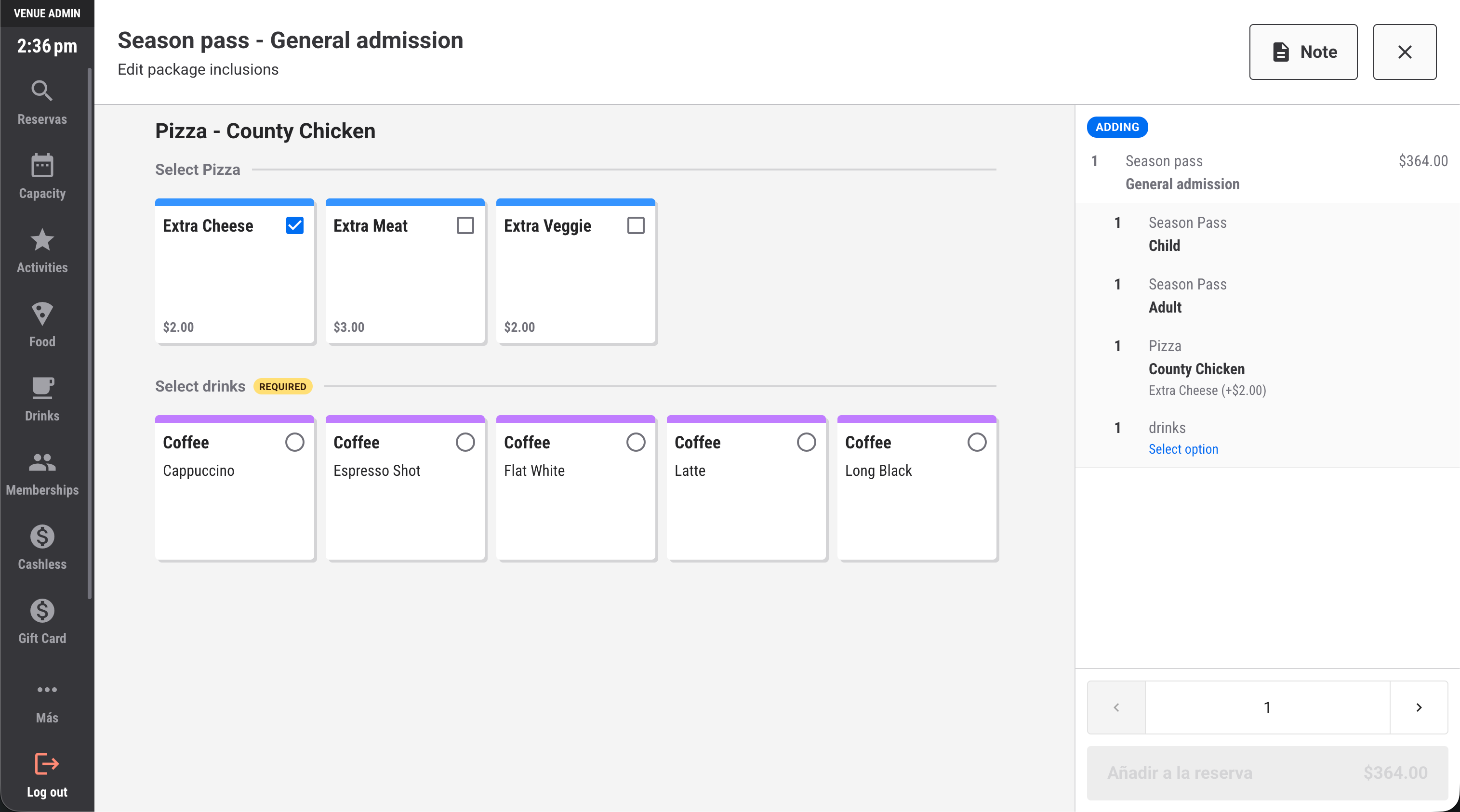
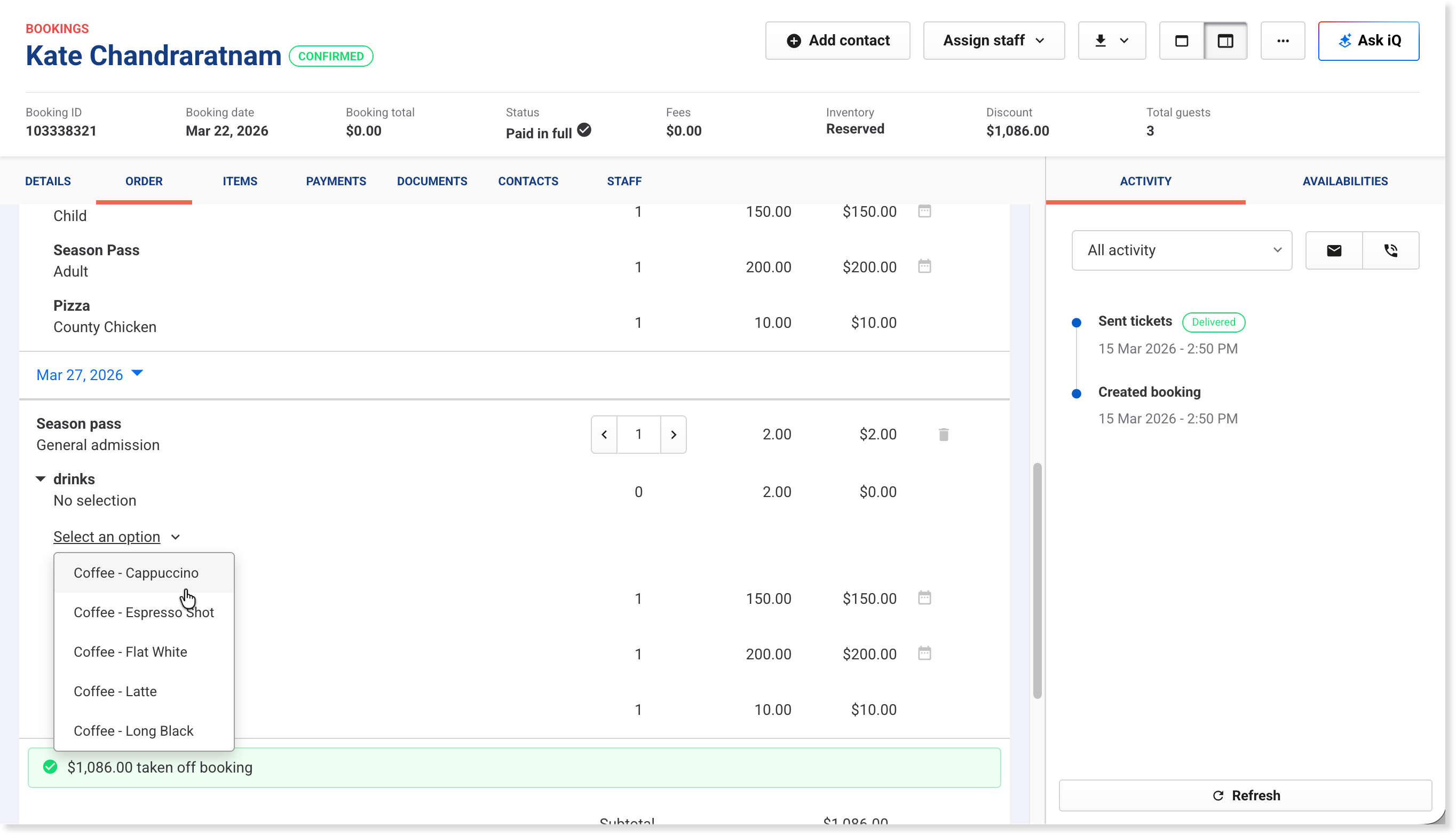
Si un invité achète via le module Commander en ligne et n'a pas sélectionné ses options, le personnel peut, une fois la réservation confirmée, mettre à jour ses choix dans Venue Manager, ou lors de l'utilisation ou de la gestion de la réservation à l'entrée au POS.
Dans Venue Manager, chaque option sélectionnée dans un forfait apparaît sur sa propre ligne dans l'onglet Commande de la réservation. Depuis ici, le personnel peut choisir, confirmer ou mettre à jour les choix.
Pour confirmer ou mettre à jour des ensembles d'options au POS :
Ouvrez la réservation.
Développez l'élément forfait.
Affichez les options sélectionnées, ou choisissez parmi les options disponibles si aucune n'a encore été sélectionnée (Sélectionner une option).
Sélectionnez Changer d'option pour mettre à jour la sélection si l'invité souhaite la modifier.
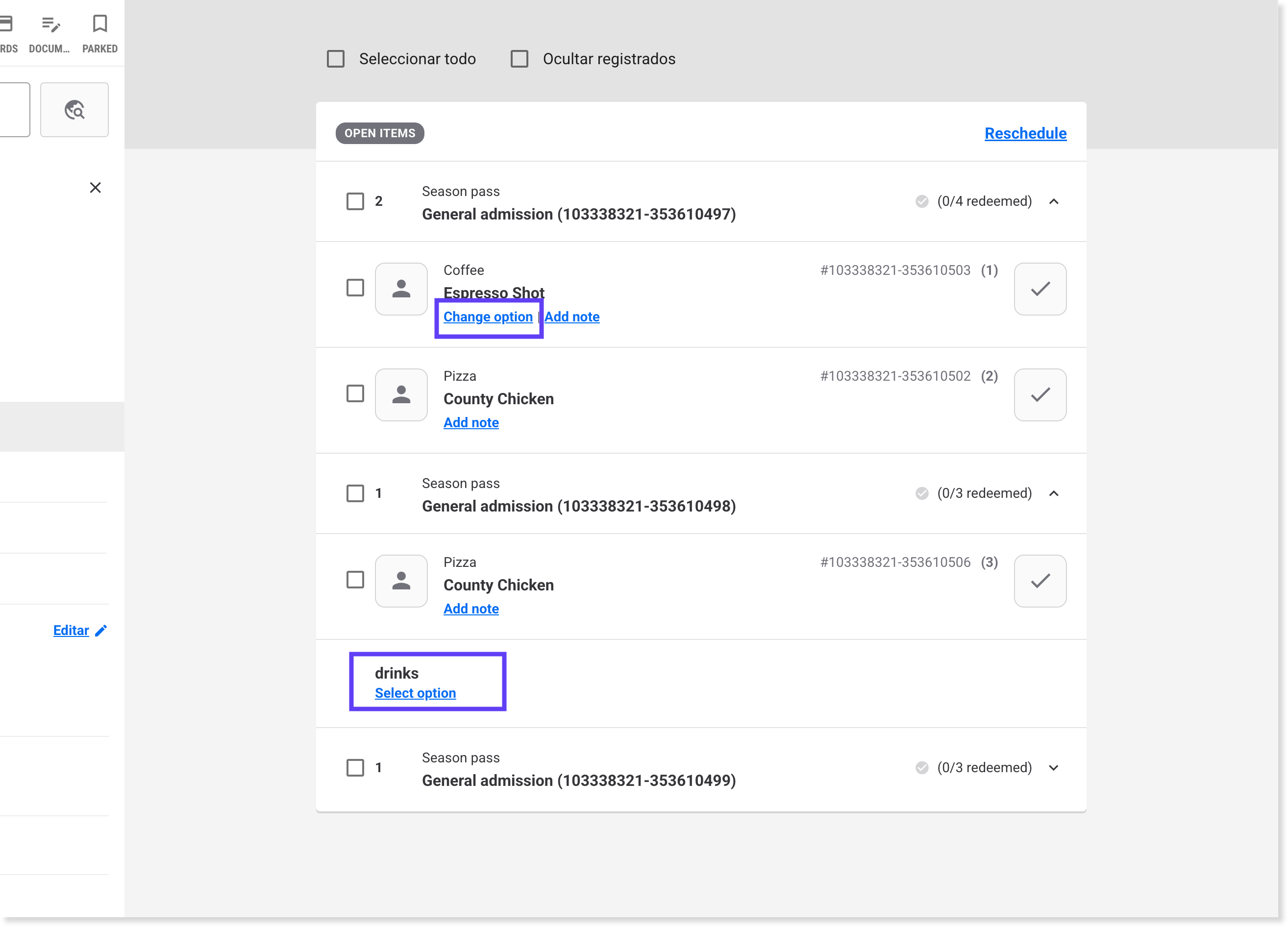
Le nombre d'éléments pouvant être sélectionnés dépend de la quantité définie dans l'ensemble d'options. Par exemple, si la quantité de l'ensemble d'options est de 2, le personnel doit choisir deux éléments parmi les options disponibles.
Sur les reçus imprimés, les éléments sont également détaillés — ce qui est parfaitement clair pour les invités et le personnel.
Rapports sur les revenus
Lorsque vous vendez un forfait, le revenu est réparti entre les éléments inclus. Ainsi, tous vos rapports restent précis et cohérents.
Utilisez le rapport Détail des ventes de produits pour voir à la fois le total de la transaction et la ventilation par élément.
Rappel : rien n'est attribué au forfait lui-même — tout est répercuté sur les variantes de produits incluses.