Les forfaits de groupe offrent une façon flexible et adaptée aux invités de vendre des expériences groupées — nourriture, boissons, attractions et merchandising — le tout dans un seul produit facile à gérer. Vous pouvez adapter les tarifs par invité ou par groupe, inclure des éléments fixes ou laisser les invités choisir parmi différentes options, comme des types de pizza ou des boissons.
Les forfaits de groupe avec des inclusions personnalisables font gagner du temps, améliorent l'expérience des invités, augmentent les dépenses par réservation et simplifient les opérations.
Ce que vous pouvez faire
Fonctionnalité | Ce que cela signifie pour vous |
|---|---|
Des tarifs adaptés au groupe | Définissez les prix par invité ou par groupe. Les tarifs s'affichent clairement en ligne pour éviter toute confusion. |
Tarification automatique avec règles de tarification | Récompensez les réservations anticipées, appliquez un supplément pour les créneaux aux heures de pointe comme les après-midis du samedi, ou calculez le prix de chaque créneau de groupe en fonction de son taux de remplissage. Appliquez une règle de tarification anticipée, temporelle ou basée sur la capacité à vos billets de groupe, et la tarification suit automatiquement la règle. |
Personnalisation par l'invité | Laissez les invités choisir entre des options d'inclusion comme les types de repas ou les cadeaux de groupe, ou proposez différentes variantes comme Classique et Premium. |
Choix de la salle de groupe | Laissez les invités choisir leur salle de groupe lors de la réservation, d'une table de groupe incluse à une salle premium moyennant un coût supplémentaire. Les ressources sélectionnées par les invités sont en bêta. Pour en savoir plus, consultez le guide Laisser les invités choisir leur salle de groupe et facturer un supplément pour les choix premium. |
Opérations simplifiées | Automatisez le regroupement de la nourriture, des boissons et bien plus pour un service cohérent et moins d'étapes manuelles. |
Clarté des revenus | Les revenus des billets de groupe et les éléments groupés sont déclarés séparément à l'aide de codes GL pour de meilleures analyses financières. |
Temps tampon intégré | Ajoutez un temps de transition après les groupes sur les ressources à réservation unique (ex. salles de groupe) et sur les ressources à réservations multiples lorsqu'elles sont entièrement réservées par un forfait de groupe, afin d'assurer une rotation fluide et une bonne préparation. Les temps tampon apparaissent dans la vue de la capacité journalière pour éviter les enchaînements immédiats et les arrivées anticipées. |
Où vendre vos forfaits de groupe
Les forfaits de groupe peuvent être vendus et gérés via :
Commandes en ligne progressives (avec personnalisation par l'invité)
Venue Manager (par ex. réservations par téléphone ou en personne)
Comptes en ligne (les invités peuvent mettre à jour leur réservation et leurs choix)
Non disponible pour la vente directe au PDV — mais le personnel peut quand même mettre à jour les réservations lors de l'enregistrement ou pendant l'événement via le PDV (par ex. en ajoutant de la nourriture, des boissons ou en modifiant des sélections).
Comment les invités choisissent leurs inclusions
Lorsque vous ajoutez plusieurs variantes d'un produit en stock à une inclusion, les invités choisissent leur préférence lors de la commande. Cela vous permet de proposer des expériences plus personnalisées — sans créer de variantes supplémentaires.
Exemple : Ajoutez à la fois Pizza fromage et Pizza pepperoni à un forfait groupe, ou Soda et Jus. Les invités choisissent leur préférence lors de la commande, sans configuration de produit supplémentaire requise.
Les options d'une même inclusion n'ont pas à coûter le même prix. Vous pouvez définir un prix de base pour l'inclusion et facturer un supplément pour les options qui vous coûtent plus cher. Pour en savoir plus, consultez le guide Permettre aux invités de mettre à niveau les inclusions de leur forfait contre un supplément.

Que se passe-t-il si les invités ignorent les sélections ?
Par défaut, ROLLER applique la première option listée dans la configuration du produit. Lorsque vous désactivez cette option, les choix ignorés restent vides et déclenchent des alertes dans le centre d'activité, afin que le personnel puisse faire un suivi avec l'invité pour confirmer les détails, proposer une vente incitative ou personnaliser la commande.
Vous pouvez désactiver le remplissage automatique lorsque les invités ignorent des inclusions lors d'une réservation en ligne.
Pour mettre à jour ce paramètre : depuis Venue Manager, accédez à Commander progressif > Paramètres > Avancé et désactivez Sélectionner automatiquement les inclusions ignorées en choisissant Désactivé.

Étape 1 : Créer un nouveau forfait de groupe
Depuis Venue Manager, accédez à Produits > Créer un produit.
Sélectionnez Forfait groupe.
Les paramètres du produit forfait groupe s'ouvrent — prêts à être personnalisés.
Vous n'avez pas toujours besoin de repartir de zéro. Vous pouvez dupliquer un forfait ou un forfait de groupe existant pour créer rapidement une nouvelle variante. Découvrez comment dupliquer des produits forfait de groupe.
Étape 2 : Ajouter le contenu
Saisissez les informations de base du produit :
Nom : Ce que les invités et le personnel verront
Description courte : 150 caractères max pour l'aperçu lors de la commande
Description détaillée : Apparaît sous un lien « En savoir plus » lors de la commande
Image : JPG ou PNG (640 × 390 px ou ratio 5:3)
Tags : Ajoutez des tags pour vous aider à organiser les produits dans les commandes et le POS
Nom du groupe : Les invités saisissent un nom pour le groupe (ex. « Anniversaire 7 ans d'Ava »)
Liste d'invités (facultatif) : Permettez aux invités de gérer leur liste d'invitations depuis leur compte en ligne

Générer une description et une image avec l'IA (facultatif)
Vous pouvez générer une description et une image de produit à partir des détails du forfait groupe, puis modifier ce qui est généré avant de sauvegarder. C'est utile lorsque vous configurez un nouveau forfait groupe et que vous n'avez pas encore de texte ni de visuels prêts.
Les descriptions et images générées par l'IA sont disponibles sur demande. Pour activer cette option, contactez votre gestionnaire de succès client ou l'équipe de support.
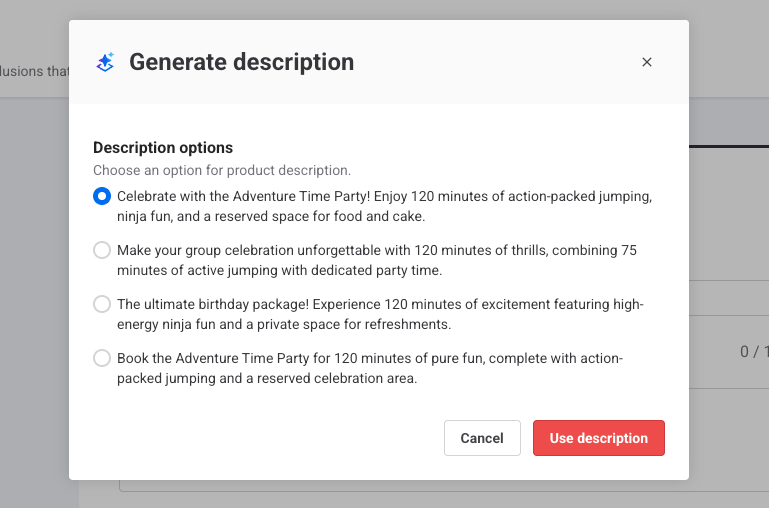
L'IA rédige la description à partir du nom du forfait et du nom, de la quantité et de la description de chaque inclusion. Pour un meilleur résultat, ajoutez d'abord vos variantes et inclusions à l'étape 4, puis générez. Plus l'IA dispose d'éléments, meilleur est le résultat.
Pour générer une description :
Sélectionnez l'icône IA à côté du champ Description ou Description détaillée.
Choisissez l'une des options de description.
Sélectionnez Utiliser la description.
Pour générer une image :
Cochez la case Image, puis sélectionnez En créer une pour moi.
Rédigez une invite pour guider l'IA (facultatif), puis choisissez un style d'image : Graphique, Réaliste ou Illustration.
Sélectionnez Générer des images. Si aucune ne convient, sélectionnez Régénérer les images pour plus d'options.
Une fois l'image choisie, sélectionnez Utiliser l'image.
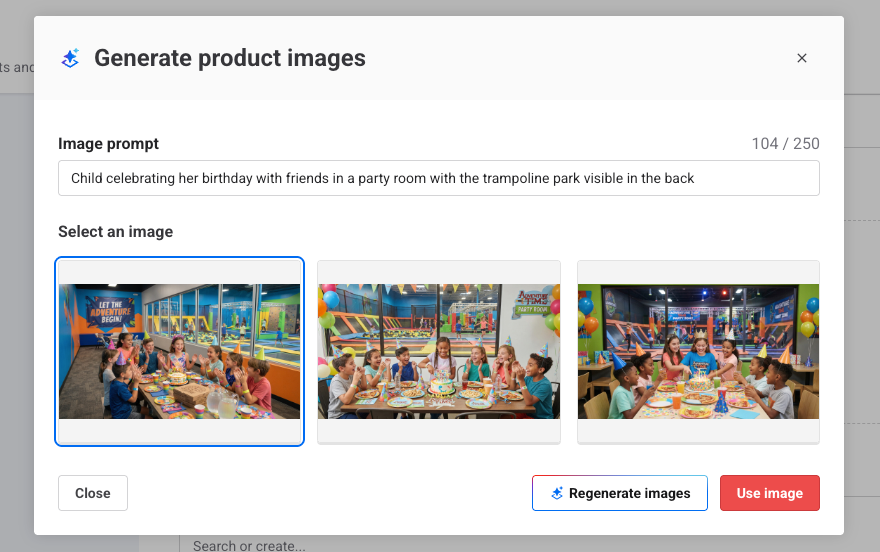
Créez d'abord la description. La génération d'image utilise les détails du produit que vous avez saisis, ce qui produit un meilleur résultat lorsqu'une description est disponible.
Étape 3 : Créer le programme du groupe
Le programme de groupe correspond à l'itinéraire de votre groupe. Il définit quand et où se déroule chaque partie du groupe, par exemple le temps sur le sol principal suivi du gâteau dans une salle de groupe.
Si votre établissement fait partie de la version bêta des ressources sélectionnées par l'invité, vous verrez Type de ressource lorsque vous sélectionnez Ajouter des ressources. Pour en savoir plus, consultez le guide Laisser les invités choisir leur salle de groupe et facturer un supplément pour les choix premium.
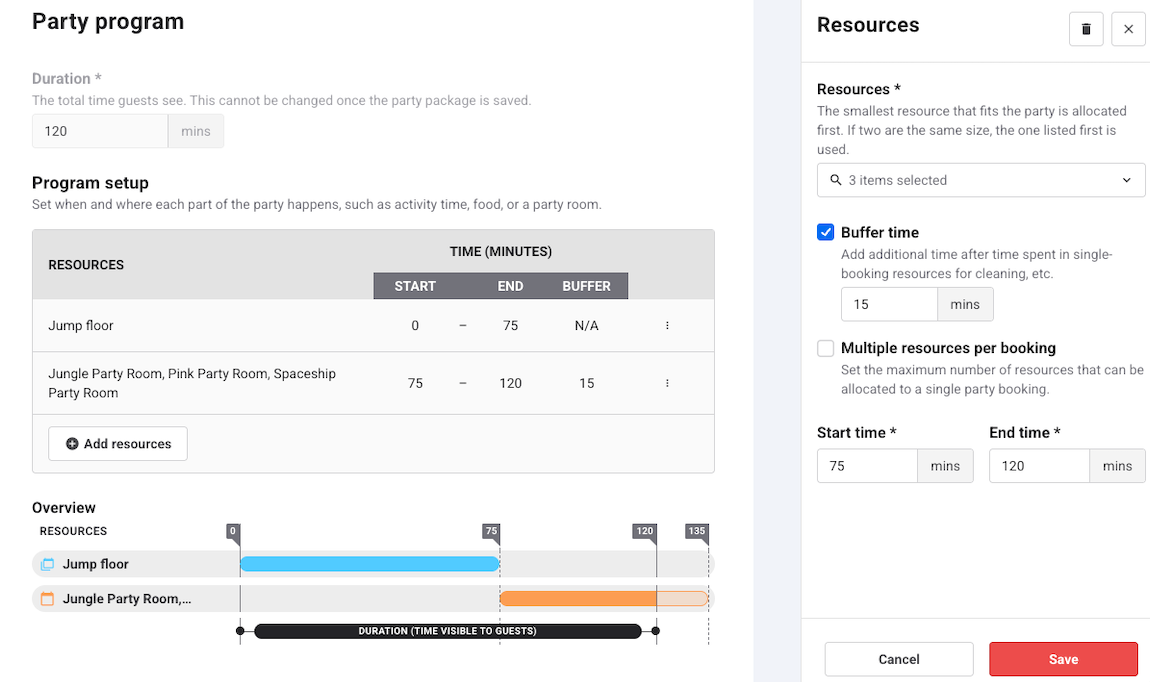
Dans la section Programme de groupe, saisissez la Durée (ex. 120 minutes). Vous ne pouvez pas la modifier une fois le forfait groupe enregistré.
Sélectionnez Ajouter des ressources pour choisir les Ressources (ex. Sol de saut).
(Facultatif) Définissez un Temps tampon, Plusieurs ressources par réservation ou Bloquer des ressources. Les paramètres affichés dépendent de la règle de réservation des ressources que vous avez sélectionnées. Consultez Autres options du programme de groupe, plus loin dans ce guide.
Saisissez une Heure de début et une Heure de fin.
Sélectionnez Enregistrer.
Pour ajouter d'autres zones de l'établissement, répétez les étapes 2 à 5. Chacune apparaît comme sa propre ligne dans le tableau Configuration du programme.
Chaque ressource doit être répertoriée dans sa propre ligne, dans l'ordre où les invités l'utiliseront.
Si plusieurs ressources sont répertoriées sur une même ligne, ROLLER sélectionnera automatiquement la ressource dont la capacité est la plus faible et qui peut accueillir le nombre d'invités réservés. Si les capacités sont égales, les ressources sont utilisées dans l'ordre indiqué.
Autres options du programme de groupe
Ces paramètres contrôlent la durée pendant laquelle une salle reste bloquée après un groupe, et la part de l'établissement qu'un groupe peut utiliser. Les options affichées dans le volet Ressources dépendent de la règle de réservation des ressources sélectionnées.
Paramètre | Ce que ça fait |
|---|---|
Temps tampon | Ajoute du temps après le groupe pour le nettoyage (ex. 15 minutes pour une salle de groupe). Les invités ne le voient pas, et la ressource reste indisponible pour d'autres réservations jusqu'à la fin du tampon. Il s'affiche dans la vue de capacité journalière. Disponible pour les ressources à réservation unique, et pour les ressources à réservations multiples une fois Réserver les ressources sélectionné. |
Réserver les ressources | Réserve l'intégralité d'une ressource à réservations multiples (ex. un terrain de trampoline) pour le groupe, afin qu'aucune autre réservation ne puisse l'utiliser en même temps. Les ressources réservées s'affichent en bleu foncé dans la vue de capacité journalière. |
Plusieurs ressources par réservation | Définit le nombre de ressources à réservation unique (ex. salles de groupe) qu'un groupe peut utiliser. Choisissez Auto pour laisser le système en allouer autant que le groupe en a besoin, ou saisissez un nombre jusqu'à la limite des ressources sélectionnées (ex. 1, 2 ou 3 si vous avez sélectionné trois salles de groupe). |
La chronologie Vue d'ensemble sous Configuration du programme indique quand chaque ressource est utilisée, y compris le temps tampon.
Pour modifier ou supprimer une ligne, sélectionnez le menu d'options (3 points) de la ligne, puis sélectionnez Modifier ou Supprimer.
Étape 4 : Créer des variantes de forfait groupe
Les variantes vous permettent de proposer différents types de groupes (ex. Classique, Premium, Invité supplémentaire) au sein du même produit de forfait groupe.
Sélectionnez les points interactifs ci-dessous pour apprendre à créer une variante de forfait groupe.
Faites défiler jusqu'à Détails du forfait groupe
Sélectionnez Ajouter une variante
Pour la première variante, sélectionnez le titre d'espace réservé (Admission générale) et saisissez le nom de la variante. Ce nom s'affiche lors de la commande en ligne.
Choisissez la tarification :
Par invité (défaut) — nombre minimum/maximum d'invités
Par groupe — un prix unique pour l'ensemble du groupe
Si vous passez d'une tarification par invité à une tarification par groupe pour un forfait, pensez à mettre à jour manuellement tous les prix et quantités inclus, car ceux-ci ne s'ajustent pas automatiquement.
Une fois votre forfait groupe enregistré, la tarification par invité ou par groupe ne peut plus être modifiée.
Sélectionnez Ajouter un article pour inclure des produits (nourriture, boissons, articles promotionnels, etc.). Vous pouvez regrouper autant d'articles en stock, de modules complémentaires, de portefeuilles à prix fixe et de cartes prépayées sans espèces que vous le souhaitez dans votre forfait de groupe. Les inclusions sont couvertes par le prix du billet de groupe ; vérifiez donc que ce que vous regroupez reste compatible avec vos marges.
Si vous ajoutez un seul article, l'inclusion est fixe
Si vous souhaitez permettre aux invités de choisir des articles, sélectionnez Ensemble d'options et ajoutez plusieurs produits à l'inclusion (ex. « Pizza fromage » + « Pizza pepperoni »). Lors de l'enregistrement, le personnel peut voir les sélections de chaque invité et les mettre à jour si nécessaire, garantissant ainsi une expérience fluide et personnalisée.
Dans le panneau latéral, définissez le Prix par article et la quantité si nécessaire. Le prix par article s'applique à chaque option de l'inclusion.
Pour la tarification par invité, indiquez le nombre d'articles par invité (ex. : 1 pizza pour 5 invités) et définissez les règles d'arrondi, ou fixez un nombre fixe par forfait.
Pour la tarification par forfait, indiquez le nombre total d'articles inclus.
Pour facturer un supplément pour une option d'inclusion premium, comme une pizza plus grande, vous pouvez ajouter un prix supplémentaire aux options individuelles d'un ensemble d'options. Cette fonctionnalité est disponible sur demande. Pour en savoir plus, consultez Permettre aux invités de mettre à niveau les inclusions de leur forfait contre un supplément.
Sélectionnez Appliquer, puis Terminer. Le tableau des inclusions se met à jour avec les options sélectionnées.
Conseils
Sélectionnez Ajouter une variante pour en ajouter une autre.
Utilisez Dupliquer pour copier et modifier rapidement des variantes.
Marquez une variante comme Obligatoire si elle doit toujours être incluse (par ex. le groupe de base est obligatoire lors de l'ajout d'une variante pour un invité supplémentaire).
Lorsque vous rendez une variante obligatoire et que l'option d'affichage du tarif minimum sur la page d'accueil de la commande est également sélectionnée dans l'onglet Options des paramètres spécifiques de la commande, le tarif minimum s'affichera sur les pages d'accueil de la commande.
Lorsque vous modifiez un forfait de groupe existant pour ajouter une nouvelle variante, assurez-vous d'ajouter la nouvelle variante de billet à son planning existant. Si vous ne le faites pas, la variante de forfait de groupe n'apparaîtra pas dans les commandes en ligne ni dans Venue Manager.
Étape 5 : Ajouter une règle de tarification (facultatif)
A price rule prices this product by tier and applies the right tier automatically. What decides the tier depends on the rule type. Build the rule first in Products > Price rules, then apply it here.
Scroll to Price rule and select your rule from the drop-down. The Variations table gains a column for each of the rule's tiers.
Set a price for every ticket variation in every tier.
Select the checkout display checkbox below the Variations table if you want guests to see why the price changes. It does not change what they pay.
Save the product.
One rule per product. The same rule can be applied to as many products as you like. For the rule types available and how to build one, see Get started with price rules.
À noter :
Les niveaux de prix s'appliquent uniquement aux billets de groupe. Les prix des inclusions (nourriture, boissons, marchandises) restent identiques pour tous les niveaux.
Les règles de tarification basées sur la quantité ne sont pas prises en charge pour les forfaits de groupe.
Les règles de tarification basées sur la capacité calculent le prix de chaque emplacement du groupe en fonction de la ressource la plus occupée dans le programme du groupe, qui est souvent une salle de groupe plutôt que l'espace d'activité principal. Consultez Créer une règle de tarification basée sur la capacité.
Étape 6 : Définir la disponibilité à la vente (facultatif)
Définissez à partir de quand le forfait de groupe peut commencer à être vendu et choisissez l'heure limite pour les ventes en ligne.
Par défaut : Le forfait de groupe est disponible immédiatement et peut être acheté jusqu'à 1 heure avant le début de la séance.
Date de début : Si vous souhaitez commencer les ventes à une date différente, spécifiez-la ici.
Heure limite : définissez une heure pour mettre fin aux ventes en ligne avant le début de chaque séance. Cela n'affectera pas les ventes via le point de vente ou le Venue Manager.
Vous devez tout de même créer un planning pour les dates et heures auxquelles un groupe ou un événement est disponible à la réservation. La disponibilité à la vente détermine quand le produit est disponible à la vente, tandis que les plannings contrôlent les dates et heures auxquelles les séances sont disponibles pour que les invités puissent les acheter dans la fenêtre de disponibilité à la vente.
Étape 7 : Options supplémentaires
Personnalisez vos forfaits de groupe avec ces fonctionnalités optionnelles.
Paramètre | Description |
|---|---|
Modules complémentaires | Proposez des produits supplémentaires, des modules complémentaires ou du stock en tant que ventes incitatives une fois que les invités ont ajouté le forfait de groupe à leur panier en ligne. Ajoutez des modules complémentaires standard (toujours disponibles) ou restreints (disponibles uniquement pendant des périodes spécifiques grâce aux périodes de stock) Recherchez et sélectionnez les modules complémentaires ou les produits en stock dans les menus déroulants, puis sélectionnez Appliquer. Si le module complémentaire est une séance, pour aider les invités à éviter de réserver une séance de module complémentaire en même temps que la séance initiale, sélectionnez l'option Prochaine séance disponible. Cela suggère l'heure de séance disponible suivante après la fin de la séance initiale. Vous pouvez également ajouter un délai supplémentaire entre les séances en saisissant une valeur en minutes dans le champ situé à côté de tampon entre les séances. |
Imprimante alternative | Imprimez des bracelets ou des autocollants pour les invités lorsqu'ils s'enregistrent pour un groupe au POS. Deux cases à cocher sont disponibles :
|
E-mail de rappel de réservation | Configurez des e-mails de rappel de réservation automatisés à envoyer au titulaire de la réservation. L'e-mail comprend les détails de la réservation, les instructions du produit et un rappel pour signer le formulaire de renonciation (lorsque des renonciations sont requises), avec un lien vers le formulaire de renonciation unique de la réservation. |
Confirmation requise | Décidez si les réservations associées à ce produit doivent être marquées avec un statut de réservation non confirmée dans ROLLER jusqu'à ce qu'elles soient confirmées manuellement par le personnel. |
Acompte | Permettez aux invités d'effectuer un paiement partiel lors de la réservation de ce produit en définissant un acompte sous forme de pourcentage du coût total ou de montant fixe. |
Formulaires | Ajoutez des formulaires personnalisés pour recueillir des informations supplémentaires telles que les restrictions alimentaires ou les préférences pour les réservations de groupe. Les invités seront invités à remplir le formulaire après l'achat dans les processus de commande en ligne. Sélectionnez et appliquez le formulaire depuis le menu déroulant. |
Instructions | Fournissez des instructions spécifiques pour les réservations incluant ce produit, qui s'affichent après l'achat dans les processus de commande en ligne, les e-mails de confirmation de commande et les e-mails de rappel de réservation. |
Billets détaillés | Vous pouvez activer cette option pour que les invités du groupe puissent utiliser chaque billet individuellement. |
Limites d’achat | Définissez des limites d'achat minimales et maximales pour l'ensemble des variantes de billets combinées. |
Les reçus affichent les inclusions | Affichez le contenu détaillé du groupe et les inclusions sur les reçus. |
Catégorie de reporting | Assignez les produits aux catégories de rapport appropriées en fonction des codes du grand livre (GL). Ce paramètre est visible si vous avez créé des catégories de rapport dans Venue Manager. |
Remplacement de taxe | Définissez un taux de taxe spécifique pour le forfait groupe, différent du taux par défaut configuré dans les paramètres de l'établissement. |
Conditions générales & conditions | Ajoutez des conditions générales spécifiques à ce produit. Celles-ci s'afficheront après les conditions générales de votre établissement pour que les invités les acceptent lors des commandes en ligne. |
Titulaire du billet collecté | Demandez le nom de chaque détenteur de billet lors de la commande. |
Renonciation | Si les invités du groupe doivent signer un document de renonciation avant de participer, activez cette option. Les documents de renonciation sont demandés après la commande et, une fois complétés par les invités, sont automatiquement associés à la réservation. Les invités sont également invités à signer dans les e-mails de confirmation de réservation, de rappel de document de renonciation et de rappel de réservation. |
Rappel de décharge | Envoyez un e-mail de rappel de document de renonciation pour rappeler aux titulaires de la réservation groupe de faire signer les documents de renonciation à leurs invités (pour les forfaits groupe nécessitant une renonciation) au moment idéal avant la réservation. |
Enregistrer et aller aux plannings
Une fois le forfait groupe configuré, sélectionnez Enregistrer et accéder aux plannings. Ici, vous planifierez les jours et les horaires auxquels les séances sont disponibles pour que les invités puissent effectuer une réservation.
Si c'est la première fois que vous créez des plannings, il vous sera demandé de configurer vos heures d'ouverture.
Veillez à inclure toutes les variantes de billets groupe dans le planning. Lorsque des variantes ne sont pas incluses dans le planning, elles n'apparaissent pas comme options pour les invités lors des commandes en ligne, ni dans Venue Manager lors de la création d'une réservation.
Vous pouvez également accéder aux plannings depuis Venue Manager. Accédez à Produits > Plannings.
En savoir plus sur la création de plannings
FAQs
Dois-je ajouter un produit pass séance ou pass standard à un forfait groupe ?
Non. Un billet groupe basé sur des séances est automatiquement ajouté lors de la création de forfaits groupe.
Puis-je ajouter un billet invité supplémentaire à un forfait groupe ?
Oui. Vous pouvez ajouter un invité supplémentaire sous forme de variante de billet par invité (minimum 1 invité) au forfait de groupe de base.
Quels articles puis-je regrouper en inclusions d'articles individuels ou en ensembles d'options dans les forfaits de groupe ?
Vous pouvez regrouper autant d'articles en stock, de modules complémentaires, de portefeuilles à prix fixe et de cartes prépayées sans espèces que vous le souhaitez dans votre forfait groupe.
Puis-je modifier les forfaits de groupe si un invité appelle pour les changer après l'achat, ou au dernier moment lorsqu'il se présente à l'établissement ?
Oui, vous pouvez modifier les forfaits de groupe réservés dans Venue Manager. Ouvrez la réservation et accédez à l'onglet Commande pour modifier les options d'inclusion (par ex. la taille du t-shirt ou le type de pizza), modifier les variantes de forfait de groupe réservées ou ajouter des articles supplémentaires via l'onglet Disponibilités.
Depuis le POS, le personnel peut ajuster le nombre d'invités sur les variantes de tarification par invité et modifier les options choisies par les invités pour leurs inclusions, dans les limites définies dans la configuration du produit forfait groupe. Lorsqu'une option comporte un prix supplémentaire, ce montant est ajouté au solde de la réservation lorsque le personnel modifie la sélection.