Une décharge protège votre établissement uniquement lorsque les invités la signent. Faites signer vos invités avant leur arrivée pour accélérer l'enregistrement et réduire les files d'attente. Ce guide explique comment ajouter votre décharge à des produits, les invitations automatiques envoyées par ROLLER aux invités, l'envoi de demandes manuelles et l'aide aux invités pour signer dans votre établissement.
Fonctionnalité de module complémentaire
Protégez votre établissement contre les risques de responsabilité et améliorez l'expérience des invités grâce aux décharges numériques. Pour activer le module complémentaire de décharges, contactez votre gestionnaire de succès client ou l'équipe de support.
Regardez comment ajouter votre décharge à des produits, envoyer des demandes et aider les invités à signer le jour même.
Avant de commencer
Créez votre décharge dans Venue Manager. Pour en savoir plus, consultez le guide Créer une décharge.
Ajouter votre décharge à des produits
La permission requise pour modifier les paramètres des produits est Peut modifier les produits. Les rôles d'administrateur et de gestionnaire disposent de cette permission par défaut.
ROLLER n'invite les invités à signer que pour les produits associés à une décharge. Activez-la pour chaque produit pour lequel les invités doivent accepter vos conditions avant de participer (par ex. passes d'escalade, séances de saut et forfaits de groupe).
Depuis Venue Manager :
Accédez à Produits > Tous les produits et sélectionnez le produit.
Sous Options supplémentaires, cochez la case Décharge.
Sélectionnez Enregistrer.
Laisser ROLLER inviter les clients automatiquement
Dès qu'un produit est associé à une décharge, ROLLER invite les clients à la signer dans les emplacements suivants.
Emplacement | Ce que voient les clients | Ce que vous devez faire |
|---|---|---|
Après la commande en ligne | Leur décharge, juste après le paiement | Rien. Cette option est activée, sauf si la Signature de la décharge après paiement est désactivée dans l'onglet Options de la commande |
E-mail de confirmation de commande | Un panneau de décharge avec un bouton Signer une décharge et un lien à partager avec le groupe | Rien, tant que le panneau Décharge est toujours présent dans votre modèle d'e-mail de Confirmation de commande |
E-mail de rappel de réservation | Une invitation à signer avant leur visite | Activez le Rappel de réservation dans les paramètres du produit |
ROLLER associe les décharges signées depuis l'un de ces emplacements à la réservation dans Venue Manager. Pour configurer les rappels de réservation ou choisir quelles commandes demandent une décharge, consultez les sections correspondantes plus loin dans ce guide.
Ce que voient les clients après la commande
Après le paiement, les clients voient Obligatoire : signez votre décharge maintenant.
Les clients sélectionnent Continuer pour signer la décharge, vérifient les informations déjà renseignées depuis leur réservation, puis ajoutent leur date de naissance et les informations relatives aux mineurs. Ils peuvent ensuite partager le lien de décharge de la réservation avec le reste de leur groupe.
.png)
Choisir les caisses qui demandent une décharge
Signer juste après le paiement permet de capter les invités pendant qu'ils sont encore dans le parcours de réservation, avant qu'ils ferment la page. Si les invités ne sont pas invités à signer, vérifiez le paramètre de cette caisse.
La permission requise pour modifier les options de caisse est Can manage online checkouts. Les rôles d'administrateur et de responsable ont cette permission activée par défaut.
Depuis Venue Manager :
Accédez à Applications > Caisses progressives > Toutes les caisses et sélectionnez la caisse.
Dans l'onglet Options, activez ou désactivez Signature de décharge après paiement.
Sélectionnez Enregistrer.
Vérifier l'e-mail de confirmation de commande
L'e-mail de confirmation de commande offre aux invités qui ont ignoré la décharge après avoir payé en ligne une seconde chance de la signer. ROLLER envoie automatiquement cet e-mail aux invités après leur paiement en ligne. L'e-mail fournit également au titulaire de la réservation un lien à partager avec le reste de son groupe.
L'e-mail affiche un panneau de décharge lorsque la réservation inclut des produits nécessitant une décharge, à condition que le panneau Décharge soit inclus dans votre modèle d'e-mail de confirmation de commande.
Pour modifier les modèles d'e-mail, depuis Venue Manager, accédez à Paramètres > Modèles d'e-mail. Pour en savoir plus, consultez le guide Personnaliser les modèles d'e-mail.
Activer les e-mails de rappel de réservation
L'e-mail de rappel de réservation est la dernière invitation automatique avant la visite, ce qui permet aux invités qui n'ont pas encore signé de recevoir un rappel sans que le personnel ait à les relancer. Il est envoyé au titulaire de la réservation avec les détails de sa réservation, les instructions du produit et une invitation à signer la décharge lorsque la réservation inclut des produits qui en nécessitent une.
Depuis Venue Manager, accédez à Produits > Tous les produits et sélectionnez le produit.
Sous Options supplémentaires, cochez la case Rappel de réservation.
À côté de Envoyer un e-mail aux invités, choisissez combien de jours avant la date de réservation l'envoyer.
Sélectionnez Enregistrer.
Rappeler les hôtes de groupe avant l'événement
Pour les forfaits groupe, ROLLER peut également envoyer au titulaire de la réservation un e-mail de rappel pour signer la décharge. Il leur demande de partager la décharge avec leurs invités, afin que tout le monde ait signé avant le début de l'événement.
Depuis Venue Manager, accédez à Produits > Tous les produits et sélectionnez le forfait de groupe.
Sous Options supplémentaires, assurez-vous que Décharge est sélectionné, puis cochez la case Rappel de décharge.
À côté de Envoyer un e-mail aux invités, choisissez le nombre de jours avant la date de réservation pour l'envoyer.
Sélectionnez Enregistrer.
Effectuez un suivi des réservations nécessitant encore des décharges
Les réservations effectuées par téléphone ou dans Venue Manager ne proposent pas l'invitation à finaliser la commande en ligne, et certains invités ignorent les e-mails.
Vous pouvez envoyer ou renvoyer le lien de décharge de la réservation au titulaire de la réservation depuis Venue Manager. Il peut ainsi faire signer l'ensemble de son groupe avant la visite. Chaque décharge signée via ce lien est associée à la réservation, ce qui vous permet de voir qui a déjà signé. Cela fonctionne pour toute réservation incluant des produits avec une décharge.
Envoyer une demande de décharge depuis Venue Manager
ROLLER envoie le lien par e-mail ou par SMS à votre place. Un e-mail peut également indiquer qui a déjà signé, afin que le titulaire de la réservation sache qui relancer.
La permission requise pour envoyer des demandes de décharge est Peut accéder aux décharges et en envoyer. Les rôles d'administrateur, de manager et d'agent de réservation disposent de cette permission par défaut.
Depuis Venue Manager, accédez à la réservation, puis sélectionnez Envoyer une demande de décharge en haut à droite.
Sélectionnez E-mail ou SMS/Texto. Des frais s'appliquent à chaque SMS.
Vérifiez les coordonnées du destinataire.
Pour un e-mail, sélectionnez Inclure la liste des invités ayant déjà signé les décharges pour indiquer au titulaire de la réservation qui doit encore signer.
Sélectionnez Envoyer.
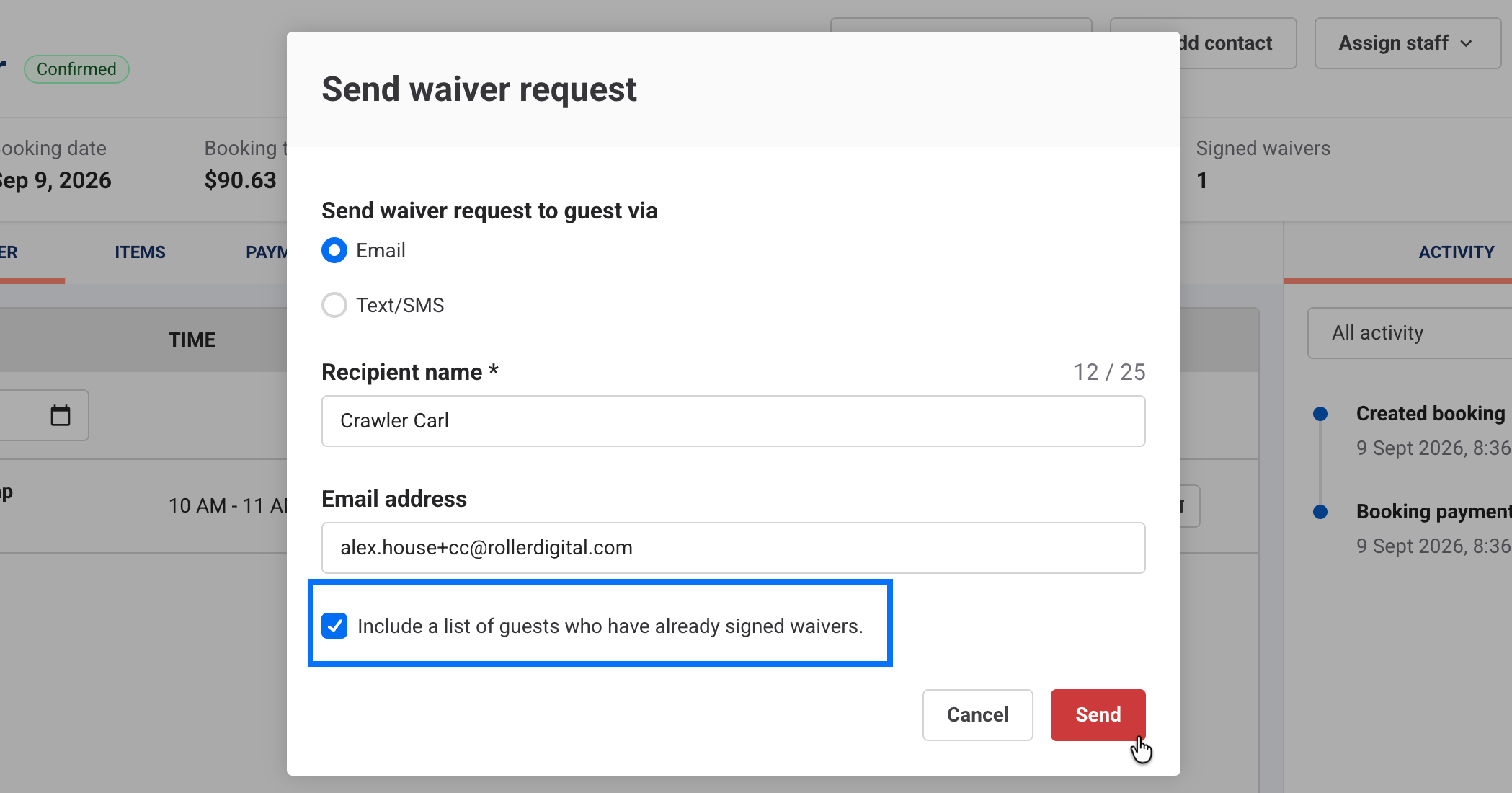
ROLLER enregistre chaque demande que vous envoyez dans le flux d'activité de la réservation, ce qui vous permet de vérifier si une demande a déjà été envoyée avant d'en envoyer une autre. Pour en savoir plus, consultez le guide Envoyer des demandes de décharge par SMS/texto ou e-mail depuis Venue Manager.
Copier le lien de décharge de la réservation
Pour envoyer le lien vous-même (par exemple dans un message que vous êtes déjà en train d'écrire à l'invité), copiez-le depuis la réservation.
Depuis Venue Manager, accédez à la réservation, puis sélectionnez l'onglet Documents.
Sous Décharges, sélectionnez Copier le lien unique de décharge.
Collez le lien dans votre e-mail ou message au titulaire de la réservation.
ROLLER associe les décharges signées via ce lien à la réservation et les répertorie dans l'onglet Documents.
Permettez aux invités de signer à tout moment depuis votre site web
Ajoutez votre lien de décharge à votre site web pour que les invités puissent signer avant de réserver ou avant d'arriver. Lorsque l'adresse e-mail utilisée par un invité pour signer correspond à celle du titulaire de la réservation, ROLLER associe la décharge à cette réservation.
Depuis Venue Manager, accédez à Documents > Décharges > Détails de la décharge.
Sélectionnez Obtenir le lien des renonciations.
Copiez l'adresse des décharges en ligne.
Ajoutez l'adresse à un bouton de signature de décharge sur votre site web.
Aidez les invités à signer dans votre établissement
Proposez aux visiteurs sans réservation et aux invités n'ayant pas encore signé un moyen de signer avant d'atteindre l'accueil.
Nous recommandons d'utiliser une borne de décharge et des codes QR ensemble : installez la borne avec une signalétique claire, et placez des codes QR le long de la file d'attente afin que les invités puissent signer des décharges sur leur téléphone pendant qu'ils attendent.
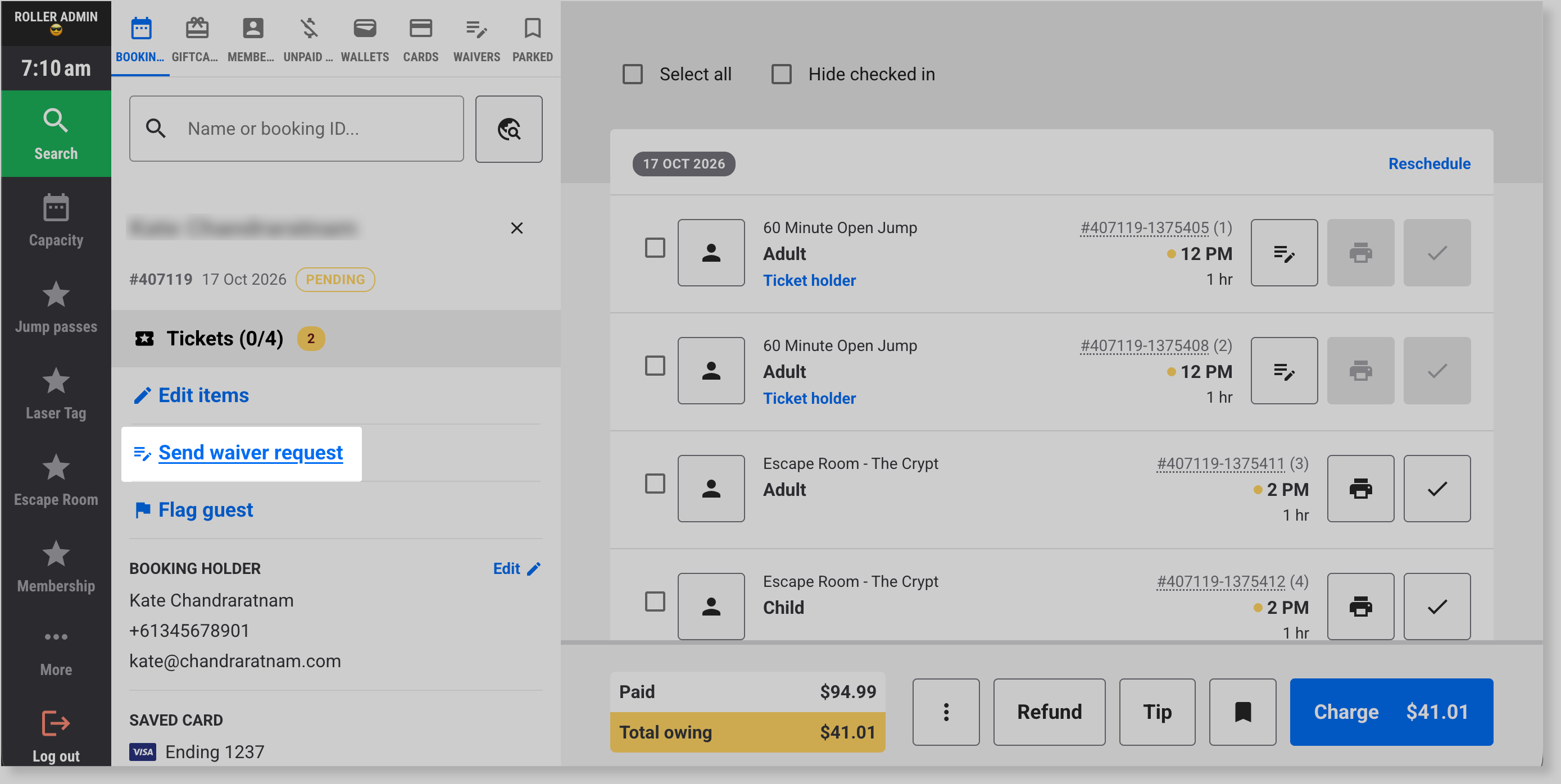
Envoyer une demande de décharge depuis le POS
Depuis le POS, accédez à la réservation de l'invité.
Sélectionnez Envoyer une demande de décharge.
Choisissez d'envoyer la demande par SMS ou par e-mail.
Autres façons d'aider les invités à signer dans votre établissement
Application Mobile Check-in : si un invité n'a pas de décharge, sélectionnez Envoyer une demande de décharge. ROLLER l'envoie à l'adresse e-mail du titulaire de la réservation, ou par SMS si aucune adresse e-mail n'est disponible. Consultez Afficher et envoyer des décharges dans l'application Mobile Check-in.
Panneaux avec codes QR : imprimez une affiche avec un code QR qui ouvre votre décharge, afin que les invités puissent signer sur leur téléphone pendant qu'ils font la queue. Voir Créer un panneau avec code QR de décharge pour des enregistrements rapides.
Borne de décharge : une tablette dans votre établissement où les invités signent. Elle se réinitialise après chaque signature, et vous pouvez la verrouiller pour que les invités ne puissent pas quitter la décharge. Voir Configurer une borne de décharge en libre-service.
Borne libre-service : activez Inclure le flux de décharge pour l'appareil, et les invités sans décharge sont invités à signer avant d'acheter des billets. Voir Créer vos appareils de borne libre-service.
Trouver et associer des décharges signées
ROLLER conserve toutes les décharges signées. Pour voir qui a signé, accédez à Invités > Titulaires d'une décharge dans Venue Manager, ou ouvrez une réservation et sélectionnez l'onglet Documents.
Au POS, le personnel recherche la décharge signée d'un invité et l'associe à son billet au moment de l'encaissement. Si Enregistrement automatique lors de l'association d'une décharge est activé dans les paramètres de l'appareil POS, l'association de la décharge encaisse également le billet. Pour savoir comment procéder, consultez le guide Encaisser des billets et associer des décharges au POS.