Lorsqu'un invité appelle votre établissement pour effectuer une réservation, la façon dont vous traitez les paiements depuis Venue Manager peut varier selon la situation.
Ce guide fournit des instructions étape par étape pour différents scénarios d'invités, que vous gériez les appels directement dans votre établissement ou pour des groupes d'établissements via des centres d'appels.
Sélectionnez chaque scénario pour savoir comment encaisser au mieux le paiement dans chaque situation.
Lorsqu'un invité appelle pour acheter une carte-cadeau...
Encaisser le paiement depuis le produit carte-cadeau dans Venue Manager
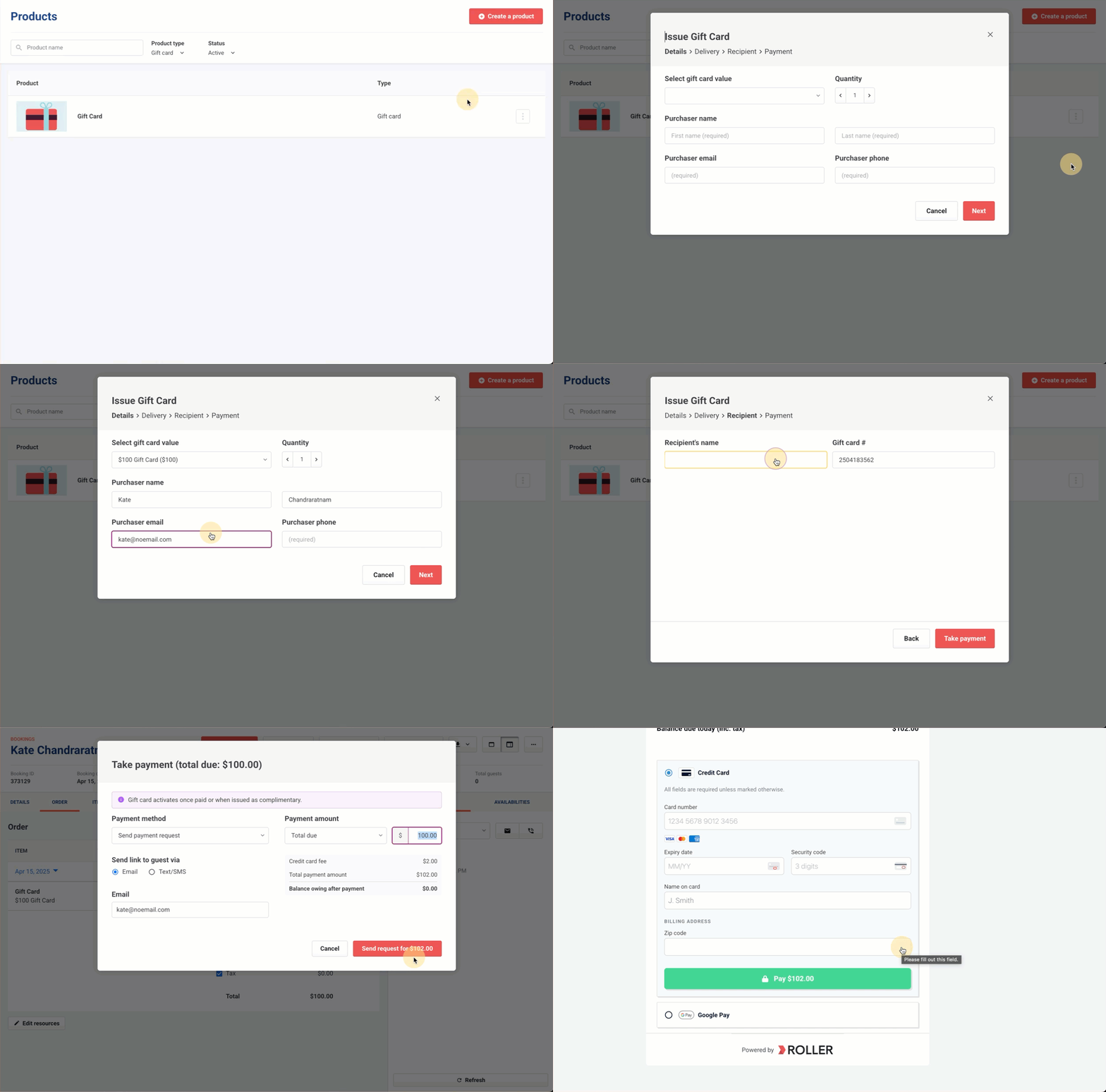
Lorsqu'un invité appelle pour acheter une carte-cadeau, émettez-la et encaissez le paiement depuis son produit dans Venue Manager.
Depuis Venue Manager, accédez à Produits > Tous les produits.
Recherchez le produit carte-cadeau.
Depuis le menu options (3 points) de la carte-cadeau, sélectionnez Émettre une nouvelle carte-cadeau.
Suivez les instructions pour émettre la carte-cadeau et encaisser le paiement.
Les options de paiement pour les cartes-cadeaux comprennent les liens de paiement, les espèces, les chèques, les virements bancaires ou le mode offert. À partir du 29 avril 2025, afin de respecter la conformité PCI DSS, vous ne pourrez plus saisir manuellement les coordonnées de carte bancaire lors de l'encaissement des paiements pour les cartes-cadeaux dans Venue Manager. À la place, vous pouvez envoyer des liens de demande de paiement pour encaisser les paiements par carte bancaire pour les cartes-cadeaux.
Pour en savoir plus, consultez le guide Émettre des cartes-cadeaux et encaisser les paiements depuis Venue Manager.
Lorsqu'une entreprise ou une école appelle pour effectuer une réservation...
Encaisser le paiement via des factures
Lorsqu'une personne appelle pour effectuer une réservation pour une entreprise ou une école, encaissez le paiement via des factures dans Venue Manager (formule Pro & supérieure).
Dans certains cas, les entreprises et les écoles préfèrent les factures pour leurs dossiers, ou peuvent privilégier des modes de paiement alternatifs, comme les virements bancaires plutôt que les cartes bancaires. Dans ce type de situation, nous recommandons d'envoyer une facture à l'organisation pour le paiement.
Depuis la réservation, sélectionnez Nouvelle facture.
Sélectionnez parmi les modes de paiement disponibles.
Sélectionnez Montant total ou Acompte.
Sélectionnez la Date d'échéance, puis sélectionnez Continuer.
Modifiez l'e-mail si nécessaire, puis sélectionnez Envoyer l'e-mail.
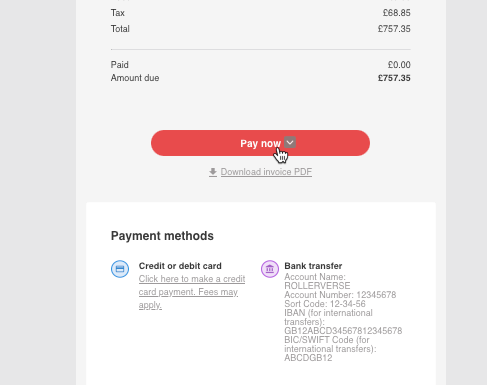
Les modes de paiement pour les factures comprennent la carte de crédit, les espèces, le virement bancaire et le chèque. Vous personnalisez ces options dans le modèle d'e-mail de facture.
L'organisation recevra un e-mail de facture contenant un lien pour télécharger la facture en PDF, un lien pour effectuer un paiement en ligne et les informations pour payer par d'autres méthodes, telles que le virement bancaire.
Pour surveiller et effectuer le suivi des paiements par factures, utilisez le rapport sur les factures. Dans ce rapport, vous pouvez sélectionner un lien d'ID de réservation pour accéder à la réservation et consulter les coordonnées et autres détails.
Vous pouvez également mettre des réservations en attente provisoire. Si l'organisation ne paie pas avant la date d'échéance, la facture sera automatiquement annulée dans ROLLER et le lien de la facture ne sera plus accessible. En savoir plus sur la configuration et l'utilisation des réservations provisoires
Dans le flux d'activité de la réservation, vous pouvez également effectuer des actions telles qu'annuler la facture, la marquer comme payée, renvoyer la facture ou consulter l'e-mail de facture envoyé.
Pour en savoir plus, consultez le guide Envoyer des factures à vos invités.
Pour toutes les autres réservations par téléphone (y compris les réservations de groupe) ...
Encaisser un paiement via des liens de demande de paiement
Utilisez les liens de demande de paiement pour tous les autres types de réservations, y compris les acomptes pour les réservations de groupe ou les grandes réservations de groupe.
Depuis la réservation de l'invité dans Venue Manager, sélectionnez Encaisser un paiement.
Utilisez Envoyer une demande de paiement comme mode de paiement (par défaut).
Suivez ensuite les instructions pour envoyer le lien de demande de paiement. Vous pouvez encaisser un paiement pour le montant total ou, dans le cas d'une réservation de groupe ou d'une grande réservation de groupe, l'acompte requis.
Le statut du paiement se met à jour instantanément dès que l'invité effectue un paiement via le lien de demande de paiement.
Liens de demande de paiement combinés aux réservations provisoires
Simplifiez le processus de réservation avec les liens de demande de paiement en utilisant les réservations provisoires. Définissez une période de maintien spécifique pour les réservations, offrant ainsi aux invités une date limite de paiement. Si le paiement n'est pas reçu, les réservations seront automatiquement annulées, libérant ainsi de la capacité pour d'autres ventes.
Les réservations provisoires vous permettent d'envoyer des liens de paiement avec une période de maintien définie, ce qui permet de gagner du temps dans le suivi des liens de demande de paiement impayés et de permettre aux invités de payer à leur convenance.
Pour commencer à utiliser les réservations provisoires :
Définissez votre période de maintien par défaut dans les Paramètres de l'établissement. La période de maintien est le délai dont dispose un invité pour effectuer un paiement avant l'annulation de la réservation provisoire.
Toute nouvelle réservation créée dans Venue Manager utilisera cette période de maintien par défaut, avec la possibilité de la remplacer si nécessaire par la durée de votre choix.
Les invités seront informés de leur période de maintien lors de la réception d'un lien de paiement par SMS ou par e-mail. En cas de non-paiement dans ce délai, la réservation sera automatiquement annulée, ce qui simplifie vos processus.
En savoir plus sur la façon de configurer et utiliser les réservations provisoires.
Encaisser le paiement pendant que l'invité reste en ligne
Vous pouvez également encaisser le paiement pendant que l'appelant reste en ligne. Vous pouvez ainsi les guider tout au long du processus et confirmer que le paiement a bien été effectué.
Le personnel reçoit des invites tout au long du processus avec des mises à jour de statut en temps réel pour suivre la progression pendant que l'invité effectue son paiement.
Depuis la réservation de l'invité dans Venue Manager, sélectionnez Encaisser le paiement.
Utilisez Envoyer une demande de paiement comme mode de paiement (par défaut).
Suivez ensuite les invites pour guider les invités tout au long du processus de paiement. Vous pouvez encaisser le paiement pour le montant total ou, dans le cas d'une réservation de groupe ou d'un grand groupe, l'acompte requis.
Le statut du paiement est mis à jour instantanément une fois que l'invité a saisi ses coordonnées bancaires.
Pour en savoir plus, consultez le guide Envoyer des liens de demande de paiement par SMS ou par e-mail.
Quand les invités ont besoin d'aide pour utiliser les liens de paiement ...
Si un invité n'est pas à l'aise avec la technologie et a besoin d'aide, vous pouvez également définir une période de maintien par défaut sur la réservation pour que l'invité puisse payer à sa convenance.
Vous pouvez également ouvrir leur page de demande de paiement unique pour les guider tout au long du processus.
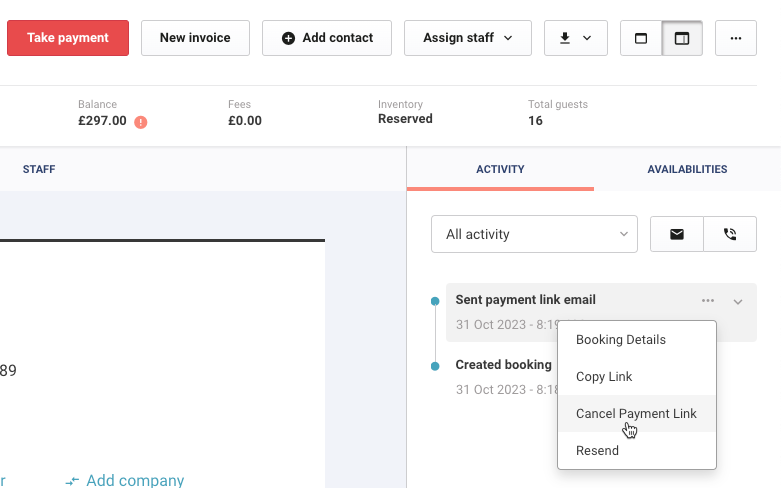
Vous pourriez suggérer d'effectuer le paiement en personne à votre établissement, puis annuler le lien de paiement depuis le flux d'activité de la réservation.
Suivre et relancer les liens de paiement et factures impayés ...
Vous pouvez utiliser le rapport sur les liens de paiement pour surveiller le statut du paiement et prendre les mesures nécessaires.
Si vous utilisez les réservations provisoires, si des invités ne paient pas une réservation avant l'expiration de la période de maintien, la réservation sera automatiquement annulée, vous faisant gagner du temps dans le suivi des liens de paiement et factures impayés.
Pour surveiller le statut des paiements et des liens de facture :
Dans Venue Manager, accédez à Rapports > Tous les rapports.
Recherchez et sélectionnez le rapport Liens de paiement.
Dans le filtre de statut de réservation, sélectionnez Partiellement payé et En attente.
Dans le filtre de statut du lien de paiement, sélectionnez En attente.
Appliquez les filtres. Tous les liens de paiement en attente s'affichent.
Sélectionnez un lien d'ID de réservation pour accéder aux coordonnées et aux détails de réservation d'un invité. Dans le flux d'activité de la réservation, vous pouvez :
Annuler le lien de paiement.
Renvoyer le lien de paiement via la méthode initialement choisie (SMS ou e-mail).
Enregistrez la vue filtrée ou définissez-la comme vue par défaut pour pouvoir relancer facilement le rapport. En savoir plus