Utilisez les factures pour demander le paiement de réservations qui ne seront pas réglées immédiatement, comme les événements d'entreprise et les réservations de groupe scolaire. Dans Venue Manager, vous pouvez définir le montant du paiement et la date d'échéance, envoyer manuellement la facture à l'invité, puis la suivre ou la gérer ultérieurement depuis le flux d'activité de la réservation.
Fonctionnalité Pro et supérieure
Utilisez les factures pour encaisser le paiement des réservations d'entreprise et de groupe scolaire. Pour débloquer cette fonctionnalité avec un plan Pro, contactez votre responsable de la réussite client ou l'équipe d'assistance.
Envoyer une facture pour une réservation
Vous devez disposer de la Peut modifier les réservations permission pour effectuer cette tâche. Par défaut, les rôles d'administrateur, de gestionnaire et d'agent de réservation disposent de cette permission.
Commencez par ajouter un titulaire de la réservation dans l'onglet Détails de Venue Manager avant de créer une facture.
Ensuite, depuis la réservation de l'invité dans Venue Manager :
Sélectionnez Nouvelle facture en haut à droite de la page de réservation de l'invité.
Choisissez les détails de la facture :
Modes de paiement — Sélectionnez les modes de paiement que vous souhaitez afficher sur la facture, par exemple espèces, carte de crédit, chèque ou virement bancaire. Si vous laissez ce champ vide, l'invité ne verra aucune option de mode de paiement.
Ces options proviennent de votre modèle d'e-mail de facture. Pour les mettre à jour pour toutes les factures, modifiez le modèle d'e-mail de facture dans Venue Manager. Accédez à Paramètres > Design > Modèles d'e-mail.
Paiement requis — Saisissez le montant total ou un montant d'acompte.
Date d'échéance du paiement — Sélectionnez la date à laquelle le paiement est dû.
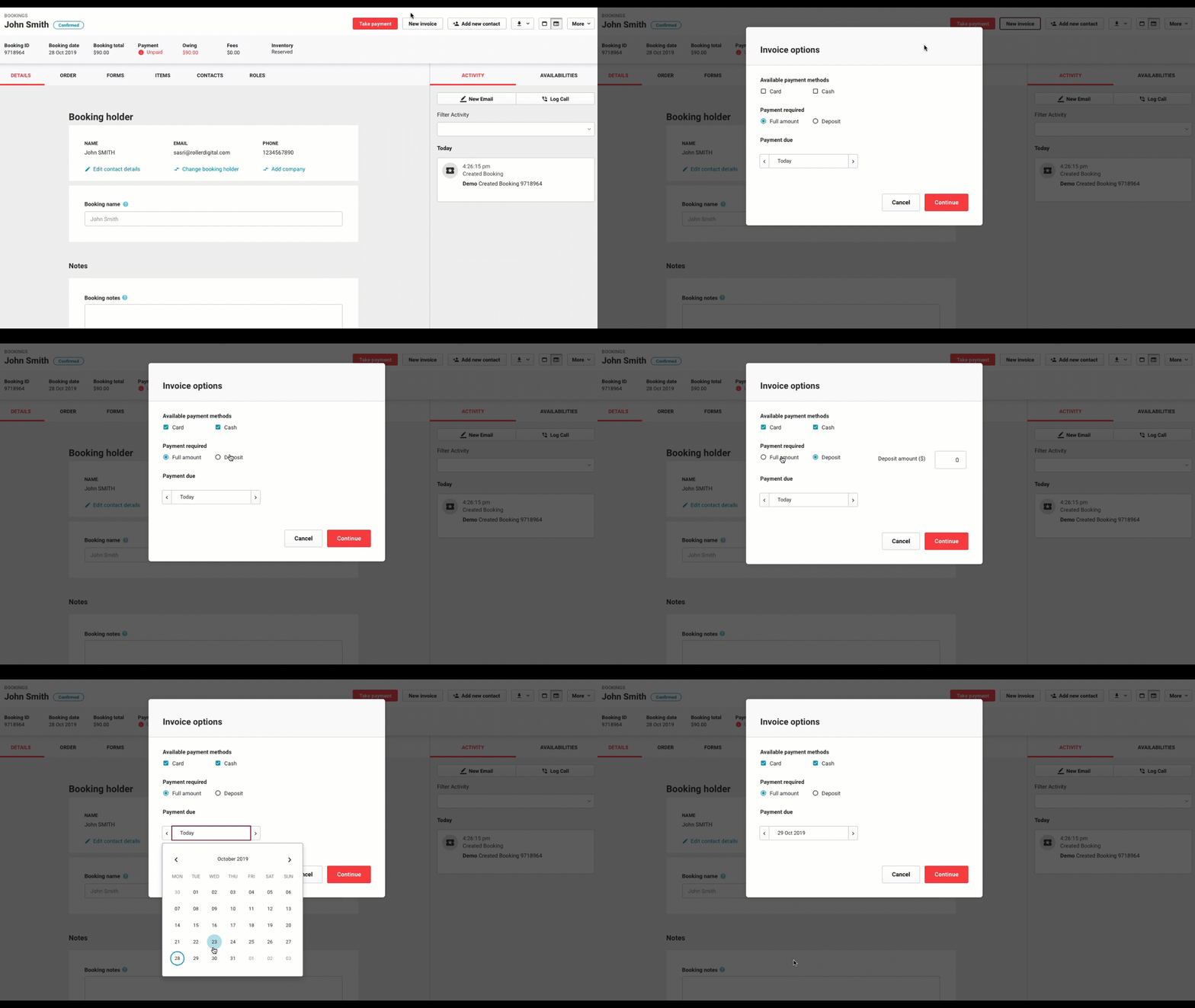
Sélectionnez Continuer.
Dans la fenêtre Envoyer l'e-mail de facture :
Adresse e-mail — L'adresse e-mail du titulaire de la réservation apparaît par défaut, mais vous pouvez la modifier.
Objet de l'e-mail — Modifiez l'objet si nécessaire.
Corps de l'e-mail — Modifier le message pour cet e-mail uniquement. Pour modifier tous les e-mails de facture, mettez à jour le modèle d'e-mail de facture dans Venue Manager.
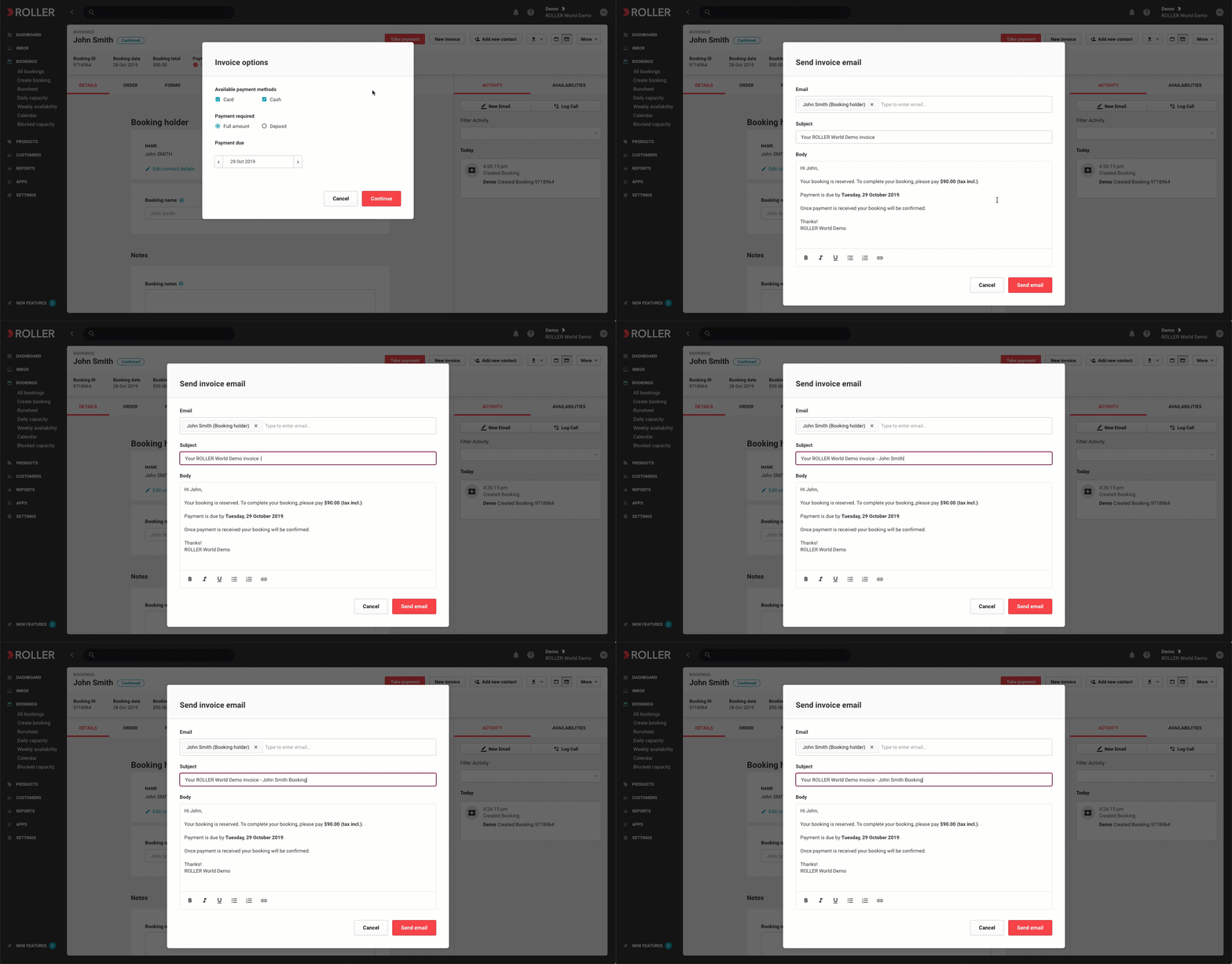
Sélectionnez Envoyer l'e-mail.
La facture apparaît dans le flux d'Activité de la réservation après l'envoi.
Si les modes de paiement affichés ne correspondent pas à ce que vous attendez, vérifiez les paramètres de votre modèle d'e-mail de facture.
Une seule facture doit être active par réservation à la fois. Si une nouvelle facture est nécessaire, annulez d'abord la facture en cours (continuez pour savoir comment).
Attribution des numéros de facture
Les numéros de facture dans ROLLER suivent une séquence continue unique qui inclut à la fois les factures et les paiements.
Le numéro augmente à chaque fois qu'un paiement ou une facture est généré, ce qui peut entraîner des écarts entre les numéros de facture, comme dans le rapport de factures.
Cela garantit une numérotation cohérente et traçable à des fins de rapports et d'audit.
Gérer les factures depuis le flux d'activité de la réservation
Utilisez le flux d'Activité de la réservation pour gérer les factures envoyées et consulter l'activité de paiement associée.
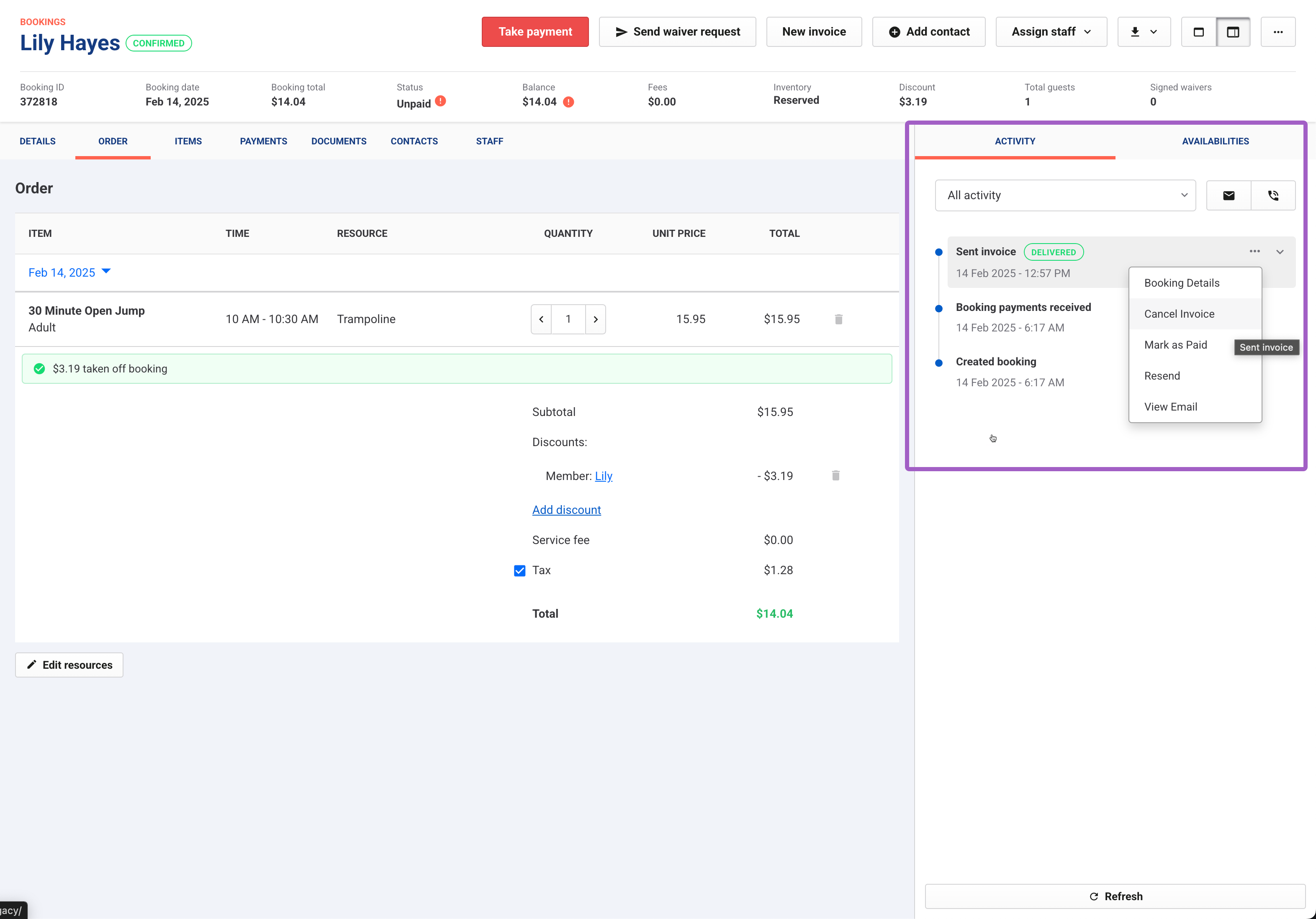
Survolez Facture envoyée, puis sélectionnez le menu d'options (3 points) pour :
Annuler la facture.
Marquer une facture comme payée.
Renvoyer une facture.
Afficher la facture et l'e-mail envoyé à l'invité.
Annulez la facture en cours avant d'en créer une nouvelle pour la même réservation.
Seuls les paiements par carte bancaire effectués depuis le lien dans l'e-mail de facture sont marqués comme payés automatiquement.
Si l'invité règle en espèces, par chèque ou par virement bancaire, vous devez marquer la facture comme payée manuellement afin de maintenir l'exactitude des rapports de facturation.
Annuler une facture
Dans le Flux d'activité, survolez Facture envoyée.
Sélectionnez le menu d'options (3 points) pour la facture.
Sélectionnez Annuler la facture.
Vous devez annuler une facture en attente avant d'en générer une nouvelle pour garantir l'exactitude des rapports.
Marquer une facture comme payée
Si l'invité règle en espèces, par chèque ou par virement bancaire, marquez la facture comme payée manuellement dans le flux d'activité de la réservation.
Dans le flux d'activité, survolez Facture envoyée.
Sélectionnez le menu options (3 points) pour la facture.
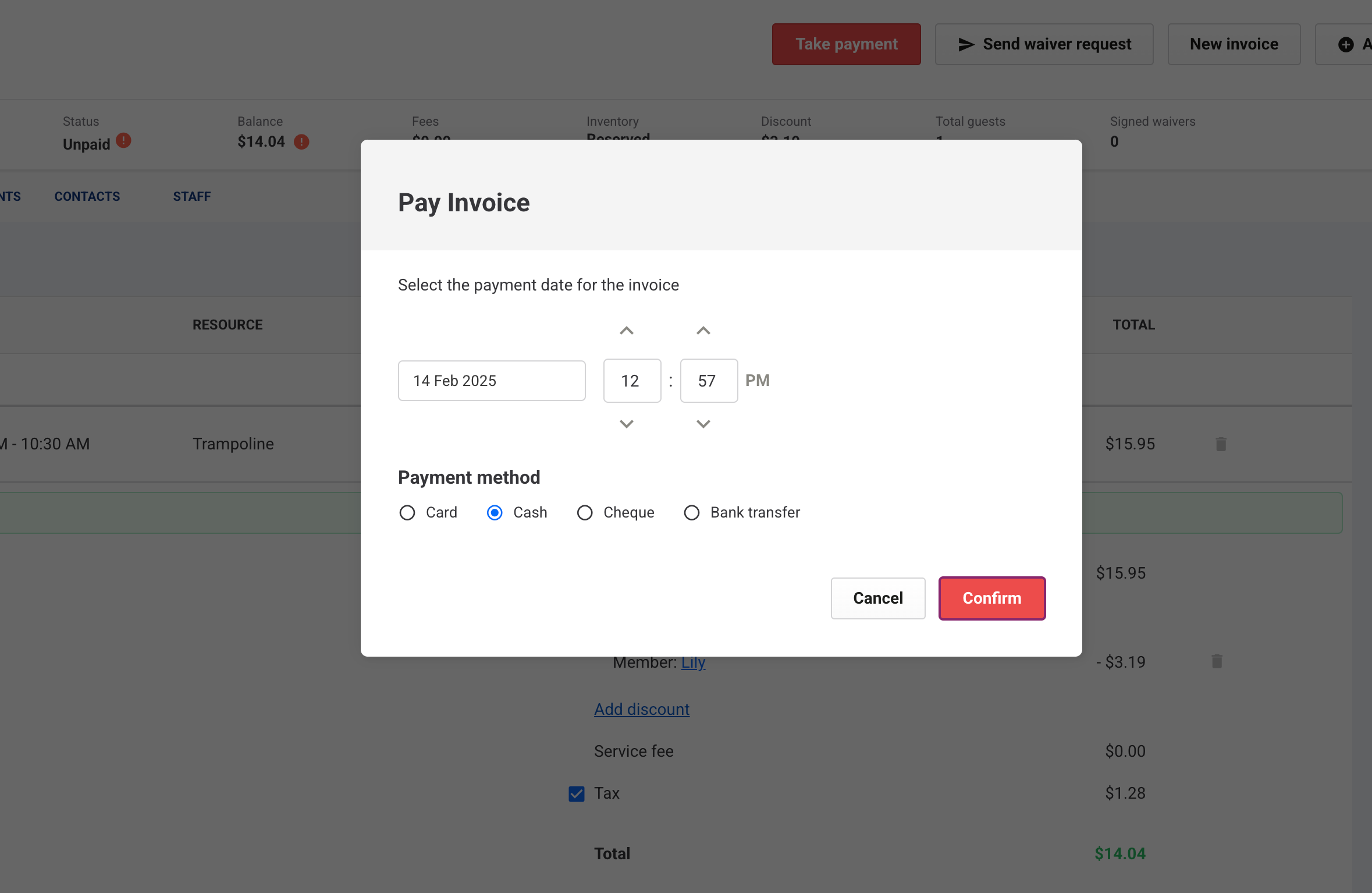
Sélectionnez Marquer comme payée.
Saisissez la date de paiement de la facture et le mode de paiement (par exemple, espèces, chèque ou virement bancaire).
La facture est mise à jour comme payée à des fins de rapports.
Renvoyer des factures
Dans le flux d'activité, survolez Envoyer la facture.
Sélectionnez le menu options (3 points) pour la facture.
Sélectionnez Renvoyer pour envoyer à nouveau la facture à l'adresse e-mail d'origine.
Consulter l'e-mail de facture de l'invité et télécharger le PDF de la facture
Dans le flux d'activité, survolez Facture envoyée.
Sélectionnez le menu options (3 points) pour la facture.
Sélectionnez Afficher l'e-mail pour voir ce qui a été envoyé à l'invité.
Dans la vue de la facture, sélectionnez Télécharger le PDF de la facture.
Vous ne pouvez télécharger le PDF d'une facture qu'après qu'une facture a été créée et envoyée pour la réservation.
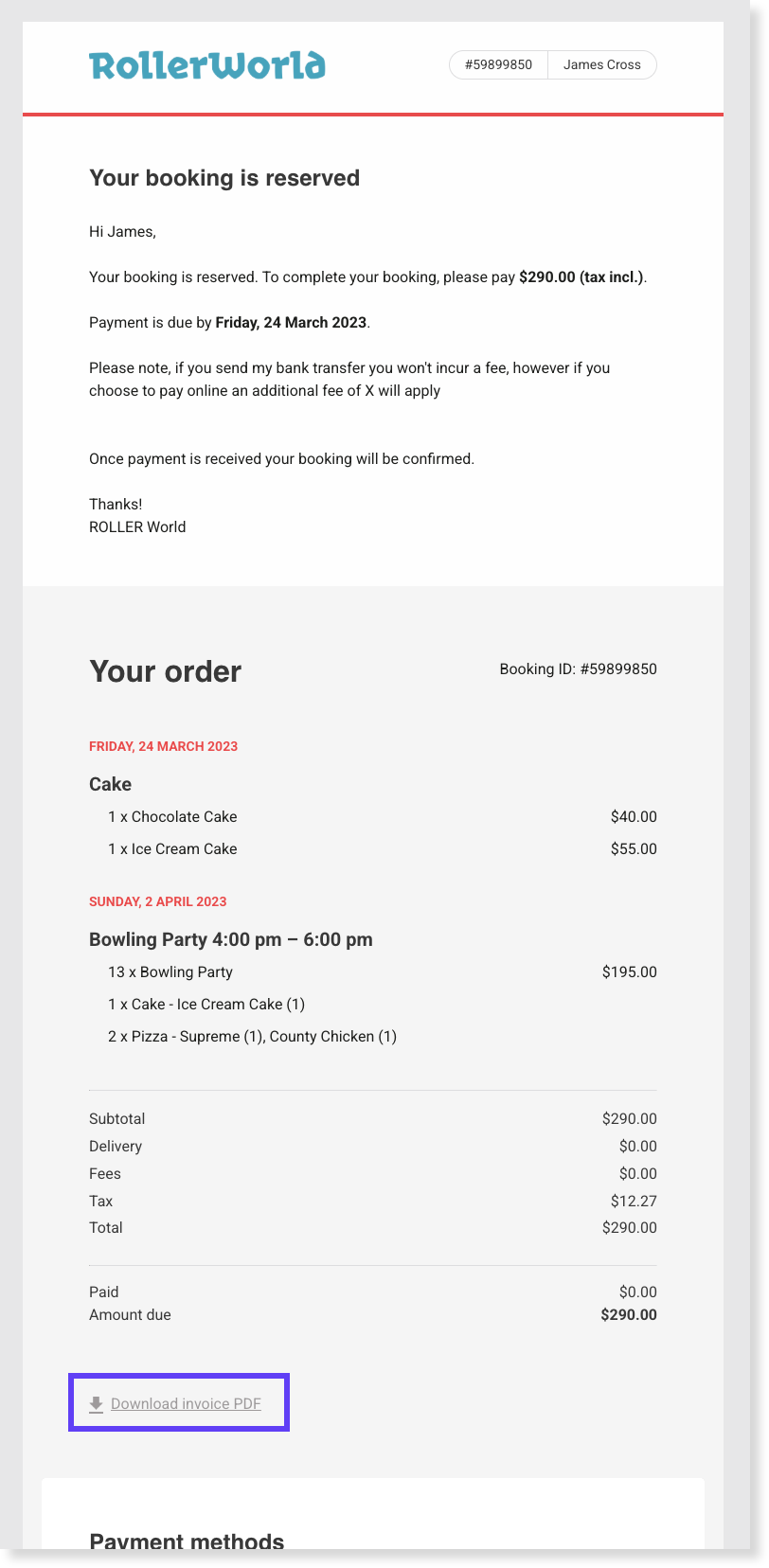
Vous pouvez personnaliser le modèle d'e-mail de facture dans Paramètres > Design > Modèles d'e-mail.
Comprendre les numéros de facture
Les numéros de facture dans ROLLER utilisent une séquence continue unique pour les factures et les paiements.
Étant donné que la séquence augmente à chaque création d'un paiement ou d'une facture, vous pouvez constater des écarts entre les numéros de facture dans le rapport des factures.
C'est normal et cela permet de maintenir la cohérence des rapports et des audits.
Que se passe-t-il si vous annulez la réservation ?
Si vous annulez la réservation depuis le menu options (3 points), le lien de facture dans l'e-mail cesse de fonctionner.
Mais la facture peut toujours apparaître comme en attente de paiement dans le rapport des factures.
Pour maintenir l'exactitude des rapports, annulez la facture depuis le flux Activité de la réservation avant d'annuler la réservation.
En savoir plus
See Guest invoices report to track sent invoices.
Si l'invité n'a pas besoin d'une facture officielle, consultez Envoyer des liens de demande de paiement par SMS ou e-mail et Envoyer des liens de paiement depuis le POS.
Si vous utilisez des réservations provisoires, consultez le guide Optimiser les processus de réservation avec les réservations provisoires pour savoir comment les délais de paiement peuvent vous aider à libérer de la capacité.