Cet article traite du dépannage de l'impression de reçus lors de l'utilisation de ROLLER Connect pour l'impression dans votre établissement. Si vous utilisez l'impression cloud, consultez ce guide.
Suivez les étapes de cet article si vous rencontrez des difficultés pour imprimer des reçus via ROLLER POS en utilisant ROLLER Connect.
Si votre établissement dispose d'un pare-feu, assurez-vous que le port 2468 est ouvert.
1. Pouvez-vous imprimer une page de test ?
Cela permettra de déterminer si le problème provient de l'imprimante ou de la connexion entre ROLLER et l'imprimante.
Dans le menu de recherche Windows, recherchez Imprimantes & scanners.
Faites un clic droit sur votre imprimante de reçus et sélectionnez Gérer.
Cliquez sur Imprimer une page de test.
L'imprimante de reçus a-t-elle imprimé une page de test avec succès ?
2. Vérifiez les paramètres de votre imprimante
Si vous ne parvenez pas à imprimer une page de test, le problème que vous rencontrez est un problème matériel local qui n'est pas lié à ROLLER. Veuillez contacter le représentant du support informatique/technique de votre établissement pour résoudre ce problème. Ne contactez pas le support ROLLER.
Voici toutefois quelques scénarios courants à vérifier :
Manque de papier - Ouvrez votre imprimante et vérifiez si elle contient du papier.
Alimentation électrique - Le voyant d'alimentation est-il allumé ? Le papier avance-t-il lorsque vous appuyez sur le bouton d'alimentation ?
Imprimante non disponible - Vérifiez les câbles reliant votre imprimante à votre POS.
Redémarrage - L'arrêt & le redémarrage de Windows permettent souvent de résoudre le problème de connexion.
Pilotes défectueux - De nombreux problèmes d'imprimante sont dus à des pilotes défectueux ou obsolètes. Les instructions pour trouver les pilotes appropriés à votre imprimante sont généralement fournies avec l'imprimante. Sinon, vous pouvez généralement les trouver en ligne en recherchant la marque et le modèle de votre imprimante. Il est recommandé de faire appel à votre spécialiste technique avant d'installer de nouveaux pilotes sur votre POS.
Pouvez-vous imprimer une page de test maintenant ?
Oui - passez ensuite à l'étape 3
Non - appelez votre service informatique/ représentant du support technique pour obtenir de l'aide (pas le support ROLLER).
3. ROLLER Connect est-il en cours d'exécution ?
ROLLER Connect est le service qui connecte ROLLER POS à votre imprimante et automatise le processus d'impression des reçus.
Comment vérifier si ROLLER Connect est en cours d'exécution
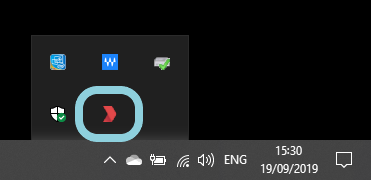
Si ROLLER Connect Legacy est en cours d'exécution, vous verrez le logo ROLLER dans la barre des tâches Windows en bas de l'écran. Si ROLLER Connect n'est pas en cours d'exécution, suivez notre guide pour redémarrer ROLLER Connect. Notez qu'il n'y a pas d'icône dans la barre des tâches si vous utilisez ROLLER Connect Windows Service.
Si ROLLER Connect Legacy ou ROLLER Connect Windows Service n'est pas en cours d'exécution (le POS ne peut pas s'y connecter), vous verrez une bannière rouge en haut de votre écran indiquant ROLLER Connect est hors ligne comme ceci :
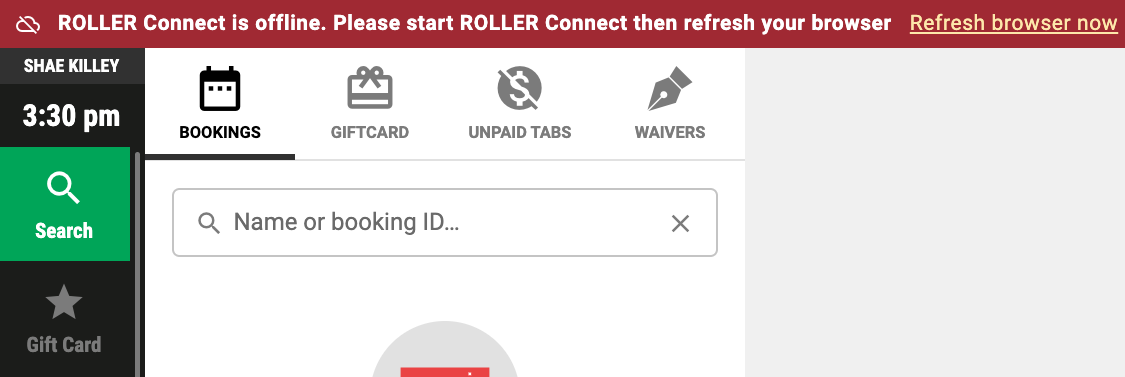 Si vous voyez cette bannière et utilisez ROLLER Connect Legacy, suivez notre guide pour redémarrer ROLLER Connect. Si vous utilisez ROLLER Connect Windows Service, contactez l'équipe support pour obtenir de l'aide.
ROLLER Connect est maintenant en cours d'exécution - pouvez-vous imprimer un reçu depuis le POS ?
Non - passez ensuite à l'étape 4
Oui - parfait, continuez.
4. Vérifier les paramètres du matériel & des appareils POS
Dans le coin inférieur gauche du POS, cliquez sur Plus

Accédez à Paramètres > Matériel
Vérifiez que Utiliser ROLLER Print Service est défini sur Oui.
Si ce n'est pas le cas, passez-le sur Oui et cliquez sur Enregistrer les paramètres.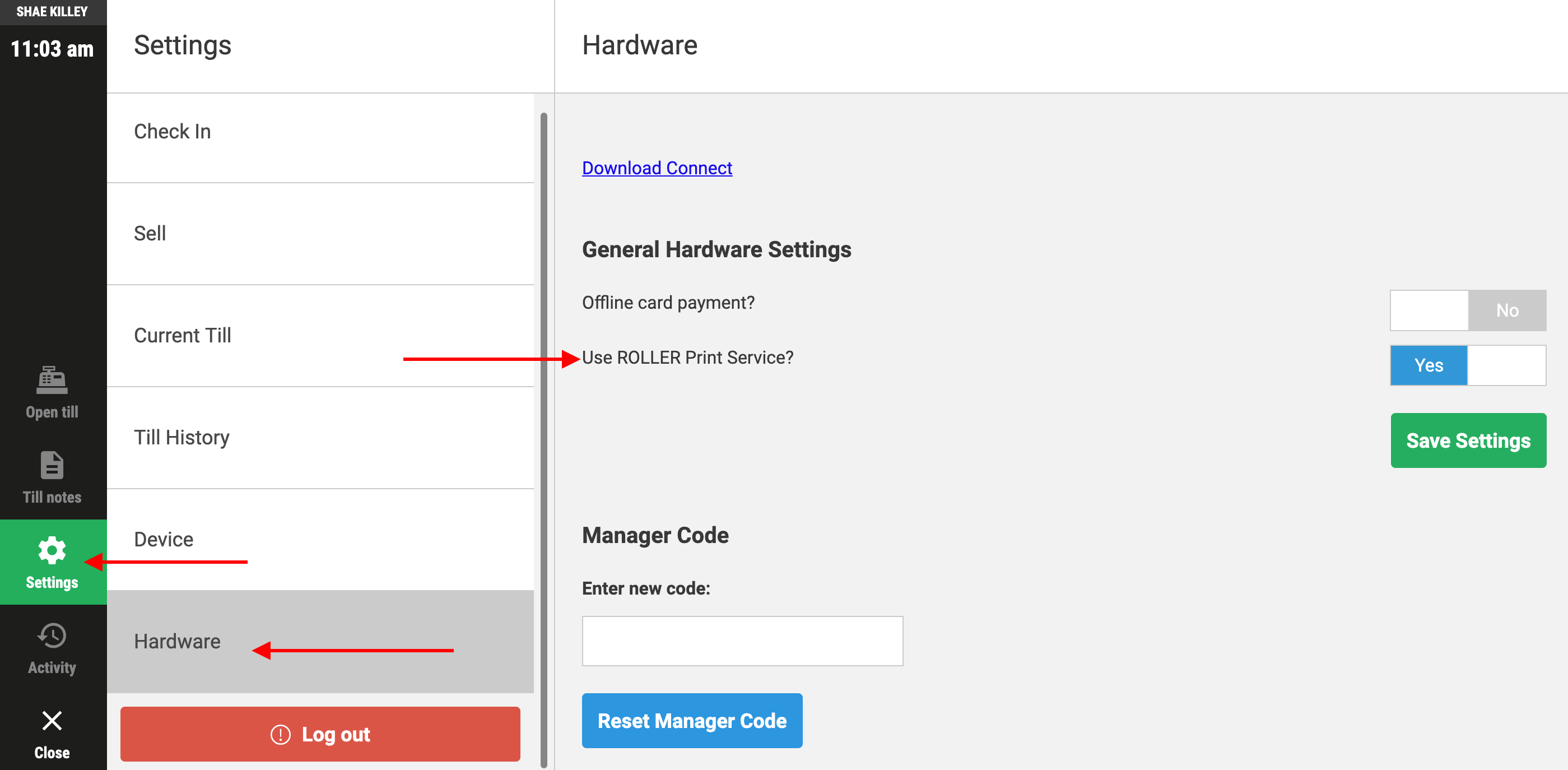
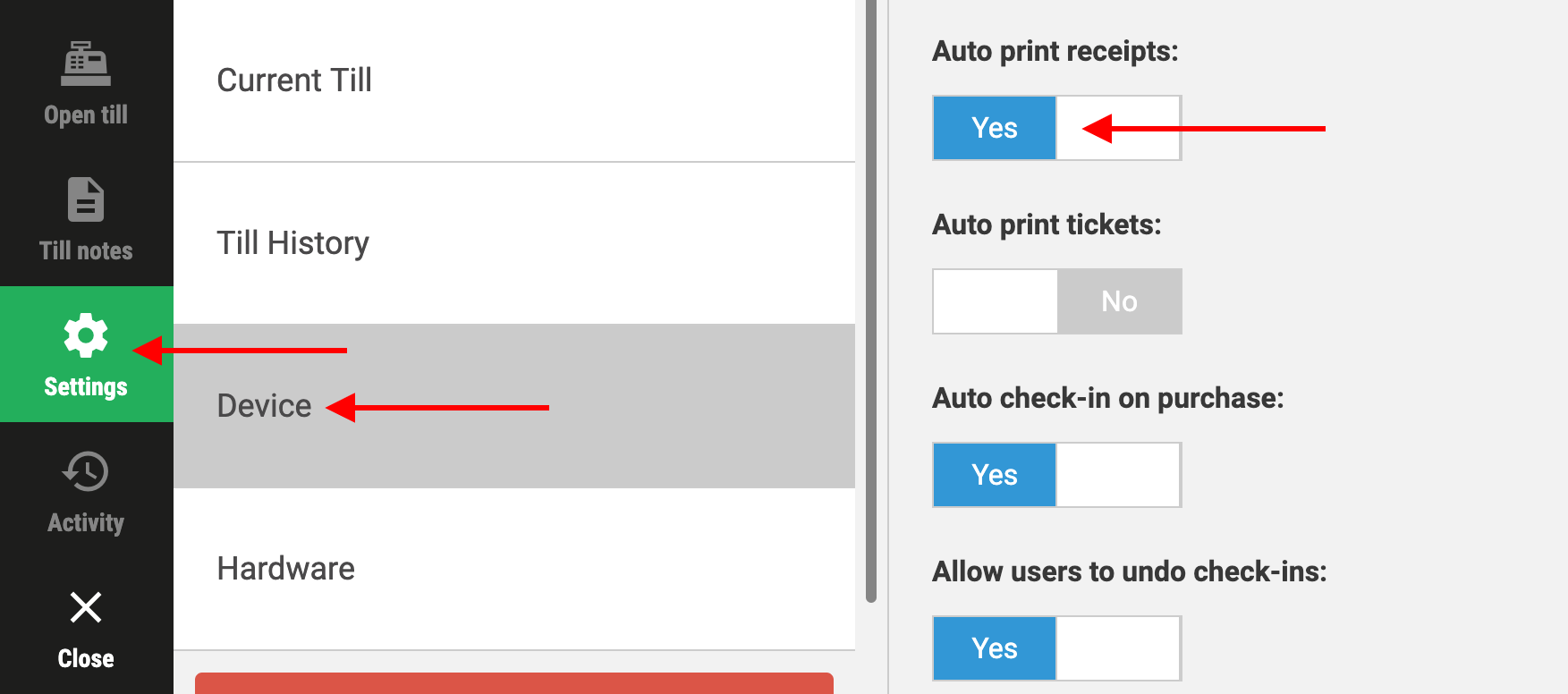
Si vous souhaitez que vos reçus s'impriment automatiquement après chaque transaction, accédez à Paramètres > Appareil
Vérifiez que Impression automatique des reçus est défini sur Oui. Si ce n'est pas le cas, passez-le sur Oui et cliquez sur Enregistrer les paramètres.
Les paramètres du matériel & de l'appareil sont corrects – pouvez-vous imprimer un reçu depuis le POS maintenant ?
Non – passez alors à l'étape 5
Oui – parfait, continuez.
5. Vérifier les paramètres d'impression Windows
Dans le menu de recherche Windows, recherchez Imprimantes & scanners ;
Dans la liste des imprimantes, assurez-vous que la case Laisser Windows gérer mon imprimante par défaut n'est pas cochée.
Cliquez sur votre imprimante de reçus dans la liste des imprimantes, puis cliquez sur Gérer.
Cliquez sur Définir par défaut.
Les paramètres d'impression Windows sont corrects – pouvez-vous imprimer un reçu depuis le POS maintenant ?
Non – passez alors à l'étape 6
Oui – parfait, continuez.
6. Vérifier les paramètres d'impression Chrome
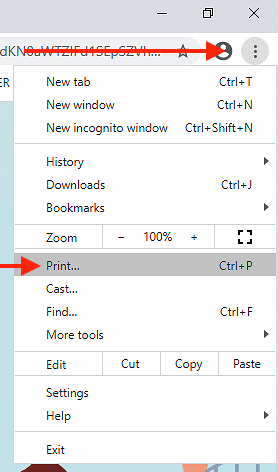
Dans le coin supérieur droit de Chrome, cliquez sur Plus (bouton à 3 points) et sélectionnez Imprimer pour ouvrir les paramètres de l'imprimante par défaut.
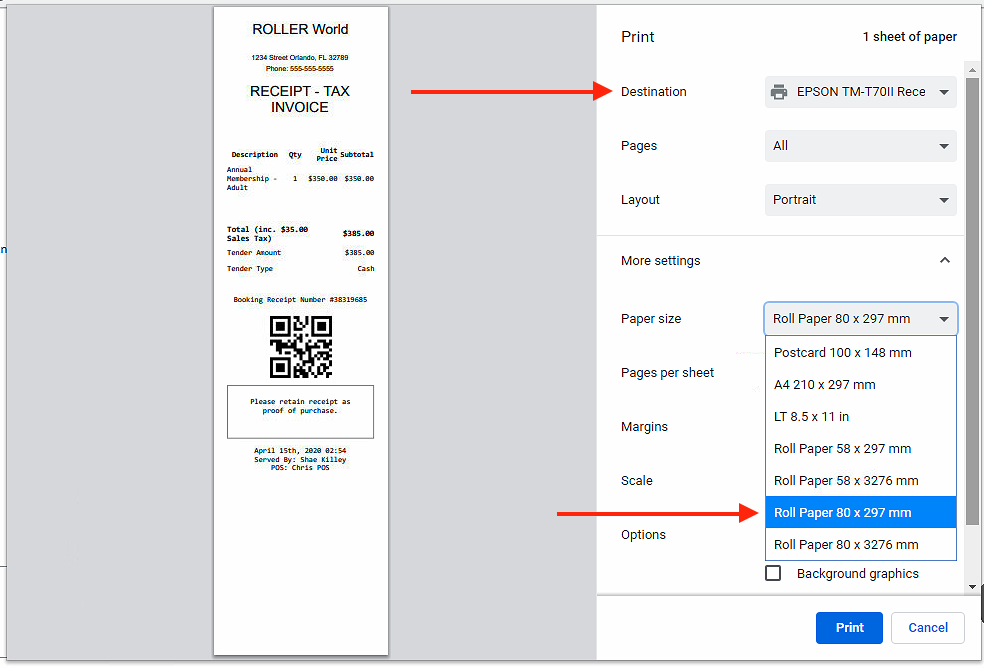
Assurez-vous que la Destination est définie sur votre imprimante de reçus.
Cliquez sur Plus de paramètres et vérifiez le Format du papier. Les imprimantes de reçus utilisent généralement du papier en rouleau de 72 mm ou 80 mm, bien que cela dépende de l'imprimante.
Facultatif - Il arrive que les bords des reçus soient coupés par les marges de l'imprimante, ou que du papier vierge soit imprimé en fin de reçu. Pour éviter cela, essayez de définir les Marges sur Minimum et décochez l'option En-têtes et pieds de page. Notez toutefois que ces paramètres varient selon la marque et le modèle de votre imprimante.
Les paramètres Chrome sont corrects - pouvez-vous imprimer un reçu depuis le POS maintenant ?
Non - passez à l'étape 7
Oui - parfait, continuez.
7. Contacter le support ROLLER
Après avoir suivi toutes les étapes ci-dessus, si vous pouvez imprimer une page de test mais que vous ne parvenez toujours pas à imprimer un reçu, veuillez contacter le support ROLLER.