Les enquêtes invités vous aident à comprendre ce que vos invités pensent et ressentent après leur visite. En configurant et en partageant des enquêtes, vous pouvez recueillir des retours, découvrir des informations clés et prendre des mesures pour améliorer l'expérience de vos invités.
Ce guide vous accompagne tout au long de la configuration, de la personnalisation de votre enquête à son partage avec les invités.
Configurez votre enquête invité
Disponible sur tous les forfaits (sauf Legacy)
Recueillez les retours structurés de vos invités grâce aux enquêtes invités. Si vous êtes sur un forfait Legacy, contactez votre responsable de la réussite client ou l'équipe d'assistance pour débloquer cette fonctionnalité.
Dans Venue Manager, accédez à Invités > Score GX > Paramètres.
Vous commencerez par personnaliser les paramètres de votre enquête invité, puis vous l'activerez pour commencer à envoyer automatiquement des e-mails aux titulaires de la réservation et à recueillir leurs retours après leur visite.
Une fois vos enquêtes invités actives, vous pouvez utiliser ROLLER iQ pour poser des questions sur votre Score GX ou le ressenti de vos invités et découvrir des informations et tendances plus approfondies.
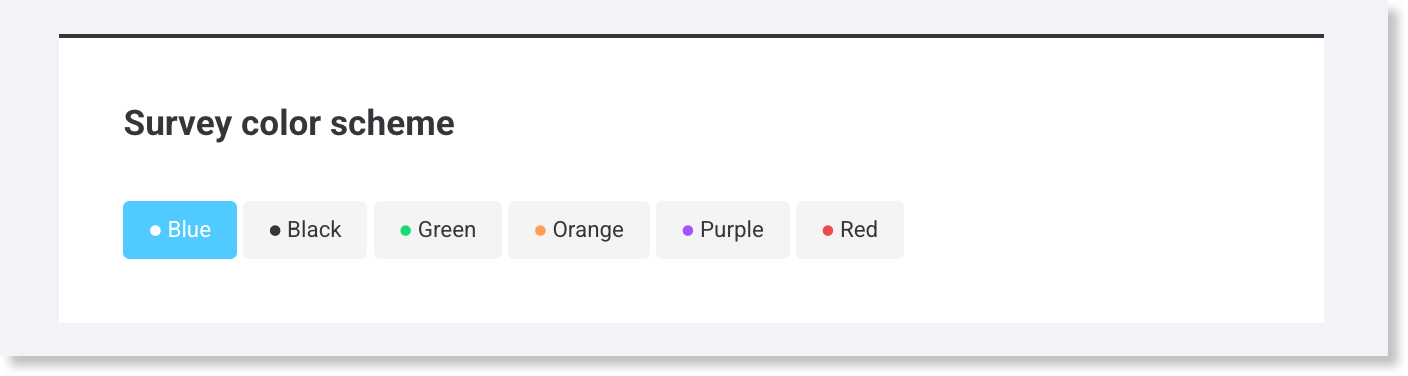
Choisissez votre palette de couleurs
La palette de couleurs de l'enquête s'applique à l'ensemble de l'enquête — texte des questions, boutons et curseurs d'évaluation. Sélectionnez Aperçu pour vérifier le rendu avant de partager.
Choisissez une couleur qui correspond à votre image de marque. Cela donne à votre enquête un aspect personnalisé adapté à votre établissement et à vos invités, ce qui peut contribuer à instaurer la confiance et à augmenter les taux de réponse.
 Choisissez vos facteurs d'évaluation
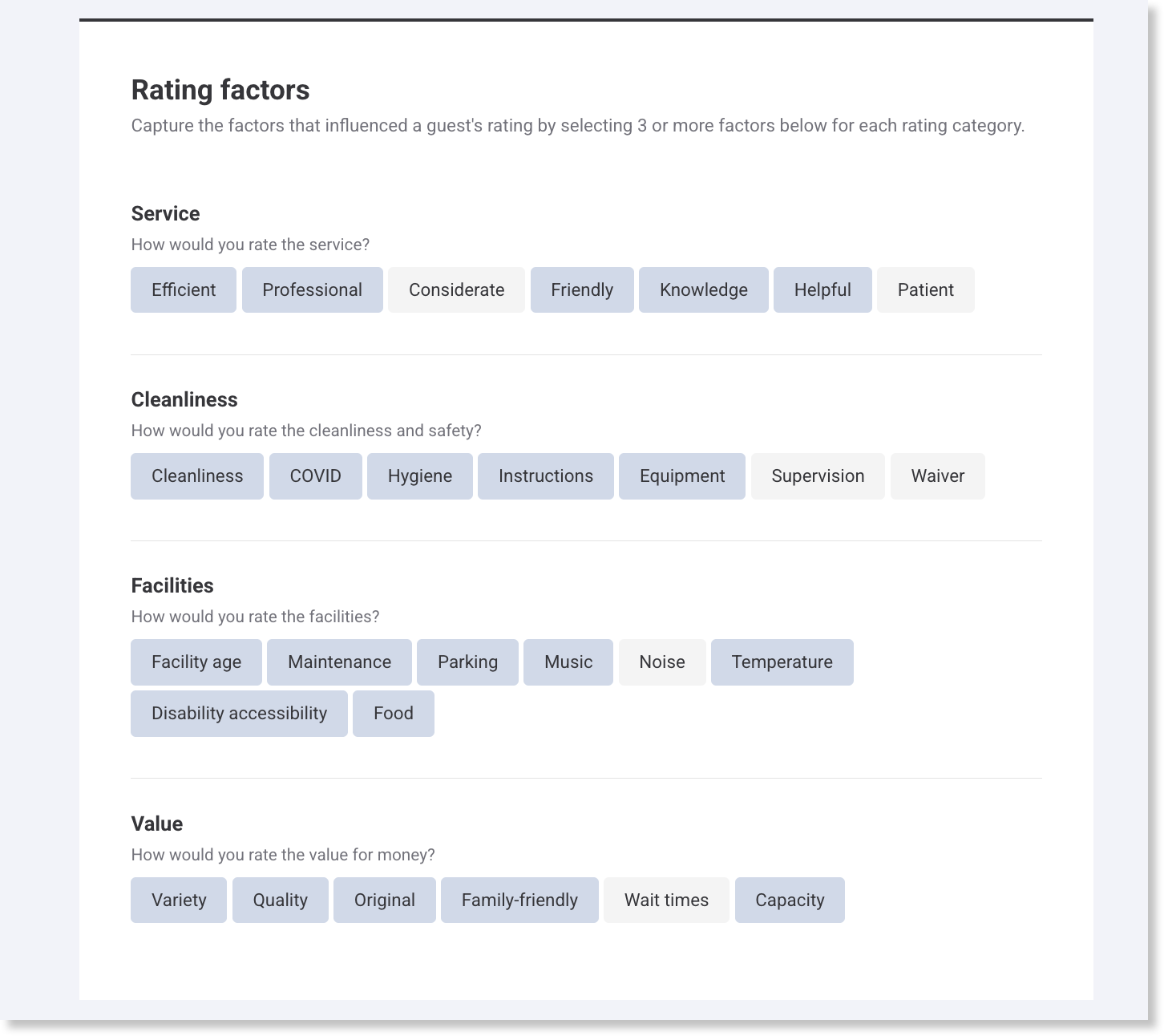
Aidez vos invités à partager des retours plus pertinents en sélectionnant au moins 3 facteurs pour chaque catégorie que vous souhaitez leur faire évaluer. Ces facteurs apparaissent après que l'invité attribue une note en étoiles, vous aidant à comprendre ce qui a influencé son expérience.
Les catégories sont :
Service – personnel accueillant, efficacité et professionnalisme.
Propreté et sécurité – hygiène, équipements et surveillance.
Installations – parking, musique et température.
Valeur – qualité, variété et temps d'attente.
Les réponses aux enquêtes invités sont directement liées aux données de réservation et de vente, vous fournissant des retours instantanés sur des produits et expériences spécifiques (ex. réservations de groupe).
Ajouter des questions supplémentaires
Choisissez parmi une liste de questions prédéfinies conçues pour les établissements comme le vôtre afin de recueillir des informations plus approfondies auprès de vos invités.
Si vous ajoutez plusieurs questions, les invités voient une question sélectionnée aléatoirement par enquête. Cela permet de rester concis et d'augmenter le taux de réponse.
Sélectionnez Ajouter une question.
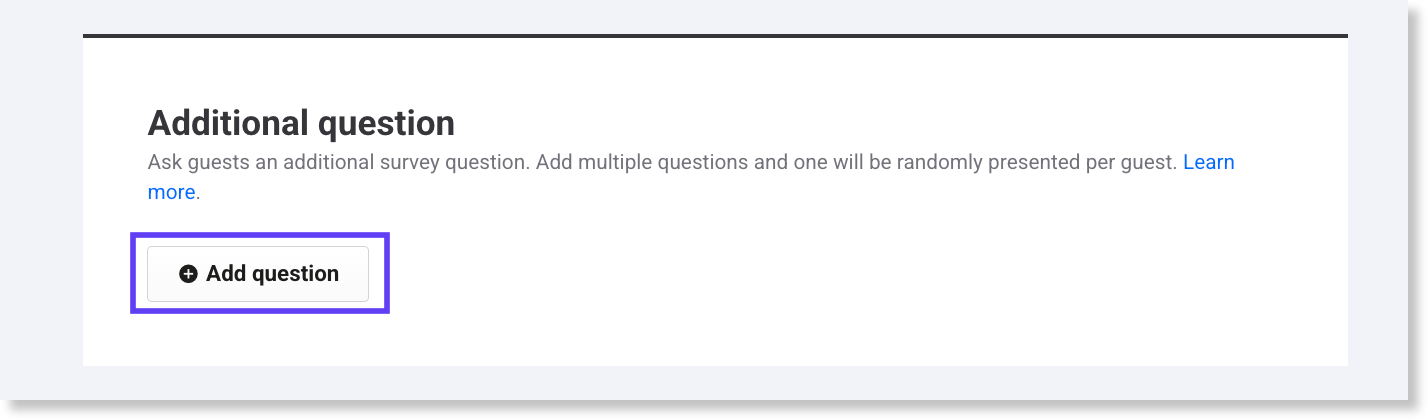
Choisissez une ou plusieurs questions dans le panneau.
Personnalisez la description de la question (facultatif).
Sélectionnez les réponses.
Sélectionnez Enregistrer.
Exemples de questions supplémentaires
« Quelle plateforme de réseaux sociaux utilisez-vous le plus ? »
« Comment avez-vous entendu parler de nous ? »
« Nous recommanderiez-vous à un ami — et sinon, pourquoi ? »
Puis-je créer mes propres questions ?
Vous ne pouvez pas ajouter vos propres questions. Les enquêtes auprès des invités utilisent un ensemble standard conçu pour une évaluation comparative cohérente entre les établissements.
Modifier ou supprimer des questions ajoutées
Vous pouvez modifier ou supprimer à tout moment les questions d'enquête que vous avez ajoutées.
Sélectionnez l'icône crayon pour modifier ou remplacer une question.
Sélectionnez Ajouter une question pour en ajouter de nouvelles.
Sélectionnez l'icône corbeille pour supprimer des questions des prochaines enquêtes.
Configurer les notifications de retour
Seul le personnel disposant d'un compte ROLLER peut être sélectionné pour recevoir des notifications.
Tenez les bonnes personnes informées en configurant des notifications d'enquête pour suivre les retours des invités et gérer les performances des enquêtes invités.
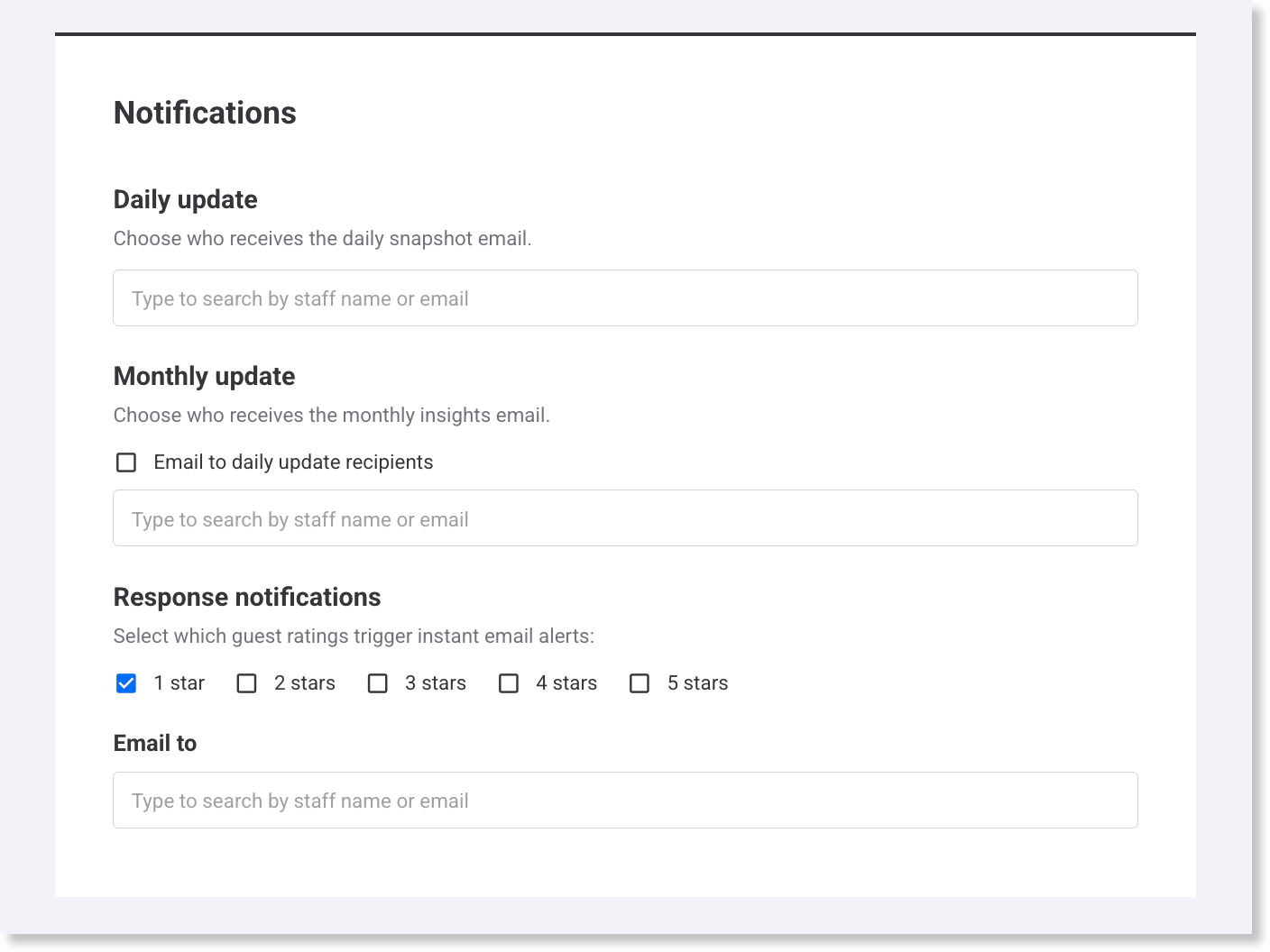
Mise à jour quotidienne
ROLLER envoie chaque jour par e-mail un récapitulatif des performances de votre Score GX aux membres du personnel sélectionnés.
La mise à jour quotidienne comprend :
Le Score d'expérience invité actuel de votre établissement.
Une répartition entre les Fans (4-5 étoiles) et les Critiques (3 étoiles ou moins)
Le nombre de réponses et d'enquêtes envoyées
Les commentaires les plus récents des invités
Comment les invités ont répondu : « Comment votre visite a-t-elle correspondu à vos attentes ? »
Ajouter ou supprimer des destinataires de la mise à jour quotidienne
Par défaut, ROLLER sélectionne le propriétaire de votre compte et les contacts principaux (définis dans les paramètres du personnel) pour recevoir les mises à jour quotidiennes.
Sélectionnez le X à côté d'un nom pour supprimer un destinataire.
Saisissez une adresse e-mail pour ajouter un nouveau destinataire.
Mise à jour mensuelle
ROLLER envoie chaque mois par e-mail un résumé des performances de votre Score GX pour votre établissement aux membres du personnel sélectionnés.
Ce résumé met en évidence les tendances clés et les informations sur les invités du mois écoulé pour aider votre équipe à rester concentrée sur l'essentiel.
La mise à jour mensuelle comprend :
Un résumé du sentiment général des invités.
Une liste de ce que les invités ont apprécié et de ce qu'ils estiment pouvoir être amélioré.
Un classement des hôtes de réservation ayant reçu les meilleurs retours.
Une liste des réponses négatives qui n'ont pas encore été traitées.
Ajouter ou supprimer des destinataires des mises à jour mensuelles
Par défaut, ROLLER sélectionne le propriétaire de votre compte et les contacts principaux pour recevoir les mises à jour mensuelles.
Sélectionnez le X à côté d'un nom pour supprimer un destinataire.
Saisissez une adresse e-mail pour ajouter un nouveau destinataire.
Sélectionnez Envoyer par e-mail aux destinataires des mises à jour quotidiennes si vous souhaitez que les mêmes personnes reçoivent les deux mises à jour.
Proposer des incitations
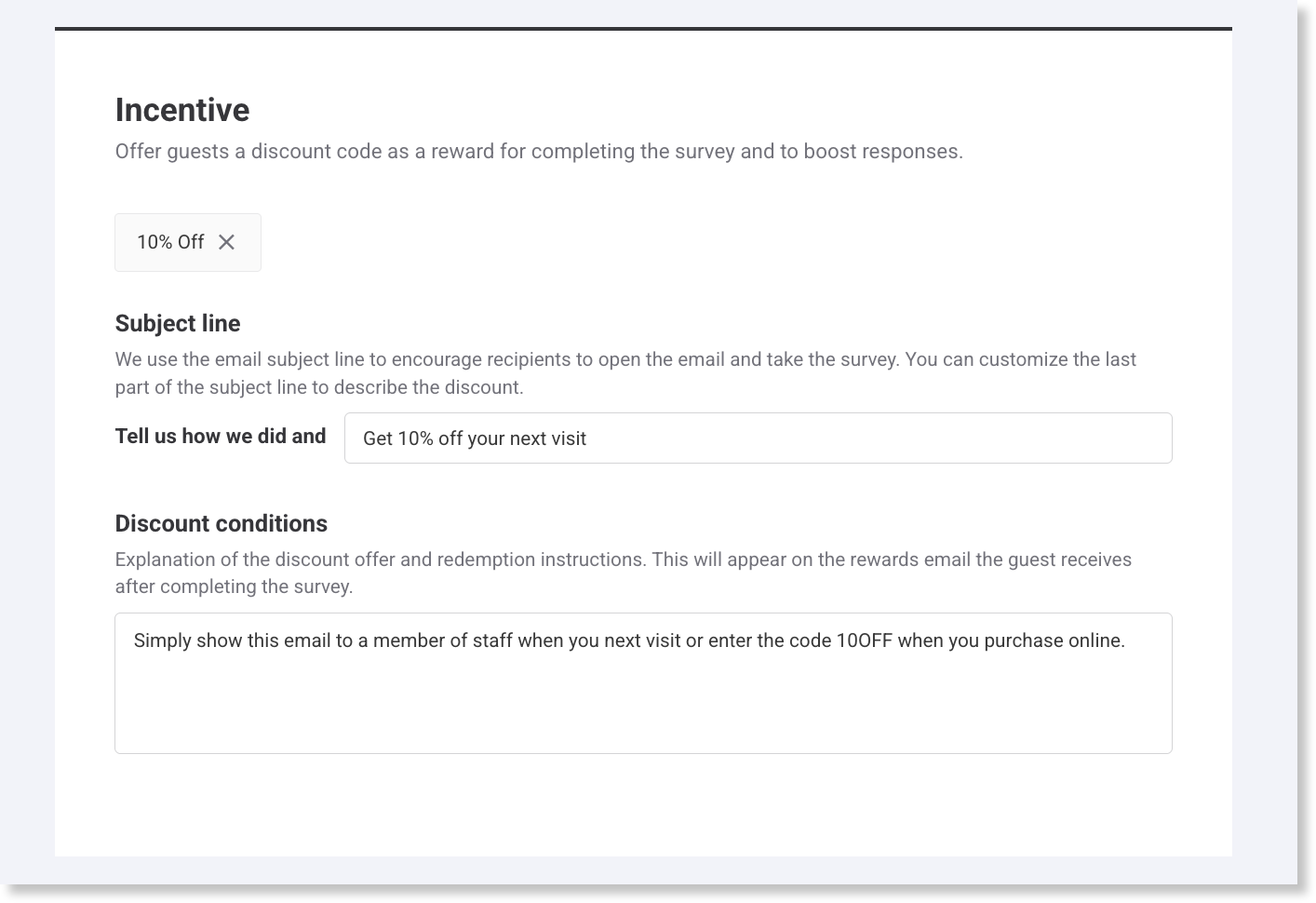
Encouragez les invités à compléter l'enquête en offrant une récompense, comme un code de réduction. Une fois qu'un invité a complété l'enquête, il reçoit automatiquement la réduction par e-mail. Cela peut contribuer à encourager les visites répétées.
Sous Incentive, choisissez Sélectionner un code de réduction
Sélectionnez un code de réduction existant. Pour créer un code spécifiquement pour les enquêtes des invités, consultez les codes de réduction dans ROLLER pour en savoir plus.
Complétez la dernière section de l'objet de l'e-mail pour attirer l'attention de vos invités, par exemple « Dites-nous ce que vous avez pensé et profitez de 15 % de réduction ! »
Saisissez les Conditions de réduction pour clarifier l'offre, par exemple « Valable pour 15 % de réduction sur tout achat supérieur à 10 $, en magasin ou en ligne. Expire dans 14 jours. »
Sélectionnez Enregistrer.
Notifications de réponse
Configurez des alertes e-mail instantanées pour surveiller les retours des invités et répondre rapidement aux évaluations faibles.
Chaque e-mail inclut la réponse à l'enquête de l'invité, ses coordonnées et les informations de réservation — afin que votre équipe puisse assurer un suivi rapide et redresser la situation.
Sélectionnez les évaluations en étoiles qui déclenchent une notification (par exemple, les évaluations de 1 et 2 étoiles).
Choisissez les destinataires dans la liste déroulante Envoyer par e-mail à.
Par défaut, ROLLER inclut le propriétaire du compte et les contacts principaux (définis dans les paramètres du personnel).
Prévisualiser votre enquête
Sélectionnez Aperçu dans le coin supérieur droit de la page des paramètres de l'enquête invité pour voir comment votre enquête s'affichera pour les invités.
Partager votre enquête
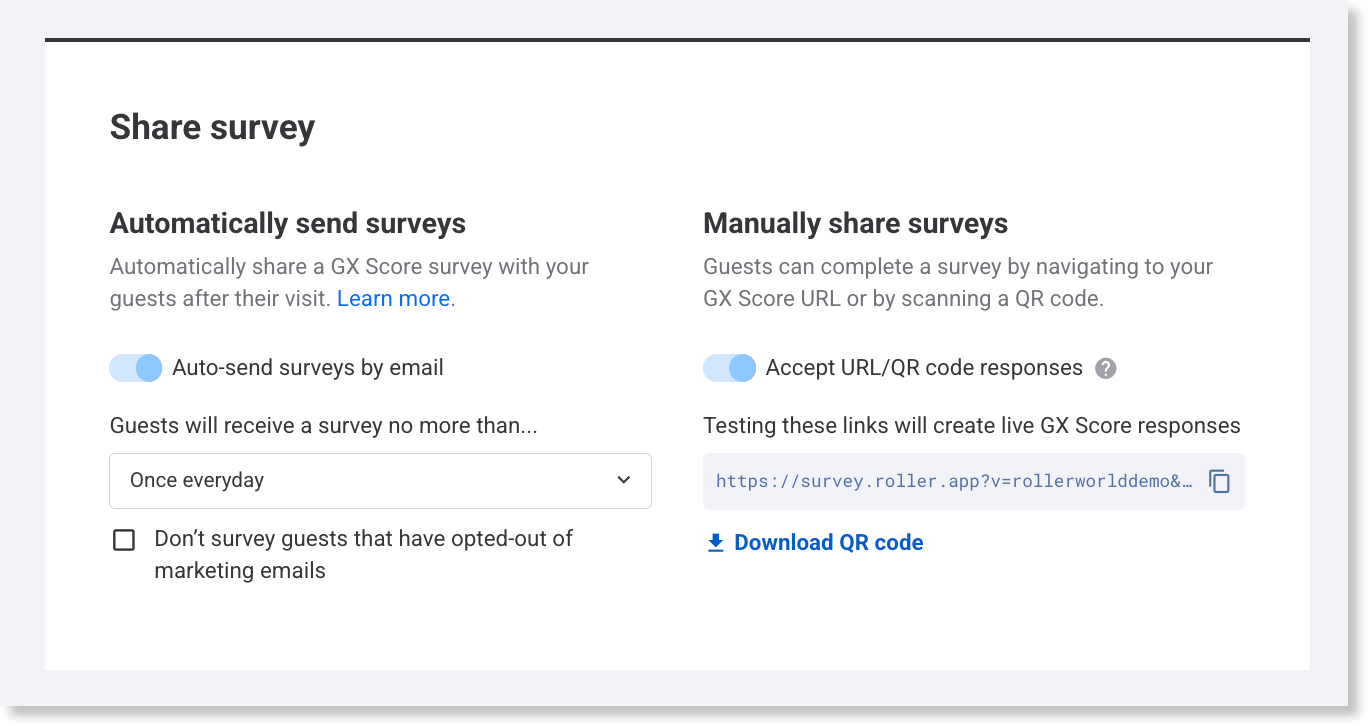
Vous pouvez collecter les retours des invités automatiquement par e-mail ou manuellement via une URL ou un code QR. Vous pouvez également utiliser les deux à la fois pour obtenir plus de réponses.
Automatiquement par e-mail
ROLLER envoie des enquêtes aux adresses e-mail des titulaires de réservation après leur visite, en fonction du produit réservé :
Pass séance : 1 heure après la fin de la séance
Pass standard ou d'adhésion : à 17 h 00, heure locale, le jour de la visite, ou 1 heure après l'échange si celui-ci a lieu après 17 h 00
L'enquête sera envoyée au titulaire de la réservation pour qu'il la complète.
Les enquêtes sont envoyées uniquement si :
La réservation n'a pas été annulée, reprogrammée ou marquée comme absence.
Le titulaire de la réservation dispose d'une adresse e-mail.
Ils n'ont pas encore atteint votre paramètre maximum d'enquêtes par invité (si configuré).
Pour configurer les enquêtes par e-mail :
Depuis Venue Manager, accédez à Invités > Score GX > Paramètres.
Sous Partager l'enquête, activez Envoyer automatiquement les enquêtes par e-mail.
Choisissez la fréquence d'envoi des enquêtes et si vous souhaitez exclure les opt-outs marketing.
Sélectionnez Enregistrer pour commencer à collecter les retours.
Manuellement par URL ou code QR
Utilisez un lien d'enquête ou un code QR pour recueillir les retours des invités qui n'ont pas d'adresse e-mail enregistrée.
Depuis Venue Manager, accédez à Invités > Score GX > Paramètres.
Sous Partager l'enquête, activez Accepter les réponses par URL/code QR.
Sélectionnez Copier l'URL ou Télécharger le code QR.
Imprimez et affichez les codes QR dans des zones clés — comme les sorties ou les tables de café.
Les invités complètent l'enquête sur leur téléphone et sont invités à saisir leur nom et leurs coordonnées à la fin. S'ils ignorent cette étape, leur réponse est enregistrée comme non identifiée.
Les enquêtes soumises via un code QR ou une URL ne sont pas liées à un ID de réservation ou à des informations de vente.