Offrez à vos invités un moyen pratique et personnalisé de gérer et d'utiliser leurs pass, adhésions et cartes-cadeaux en activant les comptes en ligne dans les caisses progressives.
En donnant à vos invités la possibilité de créer un compte en ligne auprès de votre établissement, vous pouvez leur offrir de nombreux avantages pour améliorer leur expérience. Qu'il s'agisse d'accéder facilement à leurs pass, adhésions et cartes-cadeaux pour les utiliser en ligne ou en point de vente, ou de gérer simplement leurs coordonnées de paiement, les comptes en ligne donnent le contrôle à vos invités et vous font gagner du temps.
Cet article explique comment les invités peuvent configurer, utiliser et gérer leurs comptes en ligne.
Fonctionnalité Pro
Gagnez du temps et réduisez vos coûts d'exploitation en encourageant les invités à créer un compte en ligne auprès de votre établissement. Pour accéder à cette fonctionnalité avec un forfait Pro ou supérieur, contactez votre responsable de la réussite client ou l'équipe d'assistance.
Conditions requises
Avant que vos invités puissent se connecter et commencer à utiliser les comptes en ligne, une configuration préalable est nécessaire.
Les établissements doivent utiliser les caisses progressives avec les comptes en ligne activés.
Les établissements doivent utiliser ROLLER Payments.
Créer un nouveau compte en ligne
Les invités peuvent créer un nouveau compte en ligne de plusieurs façons. Poursuivez votre lecture pour en savoir plus.
Créer un compte lors du paiement
Si vous avez activé les comptes en ligne pour vos invités, ils peuvent créer un nouveau compte en ligne lors du paiement. Voici comment :
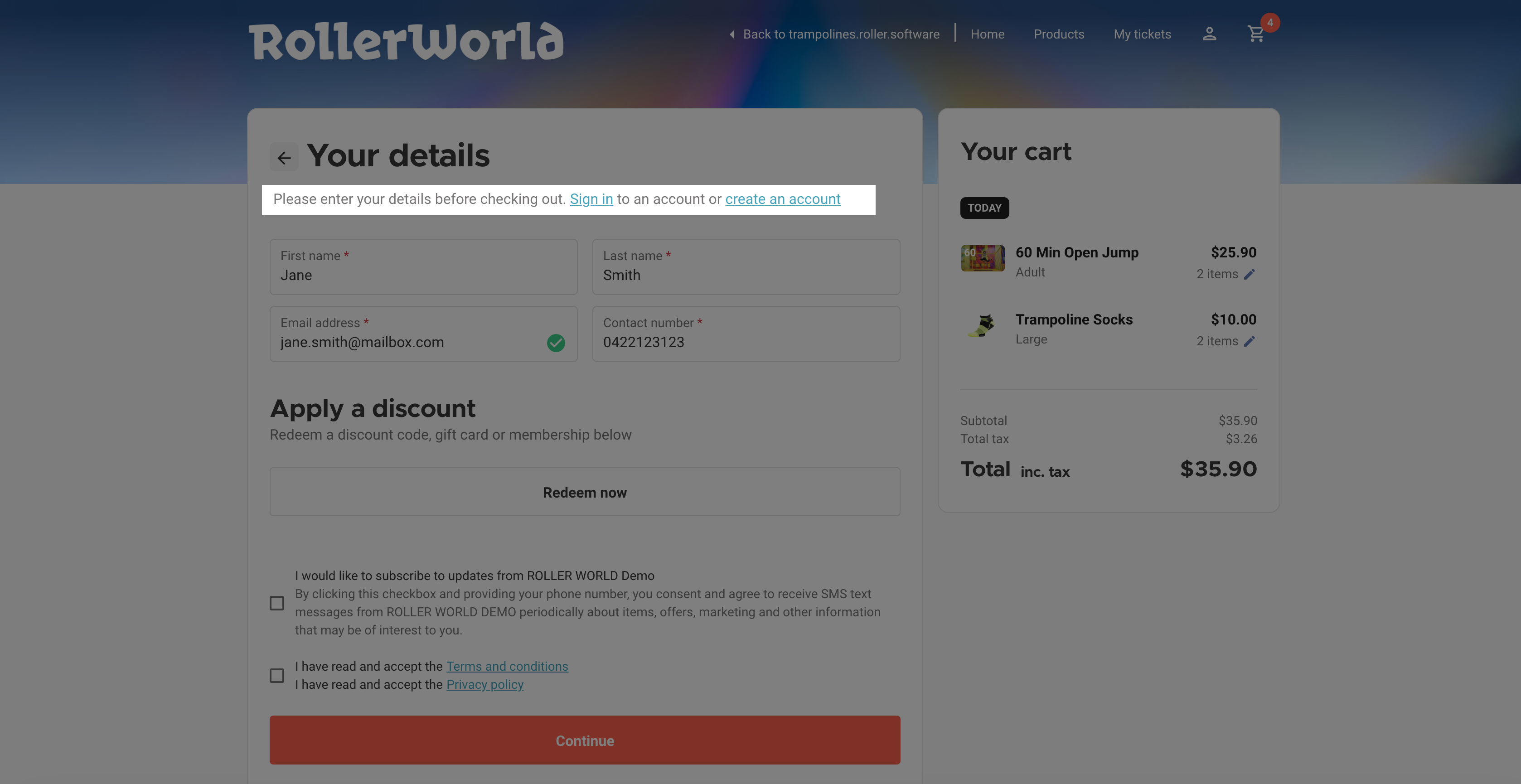
Une fois qu'ils ont ajouté des produits à leur panier et sélectionné Commander, ils sont redirigés vers la page Vos coordonnées.
À partir de là, ils peuvent créer un nouveau compte avant de finaliser leur achat.
Ils seront invités à se connecter à l'aide de leur adresse e-mail, de leur numéro de téléphone mobile ou de leur compte social préféré. Ils recevront ensuite des instructions pour finaliser la configuration de leur compte.
Les invités se connectent de manière sécurisée via leur adresse e-mail, leur numéro de téléphone mobile ou leur compte social préféré. Un code leur sera ensuite envoyé pour finaliser la connexion. Ils ne définissent pas de mot de passe ; un nouveau code leur est envoyé à chaque connexion.
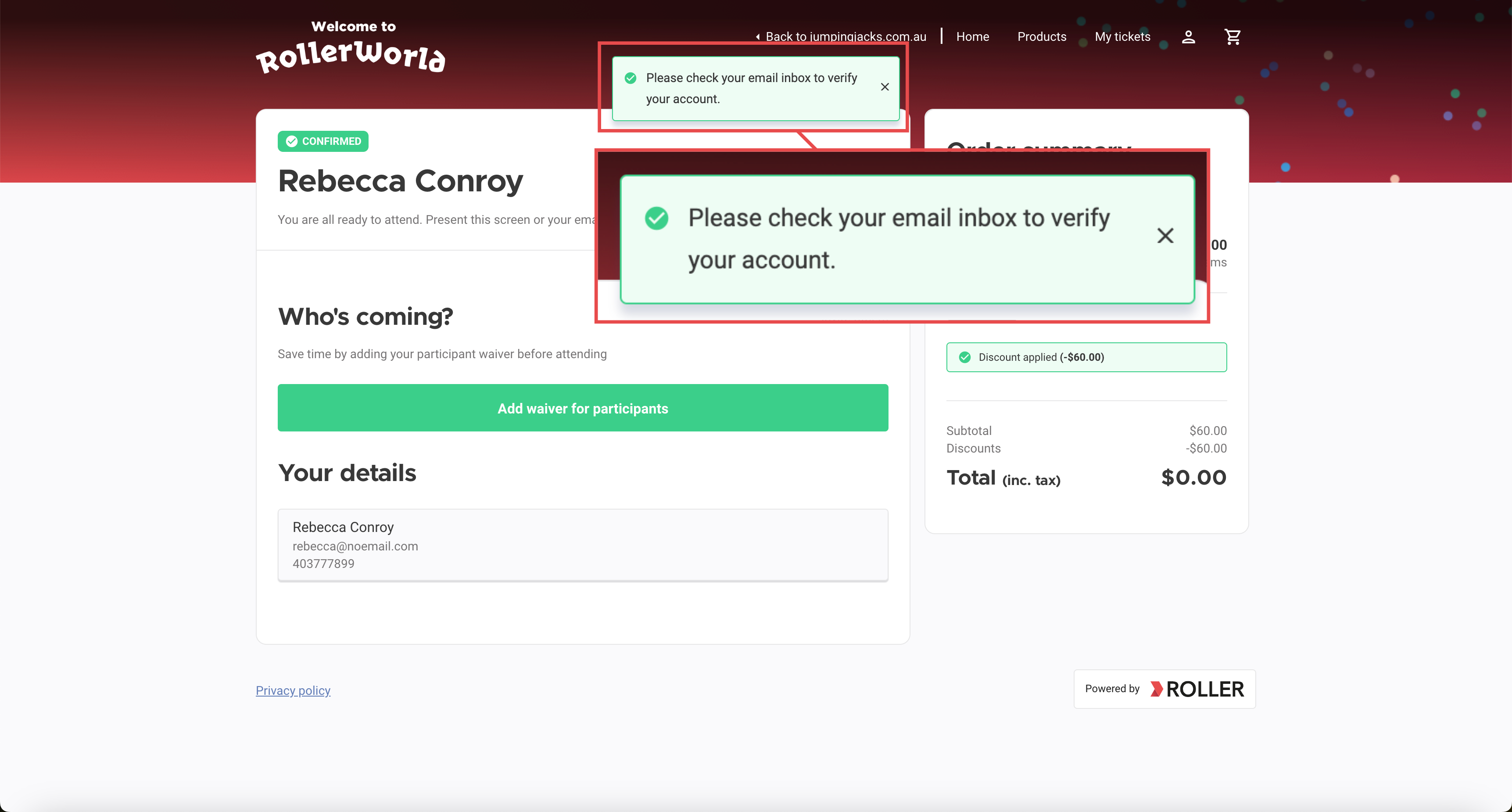
Si vous avez configuré les invitations automatiques pour les comptes en ligne, les invités seront également invités à créer un compte après leur achat, par e-mail.
Les invités recevront un e-mail leur demandant de vérifier leur adresse e-mail. Une fois cette étape effectuée, ils pourront accéder à leur nouveau compte.
Créer un compte depuis la page d'accueil ou la page des produits du module Commander
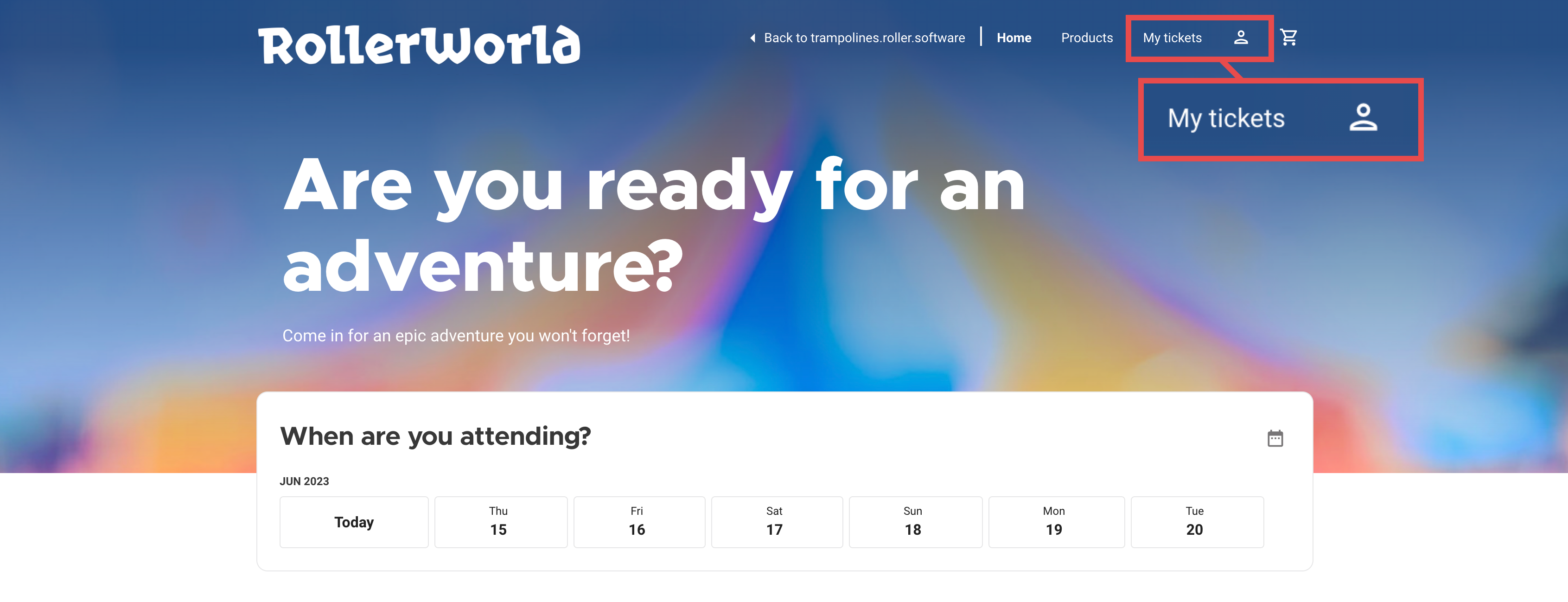
Lorsque des invités souhaitent effectuer un achat en ligne, ils verront deux nouvelles options à sélectionner en haut de la page du module Commander :
Mon compte (icône) : consultez les informations du compte et le mode de paiement.
Mes billets : consultez, utilisez et gérez vos pass, adhésions et cartes-cadeaux.
Connexion à Mon compte
Si un invité sélectionne l'icône Mon compte, il sera invité à se connecter à l'aide de son adresse e-mail, de son numéro de téléphone mobile/portable ou de son compte social préféré.
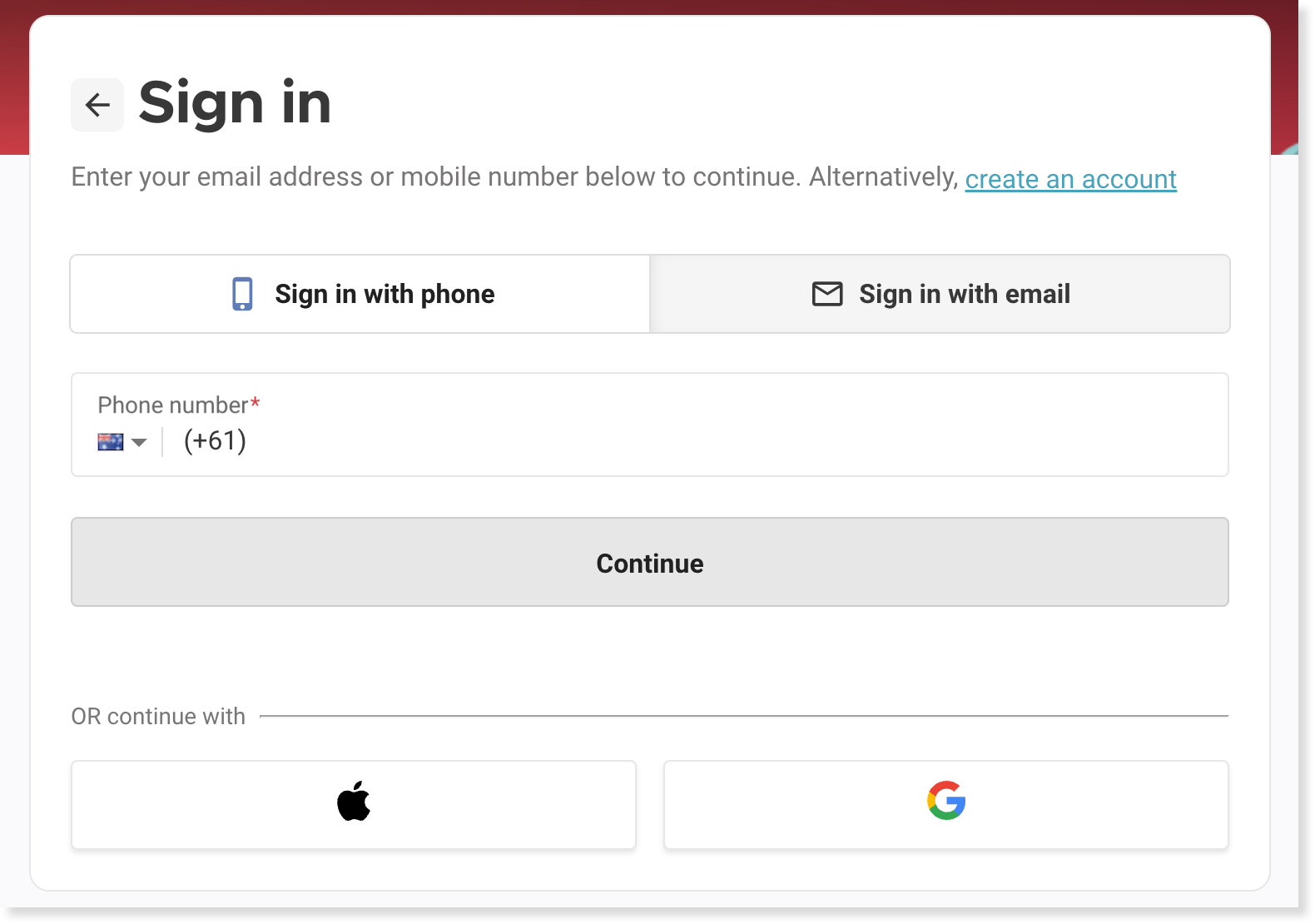
S'ils n'ont pas encore de compte, ils peuvent sélectionner Créer un compte et s'inscrire par e-mail, par numéro de téléphone mobile/portable ou via leur compte social préféré.
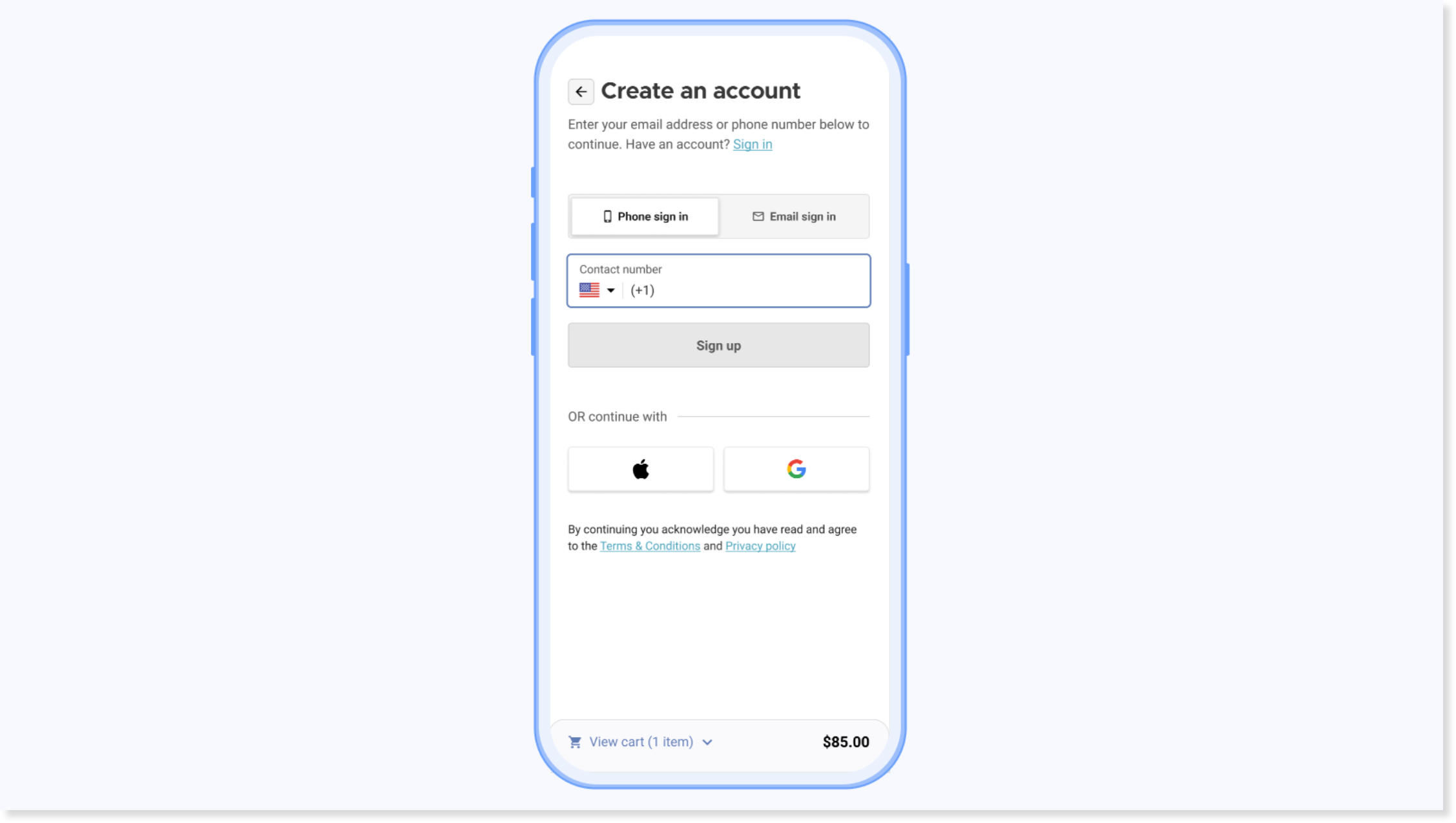
Des frais de SMS peuvent s'appliquer aux invités qui s'inscrivent (et se connectent) avec leur numéro de téléphone mobile.
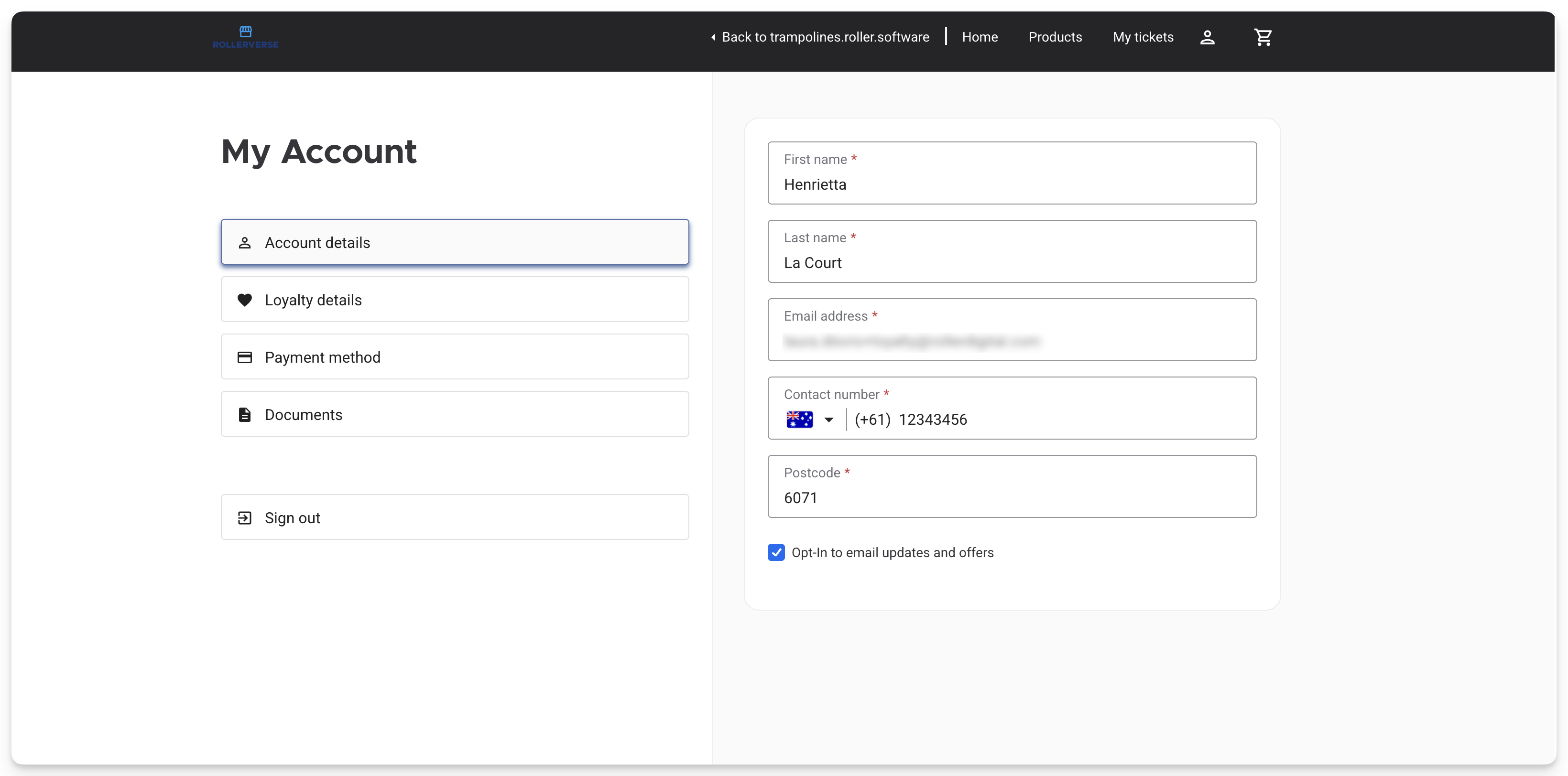
Une fois connectés à Mon compte, vos invités pourront consulter leurs Informations de compte, les détails de fidélité (si vous avez un programme configuré), le Mode de paiement enregistré et leurs Documents.
Connexion à Mes billets
Si un invité sélectionne Mes billets, il dispose des mêmes options : se connecter ou créer un nouveau compte.
Une fois connectés, ils pourront consulter et gérer les pass, adhésions ou cartes-cadeaux qu'ils ont achetés. Si une nouvelle réservation est effectuée, ces articles s'afficheront automatiquement dans Mes billets une fois la réservation confirmée.
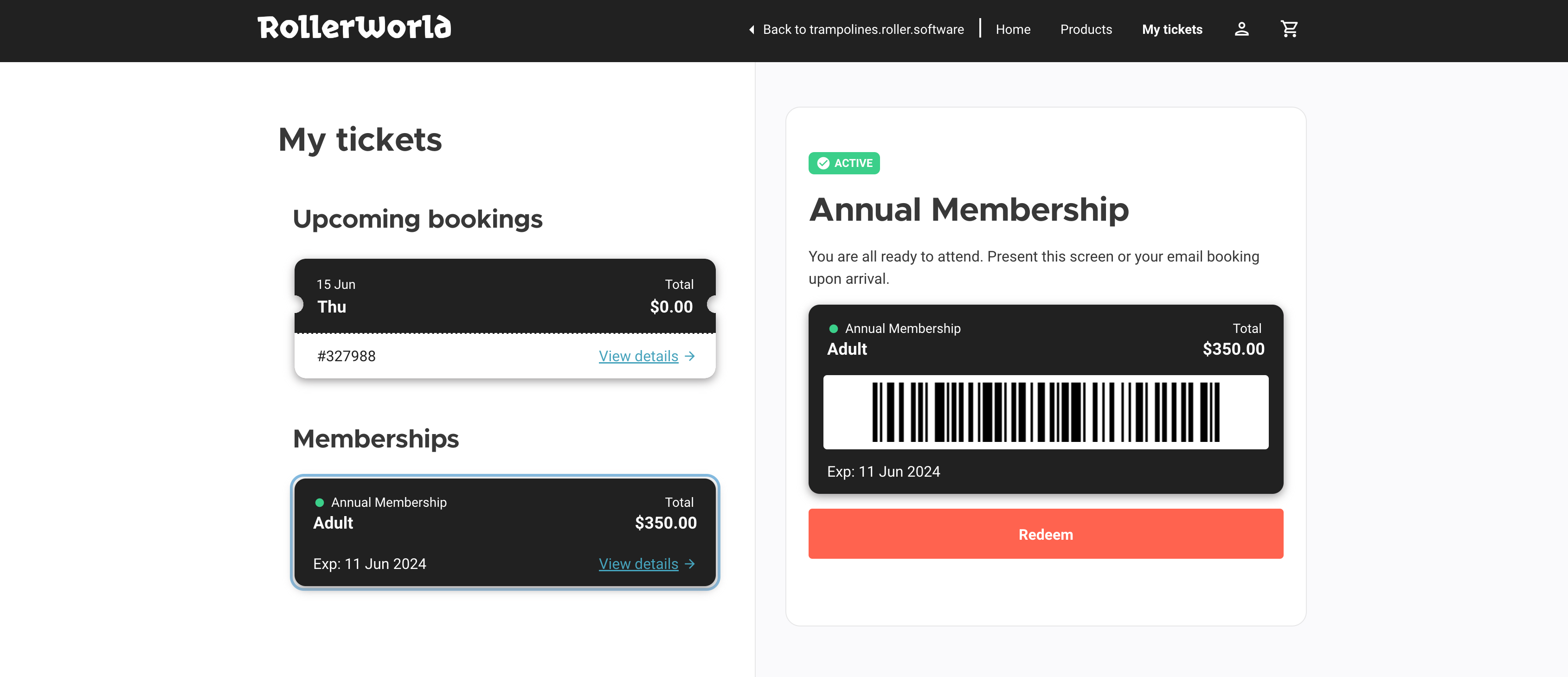
Les invités peuvent se connecter et utiliser leurs pass, adhésions et cartes-cadeaux au POS, simplement en présentant leurs billets numériques au personnel.
Utiliser un compte en ligne pour utiliser des adhésions
Une fois connectés, vos invités peuvent utiliser leurs adhésions depuis le module Commander.
Ils peuvent sélectionner Mes billets, puis choisir l'adhésion qu'ils souhaitent utiliser et sélectionner Utiliser. L'adhésion sera automatiquement appliquée dans le module Commander.
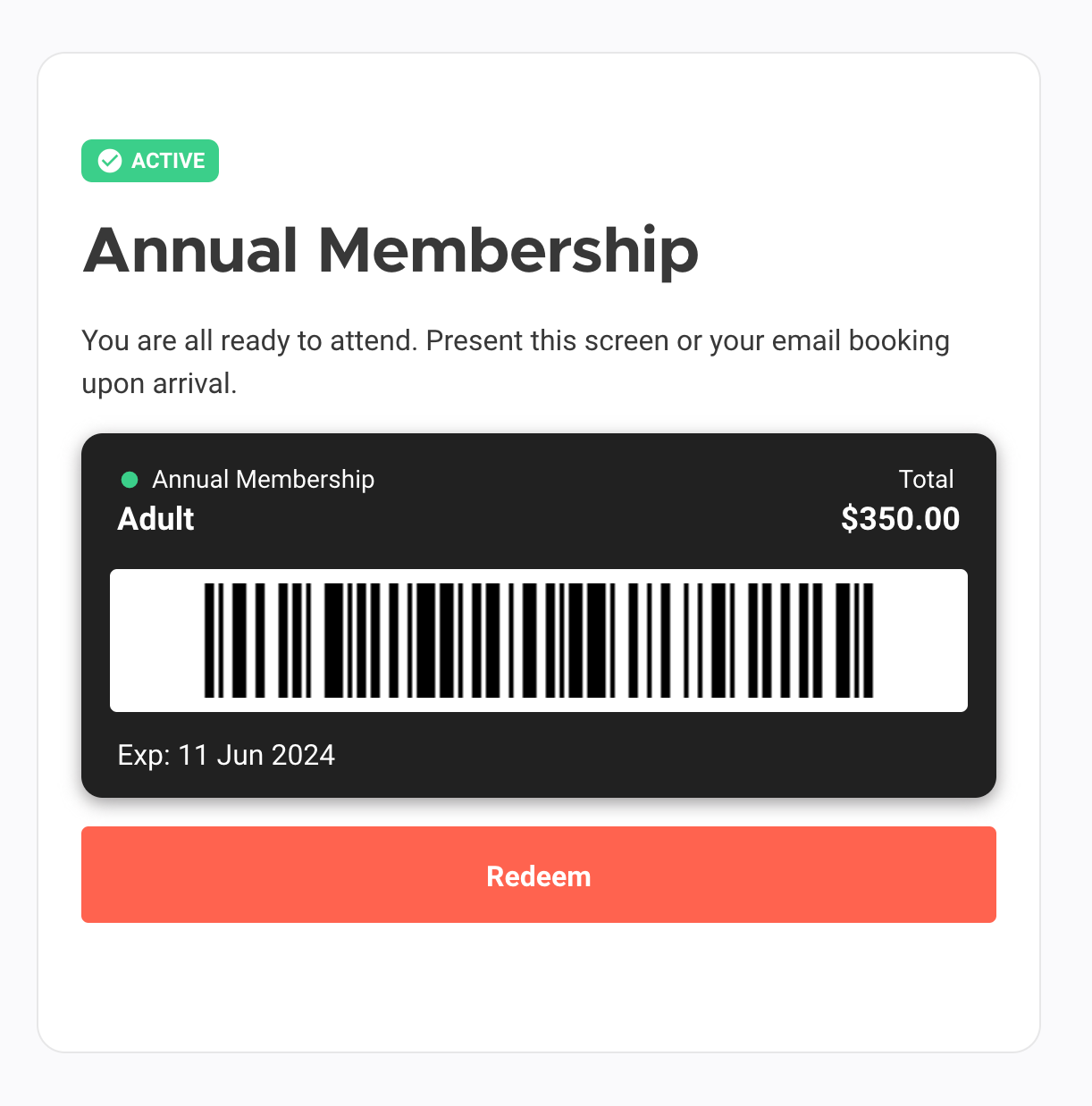
Les invités peuvent utiliser des adhésions pour eux-mêmes ou pour d'autres personnes. Par exemple, un parent peut vouloir utiliser une adhésion pour son enfant.
Si un invité est connecté et n'a pas choisi d'utiliser son adhésion de manière proactive, ROLLER l'invitera automatiquement à utiliser son adhésion (le cas échéant) lors de la commande. Les invités peuvent également sélectionner plusieurs adhésions à utiliser.
Les invités peuvent également mettre à niveau et réactiver leurs adhésions depuis leur compte en ligne. Pour en savoir plus, consultez le guide Encourager les invités à gérer eux-mêmes les mises à niveau et renouvellements d'adhésion.
Utiliser un compte en ligne pour utiliser des cartes-cadeaux
Comme pour l'utilisation d'une adhésion, une fois connectés, les invités peuvent choisir d'utiliser les cartes-cadeaux associées à leur compte.
Pour ce faire, ils sélectionnent Mes billets, puis sélectionnent la carte-cadeau qu'ils souhaitent utiliser. Ils sélectionnent ensuite Utiliser.
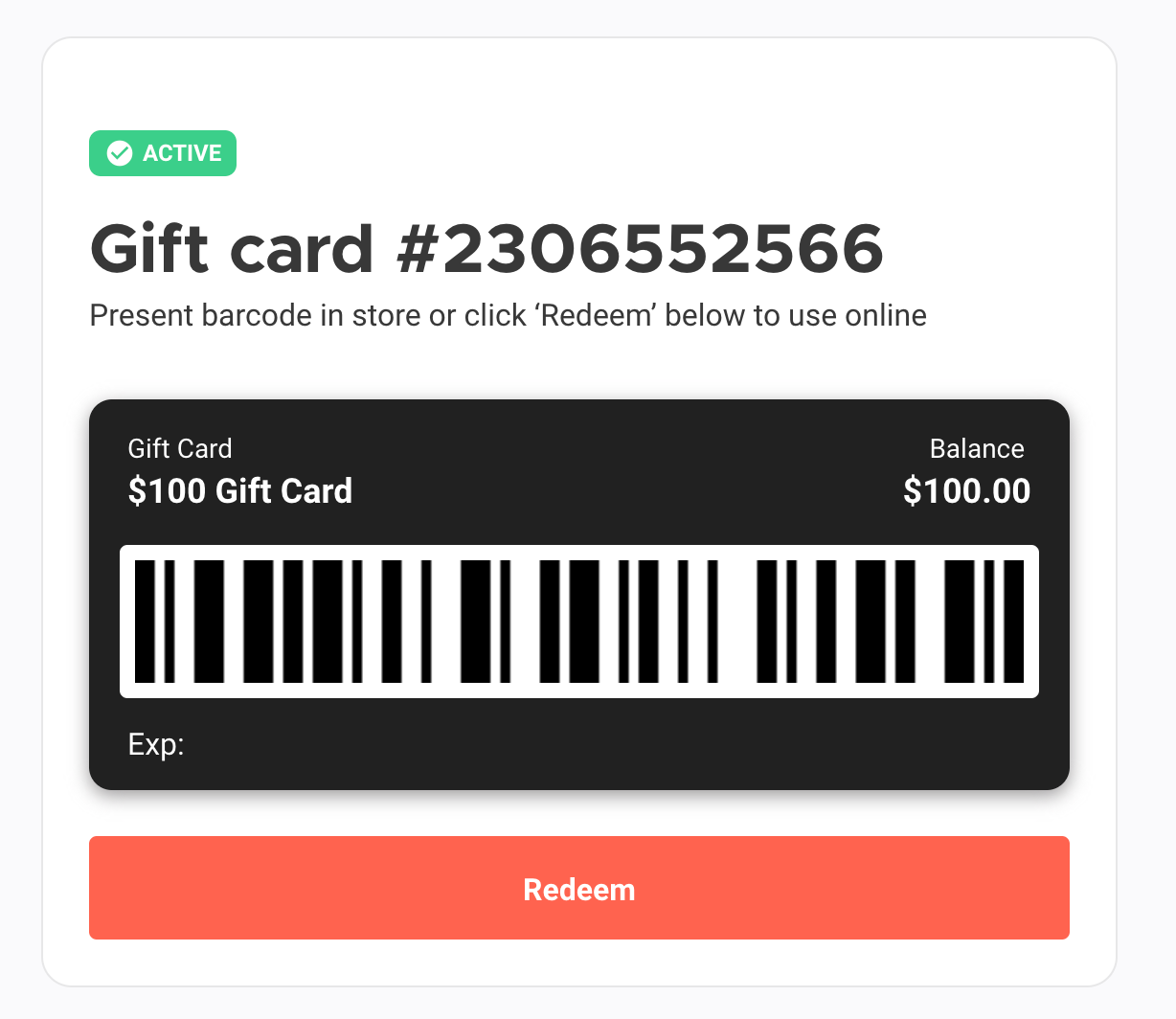
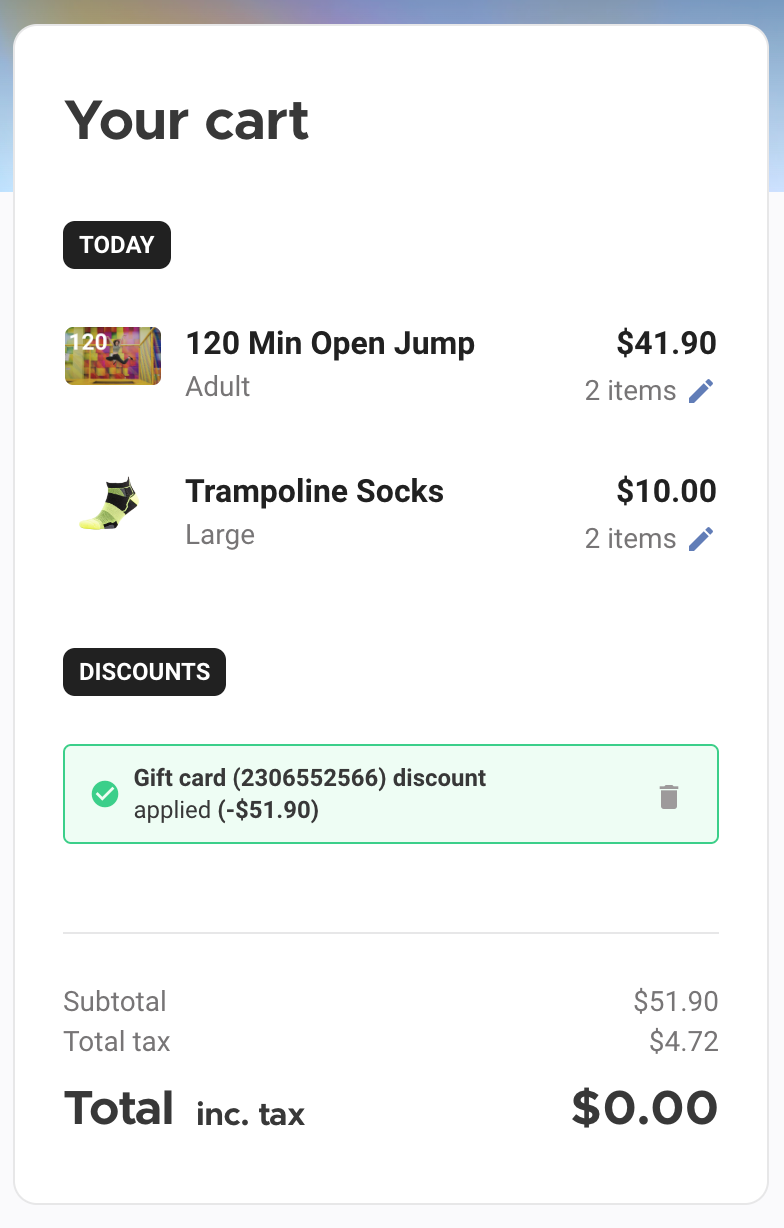
La carte-cadeau sera ajoutée lors de la commande.
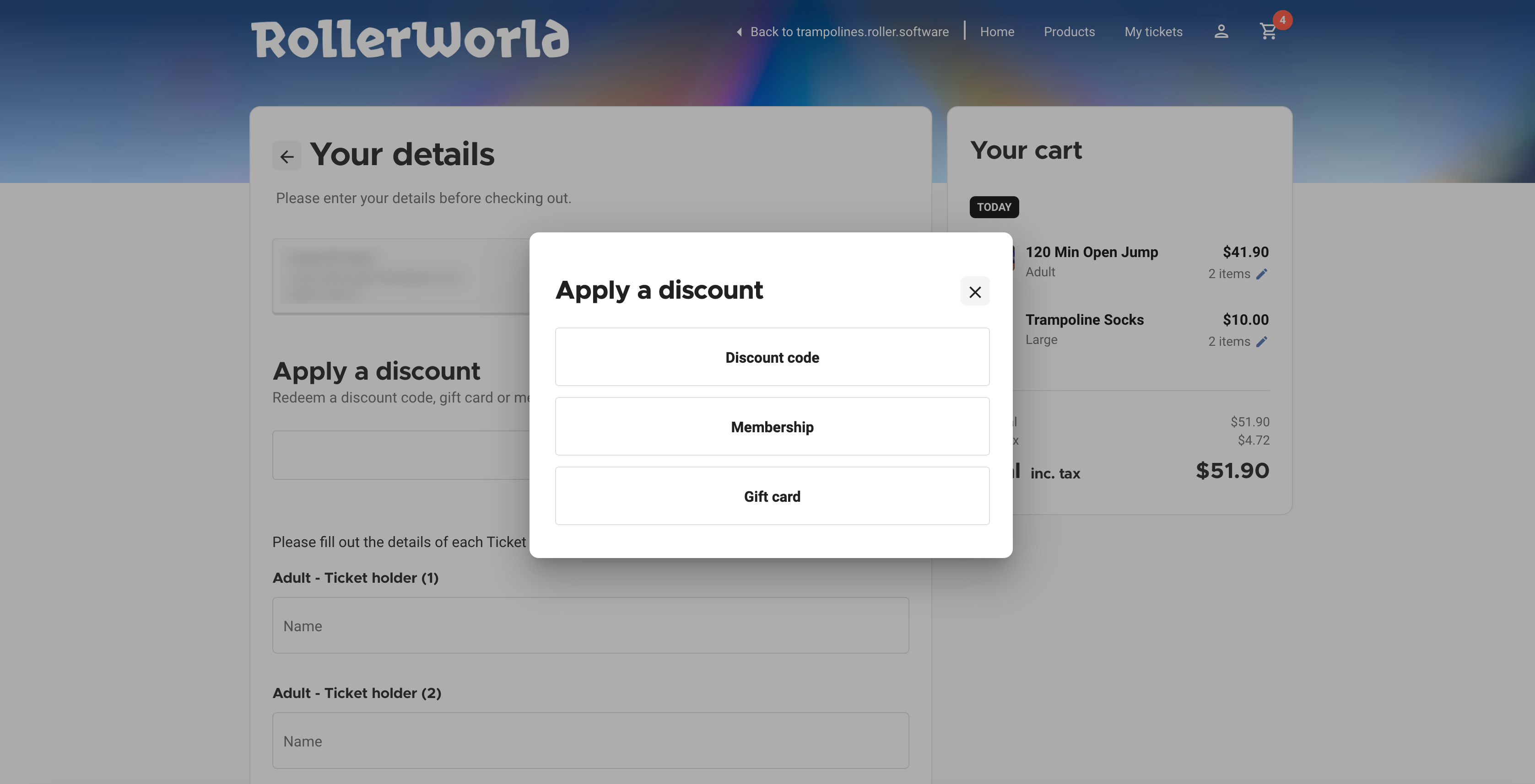
Si un invité est connecté et n'a pas choisi d'utiliser sa carte-cadeau de manière proactive, il peut également sélectionner Appliquer une réduction lors de la commande, puis sélectionner la carte-cadeau correspondante.
Gérer un compte en ligne
Les invités peuvent gérer leurs pass, adhésions et cartes-cadeaux lorsqu'ils sont connectés à leur compte en ligne.
S'ils sélectionnent l'icône Mon compte et se connectent, ils peuvent :
Consulter et modifier leurs Détails du compte, tels que le nom, l'adresse e-mail et le numéro de mobile.
Consulter et utiliser leurs récompenses de fidélité (si vous avez un programme configuré).
Consulter et modifier leur Mode de paiement.
Consulter et gérer leurs Documents, comme les décharges signées
se déconnecter
.png)
S'ils sélectionnent Mes billets et se connectent, ils peuvent :
Consulter tous les pass, adhésions et cartes-cadeaux actifs qu'ils ont achetés.
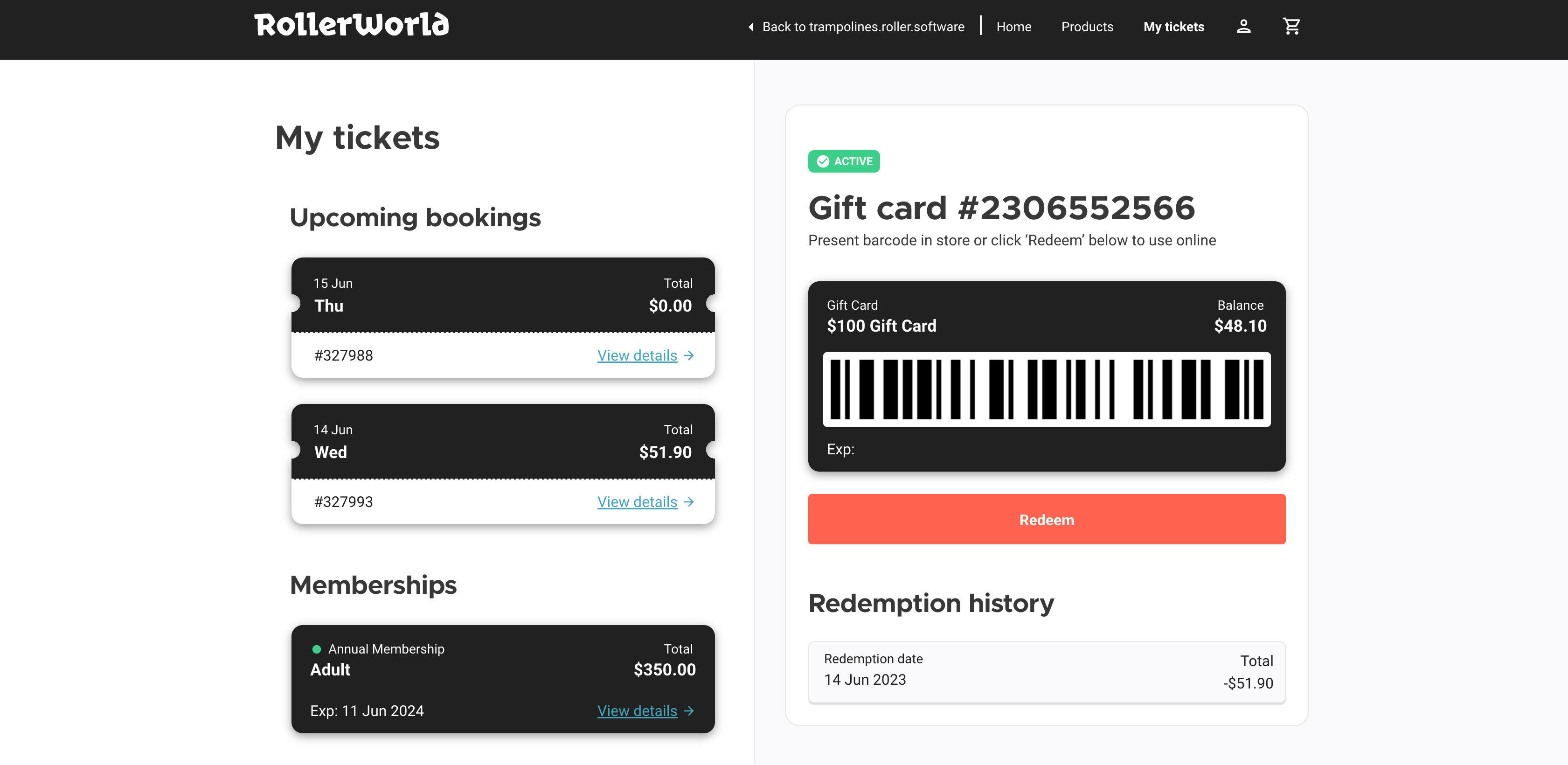
Consulter le solde de leur carte-cadeau.
Consulter l'historique d'échange de leur carte-cadeau.
Consulter et gérer leurs adhésions.
Consulter et gérer leurs réservations.
Consulter et gérer leurs réservations de groupe.
Échanger des pass, des adhésions et des cartes-cadeaux au point de vente.
Consultez vos anciennes réservations dans l'onglet Passé.
Pour en savoir plus sur la façon dont les invités peuvent gérer leurs propres réservations depuis leur compte en ligne, consultez le guide Encourager les invités à gérer leurs propres réservations.
S'ils sélectionnent l'onglet Documents , ils peuvent :
Cette section répertorie les décharges de responsabilité et les accords de réservation signés par un invité. Les invités peuvent ouvrir un document et consulter les conditions exactes qu'ils ont acceptées à la date de leur signature, y compris les versions antérieures qu'ils ont signées précédemment.
Sur la droite, vous verrez une liste des décharges de responsabilité et des accords de réservation signés. Il y a un libellé pour les documents en cours et pour ceux qui ont expiré.
La sélection d'un document l'ouvre et affiche son contenu dans le panneau de droite. Il indique qui a signé et la date de signature.