Le tableau de bord des informations sur les invités vous aide à interpréter les réponses aux enquêtes en les transformant en informations visuelles claires. Il regroupe vos données de retours en un seul endroit pour vous permettre de suivre les performances, de dégager des tendances et de comprendre ce qui influence le sentiment des invités.
Ce guide vous explique comment naviguer dans le tableau de bord des informations sur les invités, filtrer les données des enquêtes et explorer les tendances et les retours pour comprendre le sentiment des invités.
Disponible sur tous les forfaits (sauf Legacy)
Développez votre activité avec des enquêtes auprès des invités. Si vous êtes sur un forfait Legacy, contactez votre responsable de la réussite client ou l'équipe d'assistance pour débloquer cette fonctionnalité.
Accéder au tableau de bord
La permission Peut accéder aux scores GX est requise pour consulter le tableau de bord des informations sur les invités. Le rôle système d'administrateur dispose de cette permission par défaut.
Dans Venue Manager, accédez à Invités > Score GX > Informations sur les invités.
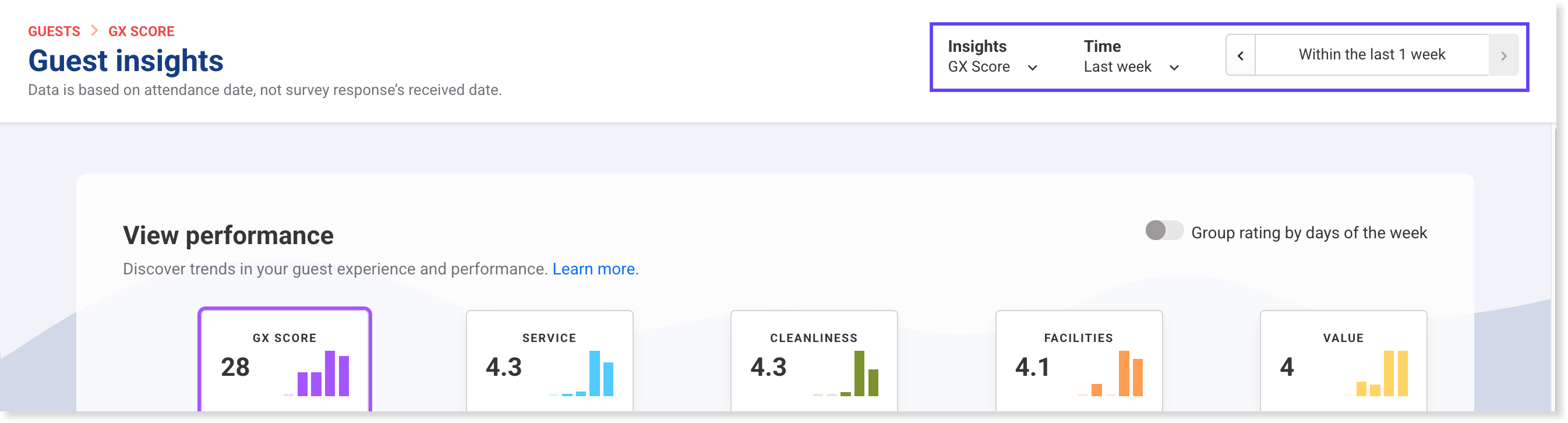
Par défaut, le tableau de bord affiche les informations sur le Score GX pour la semaine écoulée.
Utilisez les filtres en haut à droite pour affiner les données sur lesquelles vous souhaitez générer un rapport.
Informations – Concentrez-vous sur les scores globaux de l'enquête ou affinez sur une catégorie spécifique (ex. : service, propreté ou installations).
Période – Choisissez la plage de dates sur laquelle vous souhaitez générer un rapport (ex. : au cours de la dernière semaine ou des 3 derniers mois). Pour sélectionner des dates précises, utilisez le sélecteur de plage horaire à côté du filtre Période.
Suivre les performances en temps réel
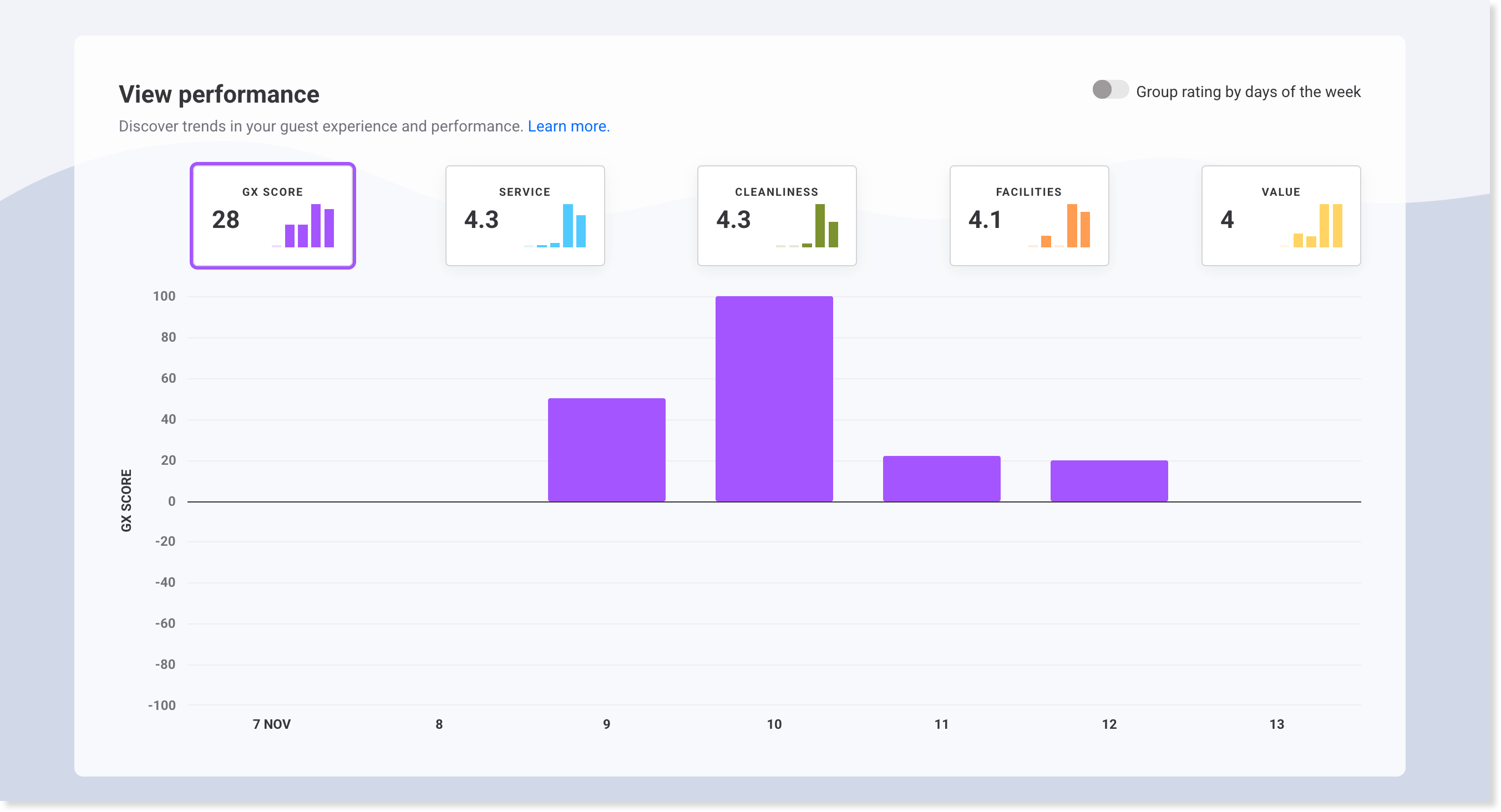
Le panneau Voir les performances vous aide à repérer les évolutions du sentiment des invités et à observer l'évolution de vos scores dans le temps.
Depuis ce panneau, vous pouvez :
Voir les tendances par jour, semaine ou mois.
Regrouper les résultats par jour de la semaine pour dégager des tendances en fonction des jours d'exploitation.
Sélectionner une vignette de catégorie d'enquête pour filtrer le graphique.
Survoler les points de données pour afficher le détail des réponses à l'enquête.
Utilisez ceci pour :
Suivre l'évolution des scores avant et après le lancement d'une nouvelle offre.
Regroupez les résultats par jour de la semaine pour identifier les tendances liées à des équipes ou des shifts spécifiques.
Comparer avec le secteur
Le panneau Référence du secteur vous permet de comparer les performances de votre établissement avec d'autres établissements au niveau régional et mondial.
Utilisez cette fonctionnalité pour :
Comparez vos catégories d'évaluation d'enquête avec celles des établissements au niveau mondial ou dans votre région.
Identifiez les domaines dans lesquels vous excellez ou sous-performez.
Suivez l'évolution de votre position sur le marché au fil du temps.
Utilisez le filtre Comparer à pour choisir entre des références mondiales ou régionales. Survolez les graphiques pour afficher les détails.
Votre établissement doit avoir plus de 24 réponses pour la catégorie sélectionnée afin que les données s'affichent dans le graphique de référence du secteur.
Découvrez ce que les invités apprécient et ce qui est à améliorer
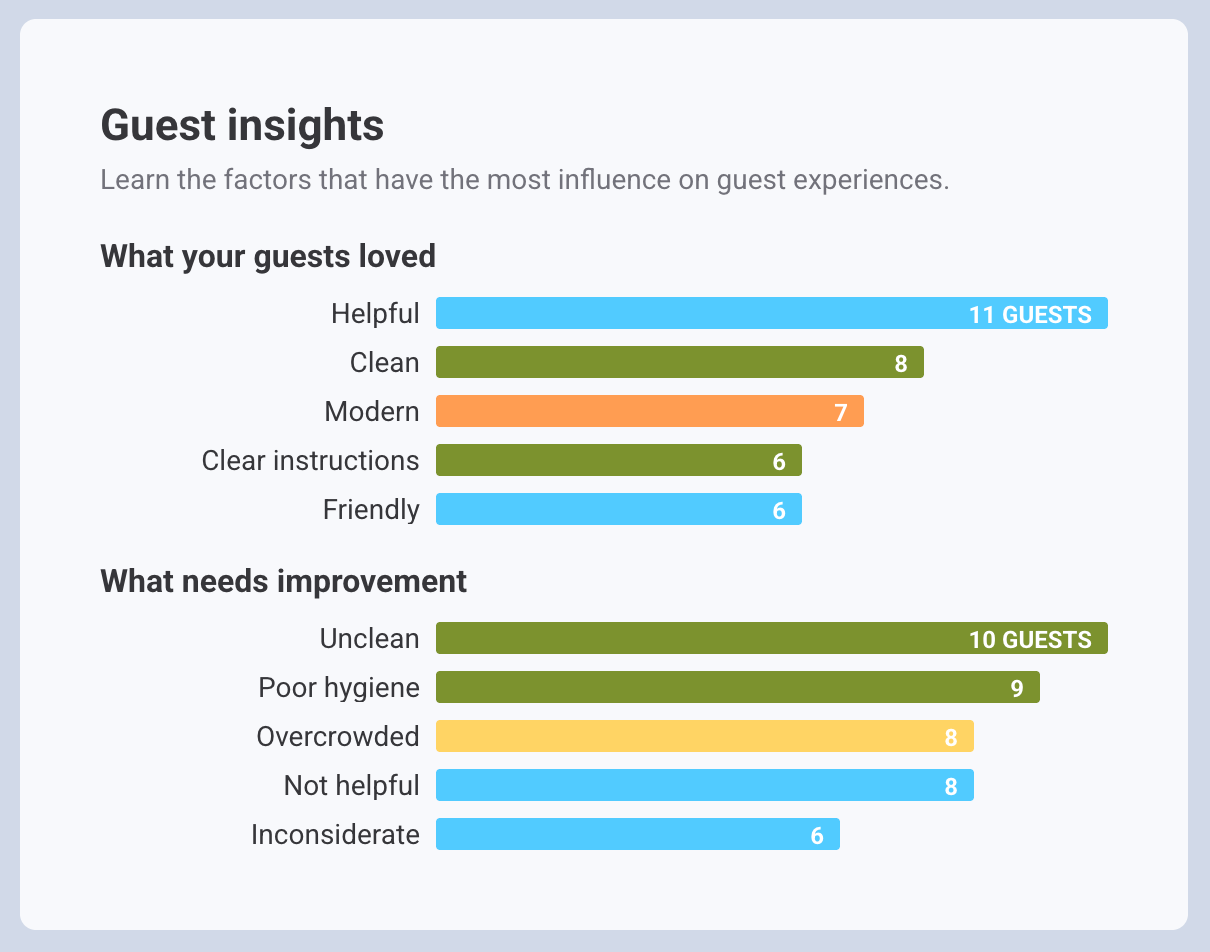
Le panneau Informations sur les invités met en avant les raisons les plus fréquentes des avis positifs et négatifs.
Utilisez ce panneau pour :
Identifiez les points forts de votre établissement (ce que les invités apprécient).
Repérez les axes d'amélioration (ce qui nécessite du travail).
Sélectionnez une barre pour afficher les commentaires des invités associés.
Filtrez les informations par catégorie d'évaluation à l'aide du filtre Informations en haut du tableau de bord.
Approfondissez votre analyse avec ROLLER iQ. Une fois que vous avez activé les enquêtes auprès des invités et que les retours et les résultats du Score GX commencent à s'accumuler, iQ peut instantanément analyser vos retours, résumer les thèmes clés et répondre à des questions comme « Qu'est-ce qui fait baisser notre Score GX ce mois-ci ? » ou « Que disent les invités de notre nouveau forfait anniversaire ? »
Comparer les performances des hôtes de réservation
Pour les établissements qui affectent du personnel aux réservations (ex. hôtes de groupe), le panneau Performances des hôtes de réservation vous aide à comprendre l'impact de chaque membre de l'équipe sur le ressenti des invités.
Vous pouvez :
Filtrez par catégorie d'évaluation pour vous concentrer sur des domaines tels que le service ou la propreté.
Survolez chaque barre pour afficher un résumé des informations.
Sélectionnez une barre pour afficher les commentaires des invités associés à cet hôte.
Cela facilite la reconnaissance des meilleurs éléments et le coaching des membres de l'équipe en cas de besoin.
Besoin d'aide pour assigner du personnel aux réservations ? Découvrez comment assigner un hôte à une réservation