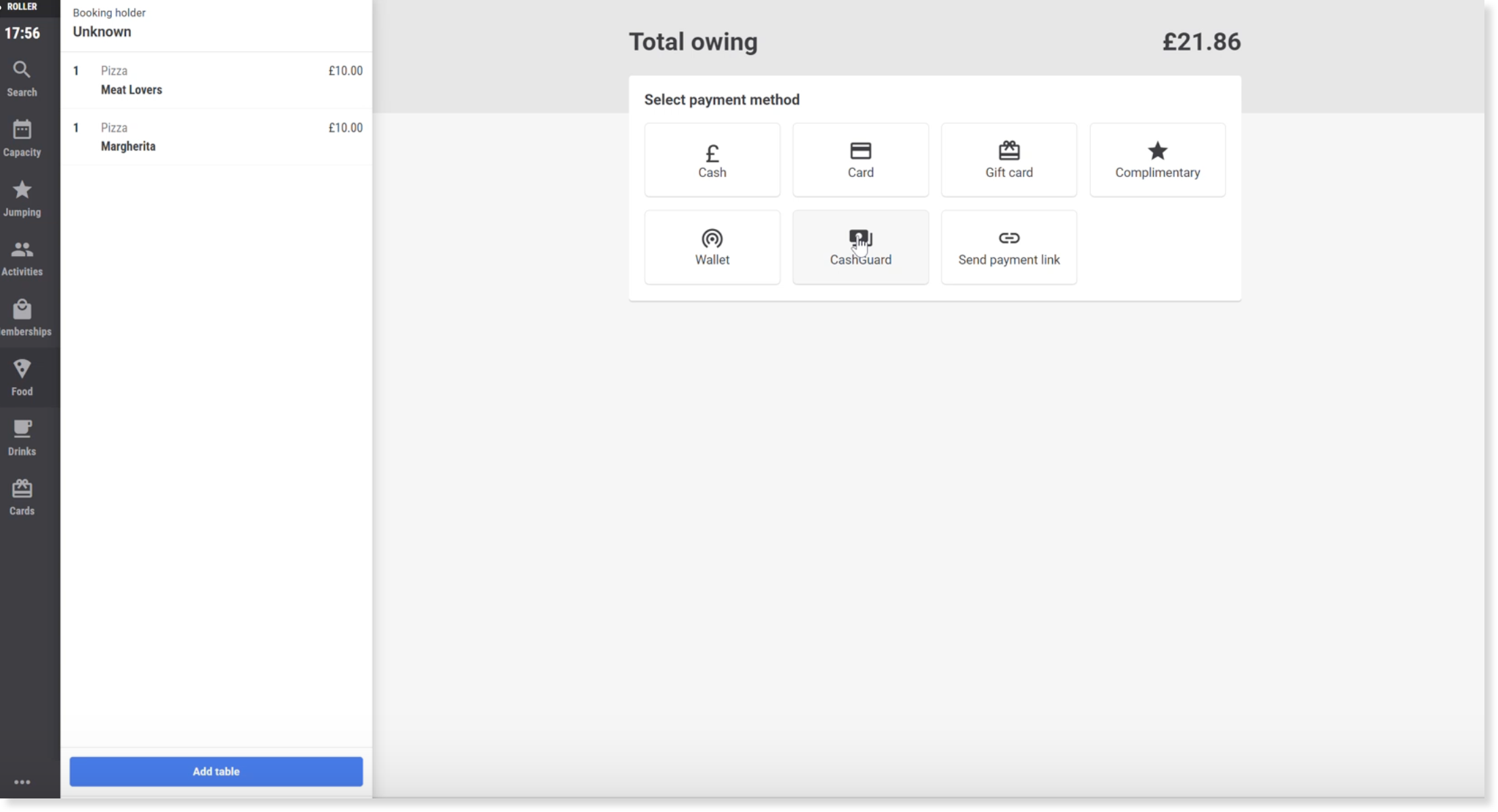
La version d'avril est disponible avec des mises à jour pour améliorer la visibilité du coût du stock, des contrôles de réduction plus flexibles, la gestion des adhésions de groupe et une prise en charge étendue des cartes prépayées sans espèces et des paiements en espèces CashGuard.
Prévisualisez les nouvelles fonctionnalités et améliorations dans votre bac à sable avant leur mise en ligne — consultez la liste ci-dessous pour savoir ce qui est disponible pour un essai anticipé. Vous ne savez pas comment accéder au bac à sable ? Le guide ROLLER Bac à sable vous explique comment faire.
Cette page présente les fonctionnalités nouvelles et améliorées avec des instructions de configuration, et est mise en ligne environ une semaine avant la version complète. Pour une vue d'ensemble complète — chaque modification, correction et amélioration en arrière-plan ce mois-ci — consultez les notes de version, publiées peu après la mise en ligne.
Nous apprenons constamment des établissements comme le vôtre. Rejoignez notre panel de recherche pour accéder en avant-première aux nouvelles fonctionnalités et partager vos retours afin de contribuer à façonner ce que nous développons ensuite.
Expérience client
Des mises à jour pour aider les invités à réserver, s'enregistrer et profiter d'expériences sur site plus fluides, ainsi que de nouveaux outils pour gérer les adhésions de groupe.
Marquer les réservations comme « Prêt à commencer » dans la vue capacité du POS
Forfait : Tous
Version préliminaire (bac à sable) : Oui
Date de sortie prévue : mardi 21 avril 2026 (AET)
Lorsque les invités sont prêts à commencer leur activité, ils sont souvent envoyés à la ressource à l'avance pour attendre que les invités actifs aient terminé. Cependant, rien n'empêche les opérateurs de modifier par erreur la ressource ou l'heure de la réservation, ce qui peut prêter à confusion pour les invités.
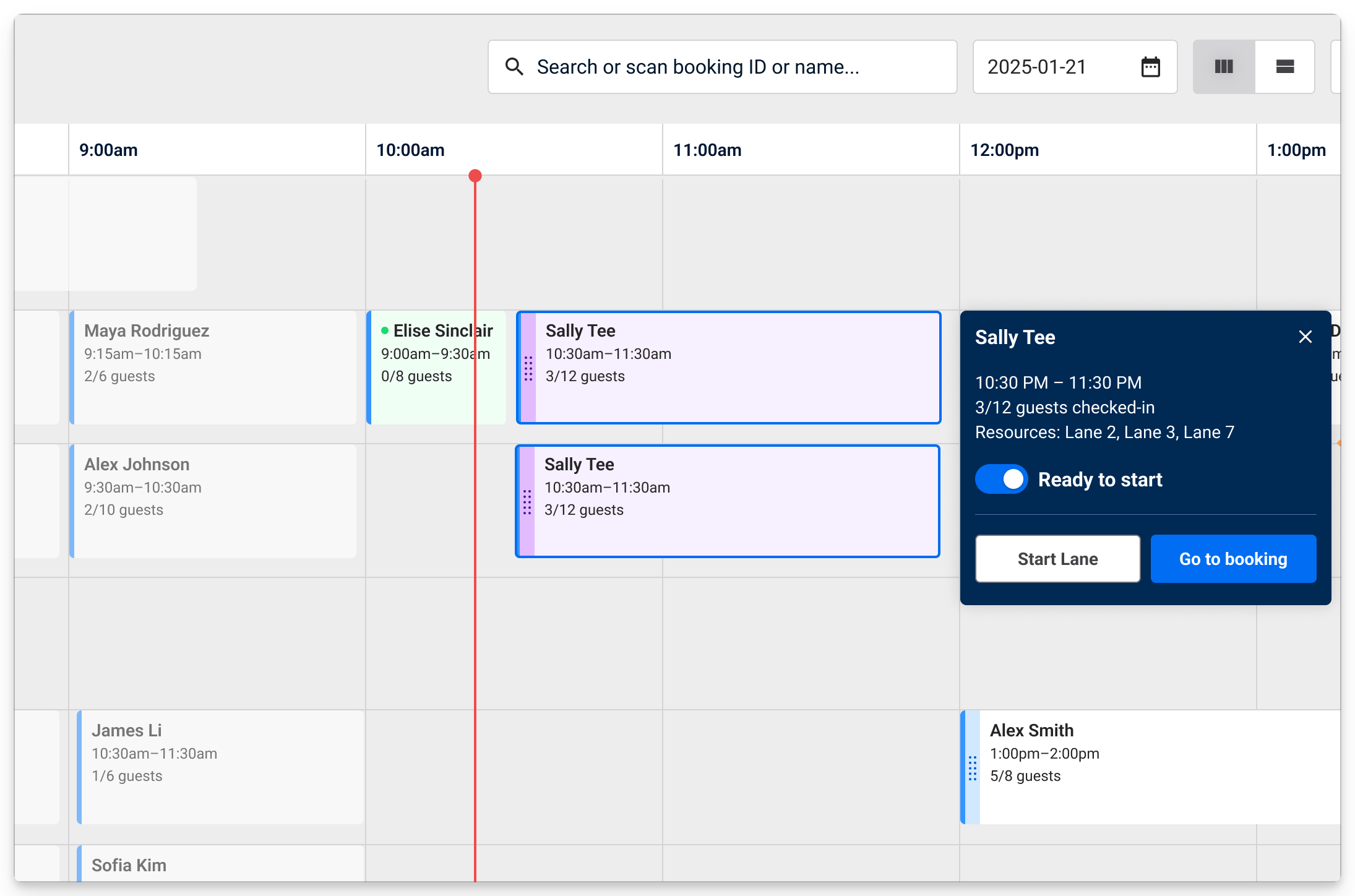
Vous pouvez désormais utiliser un bouton bascule Prêt à commencer dans la vue Capacité du POS, qui change la couleur de la vignette en violet et se synchronise sur tous les terminaux POS pour que tout le personnel de l'établissement soit sur la même longueur d'onde.
Pour marquer un invité ou un groupe d'invités comme « prêt à commencer » :
Depuis le POS, accédez à Vue Capacité.
Survolez la réservation et sélectionnez le bouton bascule pour passer la réservation en état Prêt à commencer. Cela change la couleur de la vignette en violet pour indiquer le changement de statut en un coup d'œil.
Pour en savoir plus sur la vue capacité du POS, consultez Premiers pas avec la vue capacité du POS
Mise à jour de l'affichage du coût des marchandises vendues (COGS)
Forfait : Tous
Version préliminaire (Bac à sable) : Oui
Date de sortie prévue : Mardi 21 avril 2026 (AET)
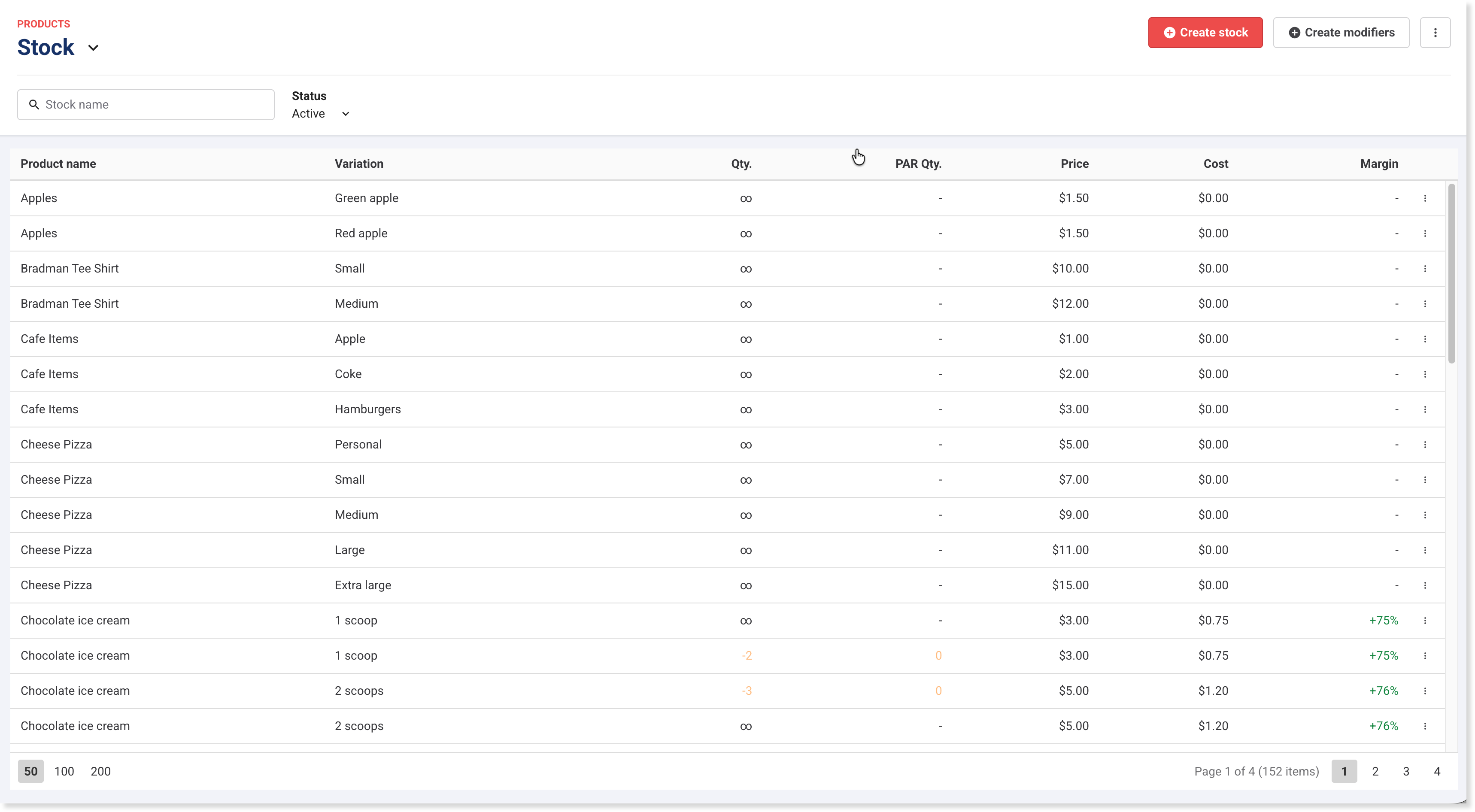
Vous pouvez désormais voir clairement le coût, le prix de vente et la marge directement depuis la page des articles en stock dans Venue Manager. Dans la page des produits en stock, deux colonnes ont été mises à jour :
La colonne Coût a été renommée Prix — indiquant le prix que les invités paient pour l'article.
Une nouvelle colonne a été ajoutée : Coût — indiquant la valeur COGS telle que définie dans les paramètres du produit en stock. Les valeurs sont définies par défaut à 0 si aucune valeur COGS n'a été saisie.
Pour suivre le coût et les marges d'un article en stock, assurez-vous qu'une valeur COGS est renseignée pour la variante de stock :
Depuis Venue Manager, accédez à Produits > Stock.
Sélectionnez le produit en stock à mettre à jour.
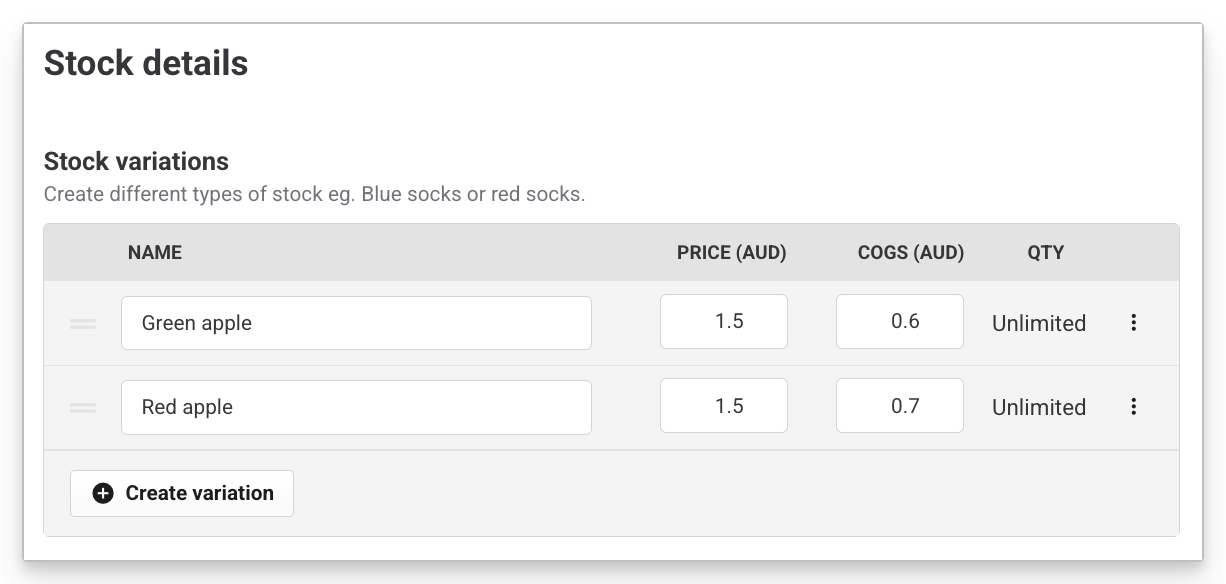
Faites défiler jusqu'à la section Détails du stock.
Pour une variante de stock, sélectionnez le menu des options (3 points), puis sélectionnez Modifier.
Développez les Options avancées.
Saisissez une valeur dans le champ COGS.
Sélectionnez Enregistrer.
Pour afficher le nouvel écran Tous les articles en stock :
Depuis Venue Manager, accédez à Produits > Stock.
Consultez la liste de tous les produits en stock de l'établissement, avec les colonnes pour le prix de vente (Prix), le COGS (Coût) et les marges (Marge).
Pour en savoir plus sur la configuration du stock, consultez Créer vos produits en stock. Vous pouvez également consulter les COGS dans un rapport distinct. Pour en savoir plus, consultez le guide Rapport sur le coût des marchandises.
Ajouter et supprimer des membres supplémentaires dans les adhésions de groupe via les comptes en ligne et le POS (bêta)
Forfait : Tous
Version préliminaire (Bac à sable) : Non
Date de sortie prévue : Mardi 21 avril 2026 (AET)
Les établissements peuvent désormais permettre aux invités de modifier les membres supplémentaires d'un groupe directement depuis leur compte en ligne, et le personnel de l'établissement peut effectuer cette opération au POS. Cela facilite la mise à jour des adhésions pour les familles lorsque les membres changent, sans avoir besoin que le personnel de l'établissement effectue cette tâche à leur place.
Les modifications peuvent être effectuées par le titulaire du compte d'adhésion qui gère l'adhésion de groupe, uniquement pour les membres supplémentaires. Les membres principaux du groupe ne peuvent pas être modifiés. La modification de la variante d'adhésion d'un membre (par ex. Adulte vers Enfant) ne peut pas être effectuée par les invités pour le moment.
La fonctionnalité d'adhésions de groupe est en bêta. Pour activer les adhésions de groupe pour votre établissement, contactez votre responsable de la réussite client ou l'équipe d'assistance.
Pour permettre aux invités de gérer eux-mêmes les modifications des membres du groupe :
Dans Venue Manager, accédez à Produits > Tous les produits.
Sélectionnez le produit d'adhésion de groupe pour lequel vous souhaitez autoriser les invités à apporter des modifications.
Faites défiler jusqu'à la section Options supplémentaires et sélectionnez Configurer la capacité de l'invité à gérer son adhésion via les comptes en ligne.
(Facultatif) Activez L'invité peut annuler si vous souhaitez permettre aux invités d'annuler des adhésions en ligne.
Activez L'invité peut modifier l'adhésion de groupe pour permettre aux invités d'ajouter ou de supprimer des membres supplémentaires.
Sélectionnez Enregistrer pour appliquer les modifications.
Sélectionnez les points interactifs ci-dessous pour voir une démonstration interactive.
Les invités peuvent désormais accéder à leurs comptes en ligne et sélectionner Gérer les membres du groupe pour ajouter ou supprimer des membres de leur adhésion.
Pour supprimer des membres supplémentaires :
Sélectionnez Gérer les membres du groupe pour ajouter ou supprimer des membres de leur adhésion.
Pour supprimer un membre supplémentaire, sélectionnez Supprimer des membres.
Utilisez la case à cocher pour sélectionner le membre à supprimer. Vérifiez le récapitulatif de facturation. Si un membre est supprimé, tout crédit est calculé au prorata et appliqué au prochain cycle de facturation.
Sélectionnez Supprimer pour confirmer la modification.
Une fois la modification traitée, sélectionnez Terminé. L'invité recevra un e-mail de confirmation.
Pour ajouter des membres :
Sélectionnez Ajouter un membre.
Choisissez une ou plusieurs options de membre supplémentaires configurées pour l'adhésion.
Vérifiez le récapitulatif de facturation pour les modifications de ce cycle de facturation et des suivants.
Sélectionnez Commander et finalisez le paiement pour ce cycle de facturation (le cas échéant).
Cochez la case pour accepter les conditions générales et la politique de confidentialité. Sélectionnez Continuer.
Sélectionnez les points d'intérêt ci-dessous pour voir une démo interactive.
Si des invités se trouvent dans l'établissement et souhaitent que le personnel de l'établissement modifie leurs membres supplémentaires en leur nom, le personnel du POS peut suivre les étapes ci-dessous :
Depuis le POS, recherchez le titulaire de l'adhésion et sélectionnez le membre pour ouvrir son profil.
Sélectionnez Adhésions.
Consultez le récapitulatif de tous les membres au sein de l'adhésion de groupe.
Pour ajouter ou supprimer des membres en tant que modules complémentaires, sélectionnez Modifier l'article.
Sélectionnez un ou plusieurs membres supplémentaires à l'aide des vignettes.
Pour supprimer des membres en tant que modules complémentaires, sélectionnez Supprimer les membres en module complémentaire.
Sélectionnez Supprimer sur le membre en module complémentaire que vous souhaitez retirer.
Une fois les modifications validées, sélectionnez Modifier l'article.
S'il reste un solde impayé, encaissez le paiement auprès de l'invité.
Sélectionnez Terminé et l'adhésion mise à jour s'affiche sur la page.
Sélectionnez les points d'intérêt ci-dessous pour voir une démo interactive.
Pour en savoir plus sur la création de produits d'adhésion, consultez Créer un produit d'adhésion de groupe.
Opérations de l'établissement
Contrôles de date et d'heure plus flexibles pour les codes de réduction
Forfait : Tous
Version préliminaire (Bac à sable) : Oui
Date de sortie prévue : Mardi 21 avril 2026 (AET)
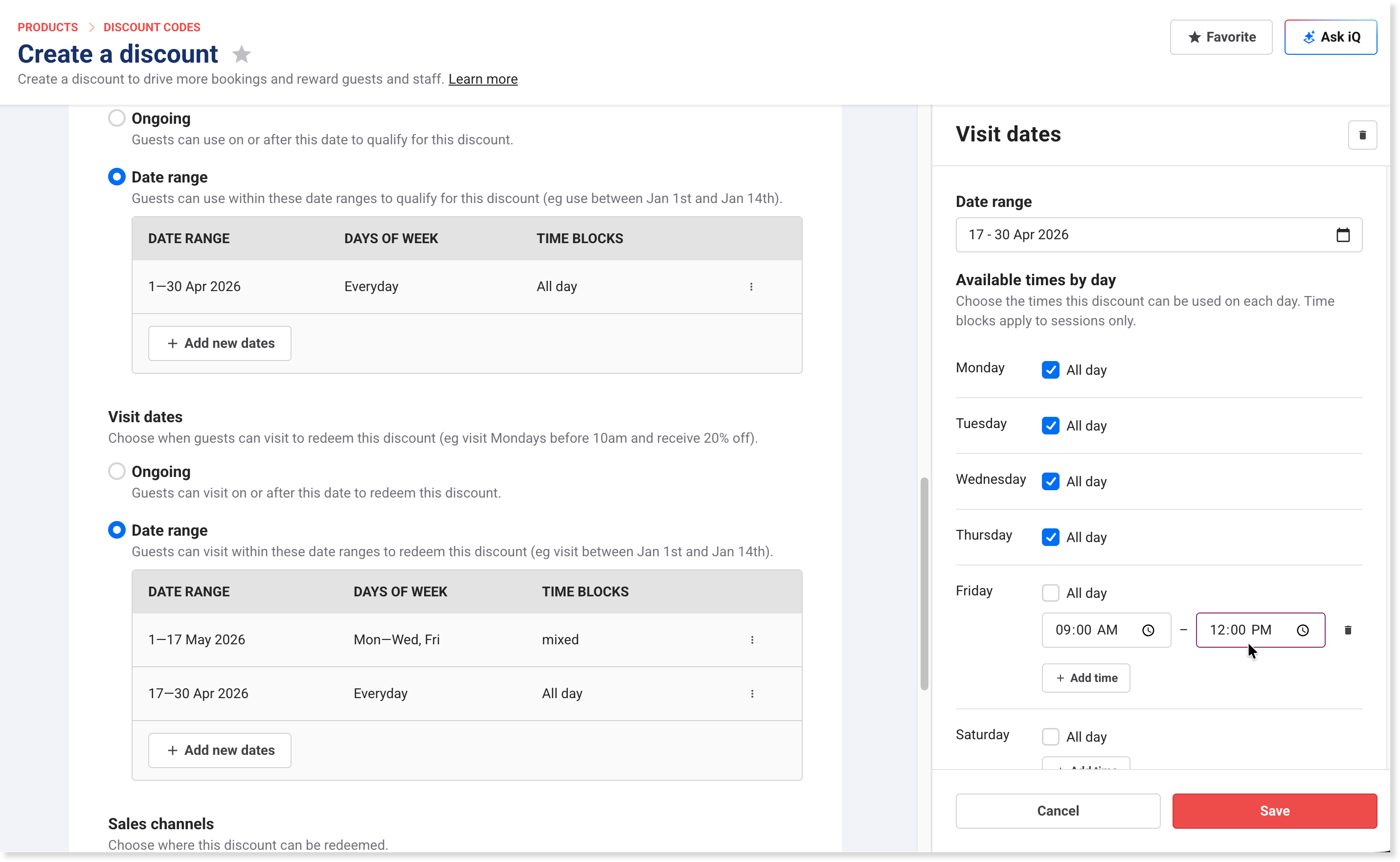
Vous avez désormais plus de contrôle sur la période de validité des codes de réduction. Lors de la configuration d'une réduction, vous pouvez ajouter plusieurs plages de dates, restreindre à des jours spécifiques de la semaine et définir plusieurs créneaux horaires pour l'utilisation de la réduction et les dates de visite.
Auparavant, les réductions ne prenaient en charge qu'une seule plage de dates avec des options de jours et d'horaires limitées. Vous pouvez désormais cibler les promotions avec plus de précision sans créer de codes distincts pour chaque scénario. Par exemple, vous pouvez définir un seul code de réduction applicable aux séances en semaine le matin et aux séances du week-end le soir, en utilisant des créneaux horaires différents au sein du même code de réduction.
Pour commencer :
Dans Venue Manager, accédez à Produits > Codes de réduction > Créer un code de réduction.
Créez une nouvelle réduction ou modifiez-en une existante.
Sous Disponibilité, choisissez quand les invités peuvent utiliser la réduction et quelles visites sont éligibles.
Pour l'utilisation de la réduction (quand les invités peuvent utiliser le code) :
En continu : Le code est actif à partir d'une date de début, sans date de fin (par exemple à partir du 1er mai).
Plage de dates : Le code n'est actif que pendant une plage de dates spécifique (et des jours et horaires si nécessaire). Par exemple, du 1er au 30 septembre.
Pour les dates de visite (quelles dates de visite sont éligibles à la réduction) :
En continu : La réduction s'applique aux visites à partir d'une date de début, sans date de fin.
Plage de dates : La réduction s'applique uniquement aux visites pendant des dates spécifiques (et des jours et horaires si nécessaire). Par exemple, du 1er décembre au 28 février, du lundi au jeudi, et les vendredis de 9 h à midi.
Pour une plage de dates, sélectionnez Ajouter de nouvelles dates.
Définissez la plage de dates, sélectionnez les jours de la semaine et, si nécessaire — pour les séances — définissez les créneaux horaires pour chaque jour.
Sélectionnez Enregistrer pour confirmer la plage.
Sélectionnez Ajouter de nouvelles dates pour ajouter d'autres dates, jours et horaires au même code de réduction.
Exemple
Un seul code de réduction avec :
Utilisation de la réduction : En cours à partir du 1er mai (code actif à partir du 1er mai, sans expiration)
Dates de visite : Lun–Jeu 12h–15h en juin ET Lun–Jeu 12h–15h en septembre
Les invités peuvent utiliser le code à tout moment à partir du 1er mai, mais leur visite doit avoir lieu un après-midi en semaine en juin ou en septembre pour être éligible — aucun code en double n'est nécessaire.
Pour en savoir plus, consultez les codes de réduction dans ROLLER et consultez le guide correspondant au type de réduction que vous créez (pourcentage, montant fixe, etc.).
Génération automatique de codes de réduction et URL de réduction partageable
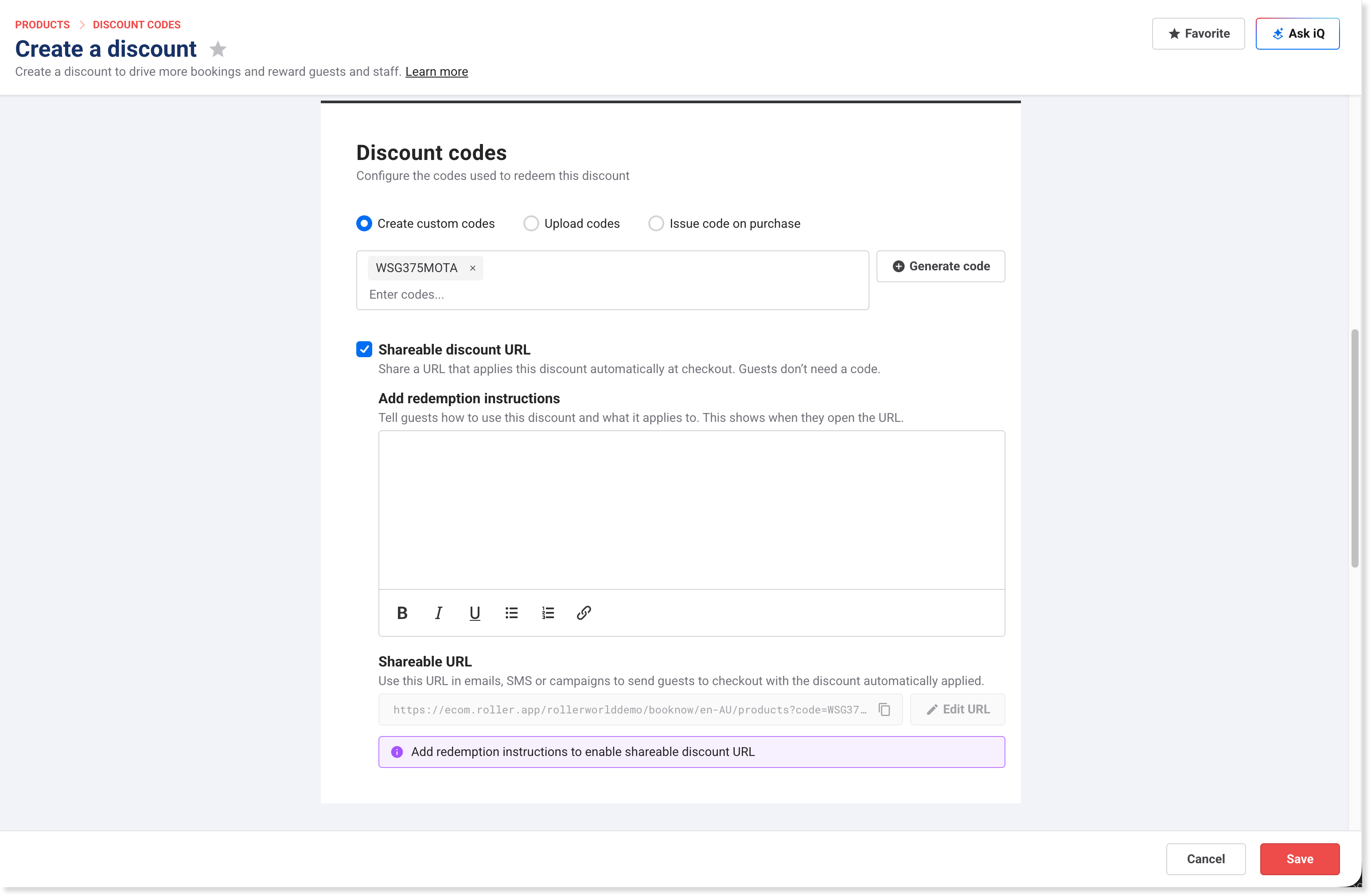
La page Créer une réduction a également été actualisée avec une mise en page améliorée pour une expérience plus cohérente et de nouvelles fonctionnalités.
Cela inclut la possibilité de générer des codes de réduction de façon aléatoire au lieu de les saisir manuellement, ainsi qu'une URL de réduction partageable qui génère un lien vers la page Commander avec le code de réduction pré-chargé, accompagné d'instructions d'échange que les invités voient lorsqu'ils ouvrent le lien.
Choisir quand les frais de réservation et de transaction sont comptabilisés dans les rapports de revenus (bêta)
Forfait : Tous
Version préliminaire (Bac à sable) : Non
Date de sortie prévue : Mardi 21 avril 2026 (AET)
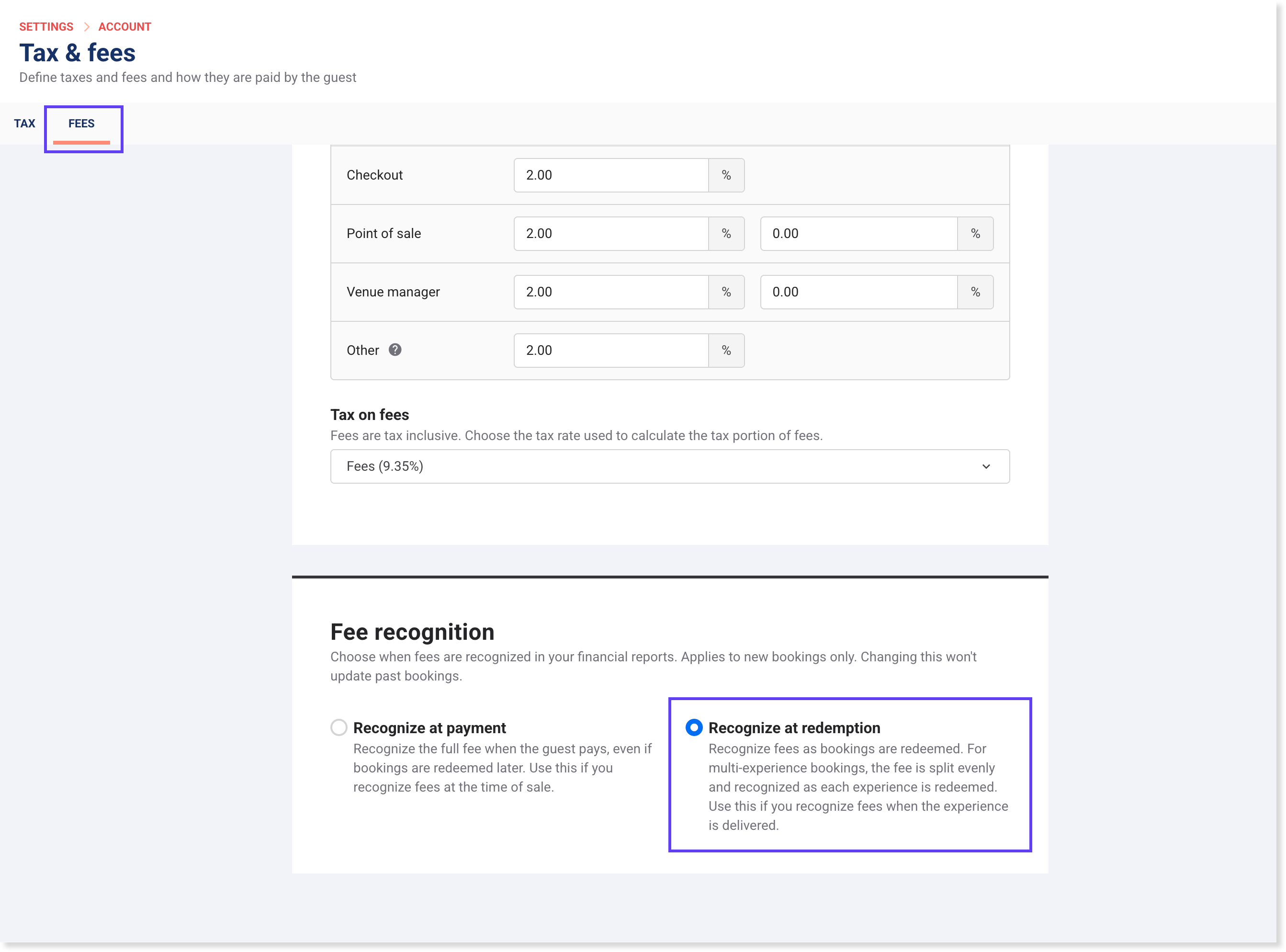
Si votre établissement utilise la comptabilité d'exercice, vous pouvez désormais choisir quand les frais de réservation et de transaction sont comptabilisés dans vos rapports de revenus. Un nouveau paramètre sur la page Taxes & frais (onglet Frais) vous permet de différer la comptabilisation des frais jusqu'à l'échange de la réservation, afin que les revenus des frais correspondent au moment où le service est fourni plutôt qu'au moment où le paiement est reçu.
Lorsqu'il est activé, les revenus des frais issus des nouvelles réservations sont enregistrés en tant que revenu différé jusqu'à ce que la réservation soit échangée ou expire. Pour les réservations incluant plusieurs expériences, les frais sont répartis équitablement entre les expériences et comptabilisés au fur et à mesure que chacune est échangée. Cela s'applique uniquement aux nouvelles réservations. Les frais déjà comptabilisés sur les réservations existantes ne sont pas affectés et ne changeront pas. Les frais liés aux cartes-cadeaux sont exclus.
Le rapport Balance de vérification inclut désormais une ligne distincte pour le revenu différé des frais, et le rapport Comptabilisation des revenus comprend une nouvelle colonne Revenu différé des frais.
Cette fonctionnalité est actuellement en bêta. Pour demander l'accès, contactez votre responsable de la réussite client ou l'équipe d'assistance. Une fois activés, les frais de réservation et de transaction des nouvelles réservations sont automatiquement comptabilisés lors de l'échange — aucune configuration supplémentaire n'est requise.
Si vous devez modifier le paramètre ultérieurement, accédez à Paramètres > Compte > Taxes & frais > onglet Frais dans Venue Manager.
L'autorisation du personnel Peut modifier la comptabilisation des frais est requise pour que le personnel puisse modifier les paramètres de comptabilisation des frais.
Vendre des activités et consulter l'historique des cartes prépayées sans espèces Sacoa
Formule : Toutes les formules (sauf Legacy)
Version préliminaire (Bac à sable) : Non
Date de sortie prévue : Mardi 21 avril 2026 (AET)
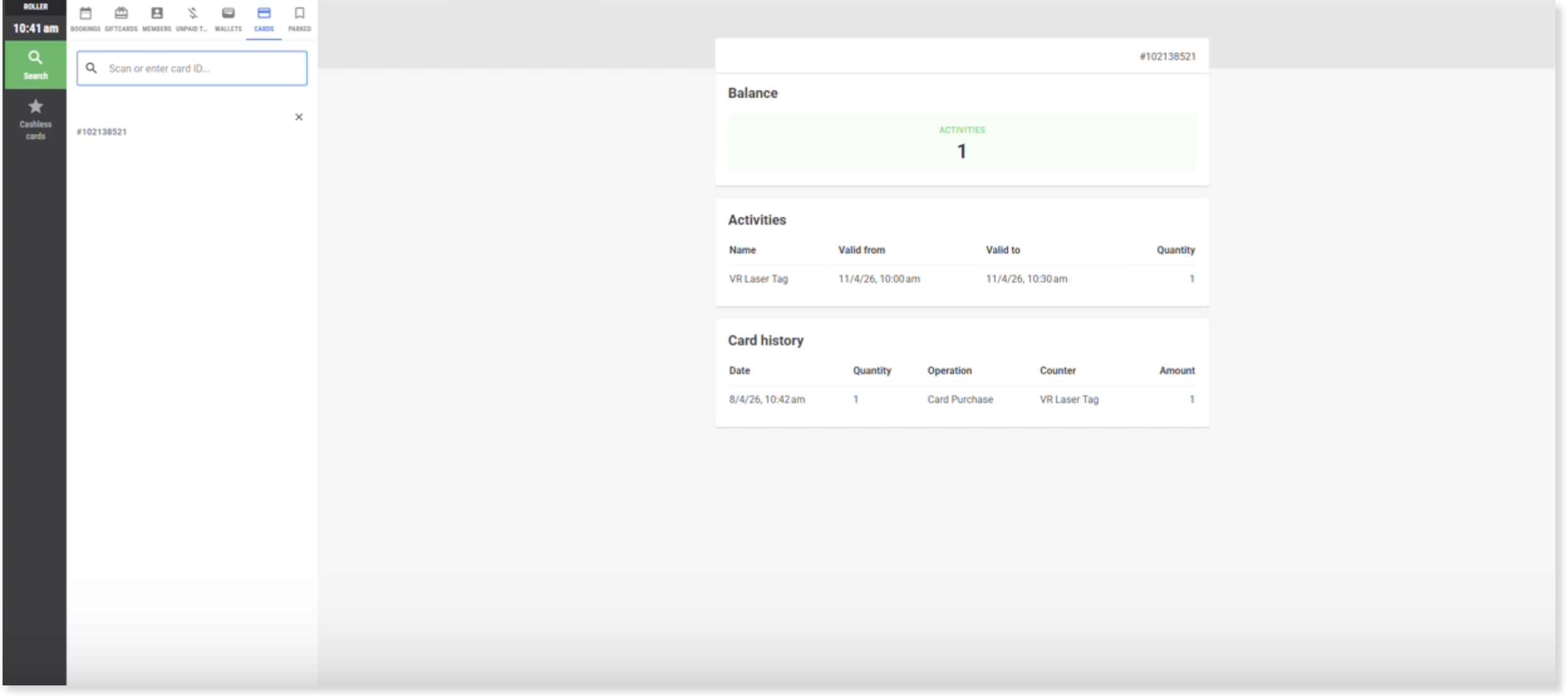
Vous pouvez désormais vendre des activités sur des cartes prépayées sans espèces Sacoa via ROLLER et consulter l'historique complet des transactions d'une carte au POS.
Vendre des activités sur des cartes prépayées sans espèces Sacoa
Les activités sont des droits de jeu chargés sur une carte Sacoa — par exemple, 2 séances de lancer de hache ou 3 courses de kart. Lorsqu'un invité présente sa carte à un jeu, une partie est déduite.
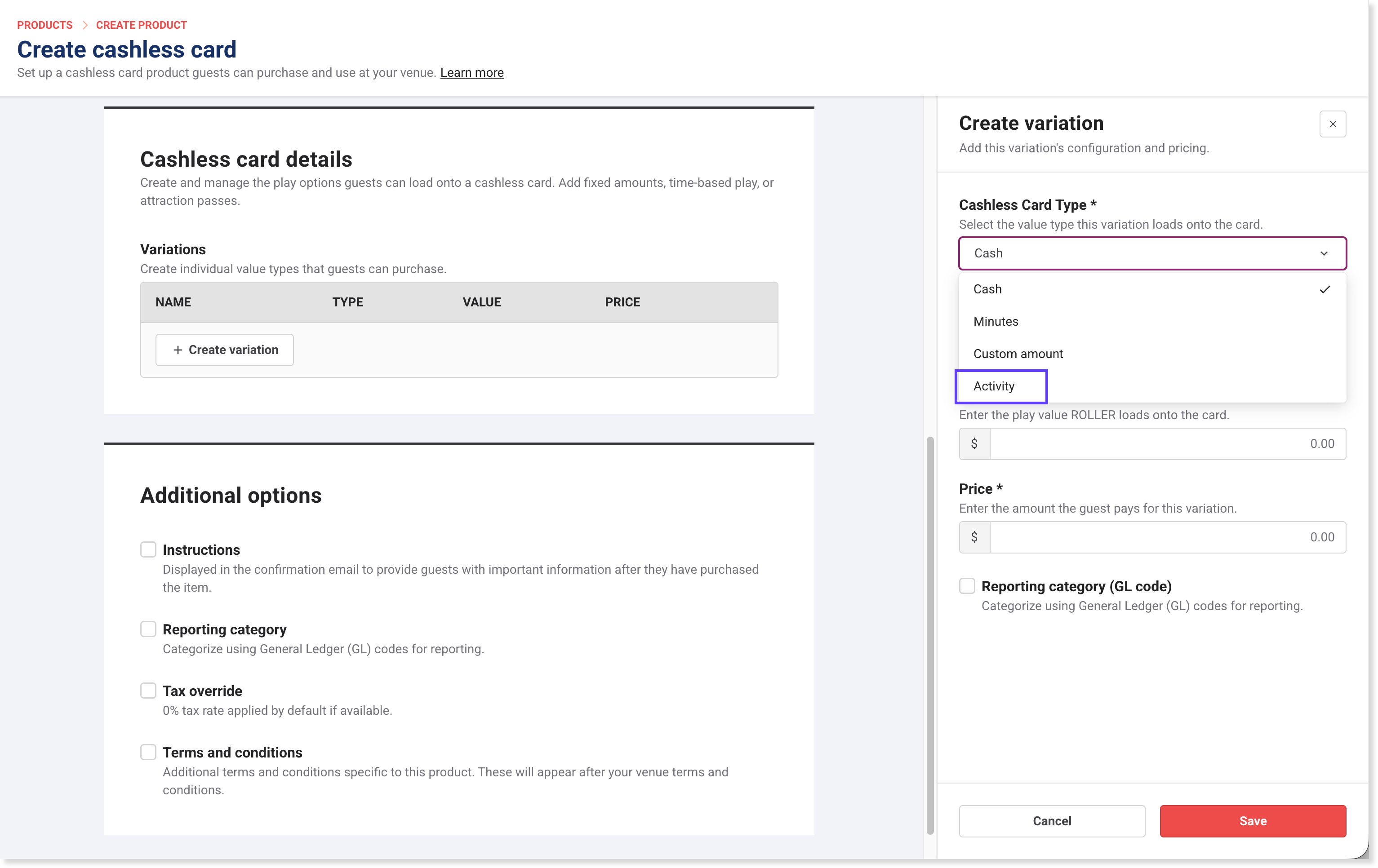
Un nouveau type de variante Activité est disponible lors de la création de produits de carte prépayée sans espèces Sacoa dans ROLLER. Chaque activité est associée à un produit synchronisé depuis Sacoa — la configuration des activités est gérée dans Sacoa, et non dans ROLLER. Vous pouvez configurer les variantes d'activité en utilisation unique ou multiple avec un nombre de parties défini.
Vendez des activités en tant que produits autonomes, regroupez-les dans des forfaits ou des forfaits de groupe, ou ajoutez-les en tant que modules complémentaires. Les activités sont prises en charge dans les caisses progressives, au POS et depuis Venue Manager.
Vous pouvez également définir des règles d'expiration. Une activité peut rester valide indéfiniment ou expirer à la fin d'une séance de forfait de groupe.
Pour commencer :
Depuis Venue Manager, accédez à Produits > Créer un produit > Carte prépayée sans espèces.
Dans le tableau des variantes, sélectionnez Créer une variante.
Pour le type de variante de carte prépayée sans espèces, choisissez Activité.
Saisissez un nom et un prix.
Sélectionnez l'activité synchronisée depuis Sacoa dans le menu déroulant Produit.
Définissez la quantité — combien de fois les invités peuvent présenter la carte pour l'activité (utilisation unique ou multiple).
Définissez l'expiration — combien de temps l'activité reste valide (indéfiniment ou jusqu'à la fin de la réservation de groupe).
Consulter l'historique des cartes Sacoa et les soldes d'activités au POS
Lorsque vous recherchez une carte Sacoa au POS, vous pouvez désormais voir deux nouveaux tableaux : un résumé des activités affichant tous les droits de jeu chargés sur la carte avec leurs dates de validité, et un historique de la carte présentant les transactions passées.
Modifier les variantes de carte prépayée sans espèces dans un nouveau panneau latéral
La page Créer un produit pour les cartes prépayées sans espèces de Sacoa, Amusement Connect et Intercard a également été mise à jour avec un nouveau design.
Les variantes s'ouvrent désormais dans un panneau latéral au lieu d'être modifiées directement dans le tableau, ce qui facilite la gestion des produits avec différents types de variantes, comme les espèces, les minutes et les montants personnalisés (ainsi que les activités, actuellement disponibles uniquement pour notre intégration Sacoa).
Pour en savoir plus, consultez le guide Intégration ROLLER + Sacoa.
Accepter les paiements en espèces au POS avec le recycleur de billets CashGuard (bêta)
Plan : Tous
Version préliminaire (Bac à sable) : Non
Date de sortie prévue : Mardi 21 avril 2026 (AET)
Vous pouvez désormais accepter les paiements en espèces au POS à l'aide d'un recycleur de billets CashGuard. Les invités insèrent des espèces dans le recycleur, le POS suit le montant en temps réel et la monnaie est rendue automatiquement — ce qui réduit la manipulation manuelle des espèces et améliore la précision.
Si vous souhaitez utiliser des recycleurs de billets CashGuard au POS, contactez votre responsable du succès client ou l'équipe d'assistance.
Les paiements partiels sont également pris en charge. Si un invité n'a pas suffisamment d'espèces pour couvrir le montant total, vous pouvez régler le solde restant avec un autre mode de paiement, comme une carte.
Lorsque plusieurs terminaux POS partagent une seule machine CashGuard, le POS gère la file d'attente automatiquement. Si un autre terminal a une transaction CashGuard en cours, votre terminal attend qu'il soit disponible. Un responsable peut annuler une transaction bloquée depuis un autre terminal en utilisant un code PIN de remplacement si nécessaire.
L'intégration CashGuard nécessite une machine CashGuard (achetée auprès de CashGuard) et ROLLER Connect pour communiquer avec la machine sur le réseau de votre établissement.
Pour commencer :
Depuis le POS, accédez à Paramètres > Matériel.
Activez Activer CashGuard.
Activez les autres options si nécessaire :
Afficher les options de paiement Espèces et CashGuard — détermine si les deux options s'affichent ou uniquement CashGuard. Désactivez cette option si le terminal POS n'a pas de tiroir-caisse.
Autoriser l'annulation d'une transaction externe bloquée avec le code PIN du responsable — permet à un responsable d'annuler une transaction CashGuard bloquée sur un autre terminal.
Saisissez l'URL de l'API CashGuard, le Nom d'utilisateur et le Mot de passe fournis par votre équipe d'installation CashGuard.
Sélectionnez Tester la connexion pour vérifier la connexion.
Sélectionnez Enregistrer les paramètres.
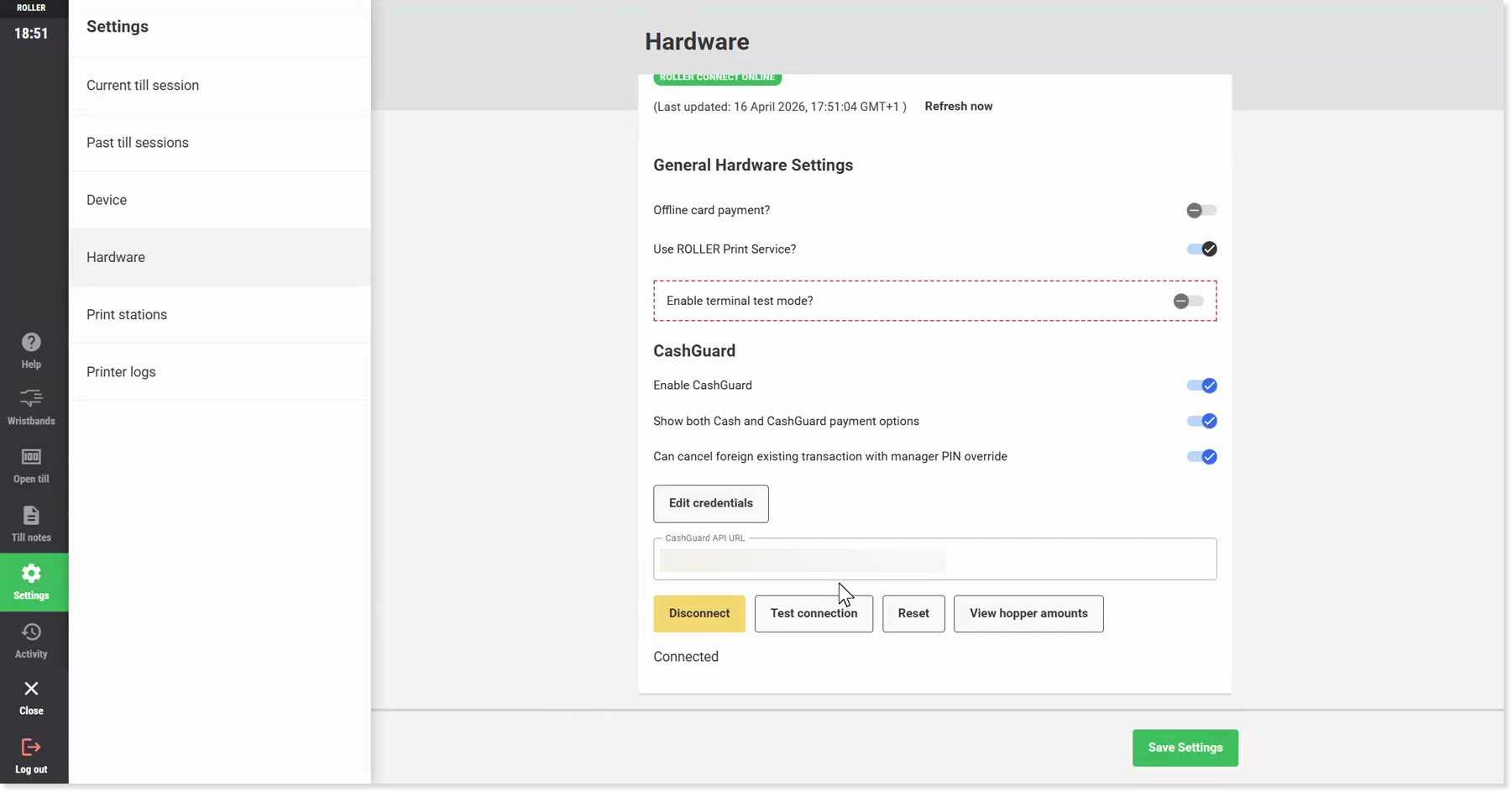
Vous pouvez également sélectionner Afficher les montants du réservoir pour vérifier les niveaux actuels de billets et de pièces, ou Redémarrer pour redémarrer la machine.
Une fois connecté, l'option de paiement Espèces (CashGuard) apparaît lors du traitement des paiements au POS.