La version de mai introduit un nouveau type de produit Multi-pass pour les visites répétées, des workflows de point de vente plus rapides pour la capacité et les identifiants de billets personnalisés, des opérations de cuisine plus intelligentes, des adhésions et promotions plus flexibles, des analyses HQ et des rapports planifiés et consolidés, ainsi qu'une nouvelle intégration Google Things to do.
Prévisualisez les nouvelles fonctionnalités et améliorations dans votre bac à sable avant leur mise en ligne — consultez la liste ci-dessous pour savoir ce qui est disponible en avant-première. Vous ne savez pas comment accéder au bac à sable ? Le guide ROLLER Bac à sable vous explique comment faire.
Cette page présente les nouvelles fonctionnalités et les améliorations avec des instructions de configuration, et est mise en ligne environ une semaine avant la version complète. Pour une vue d'ensemble complète — chaque modification, correction et amélioration en coulisses ce mois-ci — consultez les notes de version, publiées peu après la sortie.
Nous apprenons constamment des établissements comme le vôtre. Rejoignez notre panel de recherche pour découvrir les nouvelles fonctionnalités en avant-première et partager vos retours afin de contribuer à orienter nos prochains développements.
Expérience client
Facilitez la réservation, le paiement et la visite de vos invités grâce à des améliorations au niveau du commander, des adhésions et des expériences sur site.
Vendre un produit multi-pass pour les visites répétées (bêta)
Forfait : Tous
Version préliminaire (bac à sable) : Non
Date de sortie prévue : mardi 26 mai (AET)
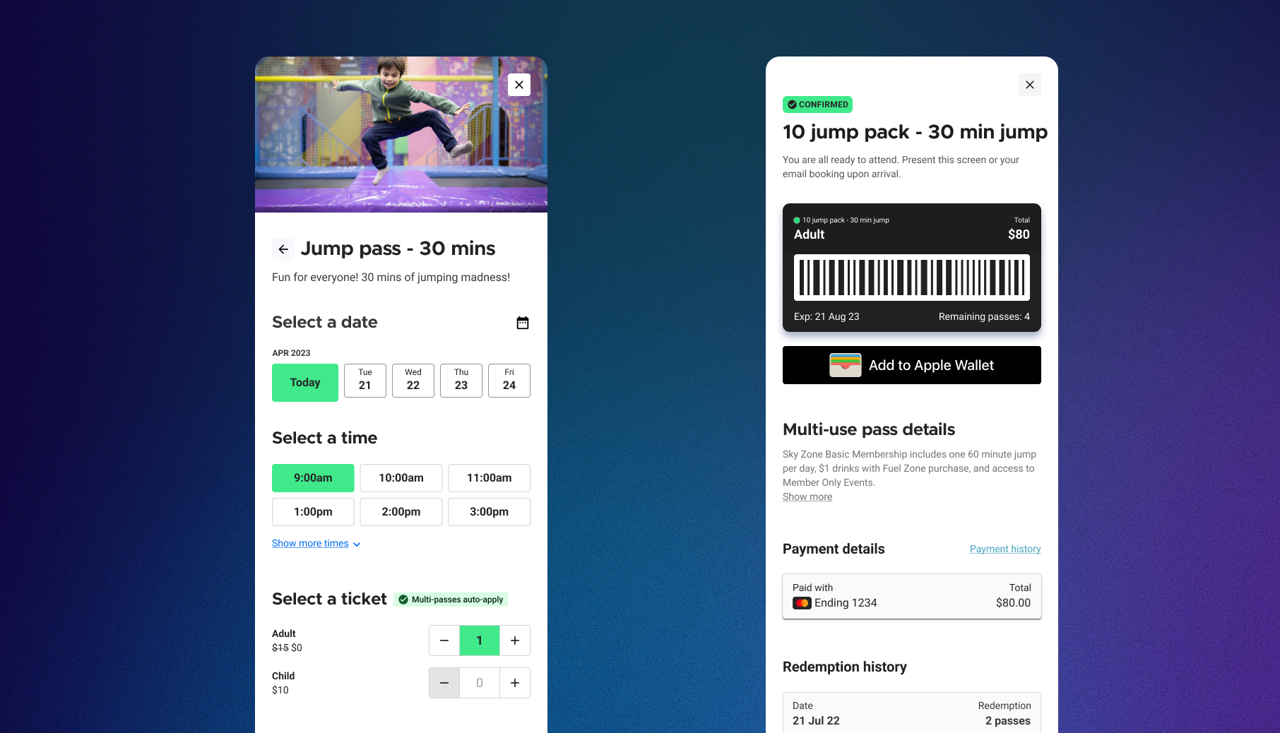
Créez et vendez des multi-passes, offrant aux invités un moyen simple de pré-acheter plusieurs visites et de les utiliser progressivement. Ce nouveau type de produit encourage les visites répétées et augmente les dépenses des invités sur le long terme.
Auparavant, les multi-passes devaient être configurés à l'aide de solutions de contournement telles que les adhésions ou les codes de réduction liés aux achats. Il existe désormais un type de produit Multi-pass dédié.
Les invités peuvent acheter un multi-pass (par exemple, un pack de 5 sauts) en ligne, au point de vente ou via Venue Manager. Lorsque l'invité effectue une réservation, si l'activité est couverte par le multi-pass, le coût est automatiquement déduit et les utilisations restantes sont enregistrées sur le pass.
Cette fonctionnalité est actuellement en bêta. Pour inscrire votre établissement, contactez votre responsable de la réussite client ou notre équipe d'assistance. Pour en savoir plus, consultez le guide Créer vos produits multi-pass.
Améliorations du workflow d'identifiant de billet personnalisé
Plan : Tous
Version préliminaire (Bac à sable) : Oui
Date de sortie cible : mardi 26 mai (AET)
L'attribution d'identifiants de billet personnalisés bénéficie d'améliorations du workflow avec cette version. Les établissements utilisant des bracelets RFID, des pass de contrôle d'accès, des bons ou des entrées avec code-barres disposent désormais d'un moyen plus rapide pour mettre à jour le champ d'identifiant de billet personnalisé au POS.
Amélioration de la page de réservation au POS
Au POS, lors de la consultation d'une réservation, les opérateurs n'ont plus besoin de cliquer sur un billet, puis sur l'onglet Invité pour accéder au champ d'identifiant de billet personnalisé. Le champ est désormais accessible directement depuis la vue de réservation en sélectionnant le numéro d'identifiant de billet grisé. Après avoir saisi un identifiant, le POS passe automatiquement au prochain identifiant de billet personnalisé vide, ce qui simplifie la saisie pour une réservation de groupe. Cette modification ne nécessite aucune configuration et s'applique à tous les établissements.
Saisir l'identifiant de billet personnalisé au POS pendant le flux d'achat
Les produits peuvent désormais être configurés avec la nouvelle option Capture d'identifiant de billet personnalisé. Lorsqu'elle est activée, l'opérateur est invité à scanner ou saisir un identifiant de billet personnalisé lorsque le produit est ajouté au panier au POS.
Chaque article affiche l'identifiant attribué au fur et à mesure de son ajout, et au moment du passage en caisse de la commande, chaque billet possède déjà son identifiant de billet personnalisé attribué — les opérateurs n'ont donc pas besoin d'accéder à la page de réservation pour effectuer une mise à jour. Il s'agit d'une amélioration du workflow pour les établissements qui associent systématiquement des billets (par ex. des billets d'entrée) à un identifiant de billet personnalisé.
Comment configurer cette fonctionnalité
Depuis Venue Manager, accédez à Produits.
Sélectionnez le produit pour lequel vous souhaitez activer la capture d'identifiant de billet personnalisé.
Faites défiler vers le bas jusqu'au champ Options supplémentaires et cochez la case Capture d'identifiant de billet personnalisé.
Sélectionnez Enregistrer.

Au POS, lorsque le produit est ajouté au panier, l'opérateur est invité à saisir ou scanner l'identifiant de billet personnalisé.
Pour en savoir plus, consultez le guide Vendre des articles et utiliser des réductions et des adhésions au POS.
Terminer une réservation avant la fin depuis la vue Capacité du POS
Plan : Tous
Version préliminaire (Bac à sable) : Oui
Date de sortie prévue : Mardi 26 mai (AET)
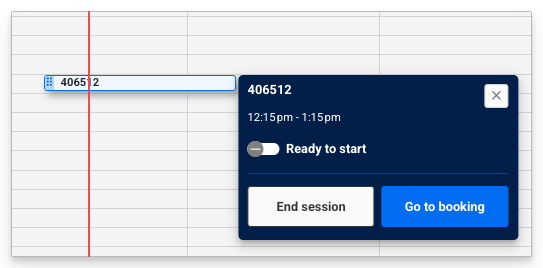
Lorsqu'une partie de bowling ou une autre séance basée sur des ressources (salle d'évasion, stand de lancer de haches, salle VR) se termine avant l'heure de fin prévue, vous pouvez désormais clôturer la réservation plus tôt depuis la Vue Capacité afin de libérer de la capacité. Les ressources deviennent immédiatement disponibles pour la prochaine réservation, ce qui vous permet de vendre la séance suivante plus tôt et d'optimiser l'utilisation.
Le bouton Terminer la séance apparaît 10 minutes après le début d'une séance. Cette action met fin à l'ensemble de la séance, et non aux ressources individuelles qui la composent — ainsi, si une réservation est répartie sur plusieurs ressources, la fin de la séance met fin à toutes les ressources actives associées à cette réservation.
Pour que le bouton Terminer la séance soit disponible dans la Vue Capacité, l'opérateur POS doit avoir l'autorisation Peut reprogrammer les réservations POS activée pour son rôle utilisateur. Cette autorisation est incluse dans les rôles d'opérateur POS, d'agent de réservation, de responsable et d'administrateur. Elle peut également être ajoutée à des rôles personnalisés.
Comment configurer et utiliser Terminer la séance :
Activez le paramètre pour permettre aux opérateurs de terminer les séances :
Accédez à Venue Manager, sélectionnez Apps puis Point of Sale.
Sélectionnez Settings.
Faites défiler jusqu'à la section Booking management et cochez la case Allow end session.

Pour terminer une séance dans la vue capacité POS :
Ouvrez la Vue Capacité.
Sélectionnez une séance active en cours depuis au moins 10 minutes.
Sélectionnez Terminer la séance et confirmez. Cela met fin à toutes les ressources allouées dans la réservation.
Pour en savoir plus, consultez le guide Premiers pas avec la Vue Capacité POS.
Les étiquettes de séance personnalisées apparaissent désormais dans les e-mails et les billets
Plan : Tous
Version préliminaire (Bac à sable) : Oui
Date de sortie prévue : Mardi 26 mai (AET)
Les étiquettes de séance personnalisées n'étaient auparavant visibles que pour les invités lors du paiement en ligne — l'e-mail de confirmation de réservation et le billet ignoraient l'étiquette personnalisée et affichaient à la place l'heure de début exacte.
Depuis cette mise à jour, si une étiquette de séance personnalisée est configurée dans le planning, cette étiquette est reprise à la fois dans l'e-mail de confirmation et sur le billet. Les invités bénéficient d'informations cohérentes tout au long de leur parcours. Aucune configuration n'est nécessaire.
Pour en savoir plus sur les séances personnalisées, consultez le guide Personnaliser vos modèles de billets.
La vue de capacité POS est masquée lorsqu'elle n'est pas utilisée
Forfait : Tous
Version préliminaire (Bac à sable) : Oui
Date de sortie prévue : Mardi 26 mai (AET)
Les établissements qui ne proposent pas d'activités de ressources à réservation unique ne voient plus la Vue de capacité dans le POS, libérant ainsi de l'espace dans la barre latérale pour les fonctionnalités qui les concernent.
Pour en savoir plus, consultez le guide Premiers pas avec la vue de capacité POS.
Nouvelle permission permettant aux opérateurs POS de reprogrammer des réservations
Forfait : Tous
Version préliminaire (Bac à sable) : Oui
Date de sortie prévue : Mardi 26 mai (AET)
Une nouvelle permission de rôle utilisateur — Peut reprogrammer les réservations POS — permet aux opérateurs de reprogrammer des réservations, de glisser-déposer dans la Vue de capacité et de terminer des séances en avance, sans avoir à leur accorder un accès complet à la modification des réservations.
Auparavant, pour mettre à jour la ressource ou l'heure de début d'une réservation (par exemple, pour déplacer une réservation dans la vue de capacité POS), un opérateur avait besoin de la permission Peut modifier la réservation. Dans certains cas, cela accordait plus d'accès que nécessaire.
Pour en savoir plus, consultez le guide Permissions par fonctionnalité et rôle.
La permission Peut reprogrammer les réservations POS est attribuée par défaut au rôle d'opérateur POS et peut être ajoutée aux rôles POS personnalisés. Elle est également activée par défaut pour les rôles système d'agent de réservation, de manager et d'administrateur.
Lors de la mise en production de la version de mai, la permission Peut reprogrammer les réservations POS sur tout rôle de personnel personnalisé correspondra à la permission Peut modifier la réservation existante pour ce rôle, afin que vous ne subissiez aucune modification inattendue des permissions.
Le système d'affichage en cuisine (KDS) affiche désormais le canal de vente
Formule : Toutes
Version préliminaire (Bac à sable) : Oui
Date de sortie prévue : Mardi 26 mai (AET)
Auparavant, il n'était pas possible de savoir d'où provenait une commande sur le KDS — par exemple, depuis le POS ou depuis le module Commander mobile.
Un code couleur s'affiche désormais sur les écrans pour indiquer le canal de vente dont provient chaque commande, avec une couleur différente par canal. Le personnel de cuisine peut voir d'un coup d'œil d'où provient une commande sans avoir à consulter les autres membres de l'équipe.
Vous pouvez également personnaliser les couleurs par défaut dans les paramètres KDS pour les adapter au mieux à votre cuisine.
Pour en savoir plus, consultez le guide Intégrer Fresh KDS et configurer vos appareils.
Nouveau rapport Ventes de stock
Formule : Toutes
Version préliminaire (Bac à sable) : Oui
Date de sortie prévue : Mardi 26 mai (AET)
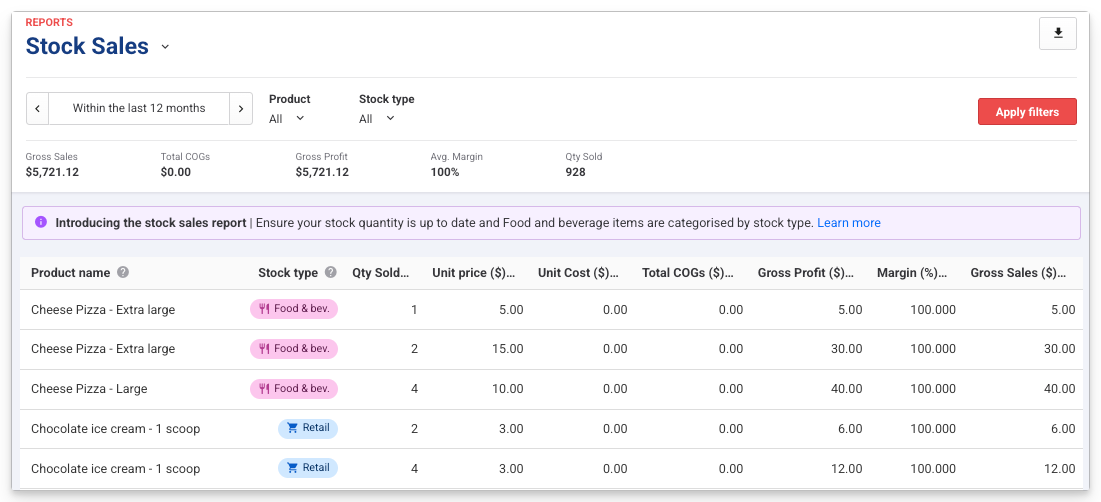
Le nouveau rapport Ventes de stock vous offre une vue dédiée des ventes de marchandises et de nourriture & boissons sur toute période de votre choix. Utilisez-le pour répondre à des questions telles que « combien est-ce que je gagne sur cet article ? ». Ce rapport est utile pour identifier les produits à plus forte marge afin d'augmenter les revenus, ou pour décider de ne pas appliquer de réduction sur un article qui réduirait cette marge.
Il s'agit d'un rapport opérationnel conçu pour soutenir les décisions opérationnelles. Ce n'est pas un rapport financier destiné à la comptabilité ou aux déclarations fiscales. Consultez la section Comptabilité de la page Rapports pour les rapports financiers.
Pour chaque produit en stock, le rapport affiche :
Type de stock : distingue les articles de nourriture & boissons de la marchandise de détail.
Qté vendue : combien d'unités de l'article ont été vendues sur la période spécifiée.
Prix unitaire : montant payé par l'invité pour l'article lors de l'achat.
Coût unitaire : ce qu'il en a coûté à l'établissement pour vendre cet article (la valeur COGS).
COGS total : ce qu'il en a coûté à l'établissement pour vendre la quantité d'articles sur la période spécifiée (Coût unitaire × Qté vendue).
Bénéfice brut : le bénéfice réalisé par l'établissement après déduction du coût des marchandises vendues pour la quantité vendue de cet article sur la période spécifiée.
Marge : la différence entre le prix unitaire et le coût unitaire, exprimée en pourcentage.
Ventes brutes : le chiffre d'affaires généré par la vente des articles avant prise en compte des COGS.
Vous pouvez également filtrer par produit pour afficher les différentes variantes d'un même produit (produits en stock uniquement) ou par type de stock pour n'afficher que les articles F&B ou les marchandises au détail.
Pour accéder au rapport :
Dans Venue Manager, accédez à Rapports.
Faites défiler jusqu'à la section Ventes.
Sélectionnez Ventes de stock.
Vérifiez que le rapport affiche des données précises pour votre établissement
Pour vous assurer que le rapport est exact, vérifiez que le coût des marchandises est correctement renseigné pour tous les produits en stock et que les articles F&B sont bien classés comme tels. Sans cela, les valeurs de profit, de marge et de type de stock dans ce rapport seront trompeuses.
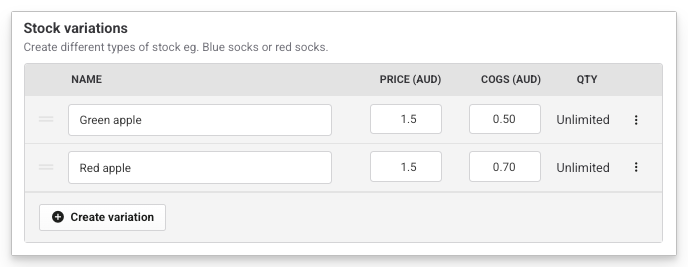
Pour suivre les coûts et les marges d'un article en stock, vérifiez que chaque variante de stock possède une valeur COGS renseignée :
Depuis Venue Manager, accédez à Produits > Stock.
Sélectionnez le produit en stock à mettre à jour.
Faites défiler jusqu'à la section Détails du stock.
Pour chaque variante de stock, vérifiez ou saisissez une valeur dans le champ COGS.
Sélectionnez Enregistrer.
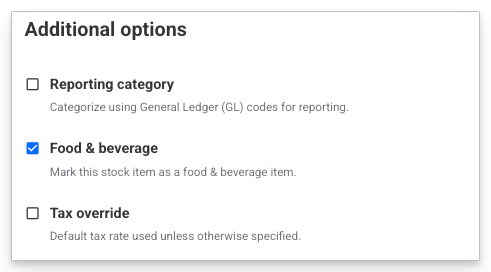
Pour chaque produit F&B, vérifiez qu'il est étiqueté comme Nourriture & boisson :
Faites défiler jusqu'à la section Options supplémentaires de la page du produit.
Vérifiez que la case Nourriture & boisson est cochée.
Sélectionnez Enregistrer.
Pour en savoir plus, consultez le guide Rapport des ventes de stock.
Les bons de commande imprimés affichent désormais le titulaire de la réservation et le canal de vente
Forfait : Tous
Version préliminaire (Bac à sable) : Oui
Date de sortie cible : Mardi 26 mai (AET)
Auparavant, en raison de la disposition des bons de commande de production, la cuisine n'avait aucun moyen de savoir à qui était destinée une commande ni d'où elle provenait.
Dans cette version, l'en-tête du bon de commande affiche désormais :
Le nom de l'invité
Le numéro de réservation
Canal de vente : indiqué par un tag PDV ou En ligne
Votre cuisine peut traiter les commandes et les annoncer, et savoir d'où vient chaque commande, sans avoir à consulter d'autres membres de l'équipe.
Mise à jour de la disposition des paramètres des appareils PDV
Forfait : Tous
Version préliminaire (Bac à sable) : Oui
Date de sortie cible : Mardi 26 mai (AET)
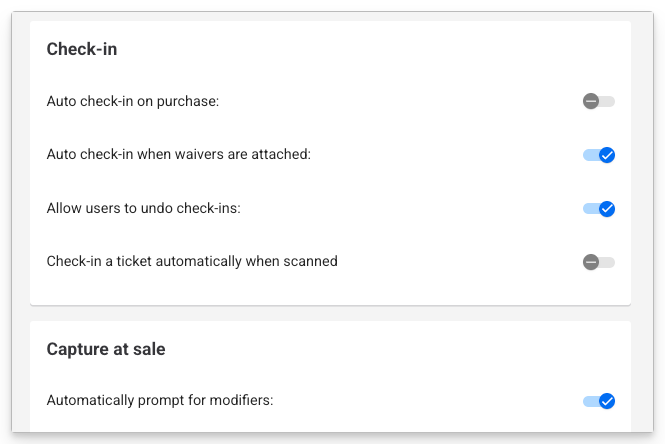
Les paramètres des appareils PDV sont désormais regroupés sous des intitulés de section plus clairs, ce qui facilite la recherche de ce dont vous avez besoin et la compréhension du fonctionnement des options associées.
En dehors des améliorations apportées au tiroir-caisse (traitées dans l'élément suivant), les paramètres et leur comportement restent inchangés.
Pour en savoir plus, consultez le guide Gérer les paramètres des appareils POS individuels.
Dissocier l'ouverture du tiroir-caisse de l'impression des reçus dans le POS
Formule : Toutes
Version préliminaire (Bac à sable) : Oui
Date de sortie prévue : mardi 26 mai (AET)
Auparavant, l'ouverture du tiroir-caisse était liée à l'impression des reçus — il n'était pas possible d'empêcher le tiroir-caisse de s'ouvrir à chaque impression de reçu.
Désormais, la page des paramètres de l'appareil POS a été actualisée pour vous permettre de contrôler le comportement du tiroir-caisse indépendamment de l'impression des reçus. Cela évite que les tiroirs-caisse soient exposés inutilement et réduit le risque de vol.
Ces paramètres sont uniquement disponibles pour les établissements utilisant l'impression cloud.
Les paramètres actualisés vous donnent plus de contrôle sur le moment où le tiroir-caisse doit ou ne doit pas s'ouvrir :
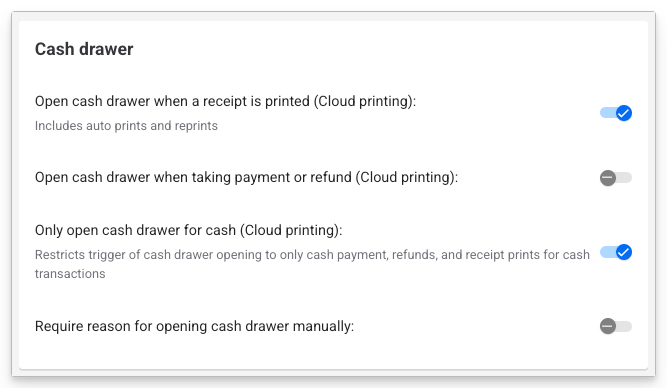
Ouvrir le tiroir-caisse lors de l'impression d'un reçu (impression cloud) — nouveau paramètre, activé par défaut. Inclut les impressions automatiques et les réimpressions. Contrôle tous les scénarios d'impression.
Ouvrir le tiroir-caisse lors d'un paiement ou d'un remboursement (impression cloud) — paramètre existant, renommé. Désormais indépendant du paramètre d'impression automatique des reçus.
Ouvrir le tiroir-caisse uniquement pour les paiements en espèces (impression cloud) — paramètre existant, renommé. Applicable uniquement si l'un des deux paramètres ci-dessus est activé.
Exiger un motif pour ouvrir le tiroir-caisse manuellement — inchangé. Désactivé par défaut.
Mettre à jour les paramètres de l'appareil POS
Lancez l'appareil POS que vous souhaitez mettre à jour.
Accédez à Paramètres et sélectionnez Appareil.
Faites défiler jusqu'à l'en-tête Tiroir-caisse et utilisez les boutons bascule pour activer ou désactiver les paramètres.
Sélectionnez Enregistrer.
Scénarios courants
Paramètres par défaut : le tiroir-caisse s'ouvre uniquement lors de l'impression d'un reçu associé à un paiement en espèces :
Ouvrir le tiroir-caisse lors de l'impression d'un reçu (impression cloud) : activé ✅
Ouvrir le tiroir-caisse lors d'un paiement ou d'un remboursement (impression cloud) : désactivé ❌
Ouvrir le tiroir-caisse uniquement pour les paiements en espèces (impression cloud) : activé ✅
Le tiroir-caisse s'ouvre pour toutes les transactions (paiements des invités, remboursements et toutes les impressions de reçus — automatiques, manuelles et réimpressions) :
Ouvrir le tiroir-caisse lors de l'impression d'un reçu (impression cloud) : activé ✅
Ouvrir le tiroir-caisse lors d'un paiement ou d'un remboursement (impression cloud) : activé ✅
Ouvrir le tiroir-caisse uniquement pour les paiements en espèces (impression cloud) : désactivé ❌
Le tiroir-caisse s'ouvre pour tous les paiements et remboursements des invités uniquement (quel que soit le mode de paiement, mais pas lors de l'impression de reçus) :
Ouvrir le tiroir-caisse lors de l'impression d'un reçu (impression cloud) : désactivé ❌
Ouvrir le tiroir-caisse lors d'un paiement ou d'un remboursement (impression cloud) : activé ✅
Ouvrir le tiroir-caisse uniquement pour les paiements en espèces (impression cloud) : désactivé ❌
Le tiroir-caisse s'ouvre uniquement pour les paiements et remboursements en espèces :
Ouvrir le tiroir-caisse lors de l'impression d'un reçu (impression cloud) : désactivé ❌
Ouvrir le tiroir-caisse lors d'un paiement ou d'un remboursement (impression cloud) : activé ✅
Ouvrir le tiroir-caisse uniquement pour les paiements en espèces (impression cloud) : activé ✅
Pour en savoir plus, consultez le guide Gérer les paramètres individuels des appareils POS.
Définir des intervalles de facturation personnalisés pour les adhésions récurrentes
Forfait : Tous
Version préliminaire (bac à sable) : Oui
Date de sortie prévue : mardi 26 mai (AET)
Vous pouvez désormais proposer des adhésions récurrentes avec des intervalles de facturation personnalisés — par exemple, des adhésions trimestrielles ou sur plusieurs mois. Cela vous offre la flexibilité d'adapter la fréquence de paiement au comportement des invités et aux objectifs commerciaux, sans modifier le mode de renouvellement, de facturation ou de génération de rapports des adhésions.
Les intervalles flexibles vous permettent de :
Proposer des adhésions qui se renouvellent tous les quelques jours, semaines, mois ou années (par exemple tous les 3 mois, toutes les 2 semaines).
Créer des modèles de tarification qui favorisent la prévisibilité des flux de trésorerie.
Adapter le rythme de paiement aux habitudes de visite des invités.
Introduire de nouveaux niveaux d'adhésion sans impact sur les adhésions existantes.
Conserver les adhésions existantes et les rapports inchangés.
Fonctionnement des intervalles de facturation flexibles
Au lieu de sélectionner une fréquence fixe (par exemple Mensuelle), vous pouvez définir :
Un multiplicateur (par exemple 3)
Une unité de temps (Jours, Semaines, Mois ou Années)
Par exemple :
3 × Mois = une adhésion qui se renouvelle tous les trois mois
6 × Mois = une adhésion semestrielle
Vous pouvez définir des intervalles compris entre 1 jour et 3 ans. Les intervalles plus courts ou plus longs ne sont pas pris en charge.
En arrière-plan, les adhésions continuent de se renouveler automatiquement, de traiter les paiements récurrents et s'affichent de manière cohérente dans le POS, le paiement en ligne, les comptes des invités et les e-mails.
Pour en savoir plus, consultez le guide Créer un produit d'adhésion.
Réductions récurrentes sur les adhésions
Forfait : Tous
Version préliminaire (Bac à sable) : Oui
Date de publication prévue : mardi 26 mai (AET)
Une réduction récurrente sur les adhésions vous permet de configurer une réduction en pourcentage ou en montant fixe sur un nombre défini de cycles de facturation pour les adhésions récurrentes. Utilisez cette fonctionnalité pour les offres d'inscription, les réductions senior, les offres de reconquête et bien plus encore. S'applique aux produits d'adhésion individuels et de groupe.
Les établissements HQ peuvent créer des réductions récurrentes pour les établissements gérés, disponibles dans le paiement en ligne et au POS.
Comment ça fonctionne
Le processus de configuration reprend la même logique que celle d'un code de réduction standard — disponibilité, limites d'achat et type de réduction. Vous pouvez appliquer la réduction sous forme de montant fixe ou de pourcentage. Une nouvelle option sous Produits vous permet de sélectionner le type de produit adhésions récurrentes.
Choisissez ensuite la durée de la réduction :
Durée fixe — un nombre fixe de cycles de facturation (ex. les 2 premiers paiements récurrents).
Indéfinie — chaque paiement pendant toute la durée de l'adhésion.
Une fois enregistrés, le type, la valeur et la durée de la réduction sont verrouillés. Les produits existants associés à la réduction ne peuvent pas être supprimés (il est toujours possible d'en ajouter de nouveaux). C'est intentionnel — cela empêche la modification d'une adhésion active en cours de cycle de facturation.
Exemple : configurer une offre d'introduction pour une adhésion
Une offre d'introduction pour une adhésion est configurée comme une réduction sur adhésion récurrente avec une durée fixe couvrant les premiers cycles de facturation. Dans cet exemple, l'établissement propose 30 % de réduction pendant 3 mois sur un pass de saut adulte mensuel.
Depuis Venue Manager, accédez à Produits > Codes de réduction.
Sélectionnez Créer un code de réduction.
Ajoutez un nom de réduction — par exemple, Offre d'introduction : 30 % de réduction pendant 3 mois.
Dans Type de réduction, sélectionnez Pourcentage.
Dans le champ Valeur, saisissez 30.
Sous Produits, sélectionnez Adhésions récurrentes.
Utilisez le menu déroulant pour sélectionner le produit pass de saut adulte mensuel.
Sous Durée de la réduction, sélectionnez Durée fixe et saisissez 3 dans le champ des cycles de facturation.
Définissez la Disponibilité et les Options supplémentaires, puis sélectionnez Enregistrer.
Pour en savoir plus, consultez le guide Proposer des réductions sur les adhésions récurrentes.
Opérations de l'établissement
Gérez les opérations quotidiennes sur un ou plusieurs sites, avec des intégrations pour tout connecter.
Appliquer des règles de tarification anticipée et temporelle aux forfaits groupes (bêta)
Forfait : Tous
Version préliminaire (Bac à sable) : Non
Date de sortie prévue : Déploiement progressif en bêta à partir du mardi 26 mai (AET)
Vous pouvez désormais appliquer des règles de tarification early bird et basées sur le temps aux forfaits de groupe, de la même façon que vous pouvez déjà le faire avec les pass séance et les pass standard. Récompensez les invités qui réservent à l'avance, ou modulez la demande au fil de la semaine grâce à une tarification en semaine, le week-end ou en heure creuse, sans avoir à créer manuellement des produits de forfait de groupe distincts.
C'est utile si vous souhaitez encourager des réservations de groupe plus précoces, améliorer le taux d'utilisation en semaine ou appliquer une majoration à vos créneaux les plus demandés. Les règles de tarification basées sur la quantité ne sont pas prises en charge pour les forfaits de groupe dans cette version bêta.
Pour activer la prise en charge des forfaits de groupe pour les règles de tarification basées sur le temps et early bird dans votre établissement, contactez votre responsable de la réussite client ou l'équipe d'assistance.
Pour commencer :
Depuis Venue Manager, accédez à Produits > Règles de tarification et créez une règle early bird ou basée sur le temps en suivant les guides existants.
Ouvrez votre produit de forfait de groupe, faites défiler jusqu'à la nouvelle section Règle de tarification, puis sélectionnez votre règle dans le menu déroulant Règle de tarification.
Pour en savoir plus, consultez le guide Premiers pas avec les règles de tarification.
Attribuer en masse des identifiants de billets personnalisés dans Venue Manager
Forfait : Tous
Version préliminaire (Bac à sable) : Oui
Date de sortie prévue : Mardi 26 mai (AET)
Vous pouvez désormais attribuer ou supprimer en masse des identifiants de billets personnalisés pour tous les billets d'une réservation, au lieu de les modifier un par un. Depuis l'onglet Articles de la page de détails de la réservation dans Venue Manager, définissez un identifiant de départ ainsi qu'un identifiant de fin ou une quantité, et les billets reçoivent des identifiants séquentiels en une seule action. Utilisez cette option pour les réservations de groupe importantes où l'attribution manuelle des bracelets peut prendre des heures.
Pour commencer :
Depuis Venue Manager, trouvez et ouvrez la réservation.
Ouvrez l'onglet Articles.
Sélectionnez Modifier les identifiants de billets personnalisés.
Sous Produit, choisissez le produit auquel ces identifiants de billets s'appliquent. S'il existe plusieurs variantes, veuillez en sélectionner une.
Sélectionnez Attribuer des identifiants de billets personnalisés.
Sous Plage d'identifiants de billets, saisissez un identifiant de début, puis soit un identifiant de fin, soit une quantité. Les identifiants personnalisés peuvent être alphanumériques (ex. : BILLET01, BILLET02, BILLET03).
Sélectionnez Attribuer des identifiants de billets.
Sélectionnez Enregistrer.
Répétez l'opération avec les autres produits ou variantes de la réservation.
Rechercher dans le rapport de fréquentation par identifiant de billet
Vous pouvez désormais effectuer des recherches dans le rapport de fréquentation par identifiant de billet, et la colonne Identifiant de billet apparaît dans le rapport par défaut. Auparavant, la recherche ne pouvait se faire que par nom de réservation ou par ID de réservation.
Pour en savoir plus, consultez le guide Attribuer des identifiants de billets personnalisés en masse dans Venue Manager.
Clôturer les ventes en ligne des pass séance selon les heures d'ouverture
Forfait : Tous
Version preview (Bac à sable) : Oui
Date de sortie prévue : mardi 26 mai (AET)
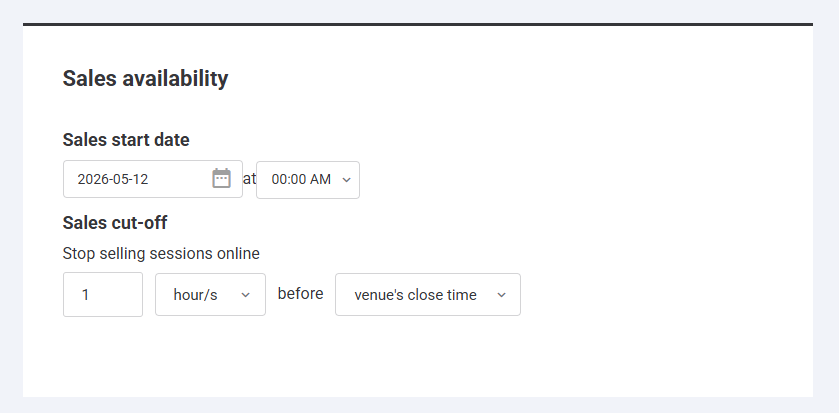
Vous pouvez désormais baser la date limite de vente en ligne d'un pass séance sur les heures d'ouverture de votre établissement, et pas uniquement sur l'heure de début de la séance. Auparavant, la date limite était toujours fixée à un intervalle de temps défini avant le début de chaque séance. La nouvelle option clôture les ventes en ligne un délai défini avant la fermeture de votre établissement pour la journée.
Cette option est utile lorsque vous souhaitez clôturer les ventes en ligne un certain délai avant la fermeture, afin de garantir aux invités une utilisation optimale de leur billet. L'option heure de fermeture de l'établissement n'est disponible que si vous utilisez les heures d'ouverture.
Pour commencer :
Dans Venue Manager, accédez à Produits et ouvrez un pass séance.
Faites défiler jusqu'à Disponibilité à la vente.
Sous Date limite de vente, choisissez heure de début de la séance ou heure de fermeture de l'établissement.
Définissez le délai avant le point de référence choisi à partir duquel les ventes en ligne doivent être clôturées.
Enregistrez le produit.
Pour en savoir plus, consultez le guide Créer vos produits Pass séance.
Configurer des segments d'invités depuis le siège et restreindre les réductions par segment
Cette version élargit ce que vous pouvez faire avec les segments d'invités de deux façons. Vous pouvez désormais configurer des segments depuis le siège et les diffuser vers vos établissements gérés, afin de maintenir des définitions de segments cohérentes au sein de votre groupe. Vous pouvez également restreindre une réduction afin qu'elle ne soit utilisable que par les invités appartenant à des segments sélectionnés, ce qui est utile pour des promotions ciblées comme les offres réservées aux VIP, les offres de reconquête ou la tarification réservée aux membres.
Configurer des segments d'invités depuis le siège (bêta)
Offre : Pro et supérieur
Version préliminaire (Bac à sable) : Non
Date de sortie prévue : Mardi 26 mai (AET)
Auparavant, les segments ne pouvaient être créés qu'au niveau de chaque établissement, car les invités n'existent pas au niveau du siège. Avec cette version, vous pouvez désormais les configurer de manière centralisée depuis le siège et les faire publier automatiquement dans chaque établissement géré de votre groupe.
Lorsque vous enregistrez un segment depuis le siège, celui-ci est diffusé vers vos établissements gérés avec un tag HQ, afin que le personnel des établissements puisse voir quels segments sont gérés de façon centralisée. ROLLER mappe automatiquement les invités existants de chaque établissement géré vers le nouveau segment.
Les autorisations du personnel Can manage HQ guest segments et Can access segment settings sont requises.
Pour commencer :
Depuis Venue Manager de votre siège, accédez à Invité > Segmentation > Segments.
Sélectionnez Créer un segment, ou ouvrez un segment existant pour le modifier.
Définissez les critères de votre segment (par ex. dépenses cumulées, fréquence de visite).
Sélectionnez Enregistrer. Le segment est automatiquement diffusé vers vos établissements gérés avec un tag HQ.
Pour activer les segments d'invités HQ pour votre établissement, contactez votre responsable de la réussite client ou l'équipe d'assistance.
Restreindre une réduction à des segments d'invités spécifiques
Offre : Pro et supérieur
Version préliminaire (Bac à sable) : Oui
Date de sortie prévue : mardi 26 mai (AET)
Vous pouvez désormais limiter une réduction afin qu'elle ne soit utilisable que par les invités appartenant à un segment sélectionné. Pour que la réduction s'applique, l'invité doit être identifié : dans Venue Manager, les informations sur le titulaire de la réservation doivent être complétées par le personnel de l'établissement ; lors du paiement en ligne, l'invité doit renseigner ses informations.
Associez cette fonctionnalité aux segments HQ pour déployer des promotions à l'échelle du groupe, ou utilisez-la au niveau de chaque établissement pour cibler vos propres segments.
Pour commencer :
Depuis Venue Manager, accédez à Produits > Codes de réduction > Tous les codes, puis créez une nouvelle réduction ou ouvrez une réduction existante.
Faites défiler jusqu'à Options supplémentaires.
Cochez la case Limiter à des segments d'invités spécifiques.
Choisissez un ou plusieurs segments dans la liste déroulante.
Enregistrez la réduction.
Pour en savoir plus, consultez les guides Configurer les segments d'invités dans HQ (bêta) et Codes de réduction dans ROLLER.
Configurer des séances basées sur les parties et une tarification basée sur les ressources pour tout établissement
Forfait : Tous
Version préliminaire (Bac à sable) : Oui
Date de sortie prévue : mardi 26 mai (AET)
Vous pouvez désormais configurer deux nouvelles options sur les pass séance : une nouvelle structure de séance (basée sur les parties) et un nouveau modèle de tarification (basé sur les ressources). Choisissez l'option qui correspond le mieux à votre type d'activité :
Utilisez les séances basées sur les parties lorsque vous souhaitez facturer par invité et que la durée de la séance évolue en fonction de la taille du groupe (ex. : dix minutes par joueur de bowling). Plus il y a d'invités dans la réservation, plus la séance est longue — aucun calcul manuel n'est nécessaire.
Utilisez la tarification basée sur les ressources lorsque vous souhaitez facturer par ressource, quel que soit le nombre d'invités (ex. : un tarif fixe pour louer une piste, une salle ou un box entier).
Séances basées sur les parties : la durée de la séance s'adapte automatiquement à la taille du groupe
Une séance basée sur les parties a une durée qui évolue en fonction du nombre d'invités, et la tarification est appliquée par invité. Plus il y a d'invités dans la réservation, plus la séance dure longtemps et plus le coût de la réservation est élevé. Par exemple, une séance définie à 10 minutes par invité avec une réservation de six invités se voit automatiquement attribuer 60 minutes. Utilisez cette option lorsque chaque invité a besoin de son propre temps sur la ressource, comme un temps fixe par joueur sur une piste de bowling ou dans un box de lancer de haches.
Pour commencer :
Dans Venue Manager, accédez à Produits > Créer un produit > Pass séance.
Renseignez les informations pertinentes et faites défiler jusqu'à Détails du pass séance.
Via la liste Ressource , assignez une ressource à réservation unique (ex. : couloirs, baies, salles). Les ressources à réservations multiples ne sont pas encore prises en charge pour les séances basées sur des jeux.
Sous Durée de séance, saisissez la durée en min, puis sélectionnez par invité dans le menu déroulant.
Enregistrez le produit.
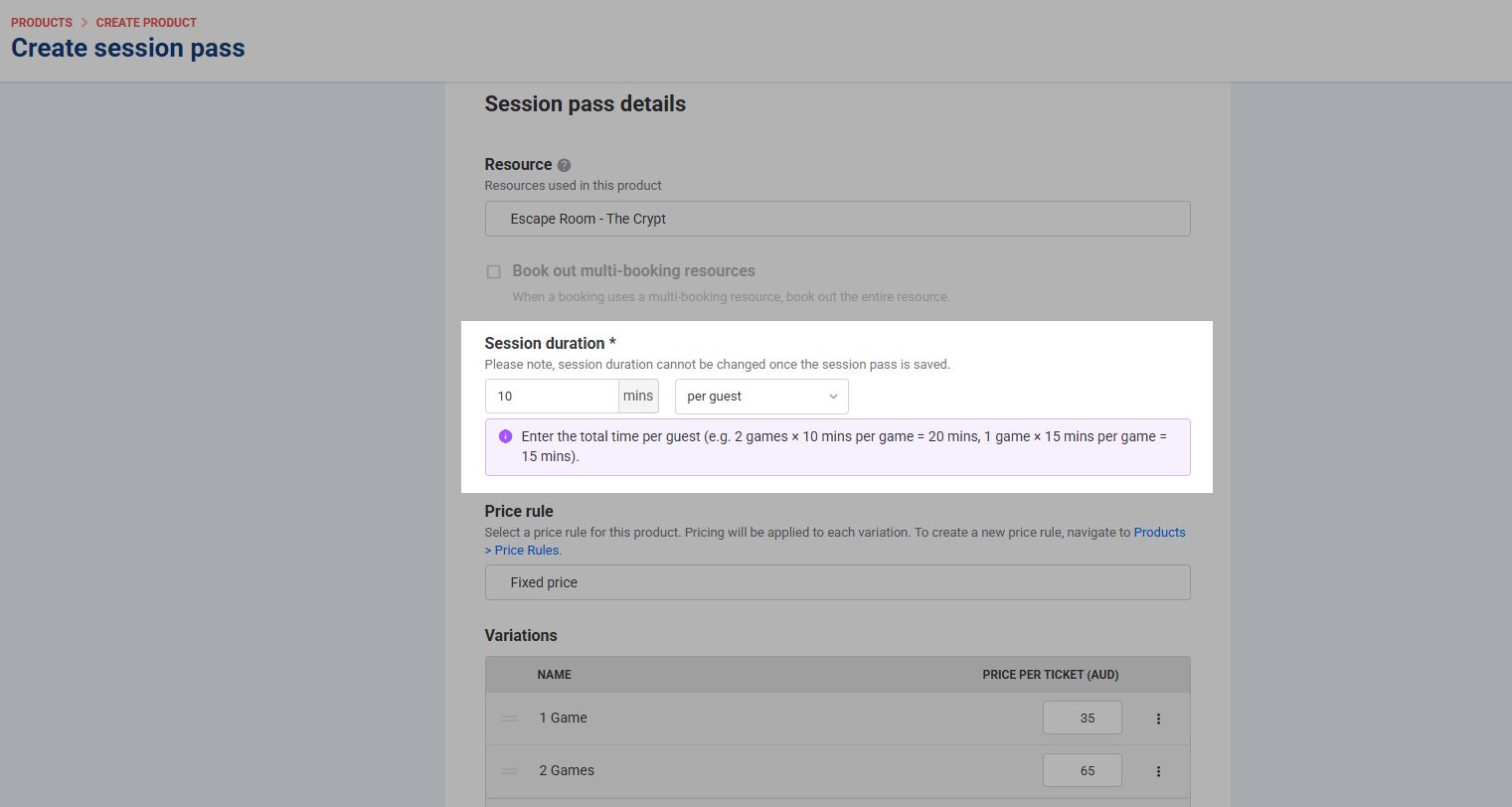
La durée de la séance ne peut pas être modifiée une fois le pass séance enregistré. Vérifiez la durée et le type de séance avant d'enregistrer.
Lorsqu'un groupe dépasse la capacité d'une seule ressource, ROLLER répartit automatiquement la réservation sur les ressources adjacentes. Toutes les ressources fractionnées partagent la même heure de fin, de sorte que l'ensemble du groupe termine en même temps, quelle que soit la ressource attribuée à chaque invité. Les réservations n'aboutissent que si un nombre suffisant de ressources adjacentes est disponible ; la surréservation n'est pas autorisée.
Tarification par ressource : facturation par ressource et non par invité
La tarification par ressource sur un pass séance facture par ressource (couloir, baie, salle, terrain, box) plutôt que par invité.
ROLLER détermine le nombre de ressources nécessaires en fonction du nombre d'invités, mais le prix est fixe par ressource, quel que soit le nombre d'invités dans chaque groupe. Utilisez cette option lorsque vous souhaitez louer des espaces entiers à un tarif forfaitaire, comme une piste pour six joueurs de bowling, une manche de karting pour douze pilotes ou une salle d'escape game pour huit invités.
Pour configurer la tarification par ressource, définissez la Durée de séance sur par séance et configurez la section Billet de groupe pour définir comment les invités choisissent la taille du groupe lors de la commande. La section Billet de groupe n'est disponible que lorsque la durée de séance est définie sur par séance.
Pour commencer :
Dans Venue Manager, accédez à Produits > Créer un produit > Pass séance.
Renseignez les informations pertinentes et faites défiler jusqu'à Détails du pass séance.
Via la liste Ressource, assignez une ou plusieurs ressources (ex. : couloirs, baies, salles, terrains, box).
Sous Durée de séance, saisissez la durée en min et sélectionnez par séance dans le menu déroulant. Si vous associez une ressource à réservations multiples, par séance est sélectionné automatiquement.
Faites défiler jusqu'à Billet de groupe et choisissez comment les groupes sont vendus :
Le nombre de groupes est sélectionné au moment de l'achat : les invités choisissent le nombre de ressources (groupes) qu'ils souhaitent réserver. Utilisez le champ Admettre les invités pour définir la capacité par ressource (par exemple, six joueurs de bowling par piste).
Le nombre d'invités est sélectionné au moment de l'achat : les invités indiquent le nombre de personnes présentes, et ROLLER calcule automatiquement le nombre de ressources nécessaires.
Enregistrez le produit.
Dans les deux modes de Billet de groupe, la tarification est appliquée par ressource. Les deux modes ne changent que la façon dont les invités saisissent la quantité de la réservation lors de la commande.
Pour en savoir plus, consultez le guide Créer vos produits Pass séance.
Transformez les recherches Google en réservations grâce à l'intégration Google Things to do
Plan : Tous
Version préliminaire (Bac à sable) : Non
Date de sortie prévue : Mardi 26 mai 2026 (AET)
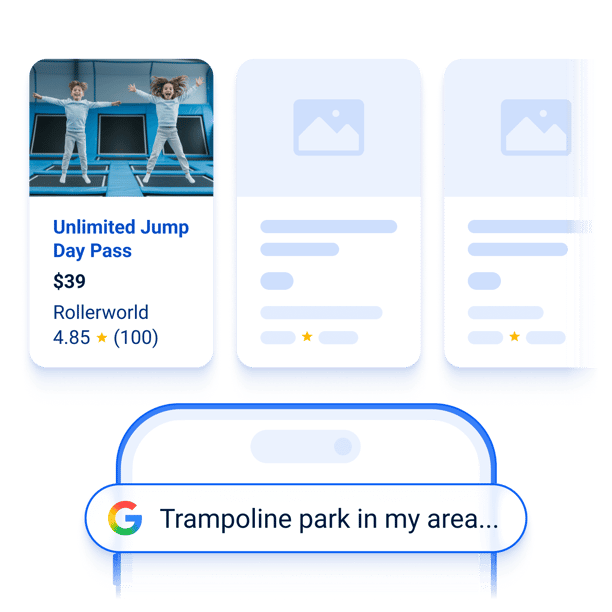
Les invités recherchent déjà des activités sur Google — votre établissement peut désormais apparaître là où ils cherchent. Grâce à l'intégration Google Things to do, vos expériences avec billets apparaissent directement sur Google Search, Maps et Travel, avec un lien direct vers votre caisse ROLLER. Sans dépenses marketing supplémentaires. Sans frais de réservation tiers.
Lorsqu'un invité recherche une attraction à proximité, vos produits référencés apparaissent avec le nom de votre établissement, le prix du billet et un badge Site officiel. En sélectionnant un billet, le client est redirigé directement vers votre caisse pour finaliser la réservation.
Pour utiliser cette intégration, votre établissement doit utiliser ROLLER Payments avec des caisses progressives. L'intégration est gratuite — aucune commission Google n'est appliquée sur les réservations directes effectuées via votre caisse.
Pour commencer :
Depuis Venue Manager, accédez à Paramètres > Intégrations > Partenaires de distribution.
Sélectionnez l'onglet Google Things to do, puis sélectionnez Activer la fonctionnalité.
Acceptez les conditions supplémentaires de Google — vous devez être le propriétaire du compte pour effectuer cette action.
Recherchez et sélectionnez l'emplacement Google Maps de votre établissement pour générer votre ID de lieu.
Ouvrez chaque produit que vous souhaitez référencer, faites défiler jusqu'à Options supplémentaires, puis sélectionnez Google Things to do.
Choisissez la variante du produit (Adulte si disponible) et passez commande, puis sélectionnez Enregistrer.
Google examine votre flux avant la mise en ligne des annonces. Une fois en ligne, vous pouvez consulter les performances, les impressions et les clics dans le Google Actions Center.
Pour en savoir plus, consultez le guide Intégration ROLLER + Google Things to do.
Récupérer des réservations par ID de billet avec l'API ROLLER
Forfait : Tous les forfaits avec accès API
Version préliminaire (Bac à sable) : Non
Date de sortie prévue : Mardi 26 mai (AET)
Un nouveau paramètre d'ID de billet a été ajouté à l'API ROLLER GetBookings. Les systèmes intégrés tels que les portiques et le contrôle d'accès peuvent désormais rechercher une réservation à l'aide d'un ID de billet généré par ROLLER ou d'un ID de billet personnalisé — par exemple, l'ID encodé sur un bracelet personnalisé pré-imprimé.
Lorsqu'un ID de billet personnalisé a été attribué à plusieurs billets en caisse, toutes les réservations associées sont renvoyées.
Si aucune correspondance n'est trouvée, l'API renvoie un résultat vide plutôt qu'une erreur. Le paramètre peut également être combiné avec d'autres filtres tels que la date, le produit ou l'emplacement pour affiner davantage les résultats.
Fusionner les soldes de cartes prépayées sans espèces
Forfait : Tous les forfaits (sauf Legacy)
Version préliminaire (Bac à sable) : Non
Date de sortie prévue : Mardi 26 mai (AET)
Les invités se retrouvent souvent avec plusieurs cartes prépayées sans espèces — suite à la perte d'une carte, lors d'une nouvelle visite ou après un achat fractionné. Votre personnel peut désormais consolider ces soldes sur une seule carte en caisse, sans contournements ni remplacements manuels.
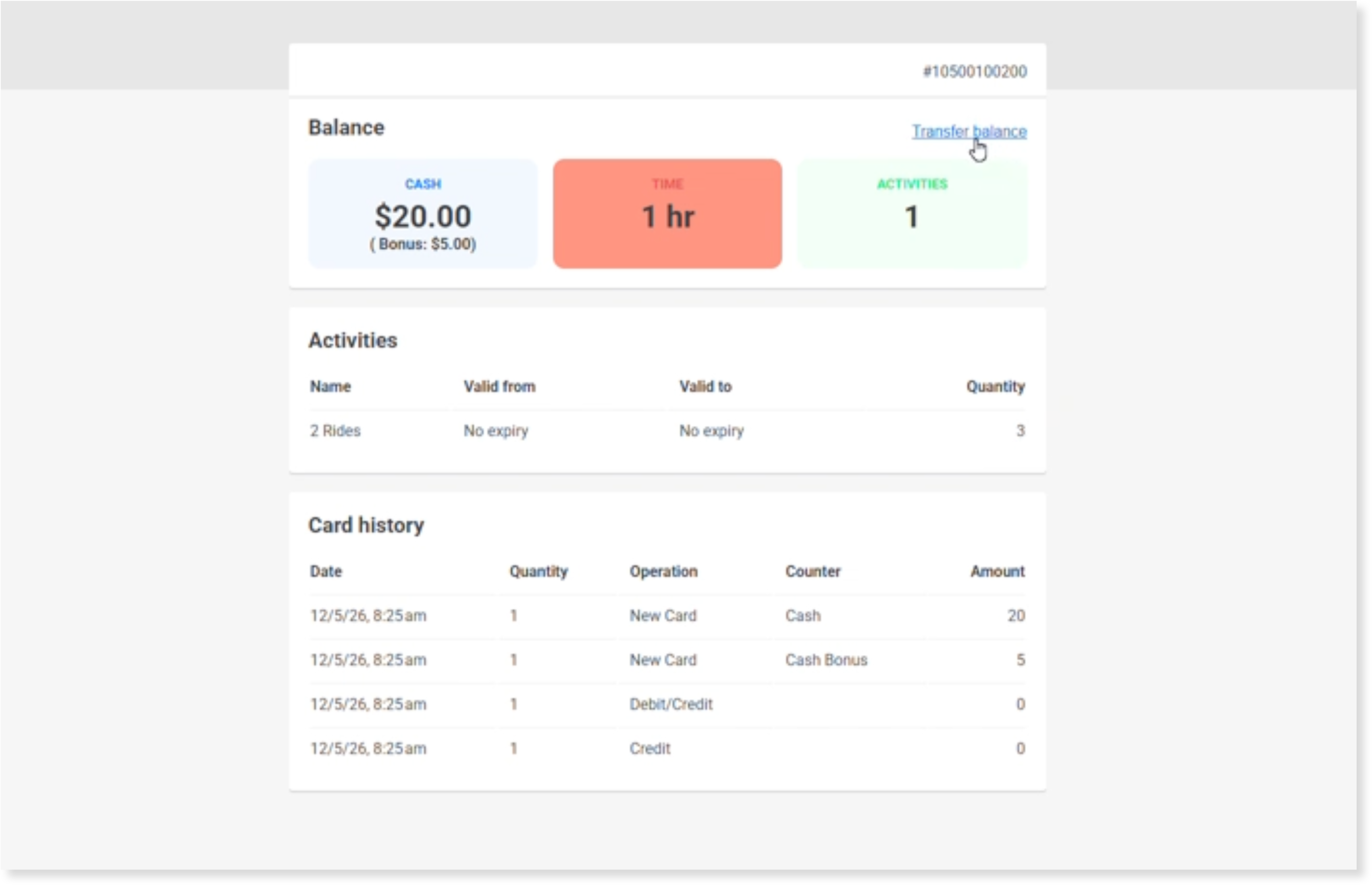
Depuis la fiche de la carte prépayée sans espèces en caisse, sélectionnez l'option de transfert de solde, saisissez la carte de destination et ROLLER transfère tous les soldes — espèces, temps et activités — en une seule action. L'historique de la carte de destination enregistre la consolidation afin que vous disposiez d'une piste d'audit complète. Cette fonctionnalité est disponible pour les établissements utilisant Sacoa et Intercard.
Pour commencer :
Depuis la caisse, ouvrez la fiche de la carte prépayée sans espèces de l'invité.
Sélectionnez Transférer le solde en haut à droite.
Vérifiez les soldes affichés pour la carte actuelle.
Saisissez les informations de la carte de destination.
La carte de destination s'ouvre et affiche le solde mis à jour ainsi qu'une entrée de consolidation de carte dans l'historique de la carte.
Pour en savoir plus, consultez Vendre et gérer les cartes prépayées sans espèces.
Attribuer des cartes prépayées sans espèces à un groupe entier en une seule fois
Plan : Tous les plans (sauf Legacy)
Version préliminaire (Bac à sable) : Non
Date de sortie prévue : Mardi 26 mai (AET)
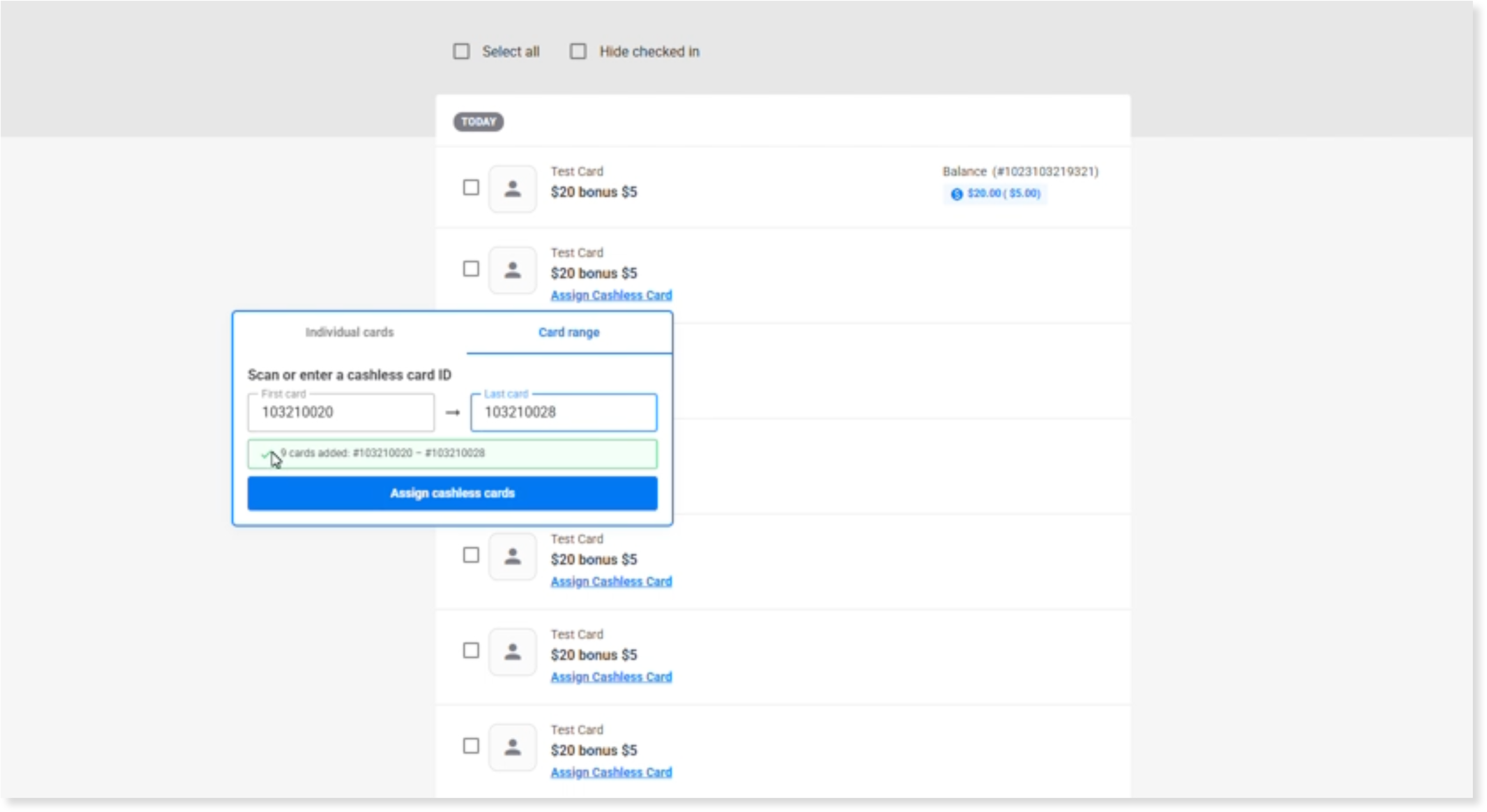
L'attribution de cartes prépayées sans espèces pour les réservations de groupe est désormais beaucoup plus rapide. Le POS inclut désormais une option d'attribution de cartes en masse — ainsi, au lieu de scanner et d'attribuer les cartes une par une pour chaque article d'une réservation, le personnel peut attribuer une plage entière de cartes en une seule action.
Les cartes sont généralement fournies dans des pochettes séquentielles avec un premier et un dernier numéro de carte. Le personnel scanne la première et la dernière carte de la pochette, et le POS attribue automatiquement toutes les cartes de la plage à la réservation — en une seule fois. Cela fonctionne aussi bien pour les nouvelles réservations vendues au POS que pour les réservations de groupe en ligne existantes traitées à l'accueil. Pour les réservations où les cartes ne sont pas séquentielles, le personnel peut toujours attribuer les cartes individuellement en suivant le même processus. La fonctionnalité est compatible avec Sacoa, Intercard et Amusement Connect.
Pour commencer :
Ouvrez la réservation au POS.
Sélectionnez Attribuer une carte prépayée sans espèces pour le premier article de carte prépayée sans espèces répertorié.
Dans la fenêtre contextuelle, choisissez d'attribuer des cartes individuelles ou une plage de cartes.
Pour une plage : scannez ou saisissez le premier numéro de carte, puis le dernier.
Confirmez le nombre de cartes et sélectionnez Attribuer les cartes prépayées sans espèces.
Toutes les cartes sont attribuées automatiquement.
Pour une attribution individuelle : scannez ou saisissez le numéro de carte et confirmez.
Pour en savoir plus, consultez Vendre et gérer les cartes prépayées sans espèces.
Afficher les ventes du kiosque Sacoa dans ROLLER (bêta)
Forfait : Tous (sauf Legacy)
Version préliminaire (Bac à sable) : Non
Version cible : Mardi 26 mai 2026 (AET)
Les ventes du kiosque Sacoa se synchronisent désormais dans ROLLER toutes les heures, ce qui vous permet de consulter le revenu du kiosque aux côtés de vos autres transactions sans rapprochement manuel.
Lorsqu'un invité effectue un achat à un kiosque Sacoa, la vente apparaît dans ROLLER sous forme de réservation — annotée avec le nom du point de vente Sacoa et le numéro de facture, et incluant l'ID de réservation externe ainsi que les enregistrements de paiement. Filtrez par Fournisseur de carte prépayée sans espèces dans le filtre Canal de votre rapport Transactions détaillées pour afficher le revenu du kiosque séparément des autres ventes.
Pour utiliser cette fonctionnalité, un produit de carte prépayée sans espèces doit être configuré pour votre établissement dans ROLLER. La synchronisation utilise le taux de taxe de ce produit pour créer des réservations.
Pour en savoir plus, consultez le guide Intégration ROLLER + Sacoa. Pour activer la synchronisation, contactez votre responsable de la réussite client ou l'équipe d'assistance.
Vendre des produits de carte prépayée sans espèces basés sur les activités pour Amusement Connect et Intercard
Forfait : Tous (sauf Legacy)
Version préliminaire (Bac à sable) : Non
Version cible : Mardi 26 mai 2026 (AET)
Suite à la prise en charge des activités pour les cartes prépayées sans espèces Sacoa, vous pouvez désormais vendre des produits de carte prépayée sans espèces basés sur les activités via ROLLER pour Amusement Connect et Intercard. Définissez des règles de quantité par activité — usage unique ou usage multiple — et liez l'accès à une fenêtre de séance ou à la durée d'un forfait de groupe. Les activités sont configurées dans le système de votre fournisseur et synchronisées dans ROLLER, où vous pouvez les associer lors de la configuration du produit de carte prépayée sans espèces, puis les vendre au point de vente, via Commander en ligne ou intégrées dans un forfait de groupe.
Pour en savoir plus, consultez Débuter avec les cartes prépayées sans espèces.
Analyses HQ : prenez des décisions plus éclairées avec vos données au même endroit
Forfait : Disponible pour tous les établissements HQ
Version préliminaire (Bac à sable) : Non
Date de version cible : Mardi 26 mai (AET)
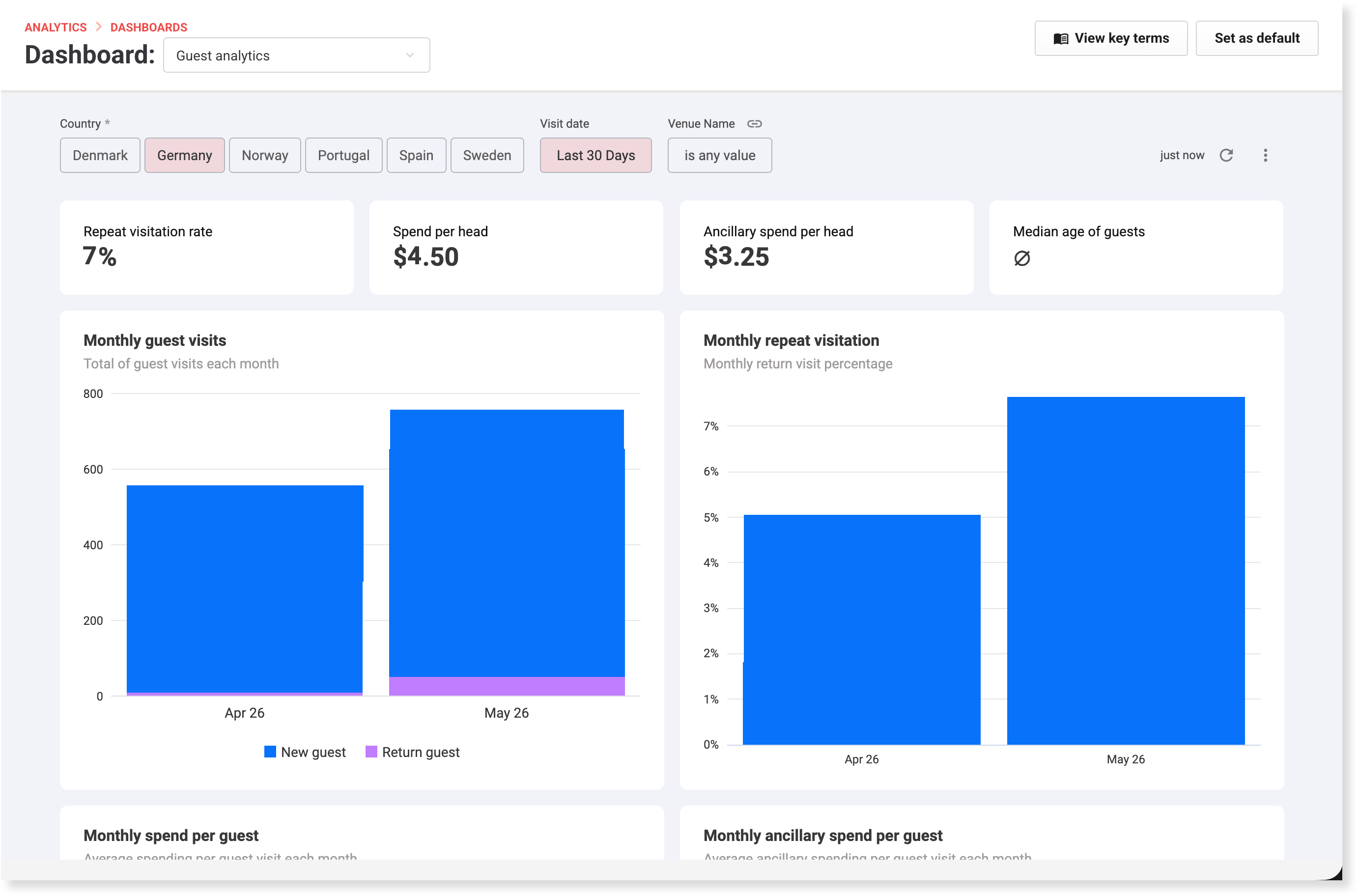
HQ analytics n'est plus en bêta et est disponible pour tous les établissements HQ — des tableaux de bord et rapports prêts à l'emploi qui regroupent les données de performance de tous vos établissements gérés en une seule vue, sans exports ni feuilles de calcul.
Au lieu d'exécuter des rapports établissement par établissement, vous pouvez suivre les tendances de performance, comparer les sites côte à côte et surveiller les indicateurs clés en matière de revenu, d'activité des invités et de ventes de produits.
Pour les groupes opérant dans plusieurs pays, un filtre par pays est disponible sur tous les tableaux de bord et rapports, afin que vous puissiez consulter les performances par région et tenir compte des différences de devise.
Les filtres par pays sont nécessaires pour charger les données — aucune donnée n'apparaît tant que vous n'avez pas sélectionné au moins un pays. Par défaut, aucun pays n'est sélectionné. Lorsque vous comparez des établissements dans différents pays, sélectionnez des établissements qui partagent la même devise. Les montants en devises sont affichés avec le symbole du dollar, quelle que soit la devise locale.
Suivez les performances du groupe avec des tableaux de bord prêts à l'emploi
Obtenez une vue d'ensemble des performances du groupe — revenu, visites d'invités, adhésions et réservations de groupe — dans le tableau de bord HQ performance summary.
Suivez l'évolution de ces indicateurs dans le temps dans le tableau de bord HQ performance trends.
Comparez les performances globales des établissements côte à côte dans le tableau de bord Venue performance comparison — notamment le revenu par type de produit, canal de vente et échanges des invités.
Suivez le revenu en ligne, la taille des commandes et vos produits les plus populaires dans le tableau de bord Online checkout revenue.
Consultez les ventes de chaque membre du personnel et la répartition globale des ventes depuis le POS et Venue Manager dans le tableau de bord Staff sales insights.
Comprenez les préférences, la démographie et les habitudes de dépenses des invités pour orienter vos décisions marketing et d'expérience invité dans le tableau de bord Guest analytics.
Suivez les indicateurs d'acquisition et de fidélisation des adhésions dans le tableau de bord Recurring membership overview.
Approfondissez les détails avec les rapports
Consultez le revenu net et les ventes ventilés par produit pour l'ensemble du groupe dans le rapport Net revenue & sales by product.
Consultez les ventes de produits et le revenu par établissement dans le rapport Venue product sales & revenue.
Consultez le revenu net et les ventes ventilés par catégorie de rapport dans le rapport Revenue by reporting category.
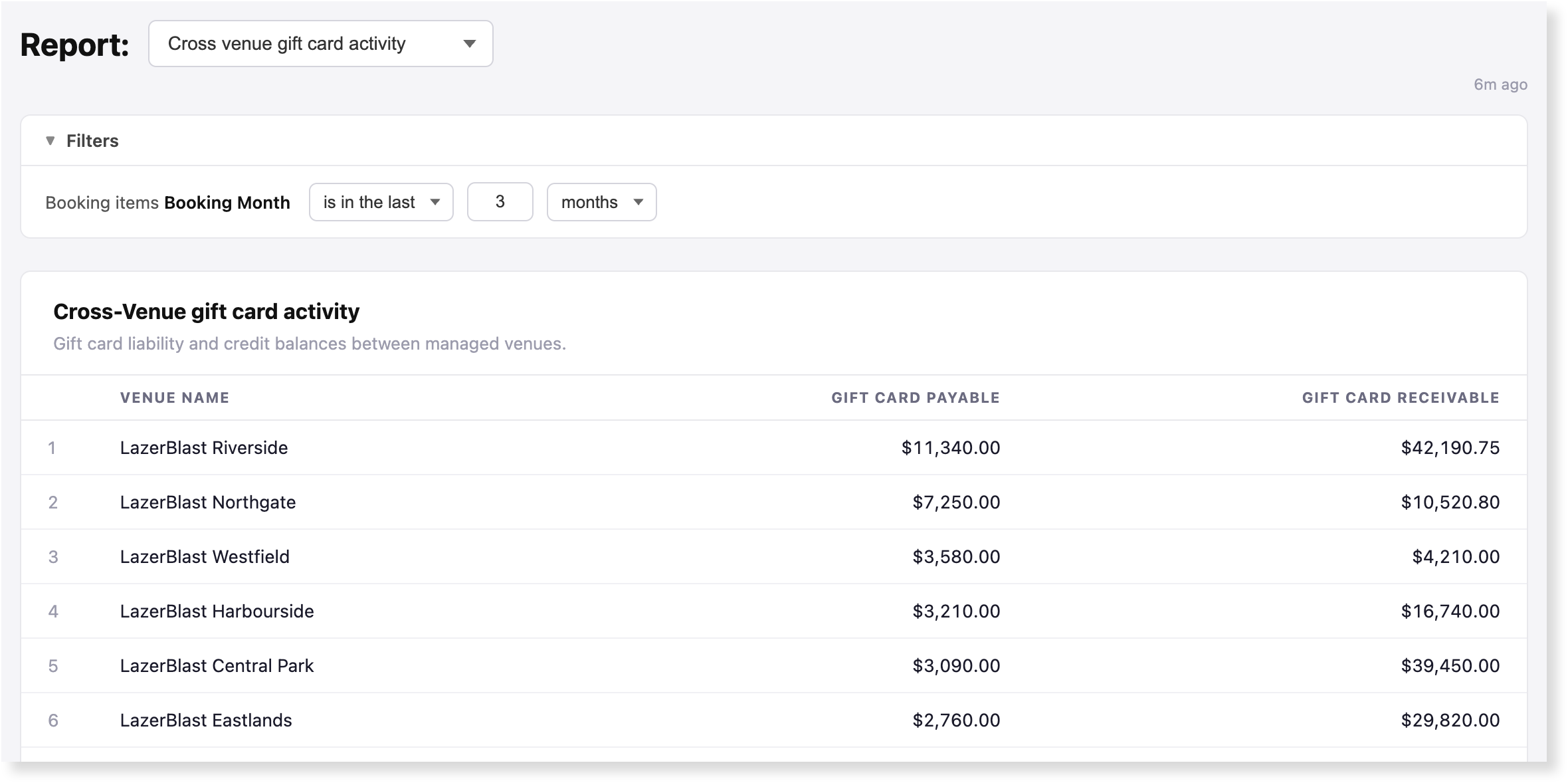
Réconciliez les soldes de cartes-cadeaux entre établissements dans le rapport Cross-venue gift card activity — voyez ce que chaque établissement doit et ce qui lui est dû pour une période sélectionnée, sans avoir à exécuter le rapport de constatation des revenus dans chaque établissement séparément. Disponible pour les établissements HQ utilisant des cartes-cadeaux multi-établissements.
Pour commencer, depuis votre établissement HQ, accédez à Analytics.
Zoom sur : le rapport d'activité des cartes-cadeaux entre établissements
Si votre groupe vend des cartes-cadeaux échangeables dans n'importe quel établissement, le rapport d'activité des cartes-cadeaux entre établissements vous donne une image claire des soldes de passif et de crédit entre vos établissements — votre HQ peut ainsi savoir d'où provient le revenu des cartes-cadeaux et où elles sont échangées.
Pour y accéder, allez dans Analytique > Rapports > Activité des cartes-cadeaux multi-établissements.
Filtres : Définissez une plage de dates de réservation pour afficher l'activité sur une période spécifique.
Colonnes :
Carte-cadeau à payer — pour les dates sélectionnées, la valeur des cartes-cadeaux vendues dans cet établissement et échangées dans d'autres établissements du groupe.
Carte-cadeau à recevoir — pour les dates sélectionnées, la valeur des cartes-cadeaux échangées dans cet établissement et initialement vendues par un autre établissement.
Fonctionnement du filtre de dates
Le filtre de dates de réservation s'applique à l'activité couvrant à la fois les ventes et les échanges au cours de la période sélectionnée. L'affichage dépend du moment où la carte-cadeau a été vendue par rapport à celui où elle a été échangée.
Vendue et échangée au cours de la même période — les colonnes À payer et À recevoir affichent le même montant pour cet établissement.
Vendue au cours d'une période précédente, échangée au cours de la période sélectionnée — le montant À payer s'affiche à 0 $ et la colonne À recevoir affiche la valeur totale de l'échange.
Vendez des cartes-cadeaux utilisables dans plusieurs établissements de votre groupe — et ouvrez ainsi une nouvelle source de revenus. Les clients Bêta ont constaté une augmentation de 22,5 % du revenu généré par les cartes-cadeaux, portée par une hausse de 21,5 % du volume des ventes. Un client a augmenté ses ventes de cartes-cadeaux de 20 % d'une année sur l'autre et a attribué ce résultat directement à l'échange de cartes-cadeaux dans plusieurs établissements. Contactez votre chargé de succès client ou l'équipe d'assistance pour démarrer.
Planifier des rapports consolidés multi-établissements depuis le siège
Forfait : Disponible pour tous les établissements HQ
Version préliminaire (Bac à sable) : Non
Date de sortie prévue : Mardi 26 mai (AET)
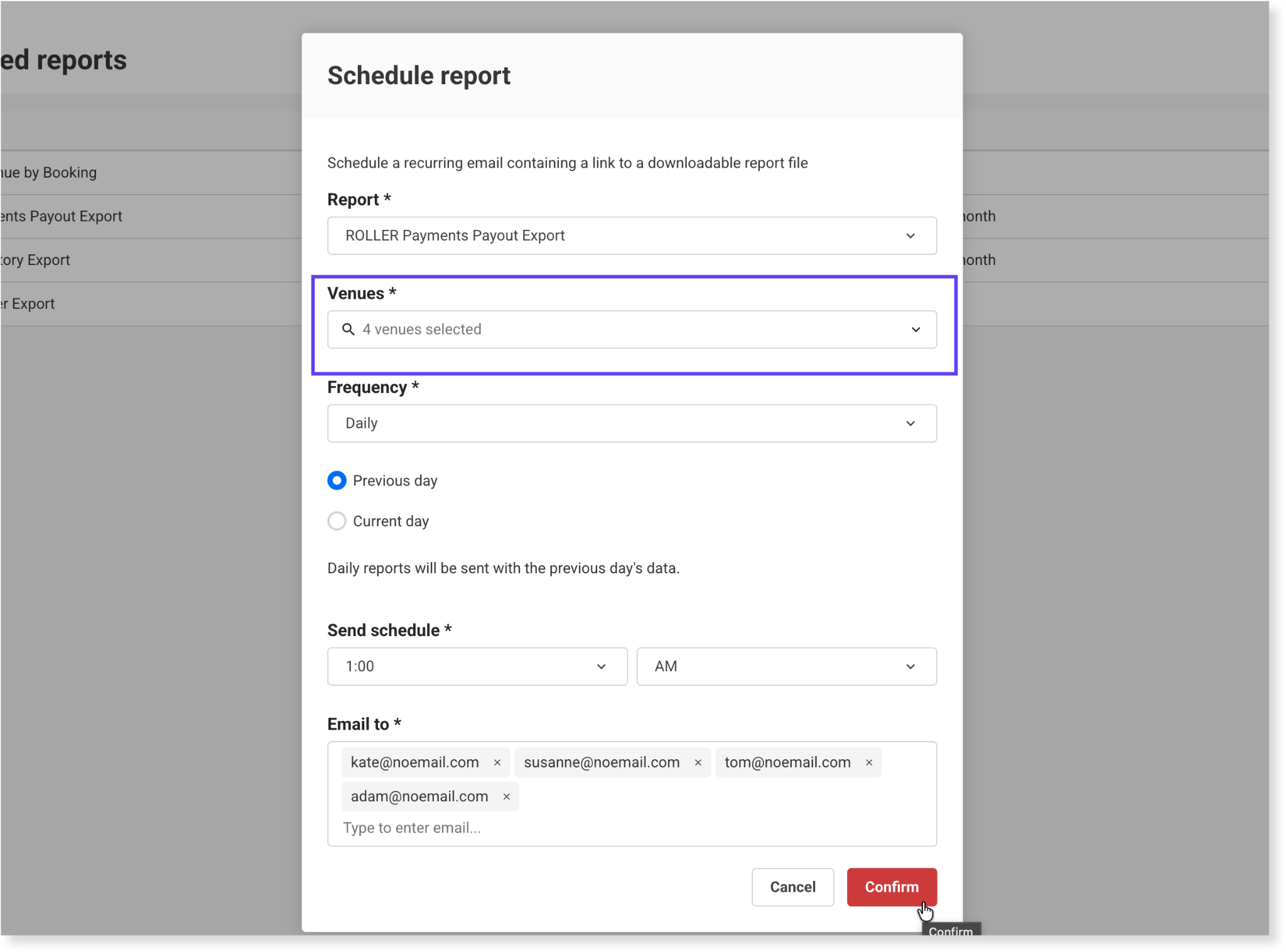
Fini de récupérer les rapports d'établissement un par un. Grâce aux rapports multi-établissements planifiés, vos données consolidées arrivent automatiquement dans votre boîte de réception — prêtes à être importées dans votre plateforme financière, votre entrepôt de données ou votre outil de BI.
Quatre types de rapports sont disponibles pour la consolidation et la planification :
Revenu différé par réservations
Versements ROLLER Payments
Export d'inventaire NetSuite
Rapport du grand livre NetSuite
Pour commencer :
Depuis HQ, accédez à Rapports > Rapports planifiés.
Créez un nouveau rapport planifié.
Sélectionnez l'un des quatre types de rapports pris en charge.
Utilisez le menu déroulant des établissements pour sélectionner des établissements individuels ou des tags de site.
Configurez le planning, l'heure d'envoi et l'e-mail du destinataire.
Une fois confirmé, le rapport s'exécute automatiquement selon le planning que vous avez défini et envoie un fichier CSV consolidé aux adresses e-mail que vous avez ajoutées.
Permettez aux invités d'utiliser leurs adhésions, cartes-cadeaux et codes de réduction dans tous vos établissements gérés
Plan : HQ
Version préliminaire (Bac à sable) : Non
Version cible : Mardi 26 mai 2026 (AET)
Les échanges multi-établissements HQ sont désormais disponibles pour tous les clients HQ. Les membres peuvent utiliser leurs droits dans tout établissement éligible de votre groupe, les invités peuvent dépenser leurs cartes-cadeaux partout où ils se rendent, et les codes de réduction HQ peuvent être plafonnés avec une limite unique comptabilisée sur l'ensemble des établissements sélectionnés — et non par établissement. Les avantages et les règles sont gérés une seule fois au niveau HQ et suivis de manière centralisée, afin que votre groupe offre une expérience cohérente sans dupliquer la configuration dans chaque établissement.
Pour commencer, depuis HQ :
Ouvrez ou créez un produit d'adhésion HQ, choisissez les établissements éligibles, puis sélectionnez Échange multi-établissements.
Ouvrez ou créez un produit de carte-cadeau HQ, sélectionnez les tags de site éligibles, puis sélectionnez Échange multi-établissements.
Ouvrez ou créez un code de réduction HQ, sélectionnez les établissements, puis sélectionnez Les limites d'utilisation s'appliquent aux établissements sélectionnés et définissez la limite totale.
Pour en savoir plus, consultez les guides Vendre et échanger des adhésions HQ dans plusieurs établissements, Vendre et échanger des cartes-cadeaux HQ dans plusieurs établissements et Créer des réductions HQ avec des limites d'échange inter-établissements.
Revenez plus rapidement vers HQ depuis n'importe quel établissement géré
Plan : Disponible pour tous les établissements HQ
Version préliminaire (Bac à sable) : Non
Date de version cible : Mardi 26 mai (AET)
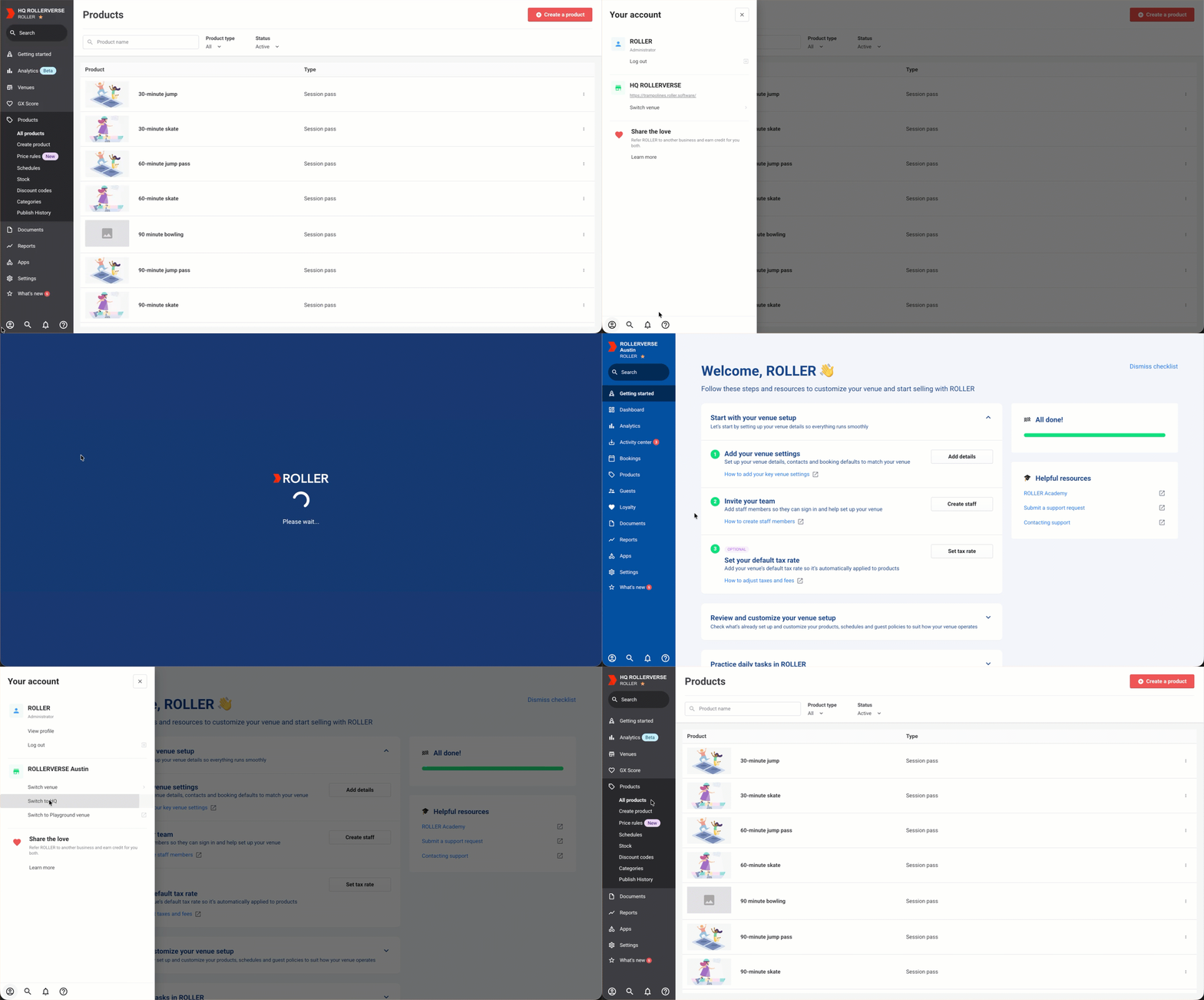
Si vous gérez plusieurs établissements, il est désormais plus facile de revenir au QG quand vous en avez besoin. Une nouvelle option Passer au QG apparaît dans le panneau Votre compte chaque fois que vous consultez un établissement contrôlé, ce qui vous permet de revenir au QG en un seul clic — sans avoir à faire défiler toute votre liste d'établissements.
Nous avons également épinglé votre établissement HQ en haut de la liste Changer d'établissement, afin qu'il soit toujours la première option que vous voyez lorsque vous utilisez la liste complète. Le raccourci Passer au QG n'apparaît que lorsque vous êtes dans un établissement géré et que votre compte utilisateur a accès au QG — il ne s'affiche pas lorsque vous vous trouvez déjà au QG.
Marketing et promotions
Facilitez l'attraction, l'engagement et la fidélisation des invités par les établissements, grâce à la fidélité, aux promotions, aux communications avec les invités et aux automatisations marketing.
Imprimer les codes de réduction émis sur les reçus des invités
Forfait : Tous
Version préliminaire (Bac à sable) : Oui
Date de sortie prévue : Mardi 26 mai (AET)
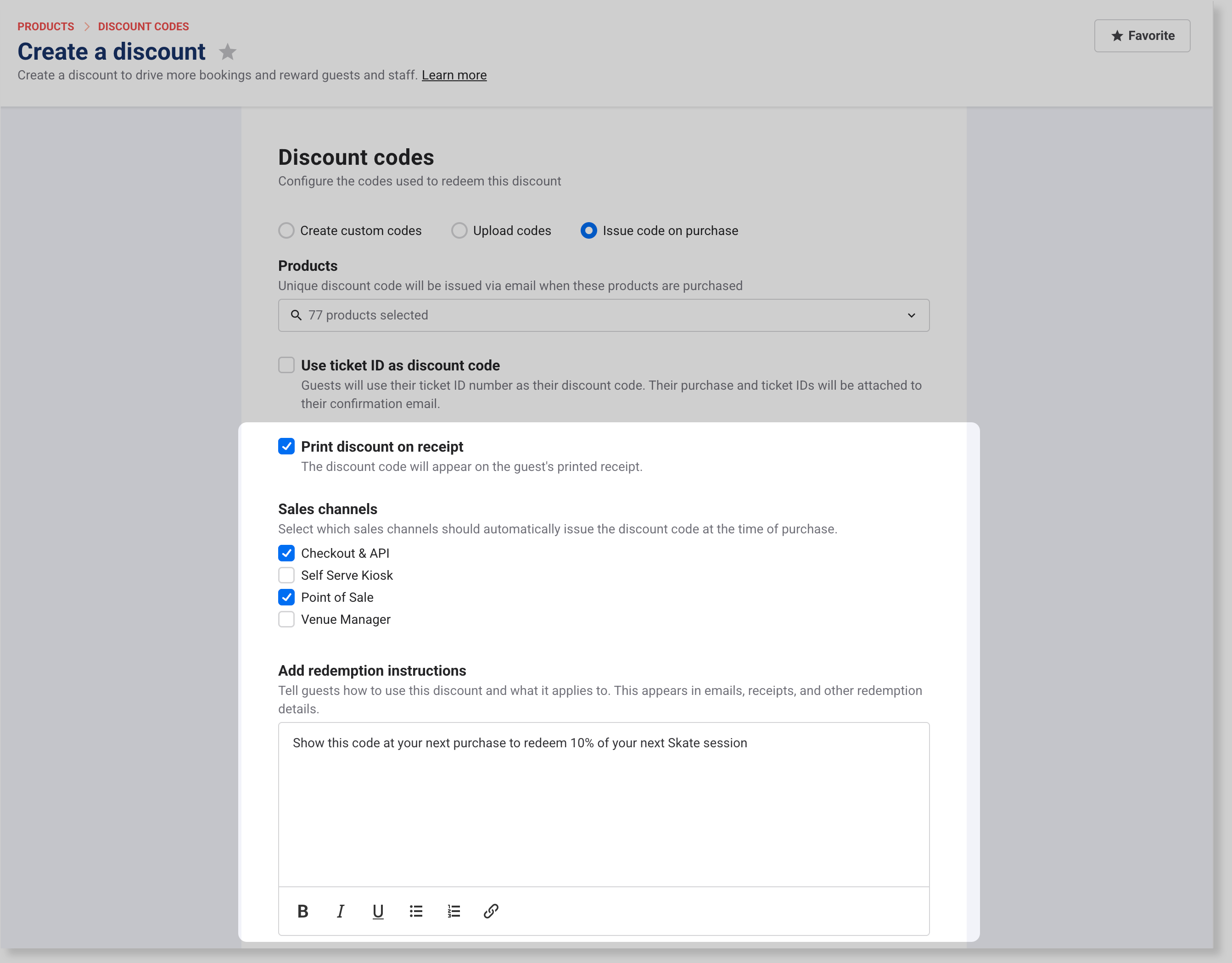
Donnez à vos invités une raison de revenir avant qu'ils quittent votre établissement. Lorsqu'un invité achète des produits éligibles via un canal de vente qualifiant, le code de réduction émis s'imprime automatiquement sur son reçu — avec un code QR, des instructions d'échange et une date d'expiration — pour qu'il dispose de tout ce dont il a besoin pour sa prochaine visite.
Cela fonctionne avec les réductions configurées sur Émettre un code à l'achat, qui génèrent un code unique lorsqu'un invité achète un ou plusieurs produits spécifiques. L'impression du code sur le reçu au point de vente signifie que les invités l'ont en main avant de partir — aucun e-mail requis.
Vous choisissez également quels canaux de vente génèrent et émettent le code au moment de l'achat.
L'impression des codes de réduction émis sur les reçus fonctionne avec l'impression cloud et ROLLER Connect (Windows Service et ROLLER Connect).
Pour commencer :
Depuis Venue Manager, accédez à Produits > Codes de réduction.
Créez ou ouvrez un code de réduction existant et sélectionnez Émettre un code à l'achat.
Choisissez quels produits déclenchent le code.
Activez Imprimer la réduction sur le reçu.
Sous Canaux de vente, choisissez quels canaux doivent générer et émettre le code.
Ajoutez des instructions d'échange pour décrire quand et comment les invités peuvent utiliser leur réduction.
Si Les reçus peuvent être envoyés par e-mail depuis le POS est activé dans vos paramètres POS globaux, le code de réduction émis est également inclus dans le reçu (PDF) envoyé aux invités après un achat au POS.