Vos membres ne devraient pas avoir à se demander dans quel établissement ils se sont inscrits. L'échange d'adhésion multi-établissements permet aux membres d'utiliser leurs avantages dans n'importe quel établissement éligible de votre groupe — avec des avantages gérés une seule fois au niveau HQ et un suivi de l'utilisation centralisé pour tous les établissements.
Configurez l'adhésion et les produits à tarif réduit une seule fois au niveau HQ, choisissez quels établissements peuvent les vendre et les échanger, et laissez les établissements s'adapter localement. Le personnel de l'établissement échange les avantages membres depuis le POS ou Venue Manager, ou les membres effectuent l'échange directement via Commander en ligne.
Abonnement HQ
Disponible pour tous les établissements HQ. Pour en savoir plus, contactez votre responsable du succès client ou l'équipe d'assistance.
Concepts clés
Avant de commencer la configuration, familiarisez-vous avec ces termes.
Avantages et réductions liés à l'adhésion
Les avantages d'adhésion sont les produits à tarif réduit, les services et autres inclusions que les membres reçoivent (par ex. accès gratuit ou à tarif réduit aux pass, activités, services ou marchandises). Les avantages sont configurés dans la configuration du produit d'adhésion HQ et peuvent devenir les paramètres par défaut pour tous les établissements sélectionnés. Lorsque vous donnez aux établissements accès au produit d'adhésion depuis HQ, assurez-vous d'abord que les établissements ont accès aux produits et services à tarif réduit inclus.
Établissement d'origine
L'établissement d'origine est l'établissement où un membre a acheté son adhésion. Les avantages, les limites d'utilisation et les règles de réduction de l'établissement d'origine proviennent de la configuration des produits HQ de cet établissement, y compris toutes les personnalisations, et s'appliquent partout où le membre effectue ses échanges au sein du groupe. Par exemple, si l'établissement d'origine d'un membre offre 20 % de réduction sur les pass standard, cette réduction l'accompagne partout.
Établissements éligibles
Les établissements éligibles sont les établissements gérés auxquels HQ donne accès en proposant l'adhésion multi-établissements depuis la configuration des produits HQ. Seuls les établissements sélectionnés dans HQ peuvent vendre et échanger l'adhésion. Après avoir enregistré et publié vers les établissements sélectionnés dans HQ, chaque établissement doit ajouter le produit (produit d'adhésion et produits à tarif réduit inclus) dans son établissement avant que le personnel puisse commencer à vendre et à échanger l'adhésion multi-établissements.
Suivi partagé de l'utilisation
Lorsqu'un produit d'adhésion est configuré en tant que produit d'adhésion multi-établissements au niveau HQ, les échanges sont suivis dans l'ensemble du groupe via un compteur partagé unique — et non par établissement. Si un membre dispose d'une limite mensuelle de cinq visites et en utilise deux à l'établissement A, il lui en reste trois dans tous les établissements éligibles — et non trois par établissement. Le compteur se met à jour pour l'ensemble du groupe dès qu'un échange est enregistré.
Étiquettes de statut des membres
Lorsque le personnel recherche un membre au POS, il voit une ou plusieurs étiquettes de statut :
ACTUEL — la personne est un invité existant de cet établissement (elle peut également y être membre).
EN VISITE — la personne détient une adhésion multi-établissements valide provenant d'un autre établissement du groupe.
NON ÉLIGIBLE — la personne détient une adhésion qui ne peut pas être échangée dans cet établissement.
Un invité peut afficher plusieurs étiquettes à la fois. Un invité existant d'un établissement qui détient également une adhésion multi-établissements provenant d'un autre établissement affichera à la fois les statuts ACTUEL et EN VISITE.
Choisissez votre approche
Choisissez le modèle de configuration et de gestion qui correspond à votre réalité opérationnelle.
Uniformiser les avantages dans tous les établissements
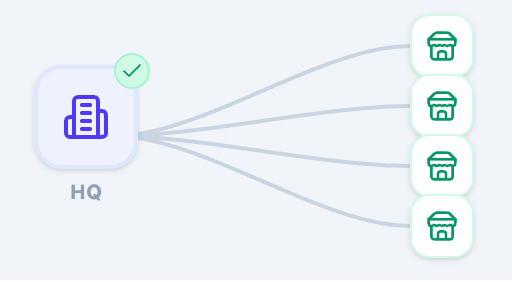
Quand l'utiliser : Vos établissements proposent les mêmes expériences et offres.
Avantages : Simple à gérer. Expérience membre cohérente.
Points de vigilance : Ne fonctionne que si chaque établissement propose vraiment tout.
Les établissements suppriment ce qu'ils ne proposent pas
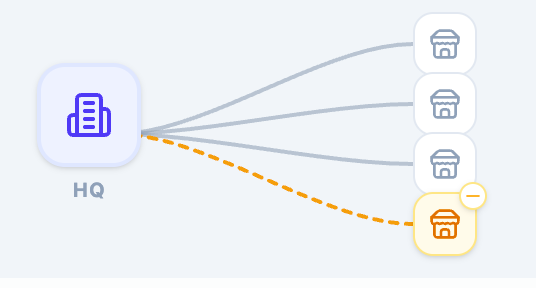
Quand l'utiliser : Les établissements varient en activités, en stock ou en services.
Avantages : Précis par emplacement. Réduit la confusion des membres.
Points de vigilance : Nécessite des mises à jour régulières, individuelles et gérées par établissement lorsque la disponibilité change.
Les établissements ajoutent des extras uniques
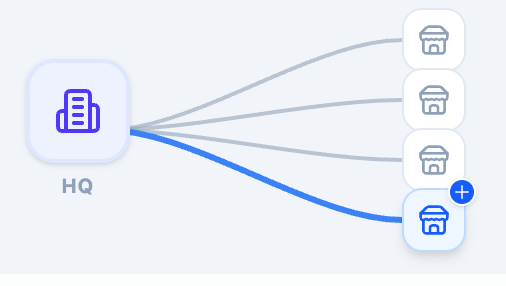
Quand l'utiliser : Un établissement propose des offres supplémentaires non partagées à l'ensemble du groupe.
Avantages : Permet une différenciation locale. Améliore la valeur pour les membres.
Points de vigilance : Maintenez des noms d'avantages cohérents afin que les membres comprennent ce qui est inclus et où.
Exemple : groupe de bowling
Un groupe de bowling possède quatre établissements. Tous partagent le bowling et une offre de restauration. Deux ont une salle d'arcade ; le stock de marchandises varie ; l'un dispose d'une salle d'évasion que les autres n'ont pas.
Avantage | Établissement 1 | Établissement 2 | Établissement 3 | Établissement 4 |
|---|---|---|---|---|
Bowling (valeur par défaut HQ) | ✓ | ✓ | ✓ | ✓ |
Offre de restauration (valeur par défaut HQ) | ✓ | ✓ | ✓ | ✓ |
Arcade (valeur par défaut HQ) | ✓ | ✓ | Supprimé | Supprimé |
Réduction marchandises (valeur par défaut HQ) | ✓ | Supprimé | Supprimé | Supprimé |
Salle d'évasion (Établissement 1 uniquement) | Ajouté | — | — | — |
Configurer une adhésion multi-établissements dans HQ
Pour : les opérateurs HQ
Dans Venue Manager, accédez à Produits.
Ouvrez le produit d'adhésion que vous souhaitez rendre disponible dans plusieurs établissements, ou créez-en un nouveau.
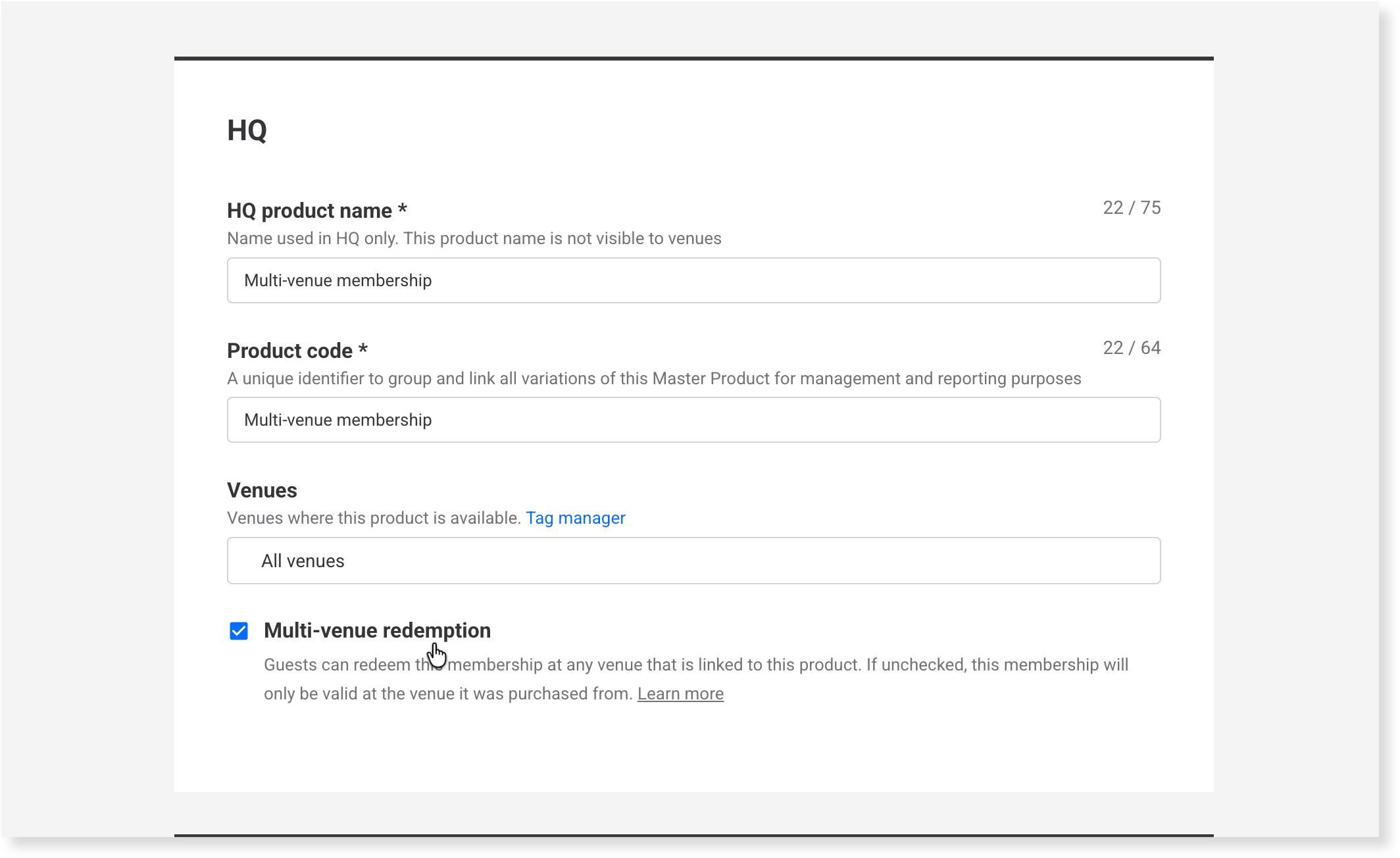
Sélectionnez les tags de site où les membres peuvent acheter et utiliser les avantages de l'adhésion.
Cochez la case Échange multi-établissements. Cette option permet aux invités d'utiliser l'adhésion dans tous les établissements sélectionnés.
Configurez vos Variantes d'adhésion. Pour chaque variante, configurez la Réduction d'adhésion avec les produits à prix réduit que vous souhaitez proposer dans les établissements. Consultez Créer un produit d'adhésion récurrente ou à prix fixe pour plus d'informations sur la configuration de l'adhésion.
Sélectionnez Enregistrer.
Le produit d'adhésion est maintenant disponible dans les établissements que vous avez sélectionnés. Chaque établissement peut ajouter le produit d'adhésion HQ et, avec les autorisations d'établissement et du personnel appropriées, le personnaliser pour l'adapter à ce qu'il vend localement.
Ajouter et personnaliser l'adhésion dans un établissement
Pour : le personnel des établissements gérés
Les établissements héritent de l'adhésion HQ comme base de référence.
Les stocks, pass, forfaits de groupe et forfaits HQ à prix réduit inclus dans le produit d'adhésion HQ doivent être ajoutés en premier. Si les produits à prix réduit ne sont pas encore disponibles dans un établissement, un avertissement s'affiche lors de l'ajout de produits d'adhésion HQ aux établissements.
Dans Venue Manager, accédez à Produits > Tous les produits.
Sélectionnez Ajouter un produit géré en haut à droite.
Choisissez d'abord les produits HQ à prix réduit inclus, puis le produit d'adhésion HQ dans la liste.
Gardez Vendre sélectionné pour chaque variante d'adhésion que vous souhaitez rendre disponible dans l'établissement.
Vérifiez la réduction d'adhésion pour chaque variante d'adhésion et personnalisez-la si nécessaire. Notez qu'une fois personnalisés, les établissements ne peuvent actuellement pas revenir à la référence HQ.
Effectuez toute configuration locale (ex. : décharges de responsabilité, ressources, heures d'ouverture).
Sélectionnez Enregistrer.
Avec l'autorisation de l'établissement pour modifier les adhésions et l'autorisation du personnel pour modifier les produits, les établissements peuvent supprimer les réductions qu'ils n'offrent pas ou ajouter des réductions d'adhésion propres à l'établissement qui ne figurent pas dans la configuration par défaut HQ. Cependant, une fois modifié, le produit ne sera plus synchronisé avec HQ.
Il n'existe actuellement aucune option pour resynchroniser les réductions d'adhésion avec la référence HQ. Chaque modification doit être effectuée manuellement, une à la fois — soyez donc prudent lors de la personnalisation. En savoir plus sur l'ajout de produits HQ aux établissements gérés.
Utiliser une adhésion au POS
Pour : le personnel POS
Lorsqu'un membre vient d'un autre établissement, recherchez-le et vérifiez son étiquette de statut avant de procéder à l'utilisation. Consultez les étiquettes de statut de membre ci-dessus pour connaître la signification de chaque étiquette.
Depuis le POS, accédez à Rechercher et sélectionnez l'onglet Membres.
Recherchez le membre par son nom, son adresse e-mail ou son numéro d'adhésion.
Vérifiez l'étiquette dans le résultat du membre.
Un invité peut afficher plusieurs étiquettes de membre. Par exemple, un invité existant de votre établissement qui est également un membre en visite d'un autre établissement affichera à la fois ACTUEL et EN VISITE :
ACTUEL — la personne est un invité existant de cet établissement.
EN VISITE — il/elle détient une adhésion multi-établissements valide provenant d'un autre établissement.
INÉLIGIBLE — il/elle détient une adhésion qui ne peut pas être utilisée dans cet établissement. Vous pouvez tout de même utiliser ses coordonnées pour créer une réservation — il/elle paiera simplement le tarif standard.
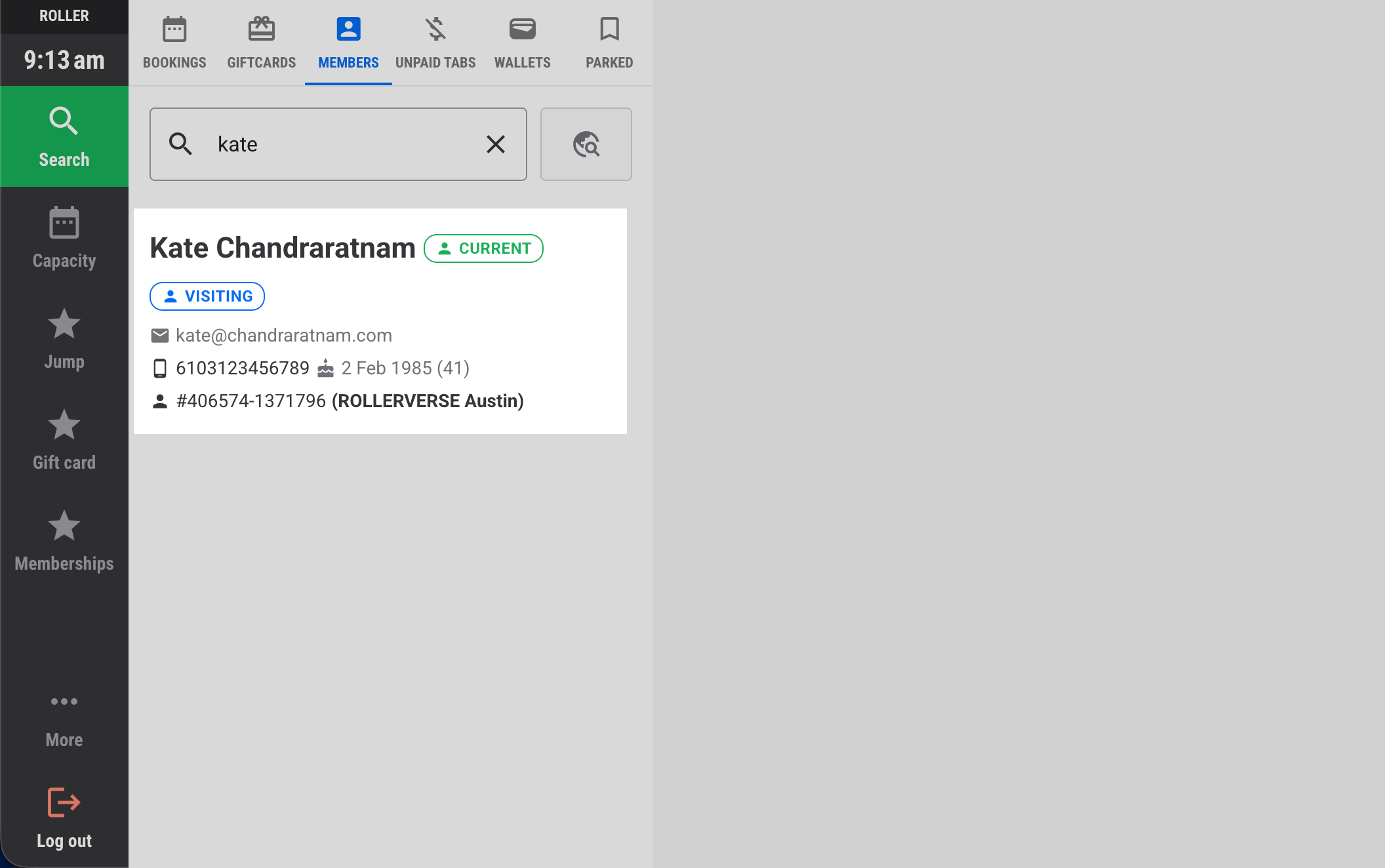
Sélectionnez le membre pour ouvrir son dossier.
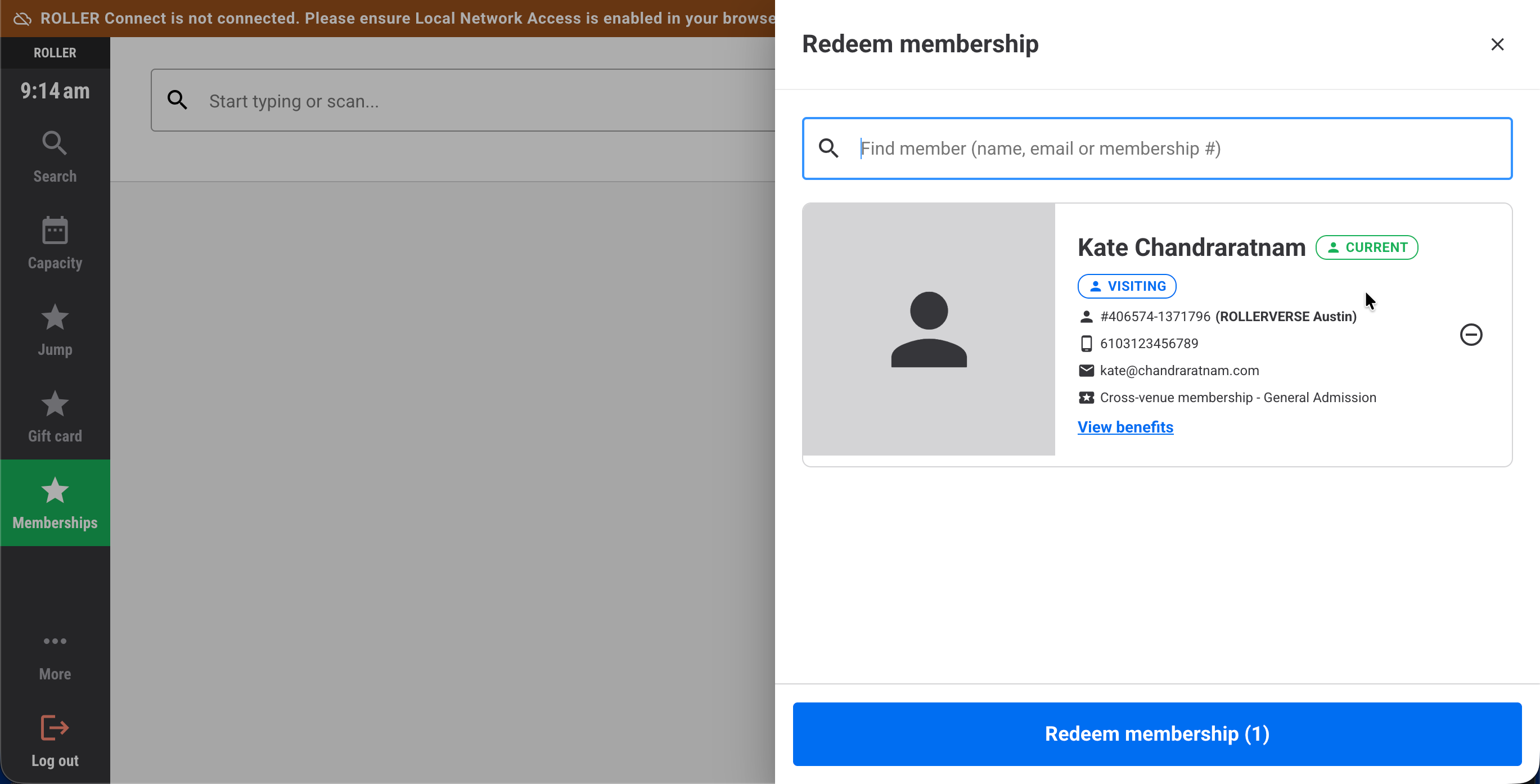
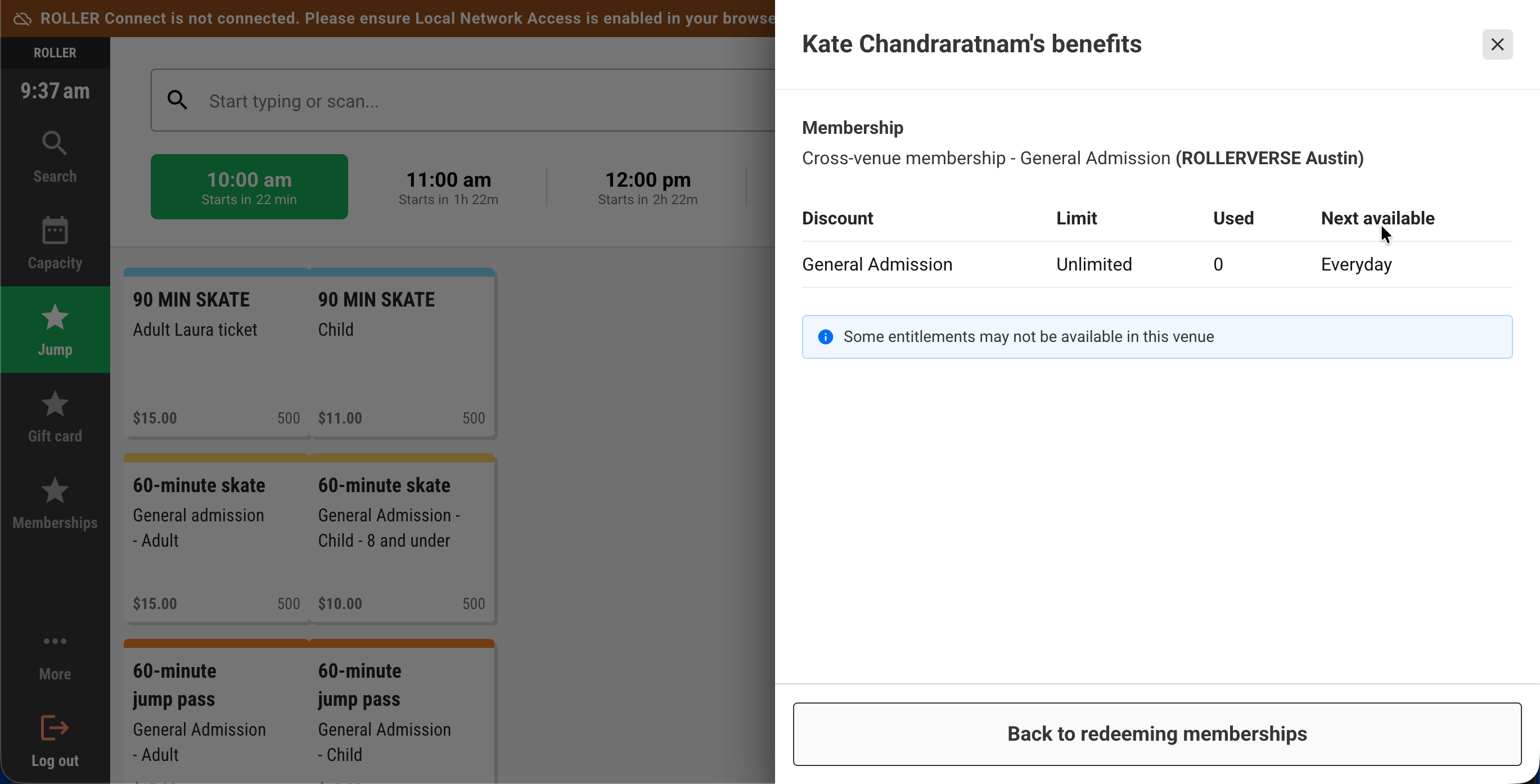
Pour les membres en visite, sélectionnez Afficher les avantages pour consulter ce à quoi ils ont droit. Sélectionnez Retour à l'utilisation des adhésions pour revenir au panneau Utiliser l'adhésion.
Sélectionnez Utiliser l'adhésion pour appliquer les avantages.
Ajoutez les produits d'adhésion au panier, puis continuez avec la réservation.
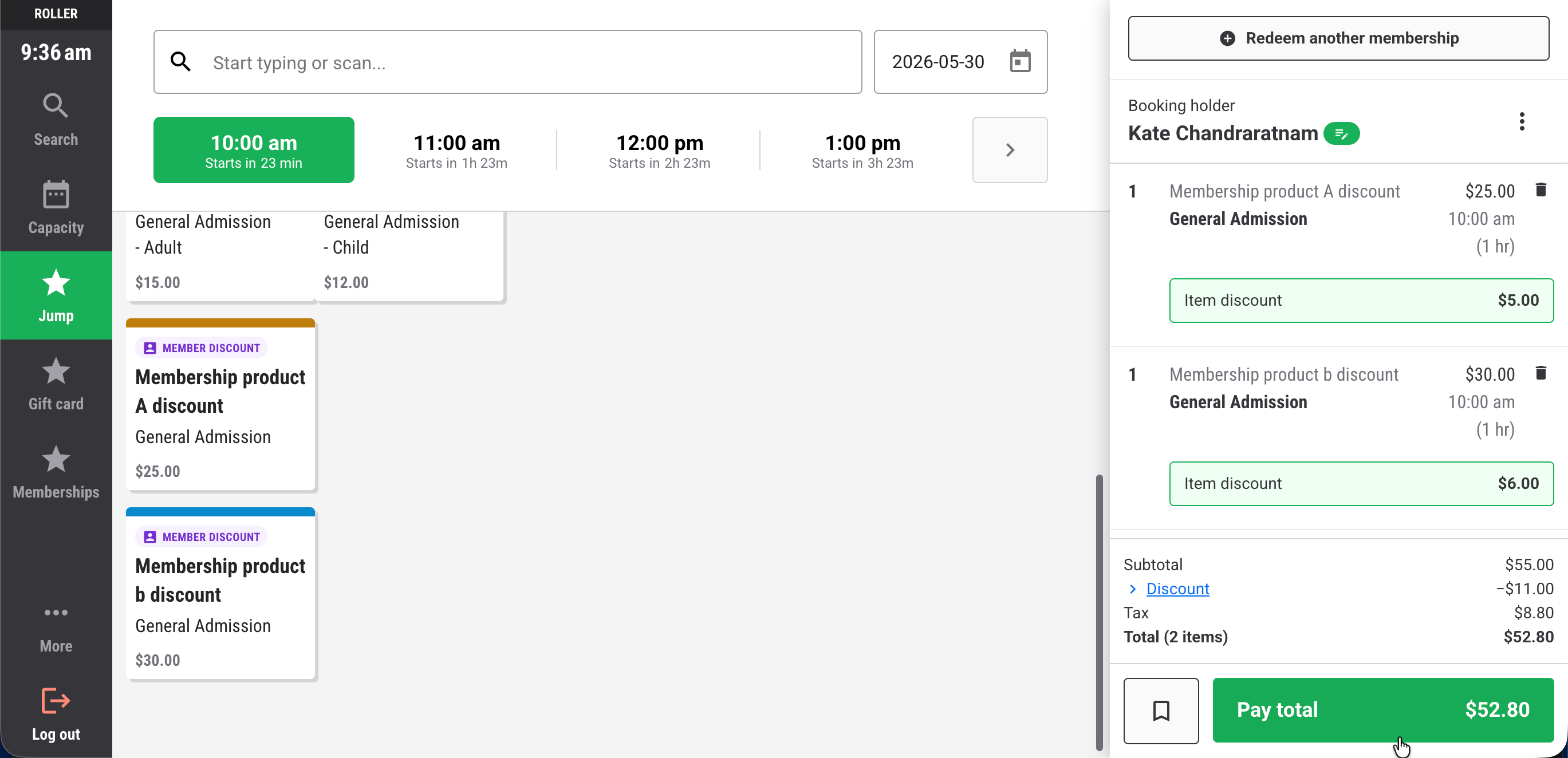
Lorsque le personnel utilise les avantages d'un membre en visite, ROLLER vérifie s'il existe un invité avec la même adresse e-mail dans cet établissement. Si un invité existe, il est utilisé pour la réservation. Sinon, une nouvelle fiche invité est créée. Dans les deux cas, aucun doublon n'est créé.
Autres façons d'utiliser les avantages
Les membres peuvent utiliser les avantages de leur adhésion multi-établissements sans passer par le POS.
Via Venue Manager
Lorsque des membres contactent l'établissement pour réserver, le personnel peut effectuer une réservation pour le produit concerné et saisir le numéro d'adhésion du membre pour appliquer sa réduction.
Via la commande en ligne
Le membre saisit son numéro d'adhésion lors de la commande et sa réduction est appliquée automatiquement.
FAQs
Les membres peuvent-ils utiliser leur adhésion dans n'importe quel établissement de mon groupe ?
Uniquement dans les établissements que vous avez sélectionnés lors de la configuration du produit d'adhésion HQ. L'ajout d'un établissement à votre groupe ne lui donne pas automatiquement accès — vous devez l'ajouter au champ Établissements du produit d'adhésion, et cet établissement doit ajouter le produit à son établissement.
Puis-je réinitialiser les inclusions d'adhésion avec réduction modifiées par un établissement géré pour les aligner sur HQ ?
Non. Il n'y a pas de resynchronisation. Chaque modification d'avantage doit actuellement être effectuée manuellement au niveau de l'établissement, une à la fois.
Le même invité peut-il être à la fois un membre actuel et un membre en visite ?
Oui. Si un invité est déjà enregistré dans un établissement et possède également une adhésion multi-établissements valide d'un autre établissement, les deux labels ACTUEL et EN VISITE s'affichent.
Un établissement ne peut pas modifier l'adhésion — les champs sont grisés. Pourquoi ?
Les établissements doivent disposer de l'autorisation d'établissement pour modifier les paramètres du produit d'adhésion, et le personnel doit disposer des autorisations du personnel pour modifier les produits. Consultez Autorisations de l'établissement HQ par fonctionnalité et Autorisations par fonctionnalité et rôle.
En savoir plus
Autorisations de l'établissement HQ par fonctionnalité — ce que HQ peut verrouiller ou autoriser pour les établissements gérés, y compris les paramètres d'adhésion
Autorisations du personnel par fonctionnalité et rôle — autorisations par défaut du personnel selon le rôle système, notamment Peut modifier les produits et Peut gérer les adhésions
Créer un produit d'adhésion récurrent ou à prix fixe — comment configurer les variantes d'adhésion et paramétrer la réduction d'adhésion qui définit les avantages des membres
HQ et établissement géré : guide d'implémentation — comment fonctionnent ensemble les comptes HQ et les établissements gérés, et comment configurer votre groupe
Ajouter des produits HQ aux établissements gérés — comment les établissements gérés ajoutent les produits HQ dans le bon ordre de dépendance avant d'ajouter l'adhésion
Utiliser les adhésions au POS — comment rechercher des membres, vérifier leur statut et appliquer les avantages au POS
Utiliser une adhésion dans Venue Manager — comment appliquer un numéro d'adhésion comme réduction lors de la création d'une réservation dans Venue Manager
Se connecter et utiliser les comptes en ligne — comment les membres utilisent leur numéro d'adhésion pour bénéficier de leurs avantages lors du paiement en ligne