Fidélisez davantage de membres et protégez vos revenus récurrents en offrant aux invités une raison de rester au moment où ils décident de partir. Lorsqu'un membre annule, demandez-lui pourquoi, puis proposez-lui l'offre la plus susceptible de le faire changer d'avis.
Par exemple, un membre qui trouve son adhésion trop chère peut se voir proposer un forfait moins cher, et celui qui ne l'utilise pas beaucoup peut se voir proposer une pause. Même lorsque des membres partent, leurs raisons vous indiquent ce qu'il faut améliorer dans votre programme d'adhésion.
Vous configurez vos offres une seule fois, et elles fonctionnent automatiquement dans les comptes en ligne des membres, sans mobiliser le personnel. Vous pouvez ensuite suivre les annulations et les récupérations réussies dans vos rapports.
Ce guide vous explique comment choisir les offres de récupération, associer chaque motif d'annulation à une offre et sélectionner un forfait alternatif pour chaque produit d'adhésion.
Fonctionnalité Pro
Les offres de récupération d'annulation s'affichent lorsque les membres annulent depuis leur compte en ligne. Pour débloquer les comptes en ligne avec un forfait Pro et supérieur, contactez votre gestionnaire de succès client ou l'équipe de support.
Comment ça fonctionne
Les raisons d'annulation et les offres de rétention sont configurées ensemble dans les paramètres de votre adhésion :
Raisons d'annulation : les membres choisissent pourquoi ils partent parmi une liste de 10 raisons maximum que vous créez. Le personnel voit la même liste lorsqu'il annule une adhésion au nom d'un membre.
Options de rétention : vous choisissez quelles offres les membres peuvent voir. Par exemple, une pause pour un cycle de facturation, un forfait alternatif ou une réduction pour rester sur leur forfait actuel.
Actions de rétention : vous associez chaque raison à une offre, ou affichez toutes les offres auxquelles le membre est éligible.
Une fois la configuration effectuée, lorsqu'un membre annule depuis son compte en ligne, il choisit une raison et voit l'offre qui lui correspond. S'il ne peut pas accepter cette offre (par exemple si son adhésion ne peut pas être mise en pause), il passe directement à la confirmation de son annulation. Ils peuvent également choisir de refuser les offres et de continuer à annuler.
Avant de commencer
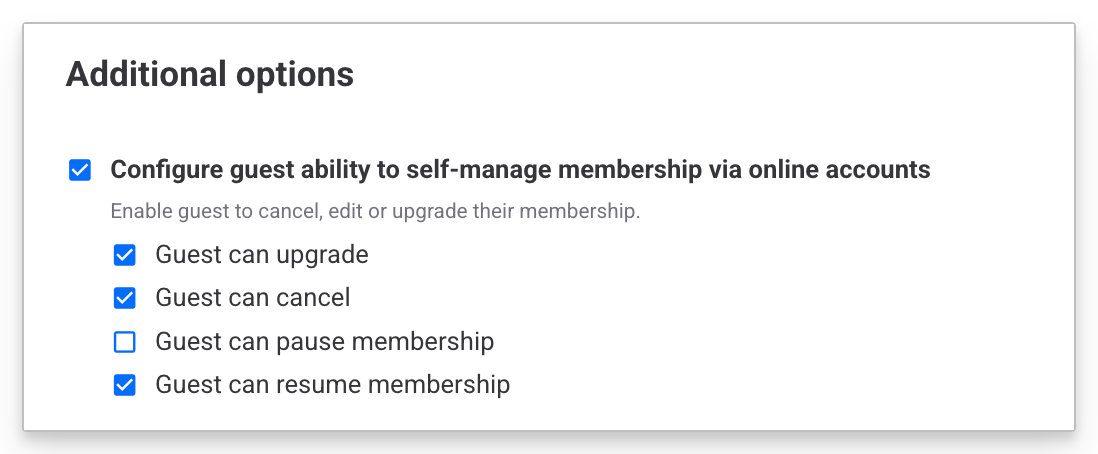
Activez L'invité peut annuler pour chaque produit d'adhésion récurrente pour lequel vous souhaitez proposer des offres de rétention.
Pour ce faire :
Dans Venue Manager, accédez à Produits et trouvez le produit d'adhésion pour lequel vous souhaitez autoriser les annulations en ligne.
Accédez à Configurer la capacité de l'invité à gérer son adhésion via les comptes en ligne dans les Options supplémentaires du produit.
Sélectionnez les options que vous souhaitez présenter aux membres. Pour proposer des offres d'annulation, l'option L'invité peut annuler doit être activée.
Sélectionnez Enregistrer.
Configurer vos offres de rétention et vos raisons d'annulation
Configurez vos offres et vos raisons sur une seule page, afin que chaque raison ajoutée puisse mener directement à l'offre qui lui correspond.
La permission requise pour modifier les paramètres d'adhésion est Peut accéder aux paramètres d'adhésion. Le rôle d'administrateur dispose de cette permission activée par défaut.
Choisir les offres visibles par les membres
Activez les offres adaptées à votre programme d'adhésion. Pour ce faire :
Depuis Venue Manager, accédez à Paramètres > Adhésions. Sélectionnez Déverrouiller pour apporter des modifications.
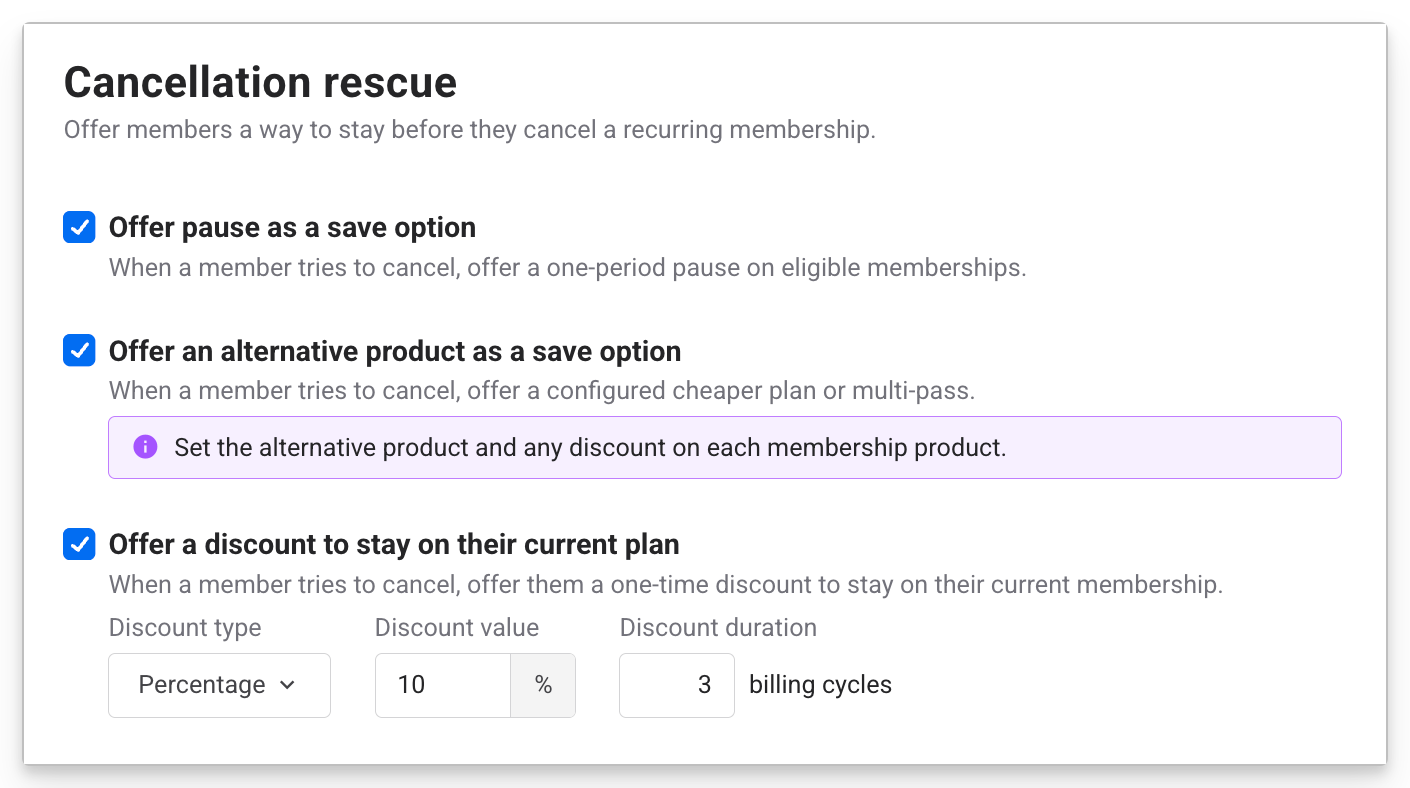
Sous Récupération lors d'annulation, cochez les cases correspondant à chaque option de rétention que vous souhaitez proposer :
Proposer la pause comme option d'enregistrement : les membres peuvent suspendre une adhésion éligible pendant un cycle de facturation au lieu d'annuler.
Proposer un produit alternatif comme option d'enregistrement : les membres peuvent passer à une adhésion moins chère ou à un multi-pass. Vous choisissez l'alternative dans chaque produit d'adhésion (voir Choisir un forfait alternatif pour chaque adhésion plus loin dans ce guide).
Proposer une réduction pour rester sur leur plan actuel : choisissez un Type de réduction (Pourcentage ou Montant fixe), puis saisissez la Valeur de la réduction et la Durée de la réduction en cycles de facturation (ex. 50 % de réduction pendant 3 cycles de facturation).
Sélectionnez Enregistrer.
Ajoutez vos raisons d'annulation et associez chacune à une offre
Lorsque la raison d'annulation d'un membre aboutit à une offre de récupération, il voit l'option adaptée à la raison de son départ.
Depuis Venue Manager, accédez à Paramètres > Adhésions. Sélectionnez Déverrouiller pour apporter des modifications.
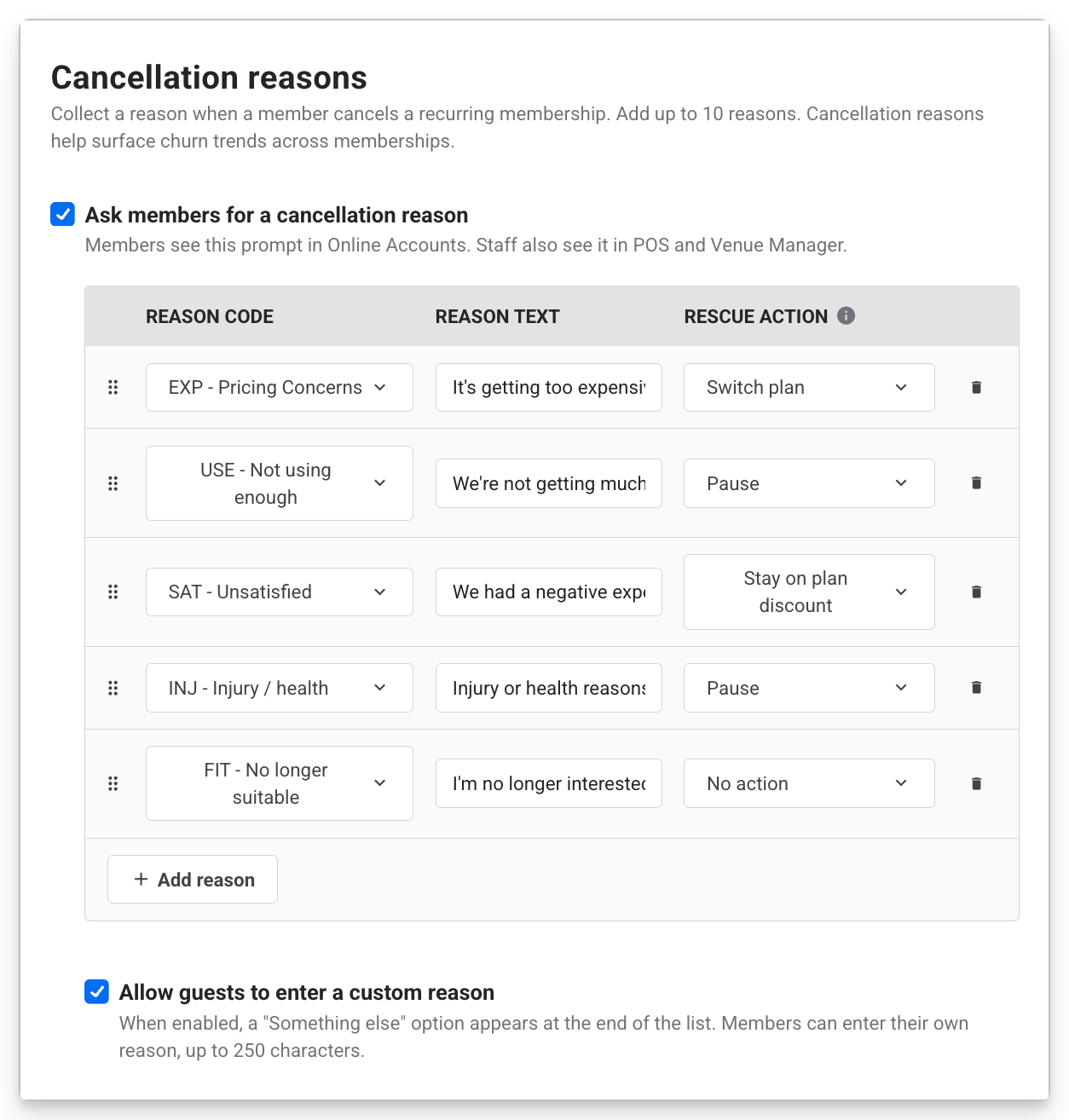
Sous Raisons d'annulation, sélectionnez Demander aux membres une raison d'annulation.
Sélectionnez Ajouter une raison, puis choisissez un code dans Sélectionner un code de raison (ex. EXP - Problèmes de tarification). Ces codes sont prédéfinis à partir d'une liste créée par ROLLER.
Dans Texte de la raison, saisissez le texte que les membres voient (ex. C'est devenu trop cher). Ces raisons sont créées par vous et sont personnalisées pour votre établissement.
Dans Action de récupération, choisissez l'offre de récupération associée à cette raison. Remarque : une action reste indisponible (grisée) jusqu'à ce que vous activiez son option d'enregistrement dans les paramètres de Récupération lors de l'annulation .
Répétez l'opération pour chaque raison. Ajoutez au moins 3 et jusqu'à 10 codes de raison et textes.
Pour permettre aux membres de rédiger leurs propres raisons, sélectionnez Autoriser les invités à saisir une raison personnalisée. Les membres voient une option Autre chose en fin de liste et peuvent saisir jusqu'à 250 caractères. Elle compte dans vos 10 raisons.
Sélectionnez Enregistrer.
Action de rétention | Ce que le membre voit |
|---|---|
Afficher tout | Chaque offre pour laquelle il est éligible. |
Pause | La possibilité de mettre en pause leur adhésion pendant un cycle de facturation. |
Changer de formule | La formule alternative que vous avez choisie pour leur adhésion. Remarque : ceci est défini dans les paramètres de chaque produit. |
Réduction pour rester sur la formule | Une réduction pour rester sur leur formule actuelle. |
Aucune action | Aucune offre. Ils accèdent directement à la confirmation de leur annulation. |
Les codes de motif restent identiques dans vos rapports, quel que soit le texte de motif que vous rédigez. Choisissez parmi ces codes :
Code motif | Utilisation / exemple de texte de motif |
|---|---|
EXP - Problèmes de tarification | La formule est trop chère |
USE - Utilisation insuffisante | Je ne viens pas assez souvent |
SAT - Insatisfait | J'ai vécu une mauvaise expérience |
INJ - Blessure / santé | J'ai une blessure ou un problème de santé qui m'empêche de l'utiliser |
FIT - Ne convient plus | Je ne suis plus intéressé |
AGE - A grandi | J'ai dépassé l'âge pour cette activité |
SEA - Saisonnier / temporaire | Je n'en avais besoin que pour une saison |
LOC - Problème de localisation | Je déménage ou c'est trop loin pour moi |
ALT - Meilleure option trouvée | J'ai trouvé quelque chose qui me convient mieux |
BSY - Trop fréquenté | C'est trop fréquenté quand je viens |
HRS - Logistique | Les horaires d'ouverture ne me conviennent pas |
GFT - C'était un cadeau | L'adhésion était un cadeau |
Choisir une formule alternative pour chaque adhésion
Une formule moins chère permet à un membre préoccupé par le coût de continuer à venir. Si chaque adhésion a ses propres niveaux ou variantes (ex. Or, Argent et Bronze), vous choisissez l'alternative pour chaque variante dans le produit.
La permission requise pour modifier un produit d'adhésion est Peut modifier les produits. Les rôles d'administrateur et de responsable ont cette permission activée par défaut.
Depuis Venue Manager, accédez à Produits et sélectionnez le produit d'adhésion que vous souhaitez modifier.
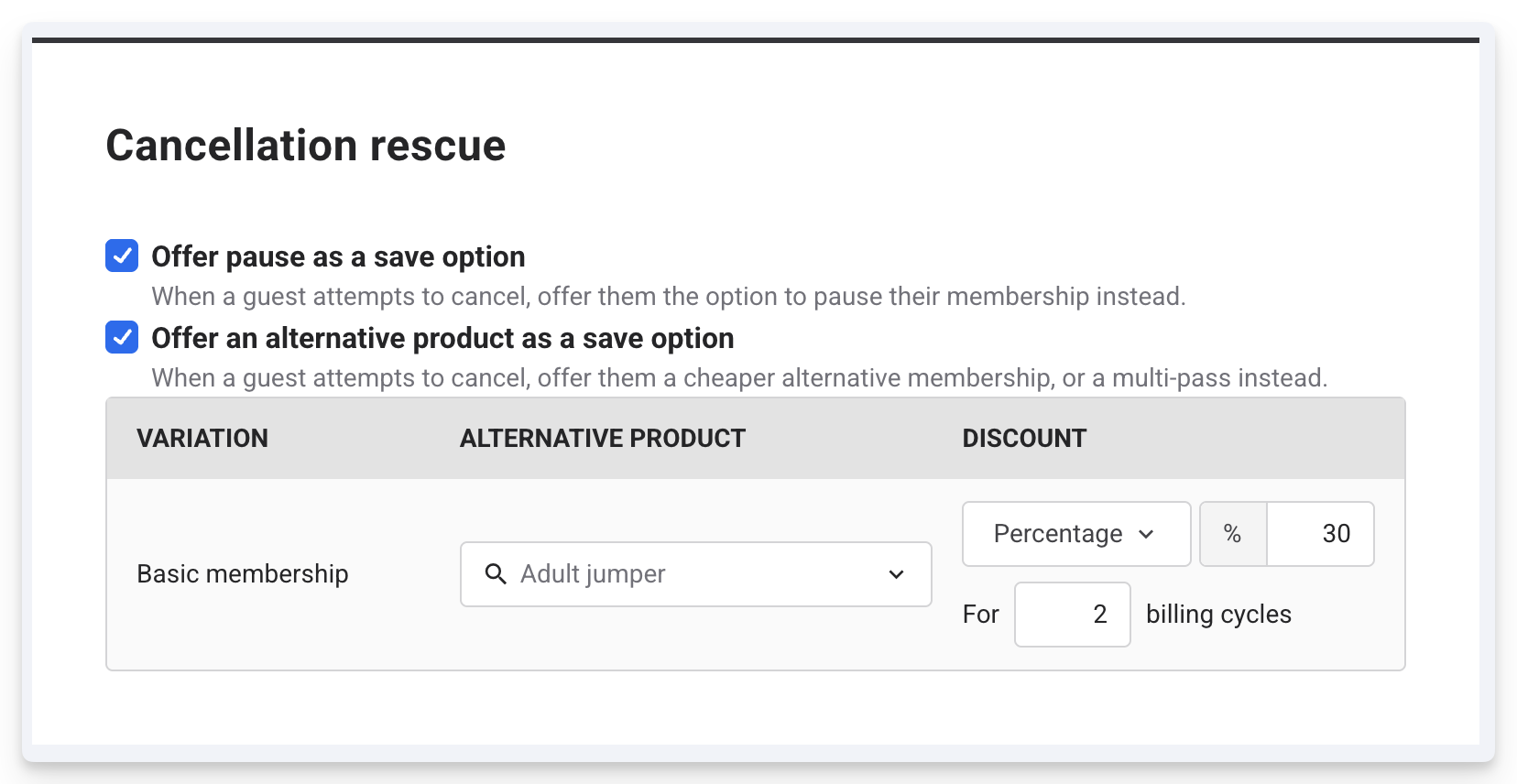
Faites défiler jusqu'à Récupération lors d'annulation.
Pour chaque variante, choisissez une option sous Produit alternatif.
Pour ajouter une réduction lors du changement, choisissez Pourcentage ou Montant sous Réduction, puis saisissez la valeur. Si cela est indiqué, entrez le nombre de cycles de facturation pendant lesquels la réduction s'applique.
Sélectionnez Enregistrer les modifications.
Si vous ne voyez pas Récupération lors de la résiliation, vérifiez que le produit dispose de paiements récurrents et que L'invité peut résilier est sélectionné, puis enregistrez le produit et réessayez. Les adhésions de groupe ne proposent pas d'autre formule. Répétez l'opération pour chaque produit d'adhésion pour lequel vous souhaitez proposer une alternative.
Ce que les membres voient lorsqu'ils résilient
Les membres peuvent résilier depuis leur compte en ligne et se voir proposer des offres, pour rester sans avoir à contacter votre équipe. Lorsqu'un membre résilie depuis son compte en ligne :
Il choisit une raison dans votre liste, si Demander aux membres une raison de résiliation est activé.
Il voit l'offre correspondant à cette raison :
Mise en pause : son adhésion est mise en pause pendant un cycle de facturation, puis reprend automatiquement.
Changer de formule : une vignette affiche la formule alternative et le montant qu'il économiserait.
Réduction pour rester sur la formule actuelle : sa formule actuelle s'affiche avec le prix d'origine barré et le prix réduit. La réduction prend effet à partir de son prochain cycle de facturation.
Il accepte l'offre ou continue et confirme sa résiliation.
Si l'invite de raison est désactivée, ou si un membre choisit une raison définie sur Tout afficher, il voit toutes les offres auxquelles il est éligible.
Voir quelles raisons et offres fidélisent les membres
Deux rapports indiquent pourquoi les membres partent et quelles offres ils acceptent, afin que vous puissiez suivre les motifs de départ et identifier les offres qui fonctionnent. En utilisant les informations de ces rapports, vous pouvez ajuster vos offres au fil du temps pour fidéliser davantage de membres :
Le rapport Résiliations d'adhésions répertorie chaque adhésion résiliée avec la raison choisie par le membre ou un membre du personnel.
Le rapport Récupération lors de la résiliation d'adhésion indique quelles offres chaque membre a vues, celle qu'il a choisie et sa raison.
FAQs
Que se passe-t-il si un membre ne peut pas accepter l'offre correspondant à sa raison ?
Il passe directement à la confirmation de sa résiliation. Cela se produit lorsque l'option de fidélisation correspondante est désactivée, que son adhésion ne peut pas être mise en pause, qu'il n'existe pas d'alternative pour son adhésion ou qu'il a déjà utilisé la réduction pour rester sur la formule actuelle.
Quelles adhésions les membres peuvent-ils mettre en pause depuis le processus de résiliation ?
Les adhésions récurrentes facturées quotidiennement, hebdomadairement ou mensuellement peuvent être mises en pause, à condition qu'il reste des paiements à effectuer et que le nombre minimum de paiements ait été atteint. Pour les autres cycles de facturation (par ex. annuel), le personnel peut planifier une pause dans Venue Manager. Pour savoir comment procéder, consultez le guide Mettre en pause les adhésions dans Venue Manager et les comptes en ligne.
À quelle fréquence un membre peut-il bénéficier de la réduction pour maintien du forfait ?
Une fois par réservation. Si le membre tente à nouveau d'annuler plus tard, il ne verra pas l'offre de maintien du forfait pour cette réservation.
Que se passe-t-il lorsqu'une réservation contient plusieurs adhésions ?
La mise en pause et la réduction pour maintien du forfait s'appliquent à l'ensemble de la réservation. Les membres les voient lorsqu'ils annulent toutes les adhésions de la réservation en même temps.
Puis-je utiliser mes réductions existantes pour les offres de rétention ?
ROLLER crée les réductions de rétention à partir des valeurs que vous saisissez dans Annulation et rétention et dans chaque produit d'adhésion. Elles s'appliquent uniquement lorsqu'un membre accepte une offre de rétention, et n'ont donc aucun impact sur vos autres tarifs.
La pause dans le processus d'annulation est-elle identique à une pause planifiée par le personnel ?
La pause de rétention couvre un cycle de facturation et est initiée par le membre lui-même lors de l'annulation. Le personnel peut planifier des pauses plus longues dans Venue Manager, avec ses propres options de durée. Pour en savoir plus, consultez le guide Mettre en pause les adhésions dans Venue Manager et les comptes en ligne.