Ce que vous apprendrez en quatre minutes ou moins
Comment créer des séances qui se répètent à intervalles réguliers, mais sont partiellement liées aux heures d'ouverture de votre établissement
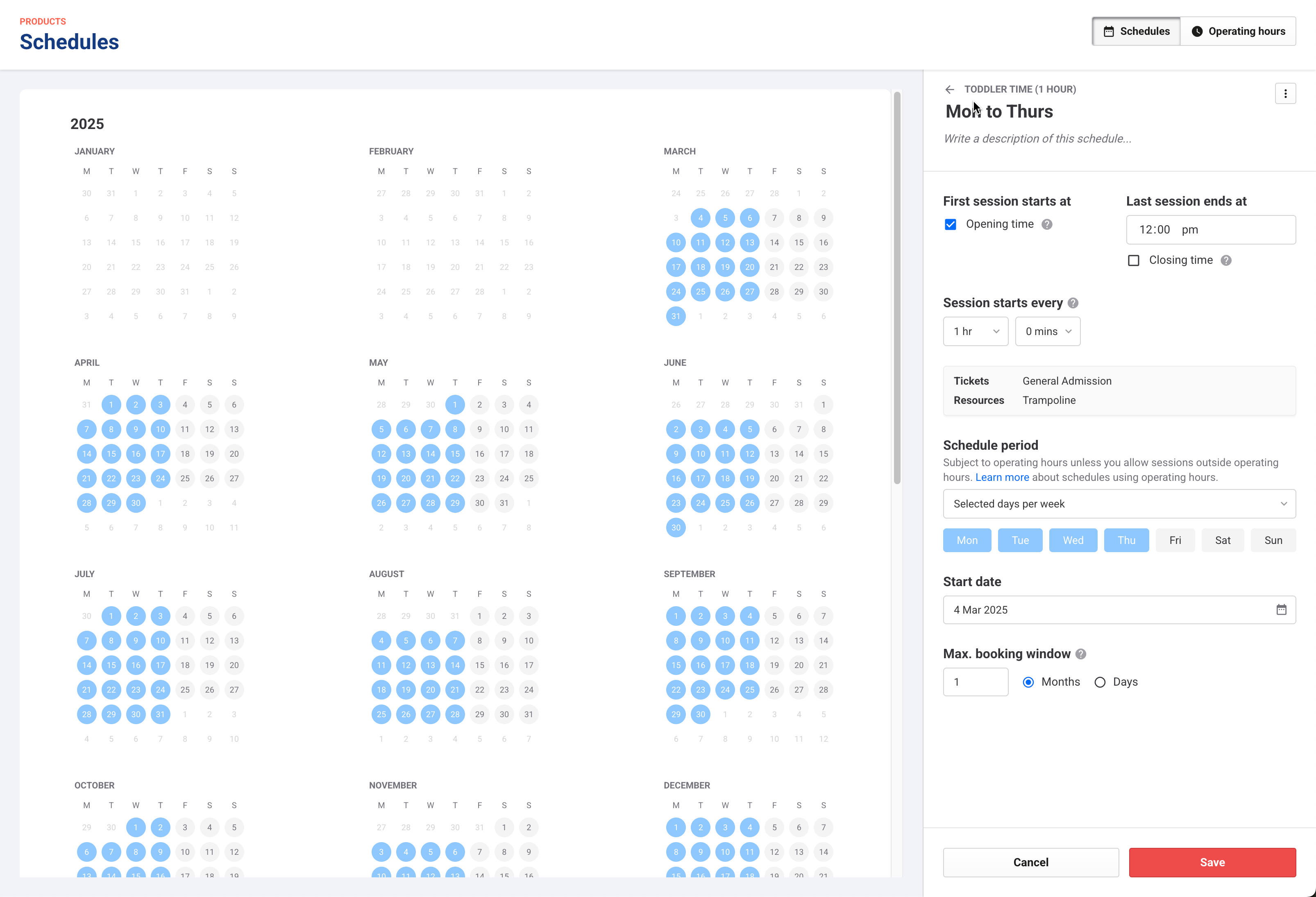
Par exemple, créez des séances du matin pour que les invités puissent réserver du lundi au jeudi, toutes les heures, depuis l'ouverture de votre établissement jusqu'à midi, l'établissement fermant à 6 PM ces jours-là.
Avant de commencer
Configurez vos heures d'ouverture dans Venue Manager.
Créez des ressources pour le produit afin de gérer la capacité de l'établissement.
Créez le produit pass séance et ses billets.
Assignez les ressources au produit dans les paramètres du produit et des billets.
N'oubliez pas d'assigner des ressources aux billets de votre produit pour que ROLLER puisse gérer la capacité et la disponibilité pour les heures de séance du planning.
Créer votre planning
Pour créer ce type de planning, vous allez le dissocier de l'heure d'ouverture OU de fermeture habituelle de l'établissement et définir à la place une heure personnalisée.
Suivez les étapes ci-dessous pour l'essayer dans votre établissement.
Dans Venue Manager, accédez à Produits > Plannings.
Sélectionnez le produit, puis sélectionnez Créer un planning.
Donnez un nom et une description au planning.
Suivez les étapes pour lier partiellement le planning aux heures d'ouverture.
Options | Étapes |
|---|---|
La première séance commence à | Parmi ces options, vous pouvez lier à l'heure d'ouverture OU de fermeture de votre établissement définie dans les heures d'ouverture (c'est-à-dire une liaison partielle aux heures d'ouverture).
Si vous souhaitez que vos séances commencent à une heure personnalisée et lier le planning à l'heure de fermeture de votre établissement :
|
La séance commence toutes les | Choisissez la fréquence à laquelle vous souhaitez que les séances démarrent entre votre heure d'ouverture et votre heure de fermeture. |
Billets et ressources |
|
Période du planning | Choisissez quand vous souhaitez que le planning soit disponible, sous réserve des heures d'ouverture :
|
Date de début | Sélectionnez la Date de début à partir de laquelle les séances seront disponibles. |
Fenêtre de réservation maximale | Sélectionnez la fenêtre de réservation maximale permettant aux invités d'effectuer des réservations à l'avance. La fenêtre de réservation s'étend automatiquement sur une base continue chaque jour. |
Sélectionnez Enregistrer. Votre planning est créé et partiellement lié à vos heures d'ouverture :
Si le planning est lié à l'heure d'ouverture de votre établissement, toute modification apportée à vos heures d'ouverture prolongera ou réduira automatiquement les heures de séance disponibles, afin qu'elles démarrent à l'ouverture de votre établissement et se terminent à l'heure que vous avez définie pour la dernière séance.
Si le planning est lié à l'heure de fermeture de votre établissement, toute modification apportée à vos heures de fermeture prolongera ou réduira automatiquement les heures de séance disponibles pour qu'elles se terminent à la fermeture de votre établissement.
Pour vérifier que les billets sont disponibles aux bonnes dates et heures, créez une réservation dans Venue Manager ou au POS, ou suivez le parcours d'achat en ligne dans la commande en ligne.
Créez une réservation dans Venue Manager et suivez le parcours de réservation pour le produit.
Ajoutez le produit à une commande en ligne et suivez le parcours d'achat en ligne pour le produit.
Ajoutez le produit à un menu POS, lancez l'appareil POS concerné et vérifiez que les billets sont disponibles aux bons jours et heures.
Si les séances ne s'affichent pas comme prévu, vérifiez la configuration de vos heures d'ouverture, notamment les modifications planifiées et les remplacements temporaires des horaires standard.
En savoir plus sur la création de plannings pour vos produits à l'aide des heures d'ouverture.