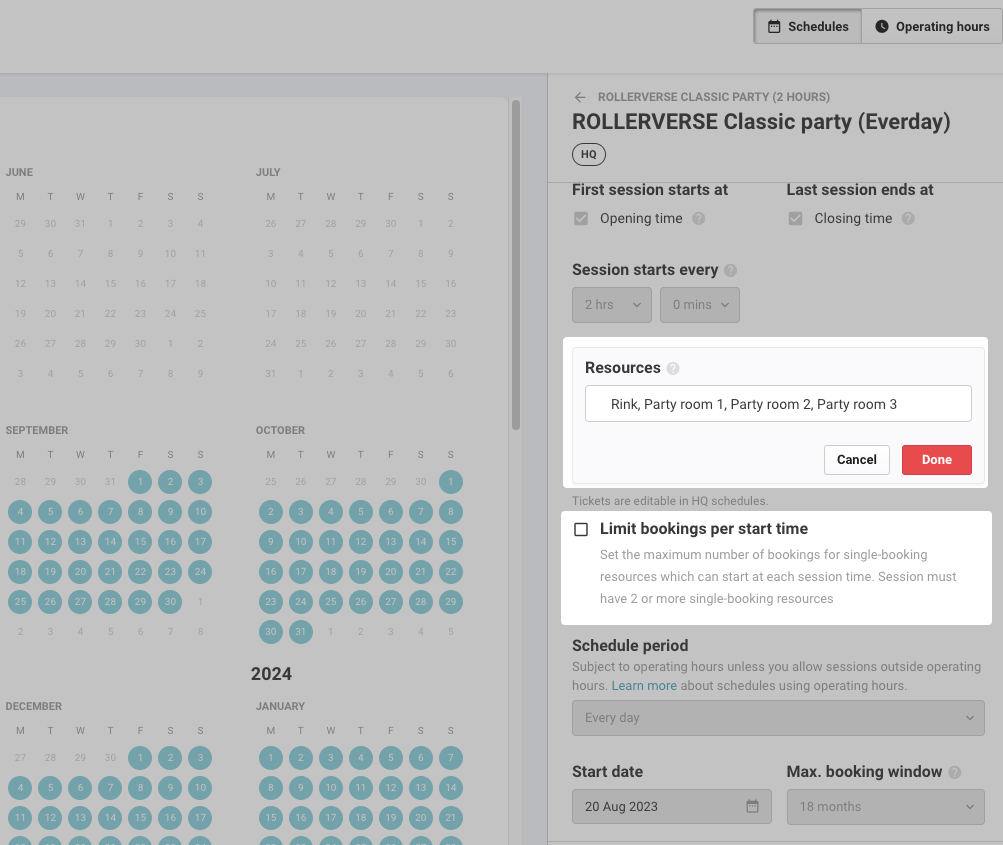
Grâce aux plannings HQ, vous pouvez créer et gérer des plannings de produits pour vos établissements directement depuis votre compte HQ, où ils s'adaptent automatiquement aux heures d'ouverture de chaque établissement géré.
Par exemple, vous pouvez avoir deux établissements utilisant le même planning HQ, mais les heures du dimanche à Austin se terminent à 10 PM tandis que Phoenix ferme à 8 PM, de sorte que les heures de séance disponibles pour les invités souhaitant réserver dans ces lieux s'ajustent en conséquence.
Cela centralise la gestion des plannings au niveau HQ, vous permettant d'apporter des modifications et de diffuser les mises à jour vers tous les établissements ou un groupe d'établissements, vous faisant ainsi gagner du temps. Et si certains produits HQ nécessitent une planification spécifique, vous pouvez toujours gérer leurs plannings au niveau de l'établissement.
Ce guide vous explique comment créer et gérer vos plannings HQ.
Abonnement HQ
Disponible pour tous les établissements HQ. Contactez votre responsable de la réussite client ou l'équipe d'assistance pour commencer.
Qui fait quoi
Établissement HQ | Établissements gérés |
|---|---|
Créer et gérer des plannings HQ pour les pass séance et les forfaits de groupe. | Ajouter les produits HQ de type pass séance et forfait de groupe à leur établissement afin que les plannings puissent s'y rattacher. Attribuer des ressources, des décharges de responsabilité, des accords de réservation et des taux de taxe locaux (si nécessaire) |
Attribuer des plannings aux produits pour tous les établissements ou les groupes de planification. | Définir les heures d'ouverture locales (obligatoire avant que les plannings HQ puissent être activés). |
Publier les mises à jour pour tous les plannings de produits ou les groupes sélectionnés. | Fournir et gérer les ressources propres à l'établissement (par ex. salles, arènes). |
Décider si les produits utilisent des plannings gérés par HQ ou par l'établissement. | Si autorisé, créer des plannings gérés par l'établissement pour les variantes locales. |
Dissocier un produit des plannings HQ s'il doit être géré au niveau de l'établissement. | Utiliser les plannings fournis par HQ ; ne peuvent pas se dissocier eux-mêmes. |
Comment ça fonctionne
Choisir le type de planning : Dans chaque produit HQ, définissez si les plannings sont gérés par HQ (centralisé) ou par l'établissement (local).
Regrouper les établissements (facultatif) : Créez des groupes de planification si certains établissements nécessitent des modèles de disponibilité différents.
Créer des plannings dans HQ : Créez des plannings pour les pass séance ou les forfaits de groupe. Ils s'adaptent automatiquement aux heures d'ouverture locales de chaque établissement.
Ajouter des produits HQ aux établissements : Les établissements gérés doivent configurer leurs heures d'ouverture et ajouter les produits HQ avant que les plannings puissent s'appliquer.
Publier les mises à jour : Publiez les plannings HQ pour appliquer les modifications à tous les établissements ou groupes en une seule fois.
Ajustements locaux : Les établissements gèrent leurs heures d'ouverture, leurs ressources et peuvent créer des plannings gérés par l'établissement si HQ l'autorise.
Regardez la vidéo pour un aperçu rapide du fonctionnement, et si vous êtes un client avec des plannings gérés par l'établissement existants, quelques conseils rapides pour passer aux plannings gérés par HQ.
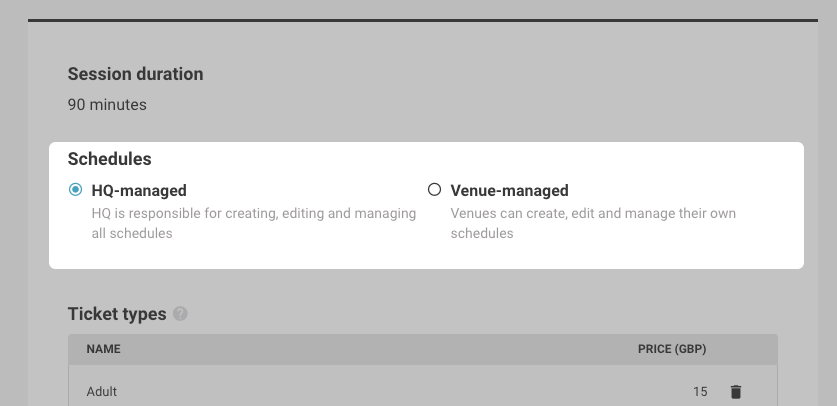
Définir des plannings gérés par HQ ou par l'établissement
Dans votre compte HQ, depuis Venue Manager, accédez à Produits > Tous les produits.
Sélectionnez un produit, puis faites défiler jusqu'à Plannings.
Choisissez Géré par HQ ou Géré par l'établissement.
Enregistrer.
Par défaut : Tous les nouveaux produits HQ utilisent des plannings gérés par HQ.
Lors de la transition vers les plannings HQ : Les plannings des établissements deviennent Gérés par l'établissement par défaut. Passez-les en Géré par HQ si vous souhaitez centraliser, puis créez et publiez de nouveaux plannings HQ vers les établissements concernés pour remplacer les plannings existants gérés par l'établissement.
(Facultatif) Regrouper les établissements
Utilisez des groupes de planification si certains établissements ont besoin de modèles de planning différents (par exemple, par marque, emplacement ou périodes de vacances). Chaque établissement ne peut appartenir qu'à un seul groupe.
Si certains ou tous les établissements utilisent des plannings différents, choisissez Regrouper les établissements.
Si tous vos établissements utilisent les mêmes plannings, choisissez Sélectionner le produit.
Si vous n'êtes pas sûr, vous pouvez toujours regrouper vos établissements pour gérer les plannings ultérieurement. Choisissez Sélectionner le produit.
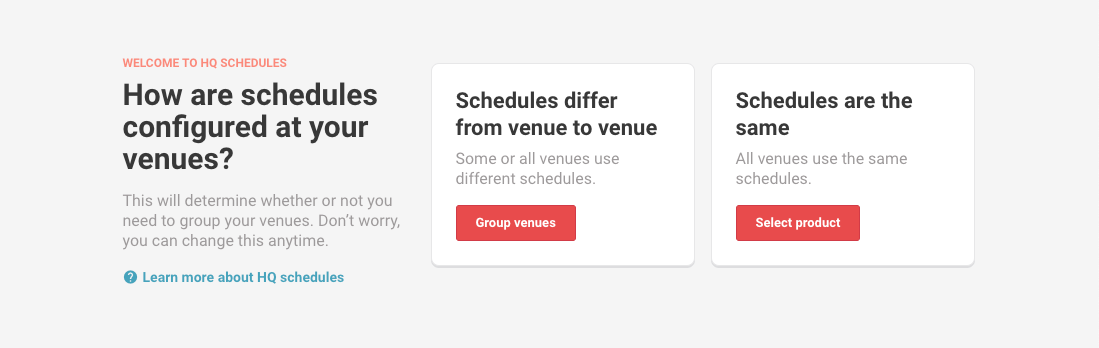
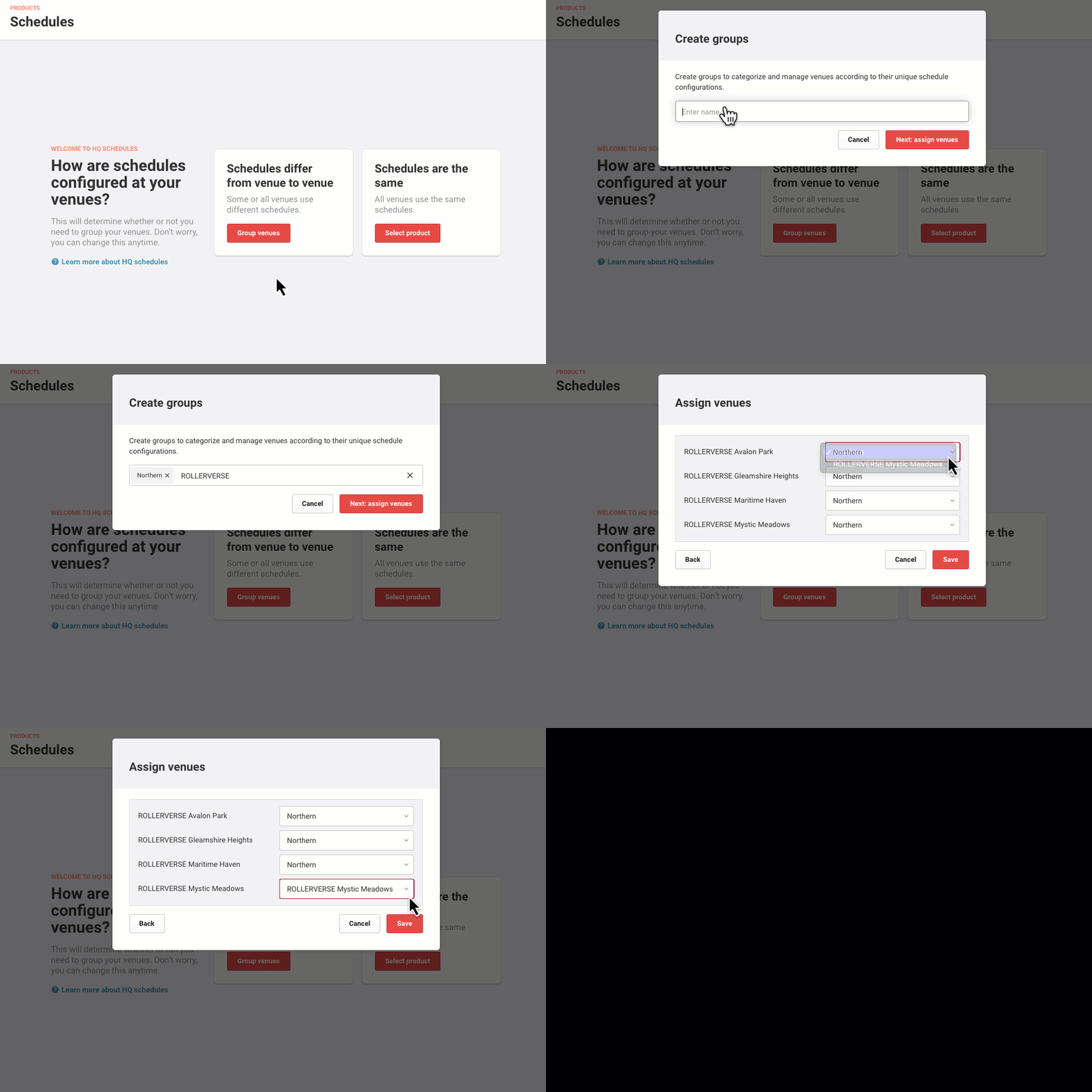
Pour créer des groupes lors de votre premier accès aux plannings HQ :
Depuis votre compte HQ, dans Venue Manager, accédez à Produits > Plannings.
Sélectionnez Regrouper les établissements.
Saisissez un nom > appuyez sur Entrée.
Répétez l'opération pour d'autres groupes.
Associez des établissements à un groupe (chaque établissement ne peut appartenir qu'à un seul groupe).
Enregistrer.
Les groupes de gestion des plannings apparaissent à gauche du calendrier des plannings, et les produits configurés comme plannings gérés par le siège dans les paramètres des produits HQ apparaissent à droite.
Gestion des groupes ultérieurement :
Pour créer des groupes après avoir commencé à créer des plannings de produits HQ, sélectionnez Créer des groupes en haut à droite, puis suivez les étapes ci-dessus.
Ajoutez, modifiez ou supprimez des groupes à tout moment.
Les nouveaux établissements apparaissent comme Non assignés jusqu'à leur affectation.
Lorsque vous regroupez des établissements pour la première fois, les plannings HQ existants sont copiés dans chaque groupe avec le statut non publié. Vérifiez-les et publiez-les pour que les groupes prennent effet.
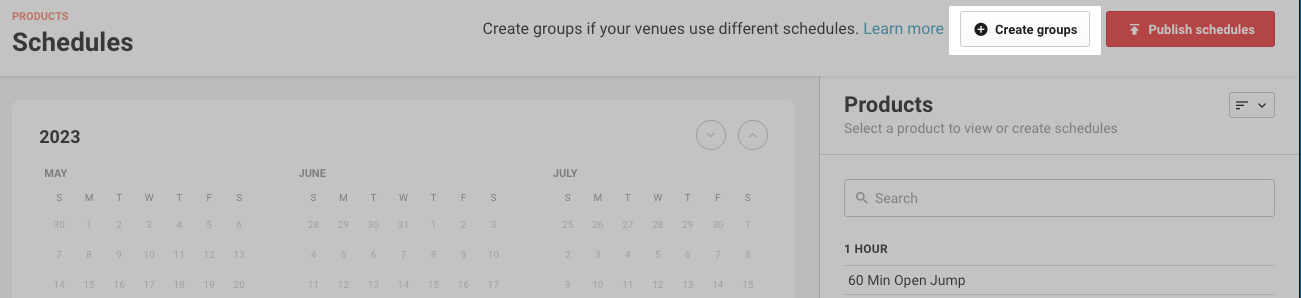
Gérer les groupes de planification
Utilisez des groupes lorsque certains établissements ont besoin de modèles de disponibilité différents (par ex. région, marque, périodes de vacances). Chaque établissement ne peut appartenir qu'à un seul groupe.
Ajouter ou renommer un groupe
Dans votre compte HQ, depuis Venue Manager, accédez à Produits > Plannings > Créer des groupes
Lors de la création du nouveau groupe, vous pouvez copier les plannings de produits d'un groupe existant ou repartir de zéro.
Si vous copiez depuis un groupe existant, tous les plannings seront copiés dans le groupe et passeront à l'état non publié.
Vous pouvez ensuite apporter les modifications de planning nécessaires et publier les plannings pour tous les établissements du groupe.
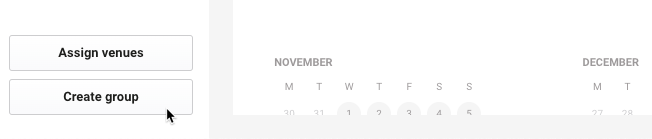
Modifier le nom d'un groupe
Survolez le nom d'un groupe, puis sélectionnez l'icône en forme de crayon pour le modifier.
Assigner ou réassigner des établissements
Dans votre compte HQ, depuis Venue Manager, accédez à Produits > Plannings > Assigner des établissements
Choisissez un groupe pour chaque établissement > Enregistrer
Les plannings de produits du nouveau groupe remplaceront définitivement les plannings de produits HQ existants de l'établissement.
Supprimer un groupe
Vous pouvez supprimer un groupe auquel aucun établissement n'est attribué.
Créer des plannings de produits HQ
Avant de créer des plannings :
Les établissements doivent définir leurs heures d'ouverture.
Les établissements doivent ajouter le produit HQ (pass séance ou forfait groupe).
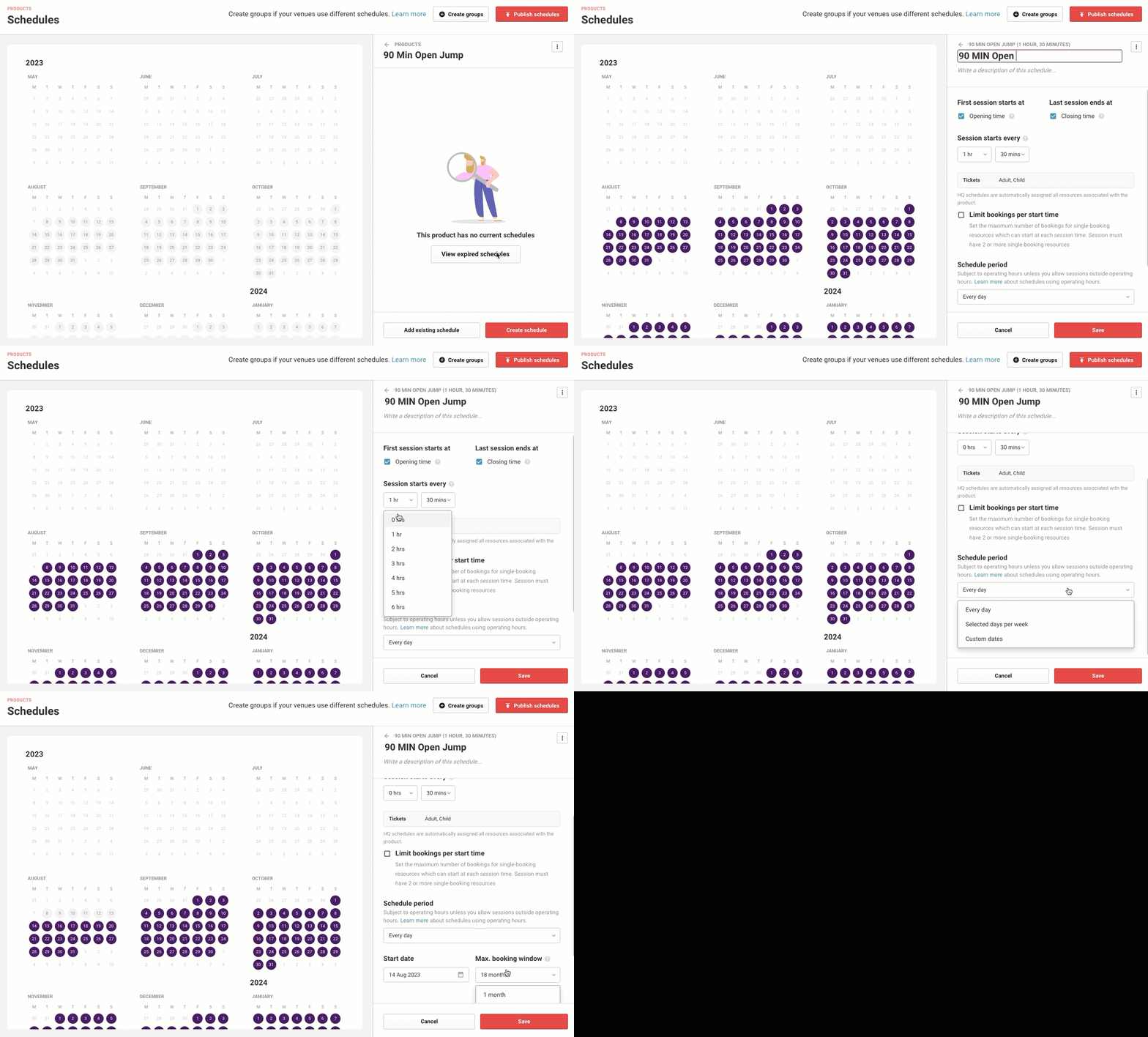
Pour créer un planning :
Accédez à Produits > Plannings.
Sélectionnez un groupe de planification (côté gauche), puis le produit (côté droit). Si vous n'utilisez pas de groupes de planification, sélectionnez le produit défini pour les plannings gérés par HQ (côté droit).
Sélectionnez Créer un planning.
Configurez le planning du produit. Consultez le guide Créer des plannings de produits à l'aide des heures d'ouverture pour obtenir de l'aide.
Enregistrer.
Notes:
Seuls les pass séance et les forfaits groupe prennent en charge les plannings HQ.
Les ressources de l'établissement (ex. : salles de groupe) sont automatiquement importées depuis celles configurées par les établissements gérés lors de l'ajout de produits à leur liste de produits ; les établissements peuvent modifier les ressources disponibles dans le planning HQ du produit.
HQ peut définir le nombre de ressources à réservation individuelle disponibles ; les établissements peuvent l'ajuster si cela est autorisé.
Pour les plannings personnalisés avec des horaires irréguliers, les établissements doivent utiliser des plannings gérés par l'établissement. Découvrez comment créer un planning entièrement personnalisé
Publier les plannings
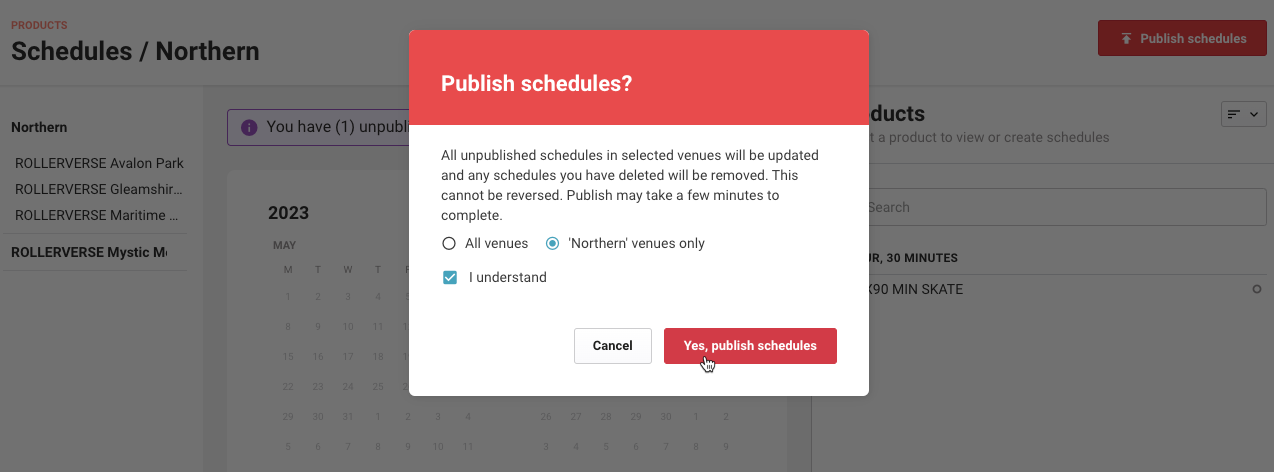
Une bannière violette s'affiche en haut de la page Plannings pour vous informer de l'existence de plannings non publiés. Une icône de non-publication ( ) apparaît également à côté du nom du planning.
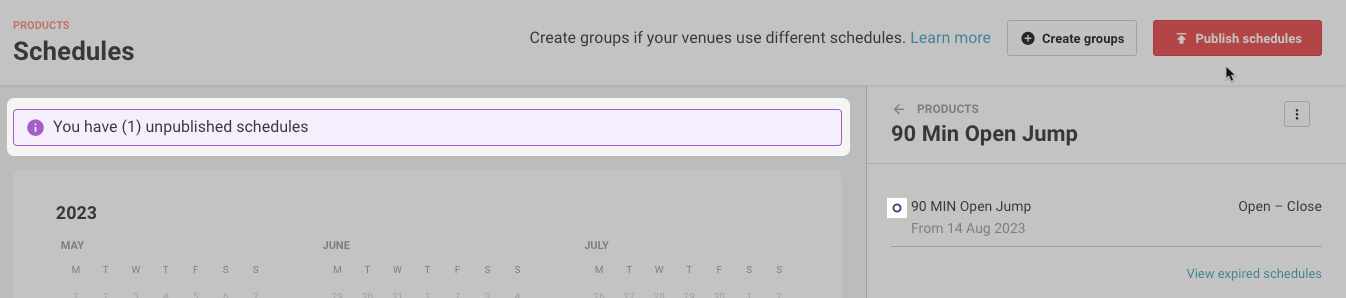
Pour mettre à jour les plannings non publiés pour tous les établissements (sans groupes de planification) :
Sélectionnez Publier les plannings en haut à droite de la page.
Sélectionnez Je comprends pour confirmer que vous souhaitez publier tous les plannings non publiés dans tous vos établissements, y compris la suppression de ceux qui ont été effacés.
Sélectionnez Oui, publier les plannings.
Pour mettre à jour les plannings non publiés pour un groupe d'établissements spécifique :
Sélectionnez un groupe dans le panneau de gauche.
Sélectionnez Publier les plannings en haut à droite de la page.
Sélectionnez le groupe d'établissements dans la fenêtre contextuelle Publier les plannings.
Sélectionnez Je comprends pour confirmer que toutes les modifications seront publiées dans les établissements concernés, y compris la suppression de ceux qui ont été effacés.
Sélectionnez Oui, publier les plannings.
Afficher les groupes assignés aux plannings
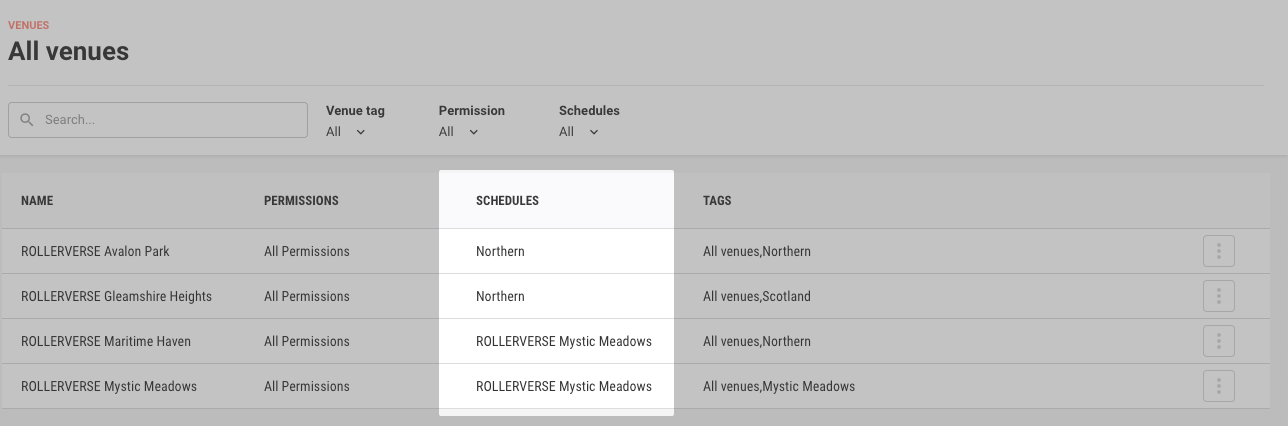
Depuis votre Venue Manager HQ, accédez à Établissements > Tous les établissements.
La liste de tous vos établissements s'affiche.
Si des groupes ont été créés pour les plannings, vous pouvez voir le groupe auquel l'établissement a été assigné dans une colonne Plannings.
Tout établissement non assigné à un groupe sera classé comme Non assigné. Si aucun établissement n'est assigné à des groupes, la colonne Plannings n'apparaît pas dans le tableau.
Dissocier les plannings du HQ
Dissocier les plannings de la gestion HQ signifie que le HQ ne contrôlera plus les plannings d'un produit. Une copie de chacun des plannings du produit sera conservée dans les établissements et pourra être modifiée au niveau de l'établissement.
Dans votre compte HQ, depuis le Venue Manager, accédez à Produits > Tous les produits.
Sélectionnez le produit que vous souhaitez mettre à jour.
Faites défiler jusqu'à Plannings.
Sélectionnez Géré par l'établissement.
Confirmez la modification dans la fenêtre contextuelle.
Sélectionnez Oui, dissocier les plannings.
FAQs
Puis-je configurer un produit HQ pour qu'un planning soit créé et géré par mes établissements ?
Oui. Vous définissez si vos établissements peuvent ou non gérer les plannings d'un produit HQ dans les paramètres du produit. Depuis le Venue Manager HQ, accédez aux paramètres du produit pass séance HQ ou forfait groupe concerné, puis sélectionnez Géré par l'établissement pour le paramètre Plannings.
Pourquoi ne vois-je aucun produit lorsque j'accède aux Plannings dans mon Venue Manager HQ ?
Seuls les produits HQ configurés pour être gérés par le HQ apparaissent dans la liste des produits des plannings au niveau HQ. Vous pouvez configurer un produit HQ pour qu'il soit géré par le HQ dans les paramètres du produit pass séance ou forfait groupe de votre compte HQ.
Quels types de produits peuvent utiliser les plannings HQ ?
Les plannings de produits dans ROLLER définissent les dates et heures auxquelles les séances sont disponibles tout au long de la journée pour vos produits pass séance et forfait groupe. Cela inclut les pass séance que vous avez créés et que vous vendez dans le cadre d'un produit forfait.
Que faire si l'un de mes établissements gérés n'a pas configuré ses heures d'ouverture ?
L'établissement ne pourra pas accéder aux plannings de produits HQ ni les utiliser tant qu'il n'aura pas configuré ses heures d'ouverture. La fonctionnalité Plannings HQ nécessite que les heures d'ouverture soient configurées dans les établissements gérés. Les heures d'ouverture ne peuvent être configurées qu'au niveau de l'établissement, et chaque établissement sera invité à le faire.
Que se passe-t-il avec les plannings de produits actuels configurés par mes établissements si je passe aux plannings HQ ?
Les plannings déjà créés par vos établissements gérés existeront toujours en tant que plannings gérés par l'établissement. Si vous souhaitez créer des plannings HQ pour ces produits, accédez au produit HQ dans votre compte HQ, puis basculez le paramètre des plannings de Géré par l'établissement à Géré par HQ.
Ensuite, depuis votre Venue Manager HQ, accédez à Produits > Plannings. Créez un planning pour le produit HQ (pour un groupe d'établissements ou tous les plannings de produits des établissements gérés), puis publiez le planning HQ dans les établissements concernés. Cela remplacera toutes les copies des plannings gérés par l'établissement au niveau de l'établissement. Une fois les heures d'ouverture configurées dans les établissements et le produit géré par HQ ajouté aux établissements, le planning HQ est disponible pour que l'établissement puisse le consulter et l'utiliser.
Si un planning est défini comme géré par HQ, mes établissements gérés peuvent-ils encore modifier les ressources ?
Pour les plannings gérés par HQ, vos établissements peuvent modifier les ressources et le nombre de réservations pouvant avoir lieu simultanément pour deux ou plusieurs ressources à réservation unique (par ex. des salles de groupe). Voici à quoi ressemble un planning HQ avec deux ou plusieurs ressources à réservation unique du point de vue de l'établissement :