Lorsqu'un revendeur appelle pour effectuer une réservation pour ses invités, créez la réservation dans son dossier de revendeur dans Venue Manager. La réservation utilise la tarification du revendeur et votre disponibilité en temps réel, et elle figure avec les autres réservations de ce revendeur dans ROLLER, ce qui vous évite de tenir un tableur pour en garder la trace.
Exigence d’ajout
Le portail revendeur est en accès anticipé pour les lieux sur les forfaits Pro, Premium ou Enterprise . Pour l’utiliser, vous avez besoin de l’extension Advanced Channel Management . Cette extension vous donne également accès à des agences de voyage en ligne (OTA).
ROLLER facture un pourcentage du revenu de vos réservations de revendeurs. Les réservations de chaque mois sont facturées sur la facture du mois suivant.
Pour manifester votre intérêt pour l’accès anticipé, contactez votre responsable du succès client ou l’équipe de support.
Avant de commencer
Créez le revendeur et ajoutez un contact pour chaque personne qui effectue des réservations en son nom. Pour savoir comment procéder, consultez le guide Créer un dossier revendeur et des contacts.
Vérifiez que le revendeur est Actif ou Suspendu. S'il est Désactivé, vous pouvez le réactiver dans Invités > Revendeurs avant de créer la réservation.
L'autorisation requise pour créer une réservation pour un revendeur est Peut gérer les revendeurs. Les administrateurs, les managers et les agents de réservation disposent de cette autorisation par défaut.
Fonctionnement des réservations revendeurs dans Venue Manager
Lorsque vous créez une réservation dans Venue Manager, vous pouvez la faire au nom d'un invité, d'une entreprise ou d'un revendeur. Pour une réservation revendeur, sélectionnez Choisir un revendeur sous Titulaire de la réservation, trouvez le revendeur, puis choisissez le contact chez le revendeur qui effectue la réservation.
Venue Manager et POS : Créez les réservations revendeurs dans Venue Manager. Le personnel les encaisse au POS à l'arrivée des invités du revendeur, mais ne peut pas les créer depuis cet endroit. Pour savoir ce que le personnel voit au POS, consultez le guide Enregistrement des invités d'un revendeur au POS.
Tarification : La réservation utilise le prix du niveau du revendeur pour les produits auxquels une règle de tarification revendeur est appliquée, et le prix de base pour tout le reste.
Produits : Vous pouvez ajouter n'importe quel produit, à l'exception des cartes-cadeaux, des adhésions, des portefeuilles, des multi-pass et des cartes prépayées sans espèces, y compris les produits non assignés au dossier du revendeur.
Portail revendeur : Les réservations que vous effectuez dans Venue Manager apparaissent dans le processus de commande en ligne du revendeur (votre portail revendeur), y compris les produits que le revendeur ne peut pas réserver lui-même depuis cet endroit. Dans le portail, les revendeurs peuvent uniquement réserver les produits assignés à leur dossier et inclus dans votre processus de commande revendeur. Pour en savoir plus, consultez le guide Configurer et partager votre processus de commande revendeur.
Voir les réservations et le solde d'un revendeur
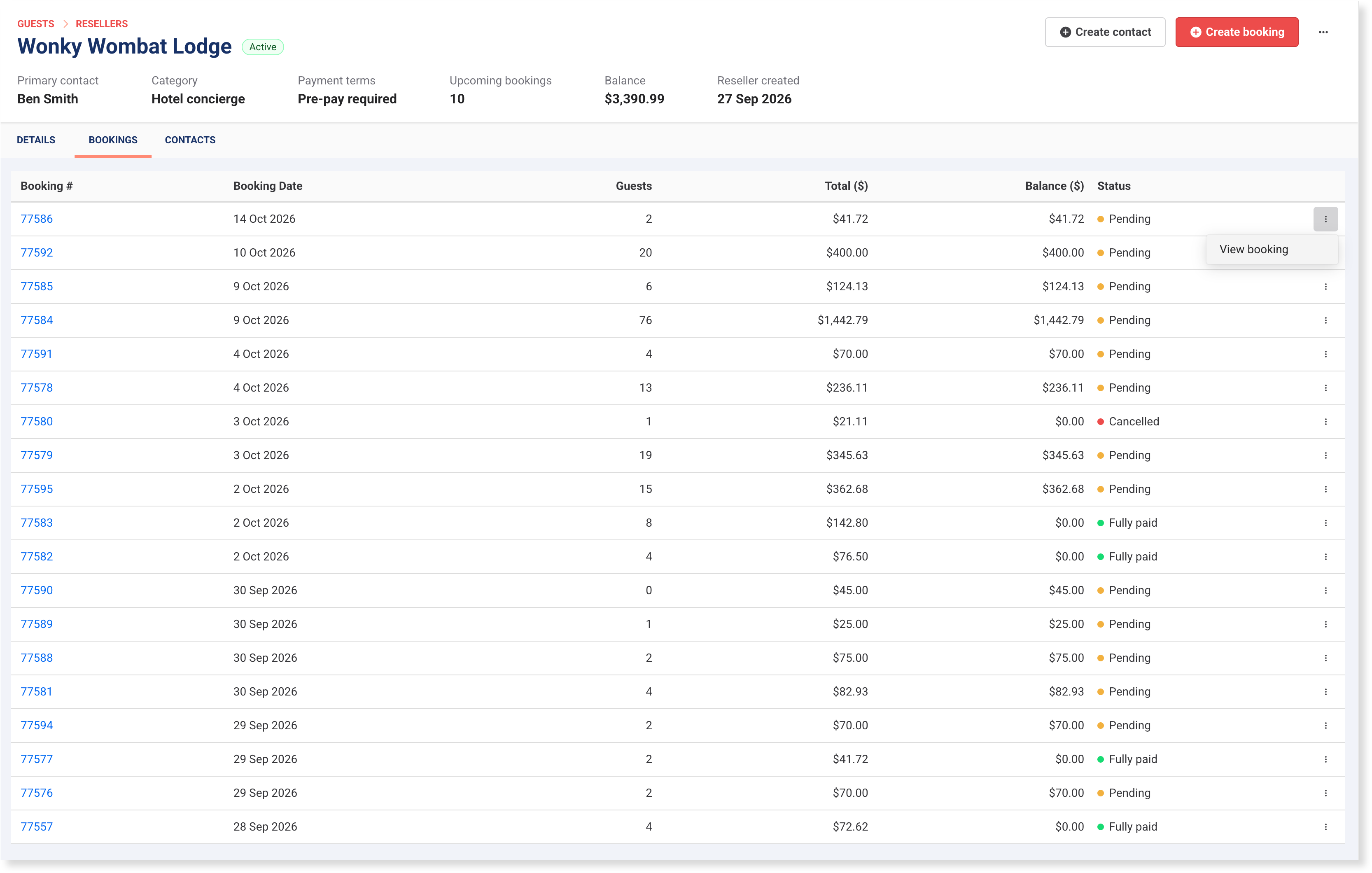
Le dossier d'un revendeur répertorie toutes les réservations effectuées pour son compte, qu'il les ait effectuées dans le portail ou que votre équipe les ait effectuées pour lui dans Venue Manager. Utilisez-le pour voir quels groupes arrivent prochainement et ce que le revendeur doit encore régler (par exemple, avant de lui envoyer une facture dans le cadre d'un compte à crédit).
La permission requise pour consulter les réservations d'un revendeur est Peut gérer les revendeurs. Les administrateurs, les managers et les agents de réservation disposent de cette permission par défaut.
Depuis Venue Manager, accédez à Invités > Revendeurs et ouvrez le revendeur.
Sélectionnez l'onglet Réservations.
Le haut du dossier affiche deux totaux :
Réservations à venir : réservations datées d'aujourd'hui qui ne sont pas annulées.
Solde : ce que le revendeur doit encore régler sur l'ensemble de ses réservations non annulées, y compris les réservations passées.
Colonne | Ce qu'elle affiche |
|---|---|
Réservation n° | L'ID de réservation. Sélectionnez-le pour ouvrir la réservation. |
Date de réservation | La date à laquelle les invités sont prévus pour leur visite. |
Participants | Le nombre d'invités sur la réservation. |
Total ($) | Le total de la réservation aux tarifs du revendeur. |
Solde ($) | Ce qui reste dû sur la réservation. |
Statut | L'état de paiement de la réservation (par exemple En attente, Sur compte, Entièrement payée ou Annulée). |
Pour ouvrir une réservation, sélectionnez son numéro, ou sélectionnez le menu d'options (3 points) sur sa ligne, puis Voir la réservation.
Créer une réservation pour un revendeur
La création d'une réservation pour un revendeur fonctionne de la même manière que pour une entreprise dans Venue Manager, à la différence que vous sélectionnez un revendeur.
Depuis Venue Manager, accédez à Réservations > Créer une réservation.
Sous Titulaire de la réservation, sélectionnez Choisir un revendeur.
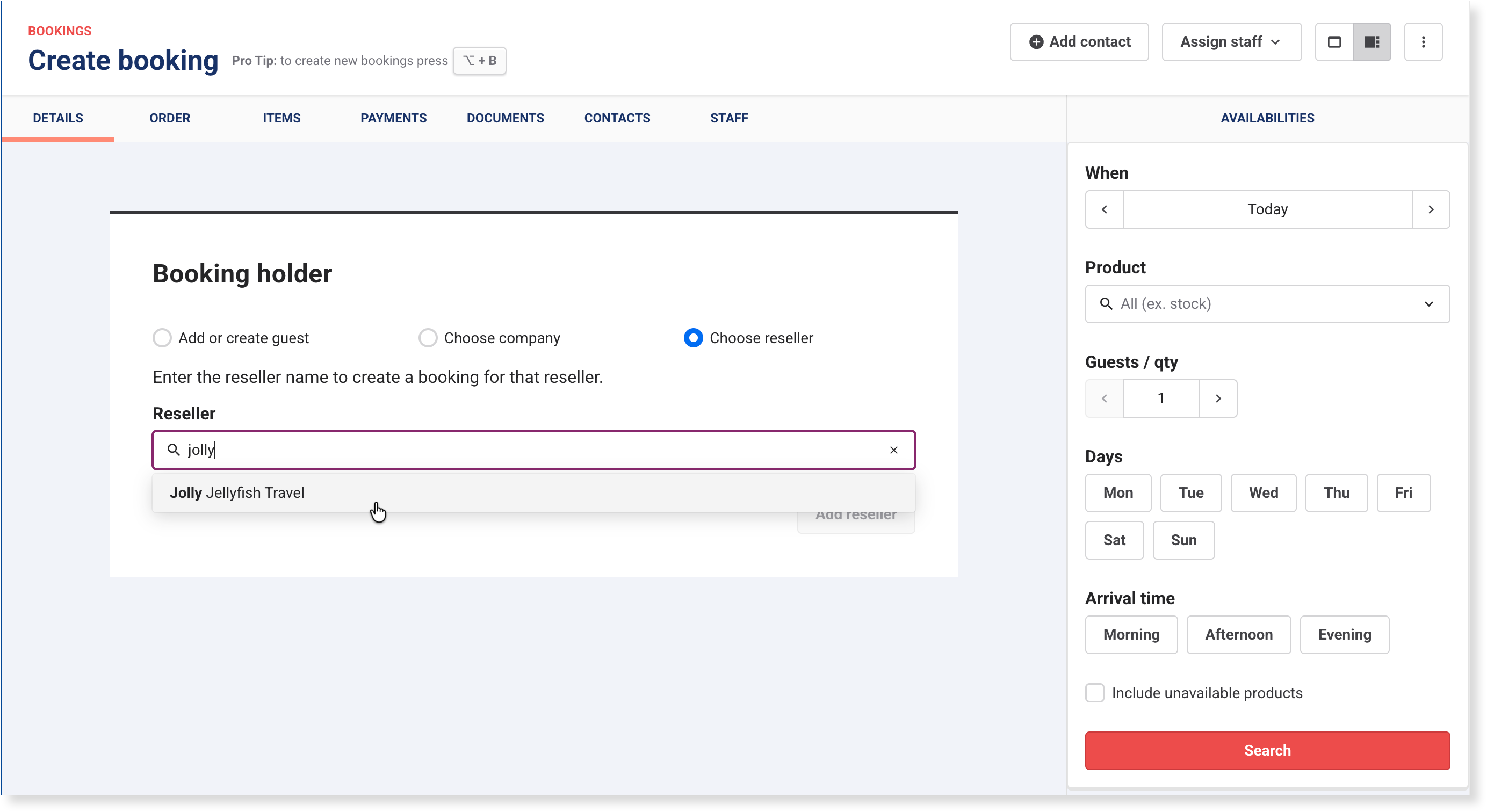
Dans Revendeur, recherchez le revendeur, puis sélectionnez-le dans les résultats.
Dans Contact de réservation, sélectionnez la personne chez le revendeur qui effectue la réservation.
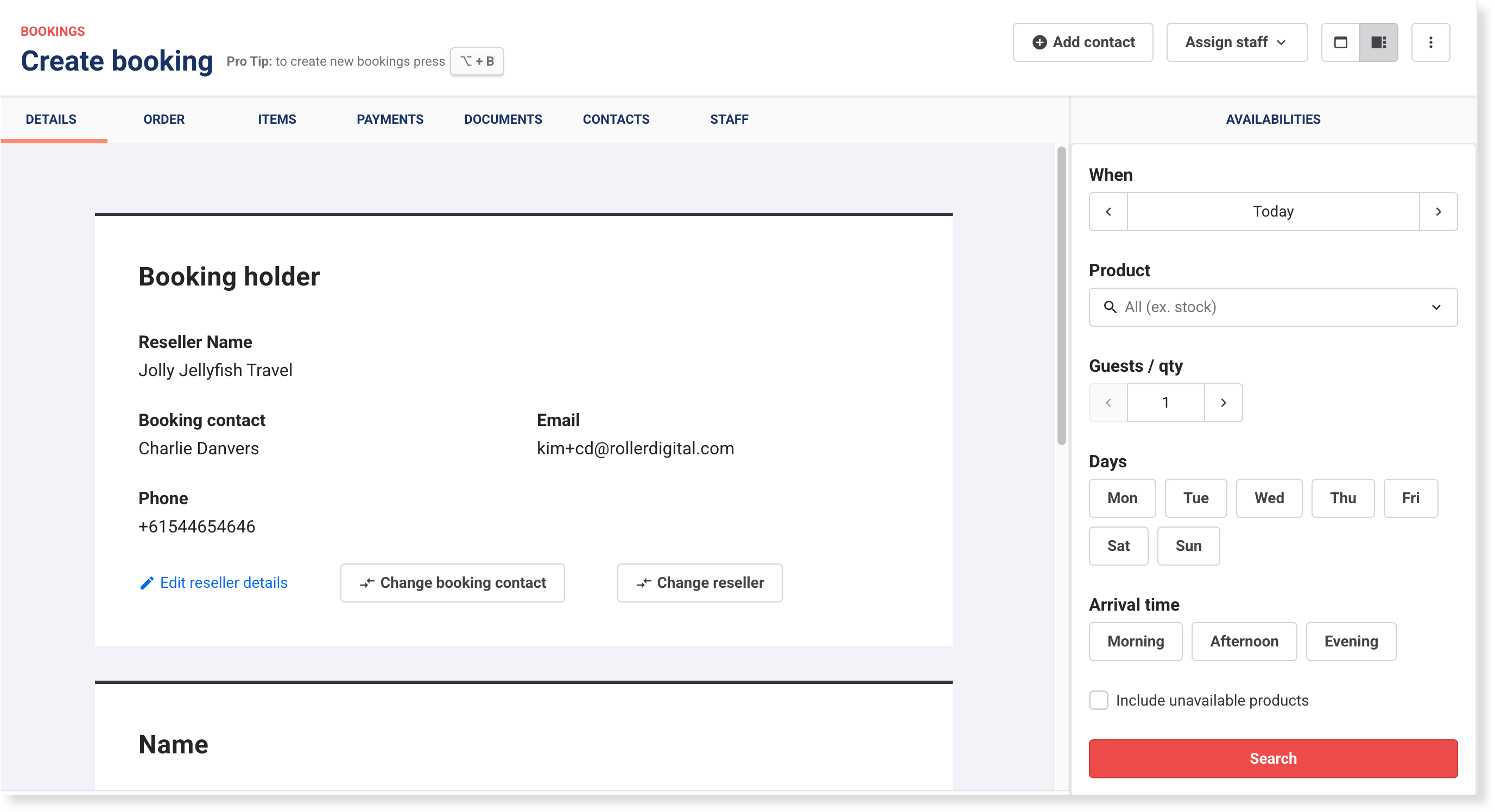
Sélectionnez Ajouter un revendeur. Le nom du revendeur, le contact de réservation et les coordonnées s'affichent sous Titulaire de la réservation.
(Facultatif) Dans Nom de la réservation, saisissez un nom pour la réservation (par exemple, la référence propre au revendeur). Si vous laissez ce champ vide, la réservation prend le nom du contact de réservation.
Dans le panneau Disponibilités, recherchez les produits souhaités par le revendeur, puis sélectionnez Ajouter [#] articles à la réservation.
Sélectionnez Réserver pour confirmer la réservation, ou Mettre en attente pendant [timeframe] pour la maintenir jusqu'au paiement du revendeur. Le bouton affiche la valeur par défaut de votre établissement. Pour choisir une autre option, sélectionnez la flèche vers le bas à côté.
Le nom du revendeur s'affiche sous Revendeur dans le récapitulatif en haut de la réservation.
Pour envoyer leurs billets au contact de réservation, sélectionnez le menu options (3 points) en haut à droite de la réservation, puis sélectionnez Envoyer un e-mail de confirmation. Si des billets sont inclus dans l'achat, indiquez au contact revendeur qu'il peut les télécharger et les envoyer aux invités.
Pour en savoir plus sur la création de réservations, consultez le guide Créer et gérer des réservations depuis Venue Manager.
La prochaine fois, envoyez-leur votre adresse de commande revendeur afin qu'ils puissent réserver eux-mêmes.
Ajouter un revendeur à une réservation existante
Ajoutez un revendeur lorsqu'une réservation a été effectuée pour un invité mais appartient à un revendeur.
Une réservation revendeur ne peut pas inclure de cartes-cadeaux, d'adhésions, de portefeuilles, de multi-pass ni de cartes prépayées sans espèces. Si la réservation en contient, supprimez-les dans l'onglet Commande avant de commencer.
Depuis la réservation dans Venue Manager, sélectionnez l'onglet Détails.
Sous Titulaire de la réservation, sélectionnez Ajouter un revendeur.
Recherchez le revendeur, puis sélectionnez-le dans les résultats.
Vérifiez le contact de réservation. Pour choisir une autre personne chez le revendeur, sélectionnez Modifier le contact de réservation, puis choisissez-la dans la liste.
Sélectionnez Enregistrer.
Le contact de réservation du revendeur remplace l'invité en tant que titulaire de la réservation, et le nom du revendeur s'affiche sous Revendeur dans le récapitulatif en haut de la réservation. Les produits déjà ajoutés à la réservation restent en place, y compris ceux qui ne sont pas associés au dossier du revendeur.
Modifier le revendeur ou le contact de réservation
Vous pouvez modifier le revendeur ou le contact de réservation sur une réservation enregistrée (par exemple si vous avez choisi le mauvais revendeur, ou si une autre personne chez le revendeur gère désormais la réservation). Cela fonctionne pour les réservations effectuées dans Venue Manager.
Depuis la réservation, accédez à l'onglet Détails.
Sous Titulaire de la réservation, sélectionnez Modifier le revendeur ou Modifier le contact de réservation.
Recherchez et sélectionnez le nouveau revendeur, ou sélectionnez le nouveau contact de réservation dans la liste.
Si vous avez modifié le revendeur, vérifiez le contact de réservation. Pour choisir une autre personne chez le revendeur, sélectionnez Modifier le contact de réservation.
Sélectionnez Enregistrer.
Lorsque vous modifiez le revendeur, les tarifs de la réservation sont mis à jour selon le niveau de tarification du nouveau revendeur. Si la réservation était déjà réglée, un montant dû ou un trop-perçu peut alors apparaître.
Encaisser le paiement d'une réservation revendeur
Une réservation revendeur reste impayée jusqu'à ce que vous encaissiez le paiement. Depuis la réservation, sélectionnez Encaisser le paiement, puis choisissez le Mode de paiement correspondant à ce que vous avez convenu avec ce revendeur.
Options de paiement du revendeur | Que faire |
|---|---|
Facturer au compte | Sélectionnez Facturer sur le compte. Le Statut en haut de la réservation passe à Sur le compte, et le Solde indique toujours ce que le revendeur doit. Lorsque le revendeur règle votre facture, sélectionnez à nouveau Encaisser le paiement et choisissez le mode de paiement utilisé (ex. Virement bancaire). Cette option s'affiche uniquement pour les revendeurs ayant des conditions de paiement Compte crédit. |
Virement bancaire | Sélectionnez Virement bancaire une fois le paiement reçu. Tant que vous ne l'avez pas fait, le POS affiche la réservation comme étant due, et votre accueil est invité à percevoir le règlement auprès du groupe. |
Payer à la réservation | Encaissez le paiement comme vous le feriez pour n'importe quelle réservation (ex. sélectionnez Envoyer une demande de paiement pour envoyer un lien de paiement au revendeur). |
Payer à l'arrivée | Laissez la réservation impayée. Encaissez le paiement au point de vente à l'arrivée du groupe du revendeur. Pour savoir ce que voit votre accueil, consultez le guide Enregistrement des invités d'un revendeur au POS. |
Vous définissez les conditions de paiement et les options de paiement de chaque revendeur dans sa fiche. Pour savoir comment procéder, consultez le guide Créer une fiche revendeur et des contacts.
ROLLER ne facture pas les revendeurs pour les réservations sur compte. N'utilisez donc pas Nouvelle facture pour eux. Facturez le revendeur depuis votre propre système de comptabilité.
Annuler une réservation revendeur
L'autorisation requise pour annuler une réservation est Peut annuler des réservations. Les administrateurs et les responsables disposent de cette autorisation par défaut.
Annulez une réservation revendeur de la même façon que toute autre réservation. Depuis la réservation, sélectionnez le menu Options (3 points) en haut à droite, puis sélectionnez Annuler la réservation. Une fenêtre contextuelle vous demande de confirmer.
Si le revendeur a déjà payé, remboursez-le avant d'annuler. Pour savoir comment procéder, consultez le guide Rembourser des réservations depuis Venue Manager. Une réservation Sur compte n'a pas été payée, vous pouvez donc l'annuler immédiatement.
Pour en savoir plus, consultez le guide Annuler des réservations depuis Venue Manager.
FAQs
Puis-je créer un nouveau revendeur pendant que je fais une réservation ?
Non. Revendeur effectue une recherche parmi les revendeurs que vous avez déjà créés. Créez d'abord le revendeur et ses contacts, puis commencez la réservation.
Pourquoi est-ce que je ne trouve pas le contact dont j'ai besoin ?
Contact revendeur répertorie uniquement les contacts ajoutés à la fiche de ce revendeur. Pour ajouter quelqu'un, accédez à Invités > Revendeurs, ouvrez le revendeur et sélectionnez l'onglet Contacts. Chaque adresse e-mail ne peut appartenir qu'à un seul revendeur. Une personne qui effectue des réservations pour deux revendeurs doit donc utiliser une adresse e-mail différente pour chacun.
Le revendeur doit-il transmettre l'e-mail de confirmation à ses invités ?
Non. L'e-mail affiche le prix du revendeur. Demandez plutôt au revendeur de transmettre les billets à ses invités.