Venue Manager est l'outil qui vous permet de configurer ROLLER et de le gérer au quotidien. Utilisez-le pour créer votre catalogue de produits, gérer les réservations et les paiements, et configurer les commandes en ligne et les menus POS. C'est également ici que vous gérez les accès du personnel et suivez les performances de votre établissement.
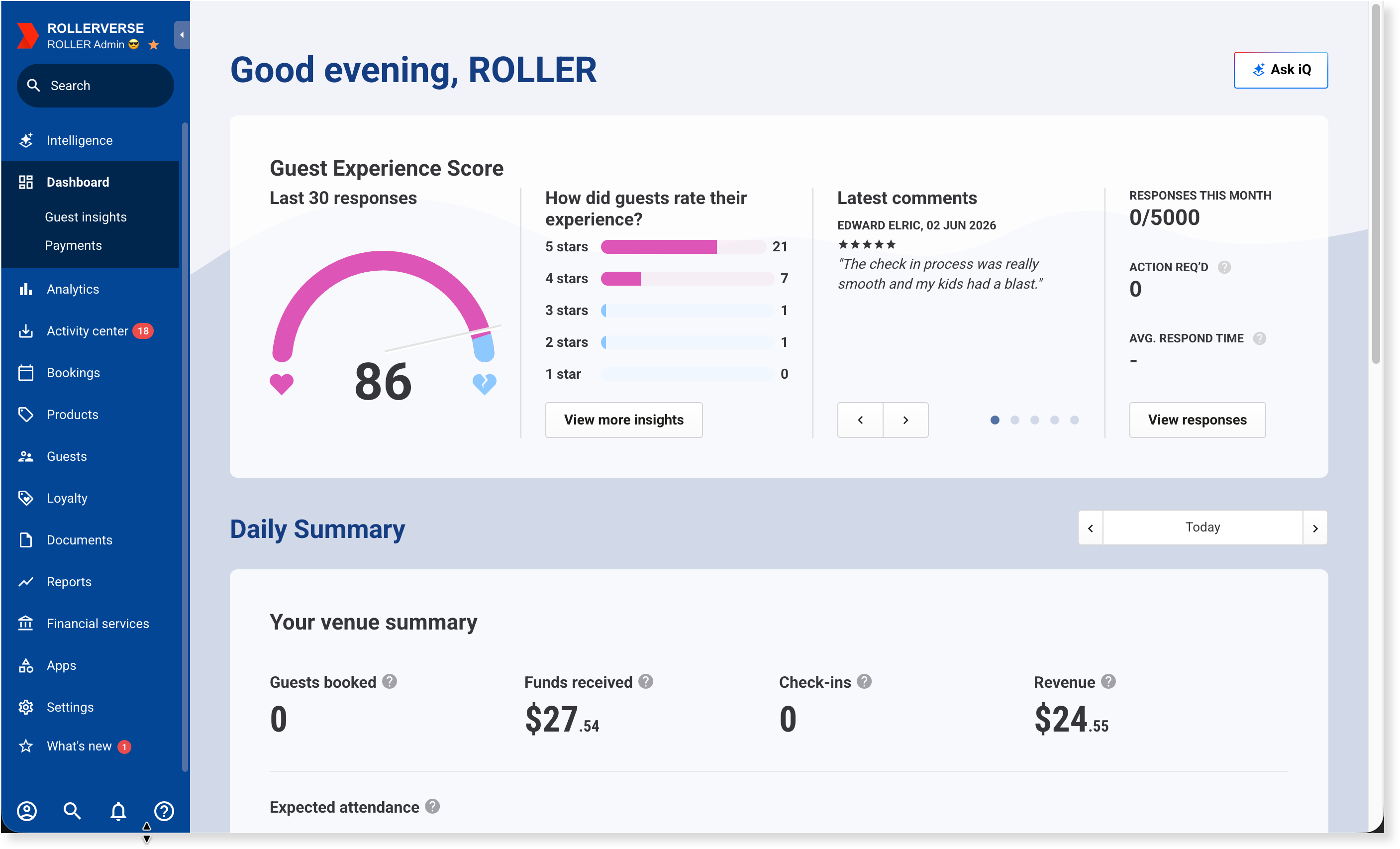
Ce guide présente le menu de gauche que vous voyez lorsque vous vous connectez à Venue Manager.
Regardez la vidéo pour une présentation rapide du menu.
Options du menu principal dans Venue Manager
Les options du menu principal se trouvent sous la barre de recherche et vous dirigent vers chaque section de ROLLER. Ce que vous voyez dépend de votre abonnement, des modules complémentaires associés à votre formule ainsi que de votre rôle système et de vos autorisations. Votre menu peut être plus court que la liste ci-dessous.
Certaines options du menu se développent pour afficher des sous-pages. Le tableau de bord, par exemple, se développe en Informations sur les invités et Paiements.
Option de menu | À quoi ça sert |
|---|---|
Intelligence | Interrogez ROLLER iQ sur les performances de l'établissement, les retours des invités et les performances du personnel. Voir Premiers pas avec ROLLER iQ |
Tableau de bord | Consultez les performances de votre établissement aujourd'hui, notamment votre score d'expérience invité et le résumé quotidien. Voir Tableau de bord de Venue Manager, Utiliser le tableau de bord des informations sur les invités et Suivre les versements et les tendances avec le tableau de bord ROLLER Payments |
Analytique | Explorez des tableaux de bord visuels et des rapports sur les revenus, les invités, les adhésions et les groupes. Voir Premiers pas avec Analytics |
Centre d'activité | Traitez les notifications nécessitant une action, telles que les demandes des invités et les réservations provisoires sur le point d'expirer. Voir Premiers pas avec le centre d'activité |
Réservations | Consultez, créez, recherchez et exportez des réservations. Voir Gérer les réservations depuis Toutes les réservations dans Venue Manager |
Produits | Créez et gérez tout ce que vous vendez, y compris le stock et les modificateurs. Voir Créer et gérer des produits |
Participants | Retrouvez les profils des invités, les adhésions et les indicateurs invité. Voir Attribuer des indicateurs invité et recevoir des alertes pour les invités bannis |
Fidélité | Configurez des règles et des récompenses de fidélité, et gérez les profils de fidélité des invités. Voir Présentation de ROLLER Loyalty |
Documents | Créez et gérez des formulaires de renonciation, des accords de réservation et des formulaires personnalisés, et consultez les réponses signées. Voir Créer un formulaire de renonciation |
Rapports | Trouvez et exécutez des rapports sur les ventes, la fréquentation et les performances de l'établissement. Voir Trouver le bon rapport pour chaque besoin |
Services financiers | Suivez les versements, les transactions et les rétrofacturations pour ROLLER Payments. Voir À propos de ROLLER Payments |
Applications | Configurez les appareils POS, les menus POS et les commandes en ligne. Voir Créer et modifier des menus POS |
Paramètres | Gérez les paramètres du compte, de l'établissement, du personnel et des notifications. L'accès administrateur est requis pour la plupart des paramètres |
Nouveautés | Consultez les dernières versions et mises à jour de ROLLER |
Réduire ou développer le menu
Le logo ROLLER, le nom de votre établissement et le nom de votre membre du personnel se trouvent en haut du menu.
Sélectionnez le logo pour réduire le menu aux icônes uniquement, ou pour le développer à nouveau.
Rechercher des enregistrements
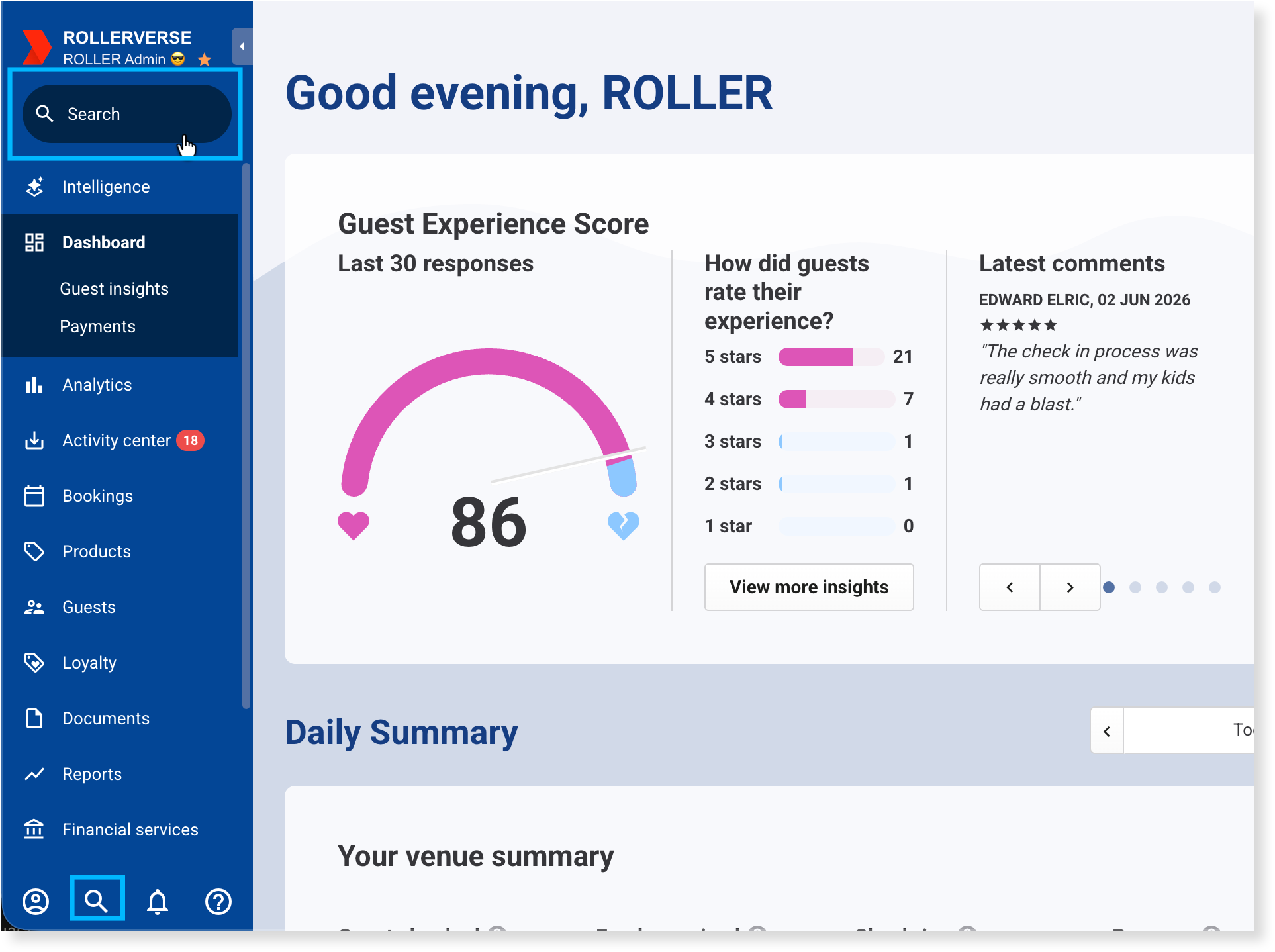
Utilisez la recherche d'enregistrements pour trouver une réservation, un invité ou un membre depuis n'importe quel endroit dans Venue Manager.
Vous pouvez l'ouvrir de trois façons :
Sélectionnez la barre de recherche en haut du menu
Sélectionnez l'icône de recherche en bas du menu
Utilisez le raccourci clavier : alt + s sur Windows, option + s sur Mac
Recherchez par réservations, invités ou membres, puis commencez à saisir. Les résultats s'affichent au fur et à mesure que vous tapez.
Pour les champs de recherche par type d'enregistrement et pour la recherche multi-établissements, voir Rechercher des réservations, des invités ou des membres depuis Venue Manager.
Notifications
Sélectionnez l'icône de notifications (cloche) en bas du menu.
Les notifications vous informent lorsqu'une tâche en arrière-plan est terminée, comme l'exportation d'un rapport volumineux. Un point rouge sur la cloche signifie qu'un élément est prêt. Sélectionnez une notification pour télécharger le fichier, ou sélectionnez Tout effacer pour les supprimer.
Les notifications sont distinctes du centre d'activité. Les notifications couvrent les tâches en arrière-plan, le centre d'activité couvre les actions à effectuer par votre équipe.
Votre compte
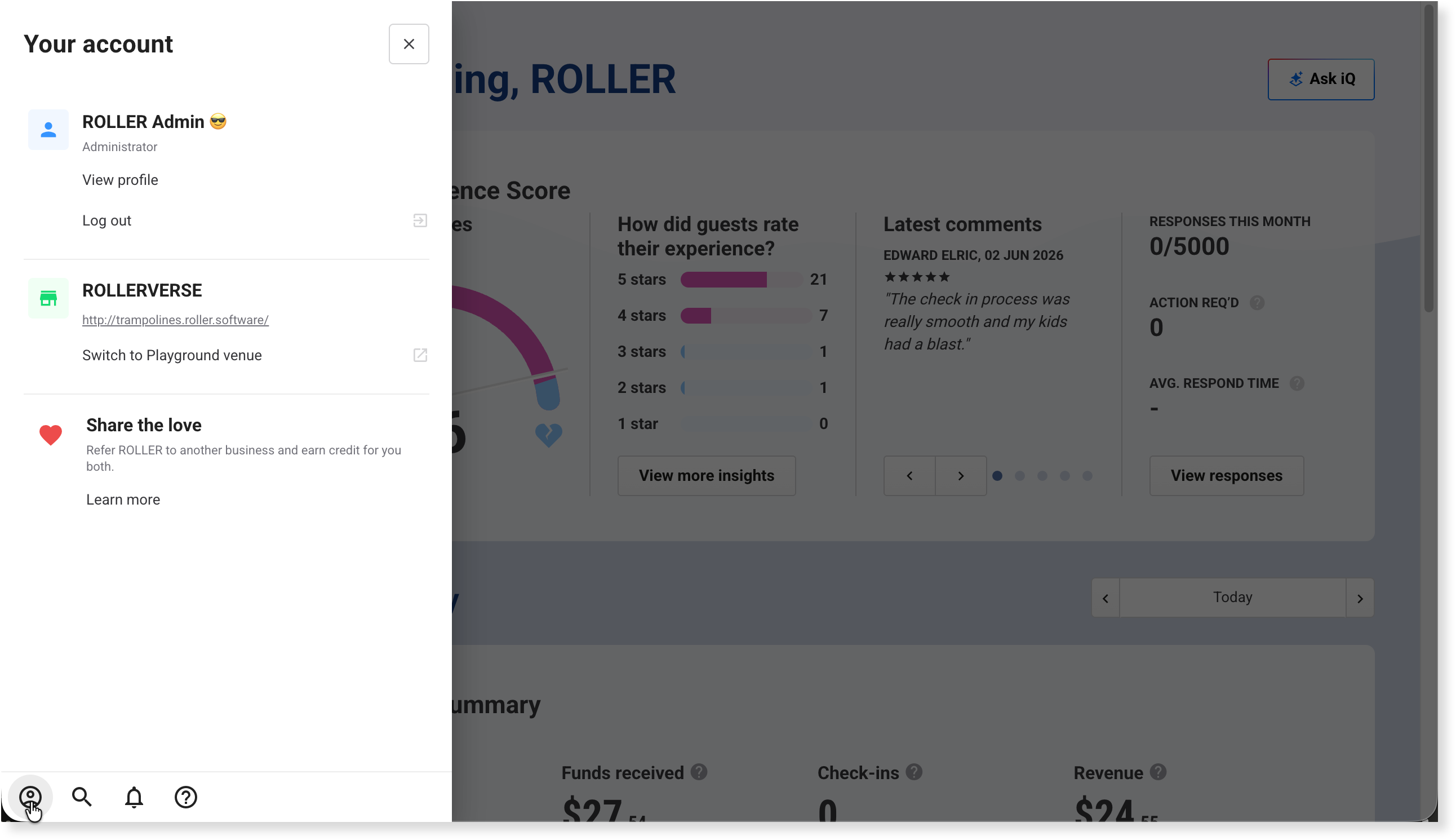
Sélectionnez l'icône de compte (personne) en bas du menu pour accéder à vos propres paramètres.
À partir de là, vous pouvez :
Consulter et gérer les paramètres de votre profil.
Ouvrir les informations de facturation et d'abonnement, si vous êtes le propriétaire du compte ou un contact de facturation. Consultez Trouver votre abonnement, vos modules complémentaires et le détail des tarifs.
Basculer vers un autre établissement, ou revenir au siège HQ, si votre établissement utilise HQ pour gérer plusieurs sites. Consultez Basculer entre les établissements et rechercher des réservations dans tous les établissements.
Basculer vers votre établissement bac à sable. Consultez ROLLER Bac à sable.
Ouvrir le programme de parrainage de ROLLER.
Ressources d'aide
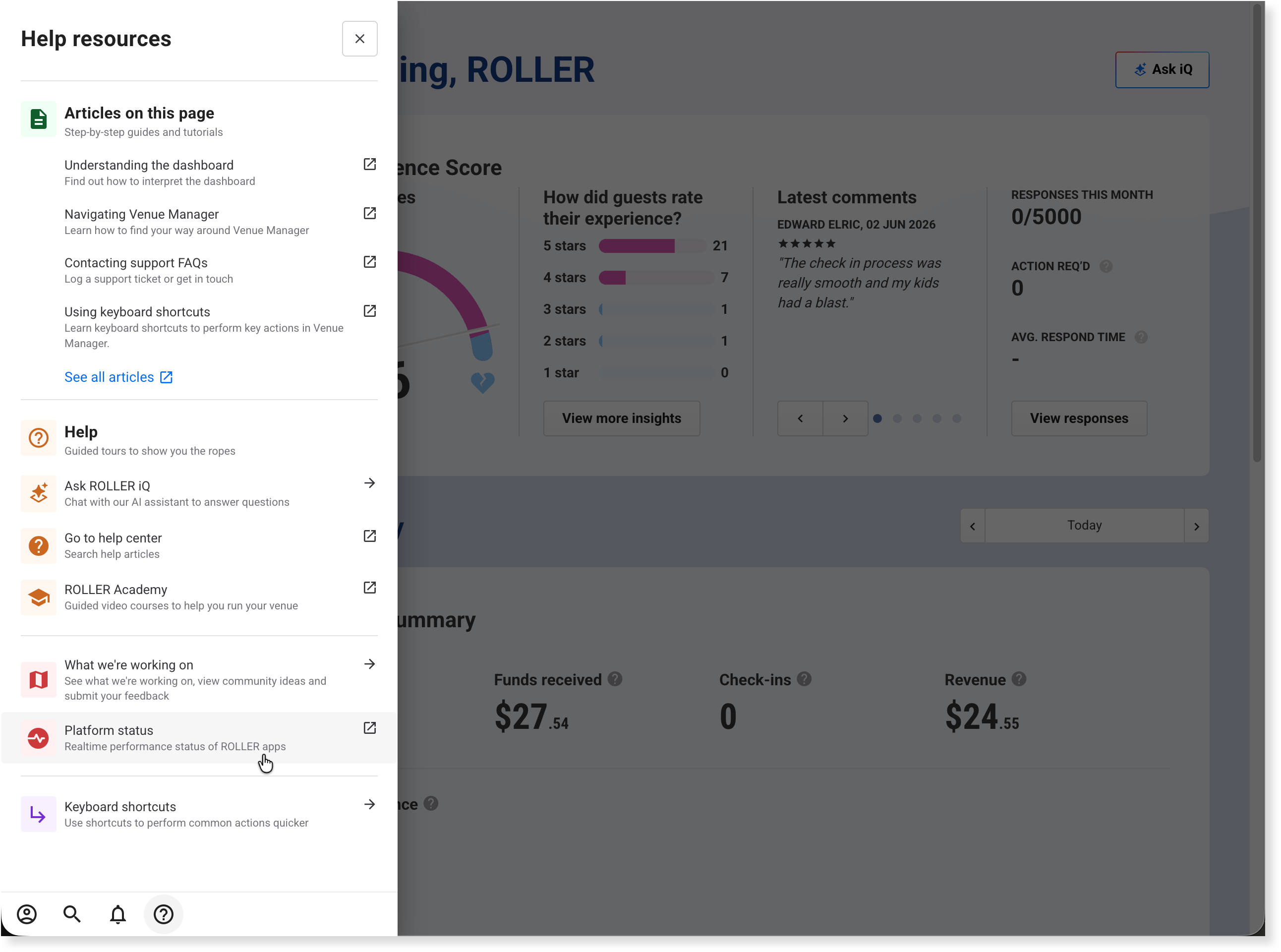
Sélectionnez l'icône d'aide (point d'interrogation) en bas du menu. Le panneau affiche les articles du centre d'aide correspondant à la page sur laquelle vous vous trouvez.
Depuis le panneau, vous pouvez également :
Discuter avec l'équipe d'assistance ou soumettre une demande d'assistance. Consultez Contacter l'assistance ROLLER.
Regardez les tutoriels vidéo de ROLLER Academy.
Accédez à la page de statut de la plateforme ROLLER.
Ouvrir le panneau des raccourcis clavier. Consultez Utiliser les raccourcis clavier.
Consultez et donnez votre avis sur la feuille de route du produit ROLLER.