Les enquêtes auprès des invités dans ROLLER sont un outil puissant pour collecter, suivre et traiter les retours des invités. L'expérience HQ permet aux opérateurs de plusieurs établissements de suivre à grande échelle l'expérience vécue par leurs invités. En un coup d'œil, vous pouvez :
Voir ce que les invités pensent de l'expérience qu'ils vivent dans vos établissements.
Comparer les performances de vos établissements.
Veiller à ce que les expériences négatives des invités soient traitées.
Suivre les délais de traitement des retours des invités.
Examiner les performances de chaque établissement et les retours récents des invités.
Abonnement HQ
Disponible pour tous les établissements HQ. Pour commencer, contactez votre responsable succès client ou l'équipe d'assistance.
Examiner les performances globales
Depuis HQ Venue Manager, accédez à Score GX.
La liste de tous vos établissements s'affiche pour la plage de dates sélectionnée.
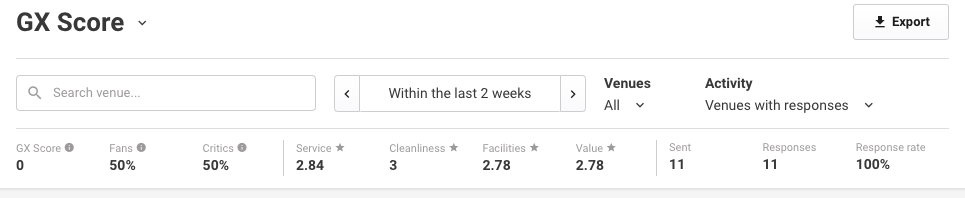
Un récapitulatif général pour tous vos établissements est présenté, comprenant :
Une note Score GX agrégée allant de -100 à 100.
Les performances globales pour chaque catégorie d'évaluation Score GX (nombre moyen d'étoiles par réponse).
Le nombre d'enquêtes envoyées aux invités et de réponses reçues par e-mail, code QR ou URL.
Le taux de réponse à l'enquête (%).
Filtrer et personnaliser la liste des résultats
Filtrer la liste des résultats
Vous pouvez utiliser les filtres en haut de la page Score GX pour trouver les établissements correspondant à vos critères.
Par exemple, vous pouvez :
Rechercher un établissement spécifique.
Classer et comparer les résultats du Score GX pour un groupe d'établissements.
Identifier les établissements qui n'ont pas activé le Score GX.
Type de filtre | Description |
Sélecteur de date | Afficher les établissements pour lesquels des réponses ont été envoyées ou reçues à une date précise ou sur une plage de dates spécifique. |
Rechercher un établissement | Rechercher un établissement spécifique pour afficher sa fiche. |
établissements | Afficher les résultats pour un groupe de vos établissements en sélectionnant un ou plusieurs établissements ou un tag de site. |
Activité | Afficher uniquement les établissements ayant reçu des réponses pour une plage de dates sélectionnée. |
Personnaliser la liste des résultats
Vous pouvez trier, afficher et masquer des colonnes dans la liste des résultats pour obtenir plus d'informations sur vos établissements. Pour trier, cliquez sur le titre d'une colonne pour classer les résultats par ordre croissant ou décroissant (par exemple, la colonne Score GX).
Les colonnes disponibles sont :
établissement | Le nom de l'établissement |
Score GX | Le Score GX de l'établissement pour la période sélectionnée |
Service | L'évaluation moyenne du service fournie par les réponses des invités pour la période sélectionnée |
Installation | L'évaluation moyenne des installations fournie par les réponses des invités pour la période sélectionnée |
Propreté | L'évaluation moyenne de la sécurité et de la propreté fournie par les réponses des invités pour la période sélectionnée |
Valeur | L'évaluation moyenne de la valeur fournie par les réponses des invités pour la période sélectionnée |
Action requise | Il s'agit du nombre de réponses d'une étoile reçues par l'établissement qui n'ont pas encore été marquées comme traitées pour la période sélectionnée :
|
Moy. temps de réponse | Il s'agit du temps moyen écoulé entre la réception de la réponse d'une étoile d'un détracteur et le fait de marquer cette réponse comme traitée pour la période sélectionnée.
|
Enquête envoyée | Le nombre d'enquêtes invité envoyées aux invités par e-mail ou consultées par les invités via un code QR ou une URL pour la période sélectionnée |
Réponses | Le nombre d'enquêtes invité reçues par les invités pour la période sélectionnée |
Taux de réponse | Le taux de réponse aux enquêtes invité envoyées (nombre d'enquêtes envoyées divisé par le nombre de réponses) |
Statut d'envoi | Le statut d'envoi indique le statut d'envoi et d'abonnement de l'établissement :
|
Faites un clic droit sur la liste des établissements pour ajouter ou masquer rapidement des colonnes dans la liste des établissements.
Explorer des établissements individuels
Vous pouvez également obtenir des informations plus détaillées sur des établissements individuels en consultant les réponses et commentaires Score GX récents et en suivant le nombre de réponses reçues ce mois-ci.
Pour explorer des établissements individuels :
Depuis HQ Venue Manager, accédez à Score GX.
Utilisez les filtres pour affiner votre recherche et identifier un établissement à explorer plus en détail.
Cliquez sur le menu options (3 points) pour l'établissement concerné et choisissez parmi les options de menu suivantes :
Afficher | Ouvre un panneau d'établissement affichant une vue d'ensemble de l'établissement, notamment les réponses reçues et les commentaires récents des invités |
Aller à l'établissement | Vous serez déconnecté de la fenêtre Venue Manager de l'établissement HQ actuel et redirigé vers le Venue Manager de l'établissement sélectionné. Vous ne verrez cette option que si vous avez l'autorisation d'accéder à l'établissement concerné. |
Activer GX Score | Vous serez déconnecté de Venue Manager pour l'établissement HQ actuel et redirigé vers la page des paramètres Score GX pour l'établissement sélectionné. Ici, vous pouvez activer le Score GX pour l'établissement. Vous ne verrez cette option que si vous avez l'autorisation d'accéder à l'établissement concerné. |
Exporter vos données
Pour analyser et explorer davantage vos données, vous pouvez les exporter :
Dans HQ Venue Manager, accédez à Score GX.
Utilisez les filtres pour affiner votre recherche et identifier les établissements que vous souhaitez exporter.
Cliquez sur le bouton Exporter pour générer une copie téléchargeable de vos données.
Vous serez notifié·e lorsque votre export sera prêt à être téléchargé.