Vendez des cartes prépayées sans espèces, rechargez les soldes et acceptez les paiements par carte prépayée sans espèces au POS — sans jamais quitter ROLLER. Compatible avec Sacoa, Amusement Connect ou Intercard, avec toutes les transactions regroupées au même endroit.
Avant de commencer
Vous pouvez vendre des cartes prépayées sans espèces en ligne, au POS ou depuis Venue Manager.
Vous devez avoir un compte avec l'une de nos intégrations de cartes prépayées sans espèces : Sacoa, Amusement Connect ou Intercard. Vous ne pouvez vous connecter qu'à un seul fournisseur de cartes prépayées sans espèces.
Pour vendre des cartes prépayées sans espèces via une commande en ligne ou au POS, vous devez d'abord créer un produit de carte prépayée sans espèces, puis l'ajouter à une commande en ligne ou à un menu POS.
Vous pouvez également regrouper vos cartes prépayées sans espèces avec des forfaits de groupe ou les proposer en vente incitative pour tout type de produit.
Vous pouvez également regrouper des variantes de cartes prépayées sans espèces dans un lot pour vendre plusieurs types de solde en tant que produit unique. Voir Créer des lots de cartes prépayées sans espèces.
Les quatre types de variantes — espèces, minutes, montant personnalisé et activité — sont pris en charge par Sacoa, Amusement Connect et Intercard.
Vendre et attribuer des identifiants au POS
Depuis le POS, sélectionnez le menu de cartes prépayées sans espèces.
Sélectionnez le type d'article sans espèces que l'invité souhaite acheter.
Scannez ou saisissez manuellement le numéro d'identifiant de la carte (par ex. Sacoa, Amusement Connect ou RFID Intercard).
Sélectionnez Continuer. Si vous vendez un montant personnalisé, vous serez invité à saisir un montant en espèces avant de continuer.
Les détails de la carte prépayée sans espèces s'affichent en haut du panier.
(Recommandé) Sélectionnez Ajouter un invité pour enregistrer les coordonnées de l'invité sur la carte. Cela vous permet de retrouver rapidement la carte si elle est perdue ou égarée.
Sélectionnez Payer le total.
Finalisez la transaction au POS.
Attribuer des cartes physiques à une réservation prépayée
Lorsqu'un invité a déjà acheté un produit de carte prépayée sans espèces en ligne ou par téléphone via Venue Manager, vous pouvez attribuer une carte physique à sa réservation au POS à son arrivée
Depuis le POS, recherchez et sélectionnez l'article de réservation pour la carte prépayée sans espèces.
Scannez ou saisissez le numéro d'identifiant de la carte physique.
Attribuer des cartes prépayées sans espèces à un groupe entier en une seule fois
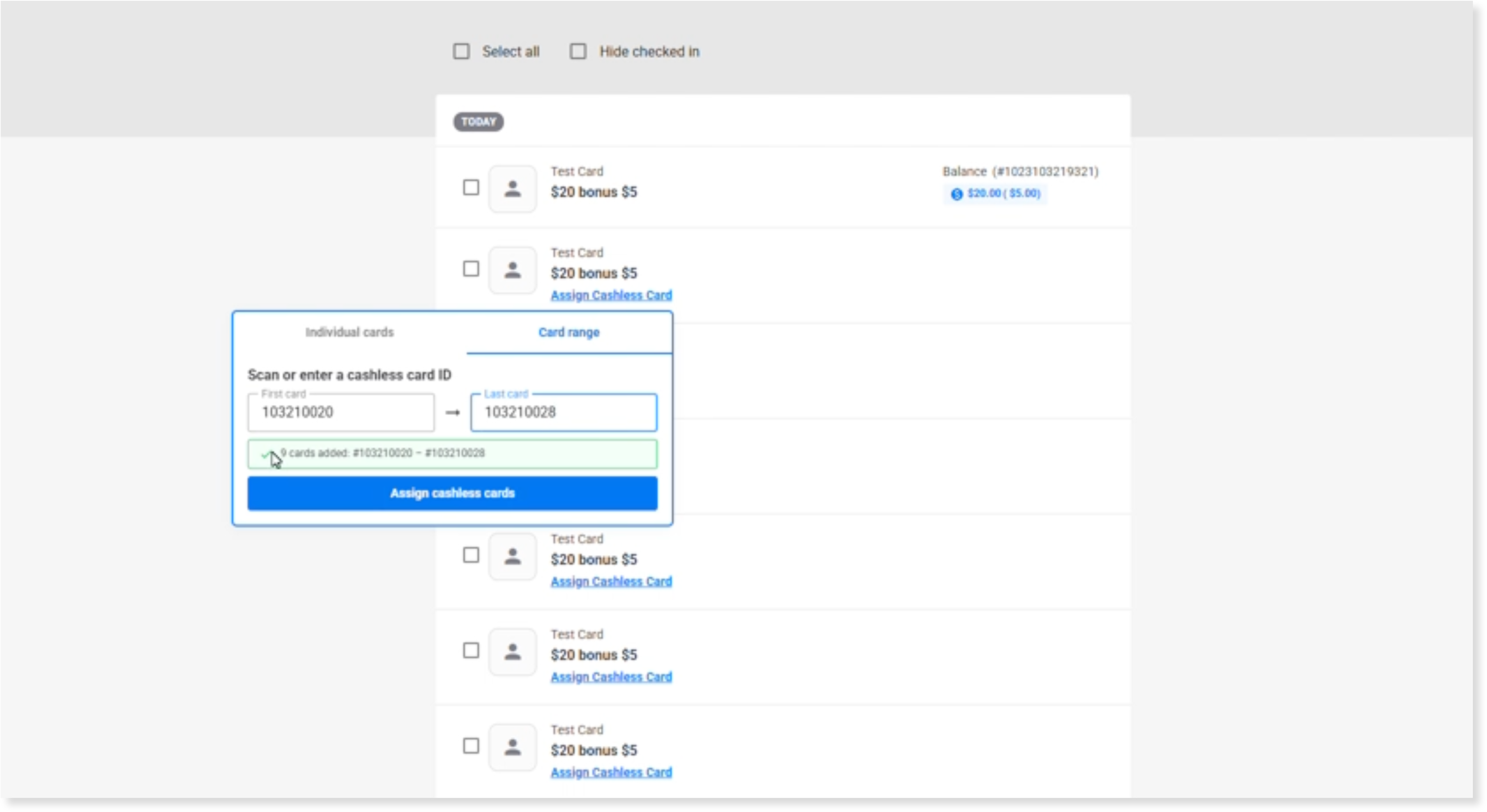
Pour les réservations de groupe importantes, vous pouvez attribuer une plage entière de cartes en une seule action au lieu de scanner chaque carte individuellement. Les cartes sont généralement rangées en étuis séquentiels — le personnel scanne la première et la dernière carte de l'étui, et le POS attribue automatiquement chaque carte de la plage à la réservation.
Cela fonctionne aussi bien pour les nouvelles réservations vendues au POS que pour les réservations de groupe en ligne existantes traitées à l'accueil. Pour les réservations dont les cartes ne sont pas séquentielles, le personnel peut toujours attribuer les cartes individuellement. Cette fonctionnalité est compatible avec Sacoa, Intercard et Amusement Connect.
Ouvrez la réservation au POS.
Sélectionnez Attribuer une carte prépayée sans espèces pour le premier article de carte prépayée sans espèces répertorié.
Dans la fenêtre contextuelle, choisissez d'attribuer des cartes individuelles ou une plage de cartes.
Pour une plage : scannez ou saisissez le numéro de la première carte, puis celui de la dernière.
Confirmez le nombre de cartes et sélectionnez Attribuer des cartes prépayées sans espèces.
Toutes les cartes sont attribuées automatiquement.
Pour une attribution individuelle : scannez ou saisissez le numéro de la carte et confirmez.
Attribuer une carte bundle au POS
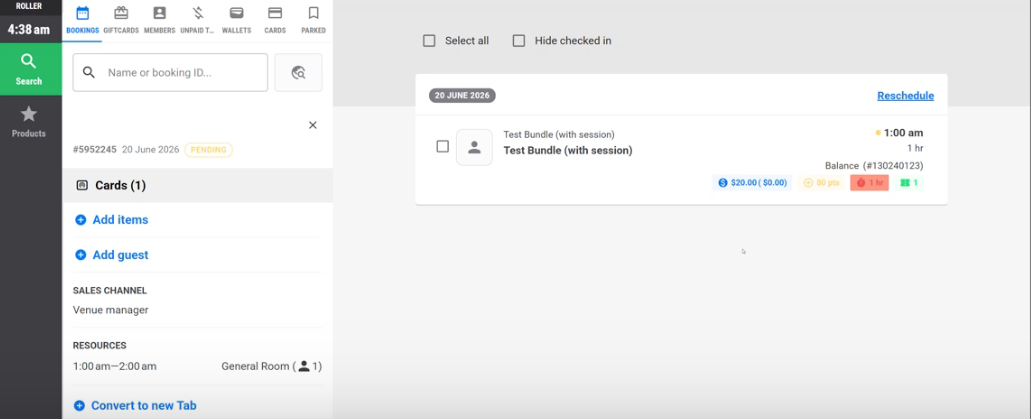
Un bundle de cartes prépayées sans espèces regroupe plusieurs types de solde — tels que du crédit en espèces, des minutes et des droits d'accès aux activités — en un seul produit. Lorsqu'un invité achète un bundle, tous les soldes sont attribués à sa carte en un seul scan au POS. Pour configurer un bundle, consultez Créer des bundles de cartes prépayées sans espèces.
Pour attribuer un bundle au POS :
Recherchez la réservation au POS.
Sélectionnez Attribuer une carte prépayée sans espèces sur l'article bundle.
Scanner ou saisir un ID de carte prépayée sans espèces.
Une fois la carte scannée, toutes les variantes sont attribuées instantanément.
Recharger les soldes existants
Depuis le POS, sélectionnez le menu de carte prépayée sans espèces.
Sélectionnez le montant de rechargement que l'invité souhaite acheter.
Scannez ou saisissez le numéro d'identifiant de la carte prépayée sans espèces de l'invité.
Sélectionnez Continuer. Si vous effectuez un rechargement avec un montant personnalisé, vous serez invité à saisir un montant en espèces avant de continuer.
Les soldes existants apparaissent en haut du panier. Les soldes existants affichés sont les montants avant l'ajout de la valeur de rechargement.
Pour les montants en espèces Intercard, le bonus en espèces existant apparaît entre parenthèses, par exemple, 19,00 $ (13,50 $). Si une carte n'a pas de solde existant, un libellé indique que la carte n'a aucune valeur.
Il n'y a pas de valeur de bonus en espèces pour Amusement Connect, uniquement des crédits bonus, qui sont gérés par le système Amusement Connect en fonction du prix payé par l'invité.
Les rechargements de solde de temps n'apparaîtront pas dans le POS pour Amusement Connect. Cela est dû au fait qu'Amusement Connect ne prend pas en charge l'affichage des rechargements de solde de temps tant que le solde de temps initial n'a pas expiré.
Sélectionnez Payer le total.
Finalisez la transaction dans le POS.
Vérifier les soldes
Depuis le POS, sélectionnez Rechercher.
Sélectionnez l'ardoise Cartes.
Scannez ou saisissez le numéro d'identifiant de la carte.
Sélectionnez l'identifiant de carte dans les résultats de recherche. Le nom de l'invité apparaîtra avec l'identifiant de carte si le nom a été saisi au moment de l'achat.
Les soldes existants s'affichent.
Pour les montants en espèces, tout bonus en espèces pour une intégration Intercard apparaît entre parenthèses, par exemple, 19,00 $ (13,50 $). Si une carte n'a pas de solde existant, un libellé indique que la carte n'a aucune valeur.
Dans Amusement Connect, les crédits bonus sont des réductions automatiques appliquées lorsqu'un invité dépense au-delà d'un seuil défini. Comme ils sont calculés et contrôlés au sein du système Amusement Connect, ROLLER ne les affiche pas et ne les gère pas.
Les soldes de recharge en temps via l'intégration Amusement Connect n'apparaîtront pas au POS, car Amusement Connect n'affiche pas les soldes de temps tant que la durée initiale n'a pas expiré.
Afficher l'historique de la carte et les soldes d'activités
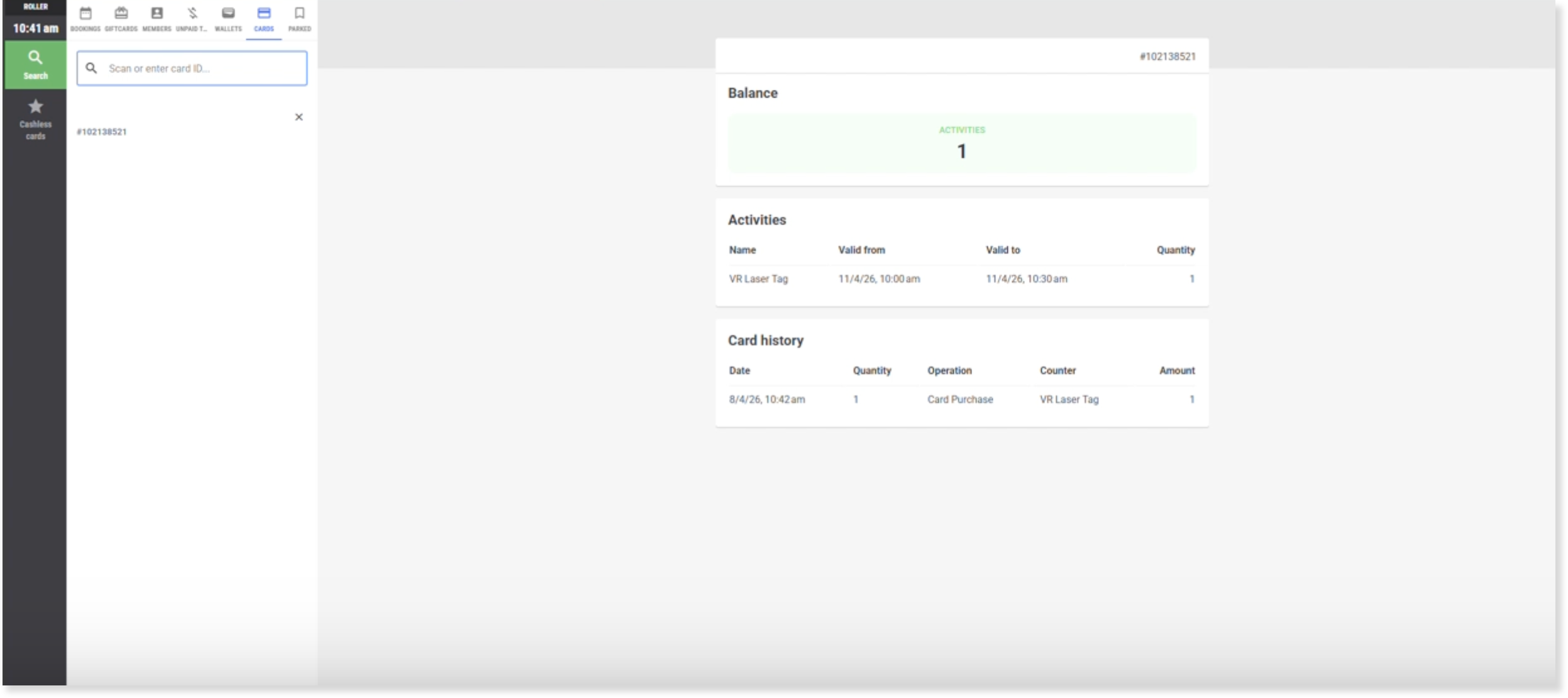
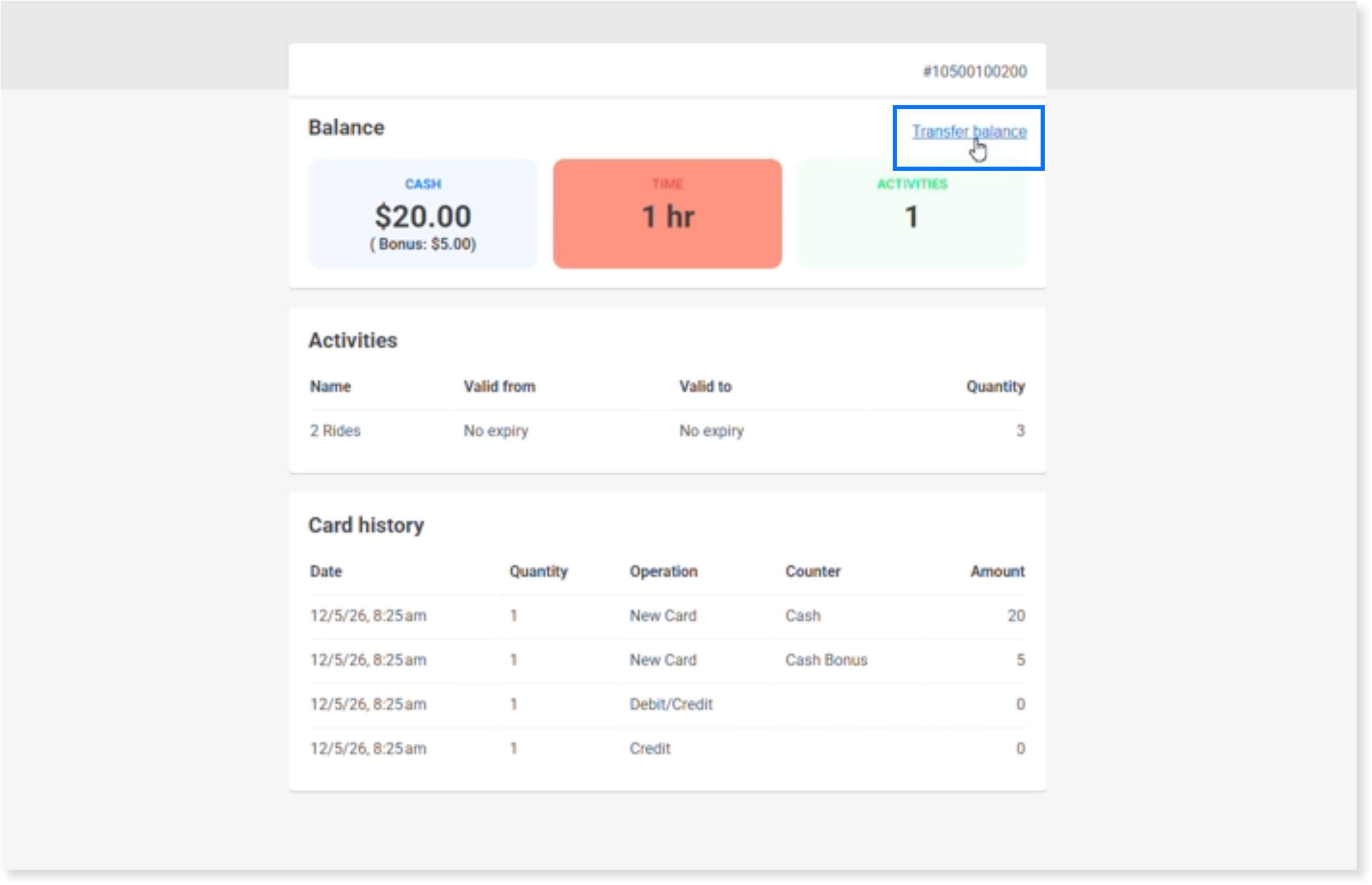
Lorsque vous consultez une carte prépayée sans espèces au POS, deux tableaux supplémentaires sont visibles en regard du solde de la carte :
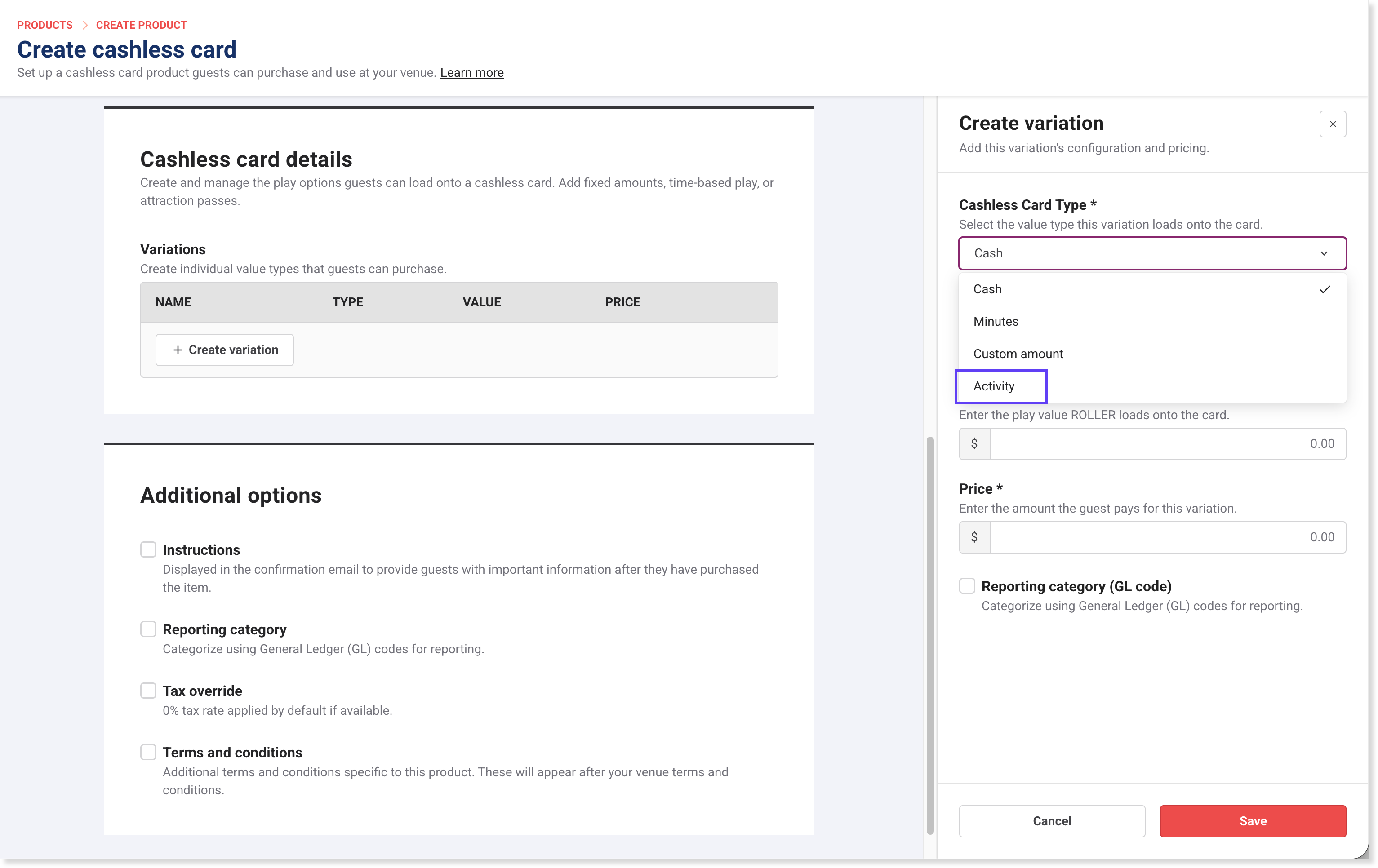
Activités — affiche tous les droits d'accès aux jeux chargés sur la carte, y compris le nom de l'activité, les dates de début et de fin de validité, ainsi que la quantité restante.
Historique de la carte — affiche les transactions passées de la carte, y compris la date, le type d'opération, le compteur et le montant. Les événements de consolidation de carte apparaissent également ici lorsque des soldes sont fusionnés depuis une autre carte.
Fusionner les soldes de cartes prépayées sans espèces
Les invités peuvent se retrouver avec plusieurs cartes prépayées sans espèces au fil du temps — suite au remplacement d'une carte perdue, à une nouvelle visite ou à un achat fractionné. Le personnel peut consolider tous les soldes sur une seule carte au POS, afin que les invités repartent avec une seule carte active.
Cette fonctionnalité est disponible uniquement pour les établissements utilisant Sacoa et Intercard.
Depuis le POS, ouvrez le dossier de carte prépayée sans espèces de l'invité.
Sélectionnez Transférer le solde en haut à droite.
Vérifiez les soldes affichés pour la carte actuelle.
Saisissez les informations de la carte de destination.
La carte de destination s'ouvre, affichant le solde mis à jour et une entrée de consolidation de carte dans l'historique de la carte.
Tous les types de soldes — espèces, temps et activités — sont transférés en une seule action.
 Accepter les paiements par carte prépayée sans espèces au POS
Les invités peuvent dépenser le solde en espèces de leur carte pour tout ce qui est vendu au ROLLER POS — billets, nourriture, boissons ou marchandises. Cela maintient les dépenses au sein de votre établissement et évite aux invités d'avoir à porter des espèces ou une carte de paiement.
Depuis le POS, ajoutez les articles que l'invité souhaite acheter au panier.
Une fois tous les articles ajoutés au panier, sélectionnez Continuer.
Accédez à la page de paiement.
Sélectionnez Carte prépayée sans espèces comme mode de paiement.
Scannez ou saisissez le numéro d'identification de la carte prépayée sans espèces.
Sélectionnez Régler.
Sélectionnez Payer.
Annulations
Sacoa et Amusement Connect
Lorsqu'une réservation avec carte prépayée sans espèces est modifiée ou annulée dans ROLLER, le solde de la carte est automatiquement remboursé — aucun ajustement manuel dans le système du prestataire n'est nécessaire. Les remboursements de solde sont déclenchés lorsque vous :
Réduisez le nombre de cartes prépayées sans espèces sur une réservation.
Supprimez une carte prépayée sans espèces d'une réservation.
Annulez une réservation contenant une carte prépayée sans espèces.
La carte elle-même reste active après un remboursement. Ces actions peuvent être effectuées depuis Venue Manager ou le point de vente.
Intercard
Les remboursements de solde ne sont pas pris en charge pour Intercard. Si vous annulez ou modifiez une réservation avec carte prépayée sans espèces, récupérez la carte physique auprès de l'invité et réinitialisez le solde manuellement dans Intercard.