Les cartes prépayées sans espèces permettent aux invités de charger des montants à l'avance, d'appuyer pour jouer et de dépenser leur solde en nourriture, boissons ou billets sans avoir à sortir leur portefeuille. Configurez vos produits de carte prépayée sans espèces une seule fois dans ROLLER et vendez-les en point de vente, en ligne ou par téléphone, avec chaque transaction suivie au même endroit.
Avant de commencer
Avant de créer des produits de carte prépayée sans espèces, assurez-vous de disposer d'un compte actif auprès de l'un des partenaires d'intégration pris en charge et que l'intégration est connectée à votre compte ROLLER. Un seul fournisseur peut être actif par établissement à la fois. Pour comparer les fournisseurs, consultez le répertoire des partenaires.
Sacoa — voir intégration ROLLER + Sacoa
Amusement Connect — voir intégration ROLLER + Amusement Connect
Intercard — voir intégration ROLLER + Intercard
Les établissements HQ peuvent également créer des produits de carte prépayée sans espèces une seule fois dans HQ et les partager avec leurs établissements gérés, afin de maintenir une offre cohérente et de réduire les doublons entre les sites.
Créer un produit de carte prépayée sans espèces
Depuis Venue Manager, accédez à Produits > Créer un produit.
Sélectionnez Carte prépayée sans espèces.
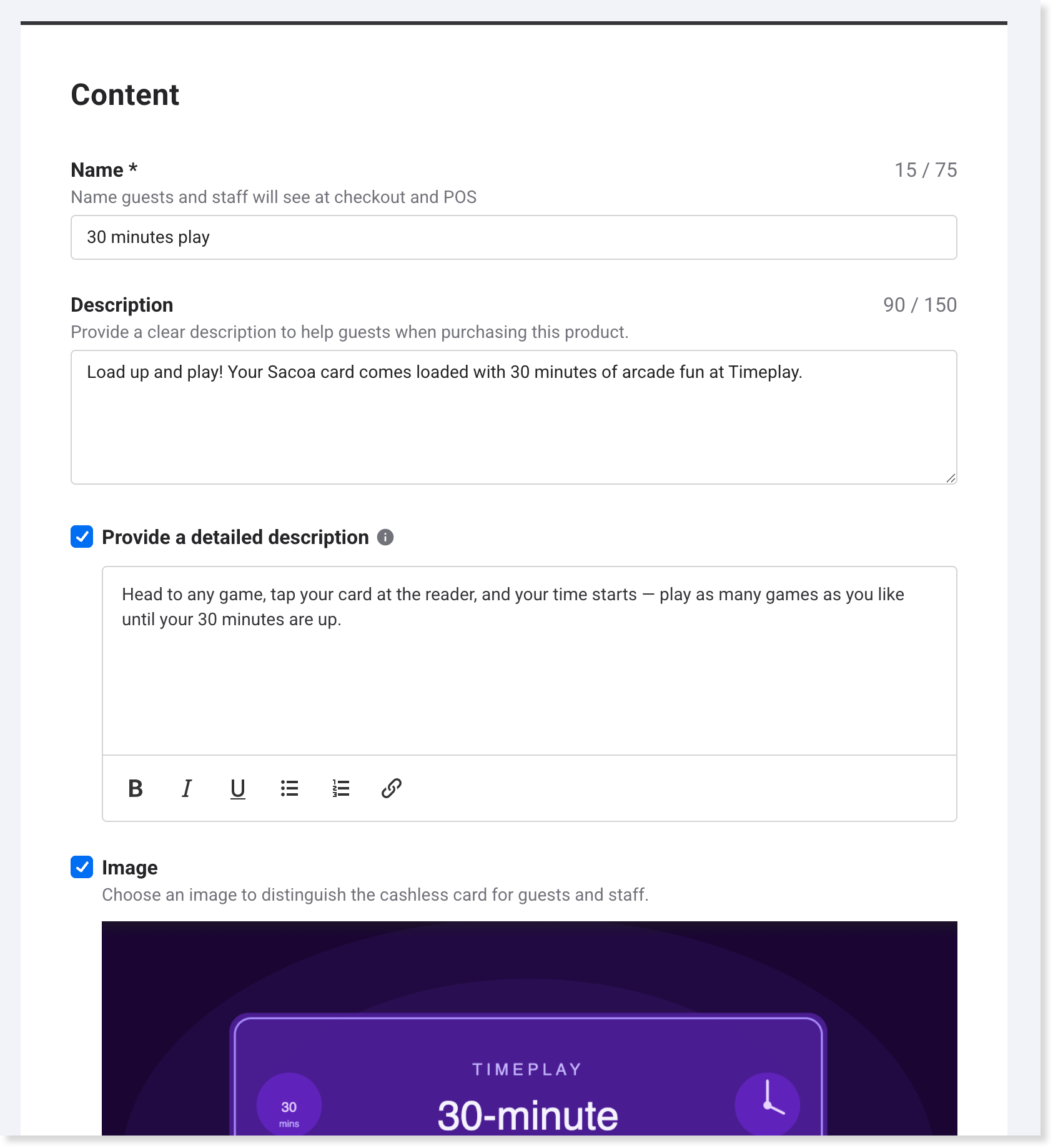
Saisissez un nom pour le produit. Les invités et le personnel verront ce nom lors du paiement et sur le point de vente.
Si vous le souhaitez, ajoutez des tags pour gérer et regrouper les produits, ou ajoutez-les aux sections de commande en ligne.
Faites défiler jusqu'à la section Détails de la carte prépayée sans espèces et ajoutez au moins une variante — voir Créer une variante ci-dessous.
Sous Options supplémentaires, configurez les instructions, la catégorie de rapport, la dérogation fiscale et les conditions générales spécifiques au produit si nécessaire — voir Options supplémentaires ci-dessous.
Sélectionnez Enregistrer et publier.
Créer une variante
Les variantes définissent ce qui est chargé sur la carte d'un invité lorsqu'il achète le produit. Chaque variante possède un type, un nom et un prix.
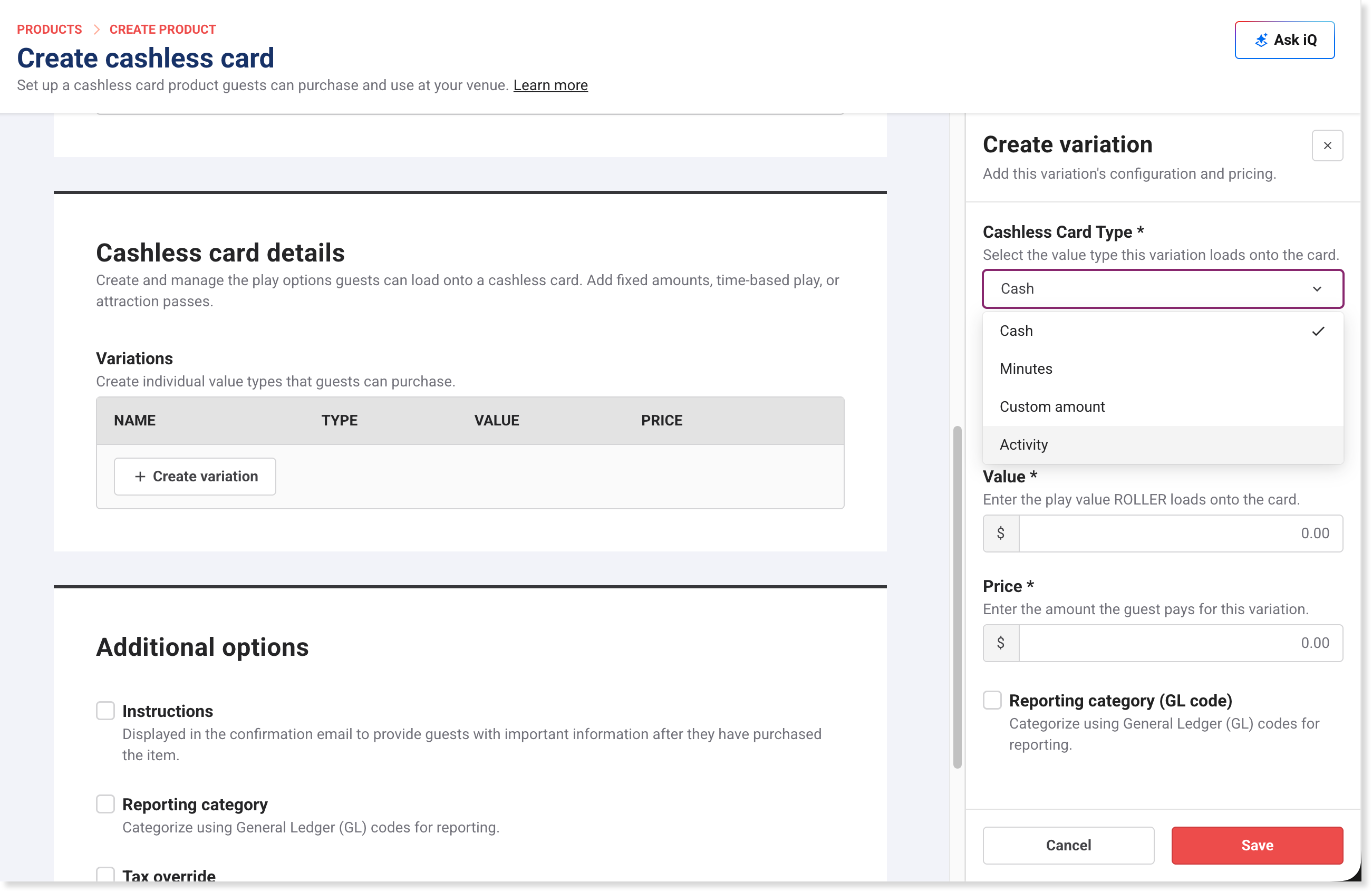
Dans la section Variantes, sélectionnez Créer une variante. Le volet Créer une variante s'ouvre.
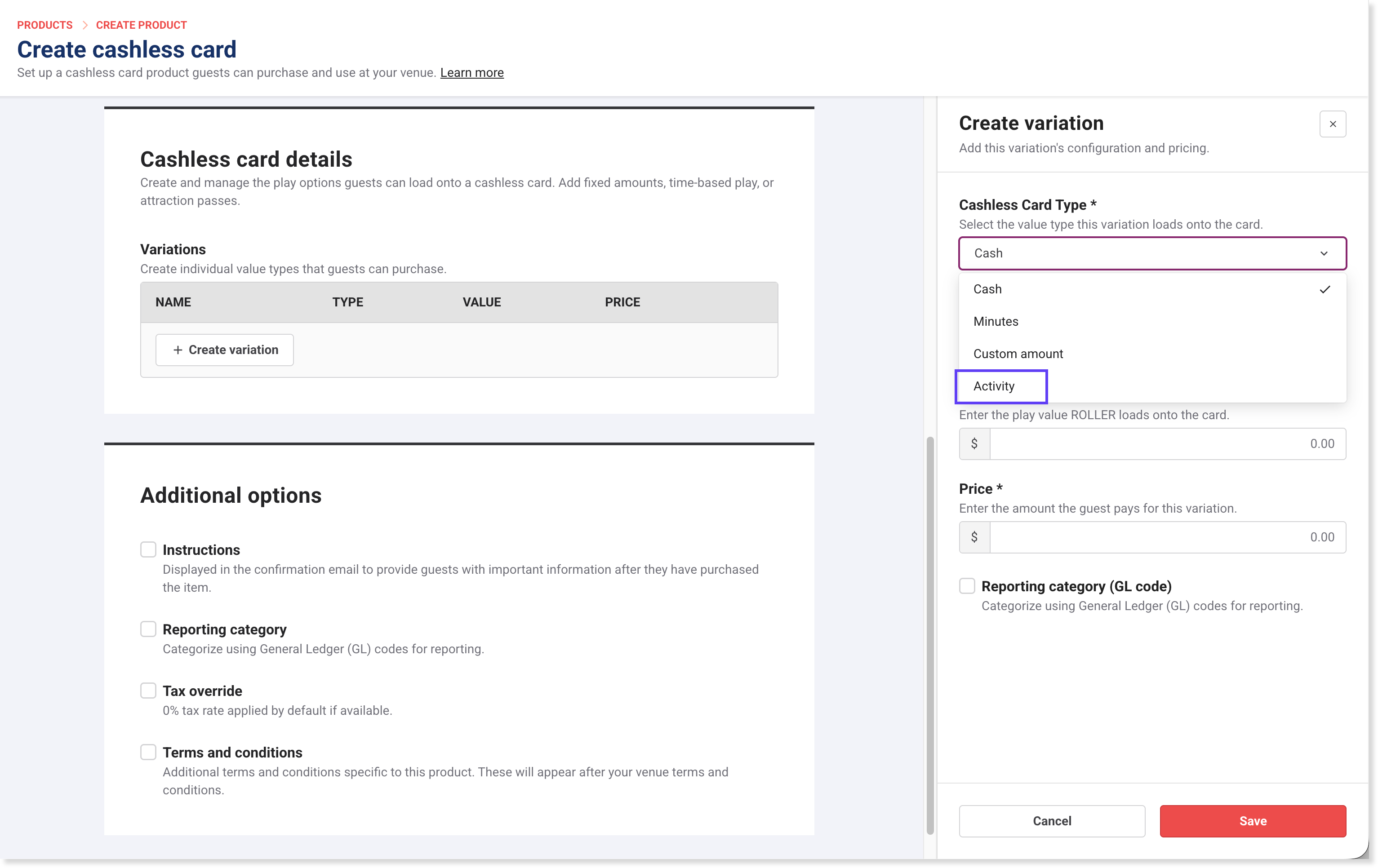
Sous Type de carte prépayée sans espèces, sélectionnez le type de variante que vous souhaitez créer.
Renseignez les champs correspondant au type sélectionné — voir les types de variantes ci-dessous.
Sélectionnez Enregistrer.
Pour modifier une variante existante, sélectionnez sa ligne dans le tableau des variantes pour ouvrir le volet.
Les quatre types de variantes — espèces, minutes, montant personnalisé et activité — sont pris en charge par Sacoa, Amusement Connect et Intercard. Continuez la lecture pour en savoir plus.
Espèces
Charge un montant en espèces sur la carte. Les invités l'utilisent pour les jeux et les attractions. Le fonctionnement des champs Valeur et Prix dépend de votre fournisseur :
Fournisseur | Comment ça fonctionne |
|---|---|
Amusement Connect | Sélectionnez Espèces, puis saisissez le prix payé par l'invité dans le champ Prix. Amusement Connect calcule les crédits d'arcade et les crédits bonus en fonction de ce montant. |
Intercard | Sélectionnez Espèces, puis saisissez la valeur d'arcade remboursable dans le champ Valeur (ex. : 20 $) et le prix payé par l'invité dans le champ Prix (ex. : 8 $). La différence devient un bonus en espèces — dans cet exemple, les invités reçoivent 12 $ en bonus en espèces à dépenser sur les jeux d'arcade.
|
Sacoa | Sélectionnez Espèces, puis saisissez la valeur de jeu à charger sur la carte dans le champ Valeur (ex. : 20 $) et le prix payé par l'invité dans le champ Prix. |
Les invités peuvent utiliser le solde en espèces de leur carte pour payer de la nourriture, des boissons, des billets et des articles en vente au ROLLER POS. Les bonus en espèces (Intercard) et les crédits bonus (Amusement Connect) ne peuvent pas être utilisés pour ces achats — seul le solde en espèces de base est accepté.
Minutes
Charge du temps sur la carte. Le décompte commence lorsque l'invité utilise sa carte sur un lecteur pour la première fois.
Champ | Quoi saisir |
|---|---|
Type de carte prépayée sans espèces | Sélectionnez Minutes. |
Nom | Un nom pour cette variante (ex. : « 20 minutes »). |
Valeur | Le nombre de minutes à charger sur la carte. |
Prix | Le montant que l'invité paie pour cette variante. |
Montant personnalisé
Permet à l'invité de choisir le montant à charger sur sa carte dans une plage de prix que vous définissez.
Champ | Quoi saisir |
|---|---|
Type de carte prépayée sans espèces | Sélectionnez Montant personnalisé. |
Nom | Un nom pour cette variante (ex. : « Recharge personnalisée »). |
Montant personnalisé | Définissez la plage de prix minimale et maximale disponible pour les invités (ex. : 0 $ minimum, 50 $ maximum). |
Activités
Une variante d'activité charge des droits de jeu sur une carte prépayée sans espèces. Au lieu de charger un solde en espèces ou un crédit-temps, une variante d'activité donne à un invité un nombre défini de parties pour un jeu, une attraction ou une activité par séance spécifique (ex. 3 courses de kart ou 1 séance de lancer de hache). Lorsqu'un invité présente sa carte à un jeu, une partie est déduite (ex. : une carte chargée avec 3 courses de kart perd une course à chaque présentation).
Chaque activité est liée à un produit configuré dans Sacoa, Amusement Connect ou Intercard. La façon dont vous liez cette activité dans ROLLER dépend de votre fournisseur — Sacoa et Amusement Connect affichent une liste synchronisée parmi laquelle vous faites votre sélection, tandis qu'Intercard utilise une étiquette que vous saisissez.
Intercard : créez d'abord vos cartes basées sur une activité dans Intercard, puis saisissez l'étiquette GatePass depuis votre portail Intercard dans le champ Étiquette de produit. Si vous avez déjà des cartes basées sur une activité configurées dans Intercard, créez-en de nouvelles — Intercard remplira alors la liste. L'utilisation n'est pas définie dans ROLLER, car le nombre de parties est préconfiguré dans Intercard.
Lors de la création d'un produit de type carte prépayée sans espèces, sélectionnez Activité comme type de variante. Pour Sacoa et Amusement Connect, vous pouvez ensuite le configurer en usage unique ou usage multiple avec un nombre défini de parties.
Vous pouvez vendre des activités comme produits autonomes, les regrouper dans des forfaits ou des forfaits de groupe, ou les ajouter en tant que modules complémentaires. Vous pouvez également définir des règles d'expiration — une activité peut rester valide indéfiniment ou expirer à la fin d'une séance de forfait de groupe.
Champ | Quoi saisir |
|---|---|
Type de carte prépayée sans espèces | Sélectionnez Activité. |
Nom | Un nom pour cette variante (ex. : « Lancer de hache x 3 ») |
Prix | Le montant que l'invité paie pour cette variante. |
Produit | Sacoa et Amusement Connect : sélectionnez l'activité dans la liste déroulante — cette liste est alimentée depuis votre fournisseur de carte prépayée sans espèces. Intercard : saisissez l'étiquette GatePass depuis votre portail Intercard dans le champ Étiquette de produit. |
Utilisation | Sélectionnez Usage unique (une seule utilisation) ou Usages multiples (indiquez le nombre d'utilisations). Non disponible pour Intercard — le nombre de parties est préconfiguré dans Intercard. |
Expiration | Sélectionnez Sans expiration ou Valable pour la durée de la réservation de groupe/d'événement — la carte s'active à l'enregistrement et expire à la fin de la réservation. La carte doit être vendue dans le cadre d'un forfait de groupe ou d'événement pour utiliser cette option. |
Si le type d'activité n'apparaît pas dans la liste déroulante Type de carte prépayée sans espèces, vérifiez que votre intégration est bien connectée.
Ajouter plusieurs variantes à un seul produit
Un seul produit de carte prépayée sans espèces peut avoir plusieurs variantes. Sélectionnez à nouveau Créer une variante et répétez les étapes ci-dessus.
Par exemple, une carte de forfait groupe peut inclure une variante crédit de 10 $ et une variante activité laser tag de 5 parties, toutes deux chargées sur la même carte physique lors de l'attribution en point de vente.
Créer des offres groupées de cartes prépayées sans espèces
Si vous souhaitez vendre plusieurs types de solde en tant que produit unique, vous pouvez regrouper vos variantes de carte prépayée sans espèces dans une offre groupée. Consultez Créer des offres groupées de cartes prépayées sans espèces.
Options supplémentaires
Paramètre | Description |
|---|---|
Instructions | Ajoutez des instructions à afficher aux invités après l'achat dans les caisses en ligne, les e-mails de confirmation de commande et les e-mails de rappel de réservation. |
Catégorie de reporting | Attribuez le produit à une catégorie de rapport selon vos codes GL. Vous devez d'abord créer des catégories de rapport pour activer cette option. |
Remplacement de taxe | La taxe est définie à 0 % par défaut (si vous avez configuré un taux de taxe à 0 % dans Paramètres > Compte > Taxes & Frais). Cela évite que la carte soit taxée à l'achat — la taxe est appliquée ultérieurement lorsque l'invité utilise le solde de la carte pour des articles taxables comme de la nourriture ou des billets. Ne modifiez ce paramètre que si vous avez une raison spécifique de taxer la carte au point de vente. |
Conditions & générales | Ajoutez des conditions générales propres au produit. Celles-ci s'affichent après les conditions générales de votre établissement pour que les invités les acceptent lors des caisses en ligne. |
Vendre en ligne et dans l'établissement
Une fois votre produit créé et publié, ajoutez-le au bon canal de vente pour votre établissement :
Ajoutez la carte prépayée sans espèces à une caisse pour la vendre en ligne, ou à un menu POS pour la vendre dans l'établissement.
Vous pouvez également ajouter des cartes prépayées sans espèces aux réservations créées dans Venue Manager.
Questions fréquentes
Pourquoi mes activités Intercard ne sont-elles pas visibles lors de la création d'une variante d'activité ?
Vos cartes basées sur des activités doivent exister dans Intercard avant de pouvoir les associer dans ROLLER. Créez-les d'abord dans Intercard, puis saisissez le tag GatePass dans le champ Étiquette de produit. Si vous avez déjà des cartes basées sur des activités configurées dans Intercard, créez-en de nouvelles — Intercard mettra alors à jour la liste.
Où trouver le tag GatePass ?
Dans votre portail Intercard. Le champ Étiquette de produit dans ROLLER utilise l'ID ou le tag GatePass d'Intercard.
Puis-je définir le nombre de parties pour une activité Intercard dans ROLLER ?
Non. L'utilisation est préconfigurée dans Intercard, l'option Utilisation n'est donc pas disponible pour les variantes d'activités Intercard. Définissez le nombre de parties dans Intercard.