Suivez la fréquentation de votre établissement en découvrant combien de billets ont été échangés, et à quel moment. Pour chaque échange, le rapport indique la date et l'heure à laquelle le billet a été échangé, le produit concerné et la réservation associée. Les totaux Total des échanges et Échanges uniques en haut de page indiquent le nombre d'enregistrements effectués et le nombre de billets distincts concernés.
La permission requise pour ouvrir le rapport de fréquentation est Peut accéder aux rapports Invités. Les rôles d'administrateur et de responsable disposent de cette permission par défaut.
Ouvrir le rapport
Le rapport de fréquentation se trouve dans la section Invités de Tous les rapports. Si vous l'utilisez souvent, sélectionnez l'icône étoile à côté pour l'ajouter aux Rapports favoris en haut de la page.
Dans Venue Manager, accédez à Rapports > Tous les rapports.
Recherchez et sélectionnez Fréquentation.
Filtrer le rapport
Affinez le rapport en fonction des échanges que vous souhaitez consulter (p. ex. les enregistrements de pass séance d'hier à votre accueil).
Filtrer | Ce que ça fait |
|---|---|
Rechercher | Recherchez des échanges par ID de réservation ou ID de billet, ou par nom de la réservation. |
Sélecteur de date | Affiche les billets en fonction de la date et de l'heure à laquelle ils ont été échangés, et non de la date de la réservation ou de la date de paiement des invités. Le rapport s'ouvre sur Hier. |
Produits | Affiche les échanges pour les produits que vous sélectionnez. Choisissez par type de produit (ex. Pass séance) ou par catégorie de rapport. |
Appareils | Affiche les échanges effectués sur un seul appareil (ex. un terminal POS à votre accueil, une borne libre-service ou un appareil Mobile Enregistrement). |
Entreprises | Affiche les échanges issus des réservations effectuées pour les entreprises que vous sélectionnez (ex. une école ou un revendeur). |
Nom de l'établissement | Comptes HQ uniquement. Affiche les échanges pour un établissement lié. |
Après avoir modifié un filtre, sélectionnez Appliquer les filtres.
Pour afficher plus de colonnes, regrouper des lignes ou télécharger le rapport, consultez le guide Filtrer, personnaliser et télécharger un rapport.
Ce que le rapport affiche
Les totaux vous indiquent l'activité de la période. Chaque ligne en dessous correspond à l'échange d'un billet, donc un invité qui échange deux billets (ex. un pour l'escalade et un pour les trampolines) apparaît sur deux lignes.
Total (TTC) | What it shows |
|---|---|
Total des échanges | Tous les échanges dans les résultats filtrés, y compris le même billet échangé plusieurs fois (ex. un pass journée échangé le matin et à nouveau après le déjeuner compte pour deux) |
Échanges uniques | Le nombre de billets distincts échangés. Un billet échangé plusieurs fois ne compte qu'une seule fois sur toute la plage de dates, donc le même pass journée compte pour un, même s'il a également été échangé le lendemain |
Le rapport comptabilise les échanges de pass (y compris les adhésions) et les forfaits groupe. Les modules complémentaires, le stock et les cartes-cadeaux n'apparaissent pas, ni les billets issus de réservations annulées.
Les colonnes marquées (masquées) n'apparaissent pas tant que vous ne les ajoutez pas. Pour en ajouter une, faites un clic droit sur la grille et sélectionnez-la.
Column | Ce qu'elle affiche |
|---|---|
Redeem Date | La date et l'heure à laquelle le billet a été échangé, dans le fuseau horaire de votre établissement (ex. 23 avril 2026 7 h 20). Pour un billet enregistré automatiquement au moment de la vente, il s'agit de la date et de l'heure de la vente |
Heure de la séance | L'heure de début de la séance réservée (ex. 10 h 00), et non l'heure d'arrivée de l'invité. Ce champ est vide pour les produits sans séance (par ex. un pass saison) |
Appareil (masqué) | L'appareil sur lequel le billet a été utilisé (par ex. un appareil POS ou un appareil Mobile Check-in) |
Booking Id | The booking the ticket belongs to. Sélectionnez-le pour voir les détails de la réservation dans un panneau latéral, puis sélectionnez Accéder à la réservation pour l'ouvrir |
Ticket Id | Le billet qui a été utilisé (par ex. 105050975-359829747). Chaque billet d'une réservation possède son propre identifiant |
Nom du produit | Le produit et la variante correspondant au billet (par ex. Tag & Golf Combo - Enfant AM) |
Nom de la réservation | Le nom figurant sur la réservation. Ce champ est vide si aucun nom de réservation n'a été saisi |
E-mail (masqué) | L'adresse e-mail associée à la réservation (par ex. pour effectuer un suivi auprès d'un invité après sa visite) |
Code postal (masqué) | Le code postal de l'invité ayant signé la décharge pour ce billet, sinon celui du titulaire de la réservation ou celui enregistré lors de la vente |
Pays (masqué) | Le pays de l'invité ayant signé la décharge pour ce billet, sinon celui du titulaire de la réservation |
Montant | Il s'agit de la valeur totale de la réservation, non celle du billet. Cette valeur apparaît sur chaque ligne de billet de la même réservation (par ex. une réservation de 364 $ avec deux billets affiche 364 $ sur les deux lignes) |
Date de transaction | La date à laquelle la réservation a été effectuée (par ex. le 15 mars 2026 pour un pass saison utilisé pour la première fois le 24 avril) |
Comptabiliser les billets utilisés pour une journée
Savoir combien de billets ont été utilisés lors d'une journée chargée vous aide à comparer ce chiffre avec les réservations et à planifier le personnel pour la prochaine. Excluez les adhésions vendues et enregistrées au POS afin que le décompte n'affiche que les produits avec billet.
Depuis Venue Manager, accédez à Rapports > Tous les rapports, puis recherchez et sélectionnez Fréquentation.
Sélectionnez le sélecteur de date, puis sélectionnez Le... et choisissez le jour.
Dans Produits, sélectionnez les types de produits à comptabiliser (par ex. Pass séance, Pass standard et Forfaits groupe).
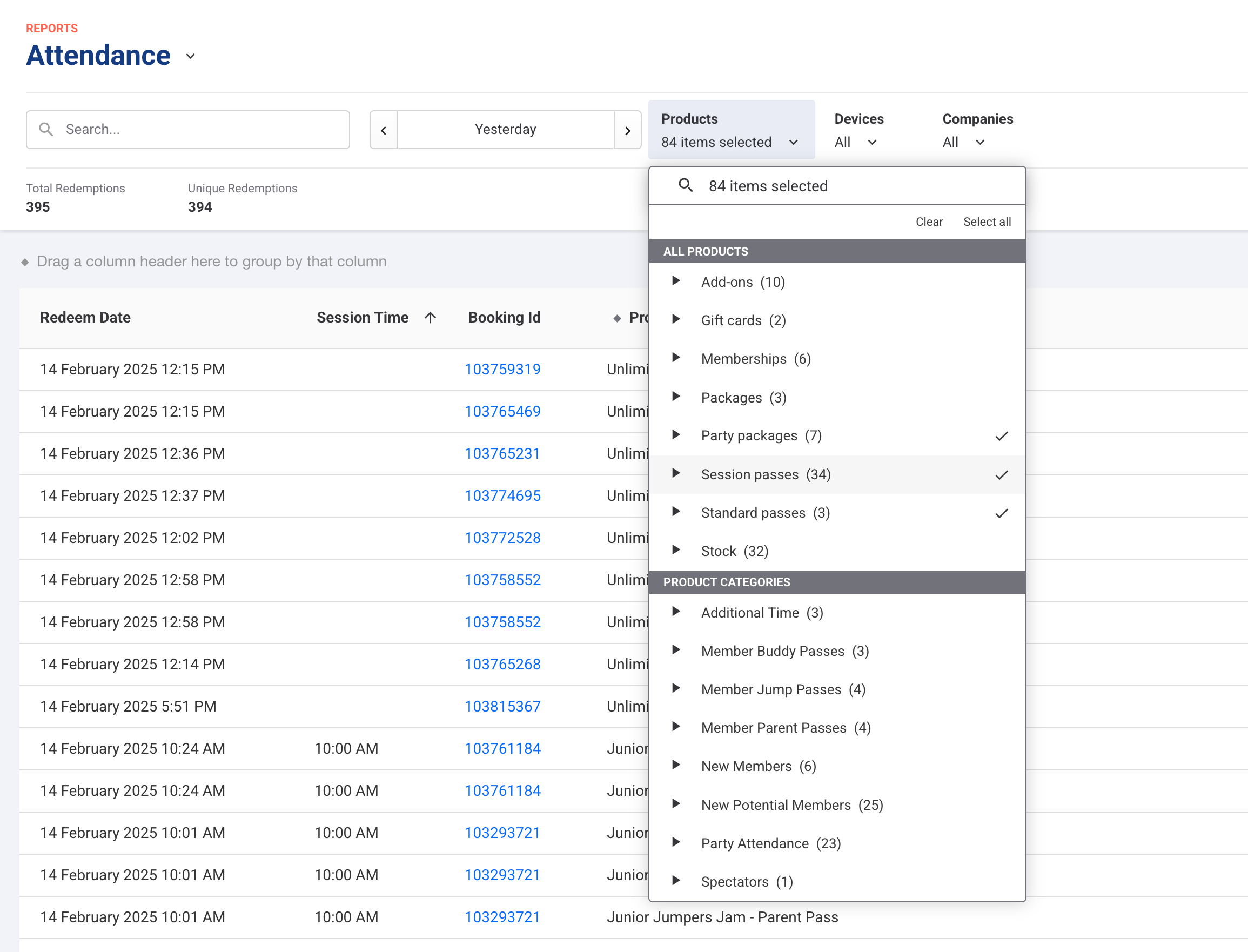
Sélectionnez Appliquer les filtres.
Échanges uniques indique le nombre de billets distincts échangés ce jour-là. Total des échanges comptabilise aussi les billets échangés plus d'une fois.
Identifier les points d'entrée les plus fréquentés
Les échanges par appareil indiquent où les invités s'enregistrent (par exemple, votre accueil ou une borne libre-service), afin que vous puissiez affecter du personnel là où les files d'attente se forment.
Depuis Venue Manager, accédez à Rapports > Tous les rapports, puis recherchez et sélectionnez Fréquentation.
Sélectionnez le sélecteur de date et choisissez les dates à vérifier, puis sélectionnez Appliquer les filtres.
Faites un clic droit sur la grille et sélectionnez Appareil pour ajouter la colonne.
Faites glisser l'en-tête de colonne Appareil vers la zone de regroupement en haut de la grille.
Les échanges s'affichent dans un groupe par appareil, que vous pouvez développer et réduire.
FAQs
En quoi ce rapport diffère-t-il des visites des invités dans Analytics ?
Analytics comptabilise une visite par invité et par jour. Ce rapport comptabilise chaque échange de billet : un invité qui échange deux billets le même jour est compté une fois dans Analytics et deux fois ici. Pour en savoir plus, consultez le guide Tableau de bord analytique des invités.
Pourquoi le total des échanges est-il supérieur aux échanges uniques ?
Certains billets ont été échangés plus d'une fois sur les dates filtrées (par exemple, un pass standard scanné à nouveau après qu'un invité est parti puis revenu). Échanges uniques comptabilise chacun de ces billets une seule fois.
Pourquoi la colonne Montant donne-t-elle un total supérieur à ce que j'ai vendu ?
Montant correspond à la valeur totale de la réservation et se répète sur chaque ligne de billet de cette réservation. Pour vérifier les ventes, utilisez un rapport de ventes. Pour trouver le bon, consultez le guide Trouver le rapport dont vous avez besoin.
Les adhésions vendues au POS sont-elles comptabilisées ?
Oui, lorsque l'adhésion est enregistrée au moment de la vente, soit par le personnel, soit parce que l'enregistrement automatique est activé sur l'appareil POS. Les billets que les invités réservent avec une réduction d'adhésion sont comptabilisés au moment de leur échange. Pour exclure les produits d'adhésion, sélectionnez uniquement les types de produits avec billets dans Produits. Pour en savoir plus sur l'enregistrement automatique, consultez le guide Gérer les paramètres individuels des appareils POS.
Les billets expirés apparaissent-ils dans le rapport ?
Oui. Si le personnel échange un billet expiré en ignorant l'avertissement d'expiration au POS, l'échange s'affiche comme n'importe quel autre.
Pourquoi un invité qui a visité le lieu n'apparaît-il pas dans le rapport ?
Le rapport affiche uniquement les billets échangés. Si le personnel laisse entrer un invité sans échanger son billet, la visite n'est pas comptabilisée. Les billets issus de réservations annulées n'apparaissent pas non plus.
Puis-je recevoir ce rapport par e-mail ?
Oui. Pour l'envoyer selon un planning, consultez le guide Envoyer des rapports par e-mail selon un planning.