Les étiquettes vous permettent de regrouper des produits sous un même libellé. Associez des produits à une étiquette une seule fois, et ils apparaîtront automatiquement dans chaque menu POS et section de commande où cette étiquette est utilisée.
La page Étiquettes est votre espace central pour la gestion des étiquettes en masse — créez, mettez à jour ou supprimez des étiquettes en un seul endroit, et vos modifications se propagent partout où l'étiquette est utilisée. Cela fait gagner du temps, réduit les tâches administratives manuelles et maintient vos menus POS et sections de commande à jour et cohérents.
Ce guide vous explique comment créer, utiliser et gérer des étiquettes dans ROLLER pour maintenir les étiquettes de produit, les menus POS et les sections de commande à jour.
La permission Peut modifier les produits est requise pour afficher et modifier les étiquettes depuis la page Étiquettes dans Venue Manager. Les rôles système Administrateur et Gestionnaire incluent cette permission par défaut.
Fonctionnement des étiquettes dans ROLLER
Les étiquettes sont des libellés internes que vous associez à des produits et des stocks. Lorsque vous ajoutez une étiquette à un menu POS ou à une section de commande, tous les produits associés à cette étiquette apparaissent automatiquement.
Le personnel et les invités ne voient que le nom du menu POS ou de la section de commande en ligne ou de restauration — pas le libellé de l'étiquette.
Mettez à jour une étiquette une seule fois (par exemple en ajoutant ou en supprimant des produits), et les modifications se propagent automatiquement partout où cette étiquette est utilisée — dans les menus POS et les sections de commande. Inutile de modifier chaque menu ou section de commande individuellement.
Menus POS
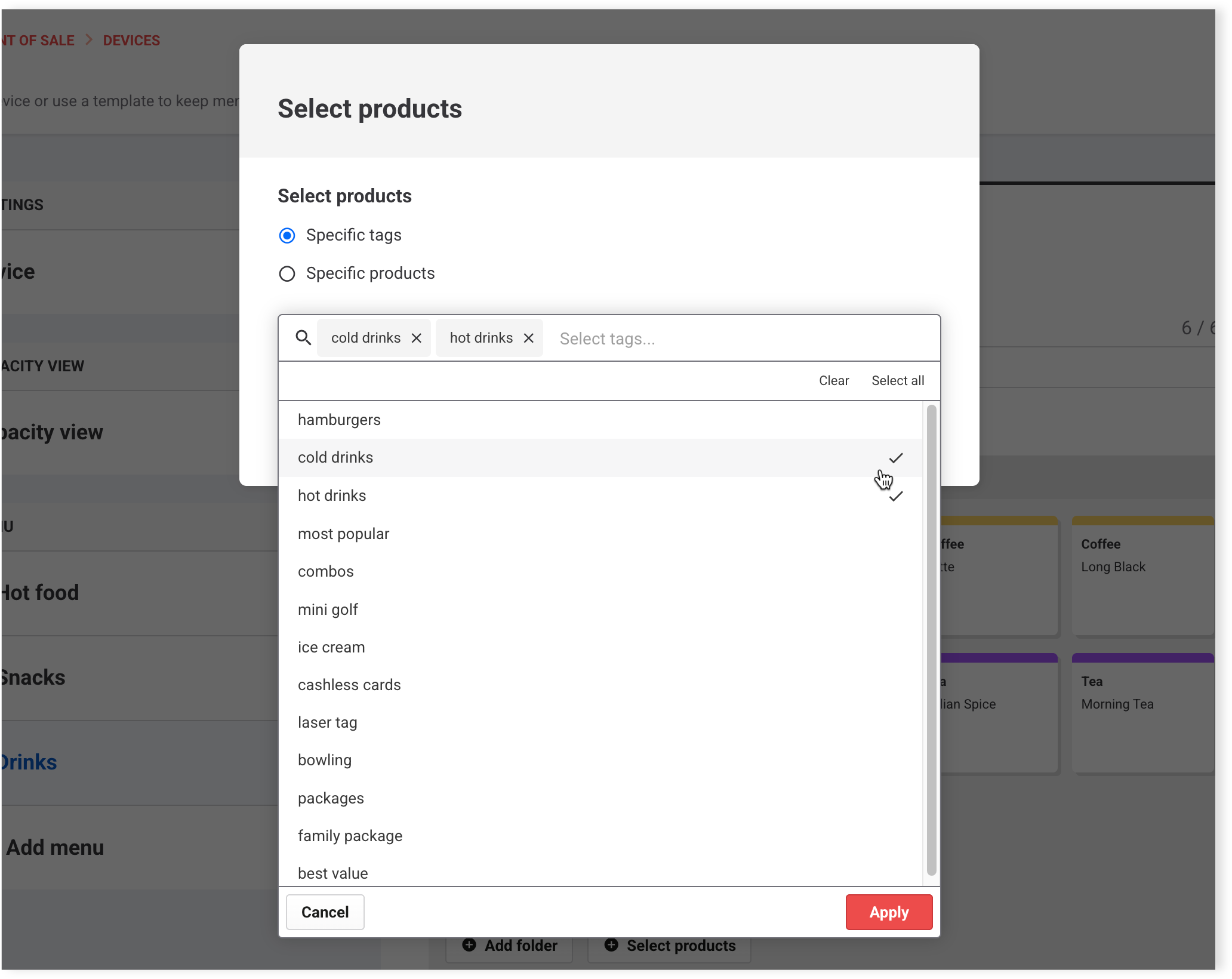
Les étiquettes permettent de configurer les menus POS plus rapidement dans Venue Manager. Au lieu d'ajouter les produits un par un, ajoutez une étiquette — et tous les produits associés apparaissent automatiquement pour que le personnel puisse les vendre.
Par exemple, créez une étiquette drinks, associez-la à tous les produits de boissons, puis ajoutez l'étiquette au menu Boissons du POS. Tout nouveau produit que vous ajoutez à l'étiquette drinks par la suite apparaîtra automatiquement dans ce menu.
Sections de commande
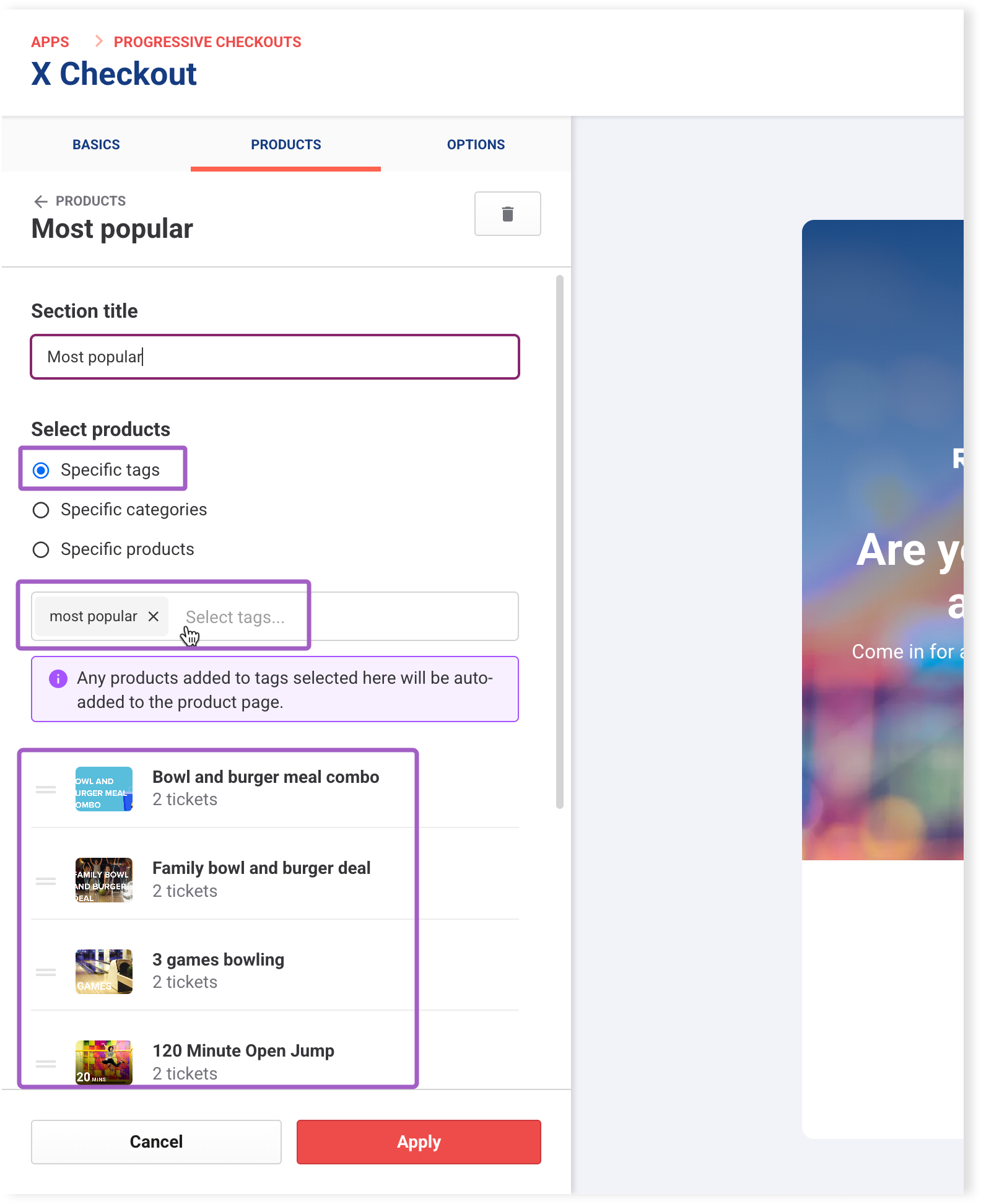
Les étiquettes contrôlent également quels produits apparaissent dans les sections de commande en ligne et de restauration & boissons. Les invités peuvent parcourir et acheter plus facilement, et vous n'avez pas besoin de mettre à jour chaque section manuellement.
Par exemple, créez une étiquette most popular pour les produits les plus vendus, puis ajoutez-la à la section Les plus populaires en haut de votre page Produits dans les commandes en ligne. Tout produit que vous ajoutez ou supprimez de cette étiquette est mis à jour instantanément dans toutes les sections de commande associées.
Exemples d'étiquettes
Utilisez les étiquettes pour regrouper les produits de façon à correspondre à la manière dont le personnel vend et dont les invités naviguent.
Une fois les produits associés à un tag, il vous suffit de mettre à jour le tag pour maintenir les menus et les espaces Commander du PDV à jour partout où il est utilisé.
Activités
Créez des tags tels quejump pass,bowling,mini golfoulaser tagpour que ces produits apparaissent ensemble dans les menus et les espaces Commander du PDV.Groupes et adhésions
Utilisez un taganniversairepour les forfaits de groupe ou un tagadhésionpour regrouper tous les produits d'adhésion au même endroit.Cartes-cadeaux
Utilisez un tagcarte-cadeaupour que tous les produits de type carte-cadeau apparaissent ensemble dans les menus et les espaces Commander du PDV, sans avoir à gérer chaque produit individuellement.Nourriture
Créez des tags tels queplats chaudsousnackspour regrouper les articles, et ajoutez-les à un menu PDV et à une section Commander afin qu'ils s'affichent là où le personnel et les invités s'attendent à les trouver.Boissons chaudes et boissons froides
Créez des tagsboissons chaudesetboissons froidespour regrouper les produits de type boissons. Ajoutez-les au menu PDV Boissons et à la section Commander Boissons. Ces articles étant des articles en stock, vous pouvez également les organiser dans des dossiers PDV (par exemple un dossier pour les boissons chaudes et un pour les boissons froides).
Créer des tags dans ROLLER
Vous pouvez créer des tags de deux façons. Utilisez la page des tags pour la gestion en masse et les paramètres du produit pour des ajouts rapides lors de la modification :
Depuis la page des tags : créez, mettez à jour ou supprimez des tags, et voyez où ils sont utilisés dans les menus PDV et les espaces Commander. Ce hub central est le moyen le plus simple de gérer les tags.
Depuis les paramètres d'un produit : ajoutez un tag nouveau ou existant lors de la modification d'un produit. Les tags que vous créez ici apparaissent également sur la page Tags.
Accéder à la page des tags
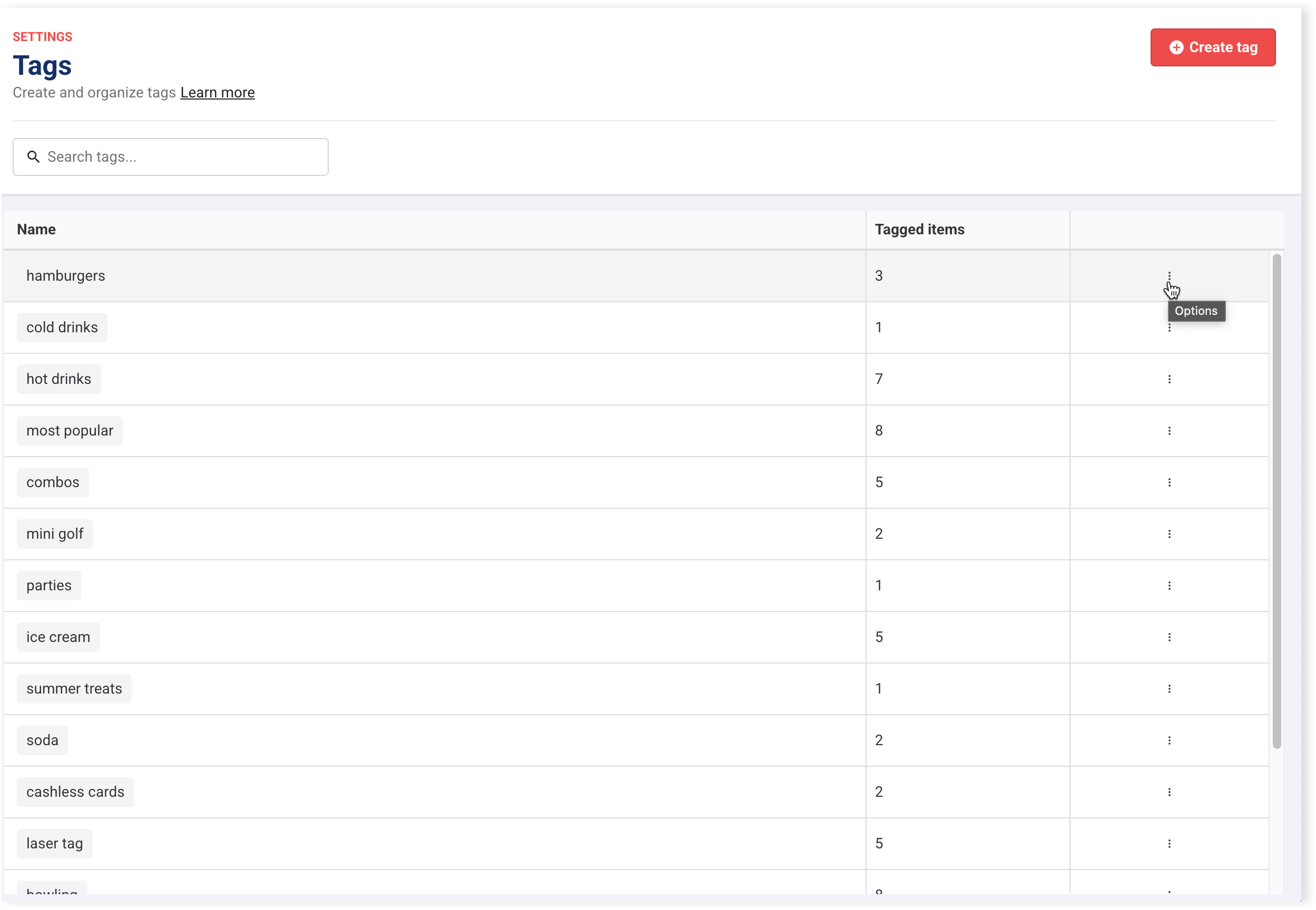
Dans Venue Manager, accédez à Paramètres > Étiquettes de produit.
Depuis la page Étiquettes de produit, vous pouvez :
Afficher tous les tags existants.
Créer, renommer, mettre à jour ou supprimer des tags.
Voir où chaque tag est utilisé, avec des liens directs vers les menus PDV et les espaces Commander.
Créer un nouveau tag
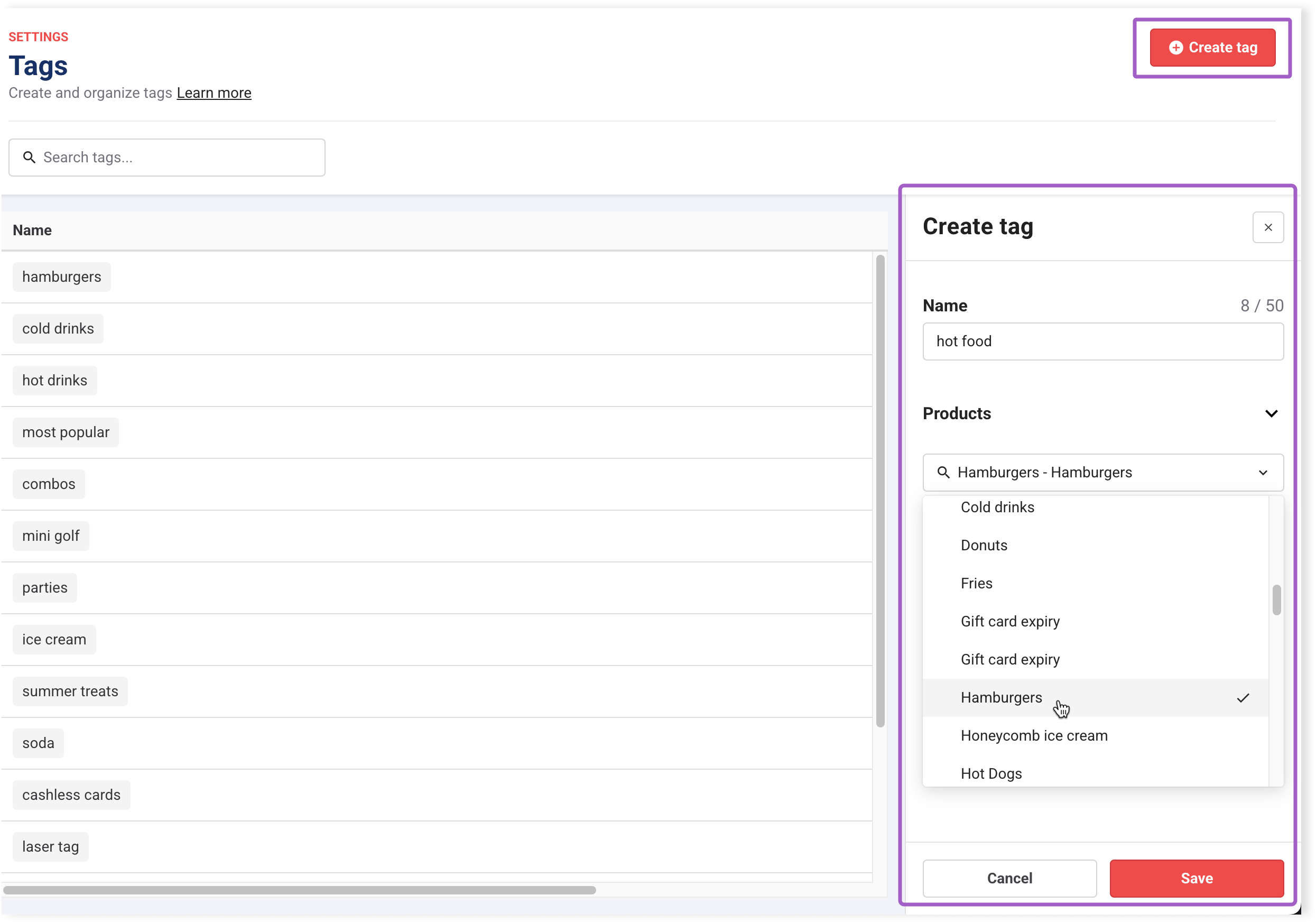
Pour créer un nouveau tag depuis la page des tags :
Dans Venue Manager, accédez à Paramètres > Étiquettes de produit.
Sélectionnez Créer un tag.
Saisissez un nom (ex.
parties).Recherchez et sélectionnez les produits à associer.
Sélectionnez Enregistrer.
Votre nouveau tag est prêt à être ajouté aux menus POS et aux sections Commander.
Vous pouvez également créer un nouveau tag lors de la création ou de la modification d'un produit :
Depuis Venue Manager, accédez à Produits > Tous les produits.
Recherchez et sélectionnez un produit pour ouvrir ses paramètres.
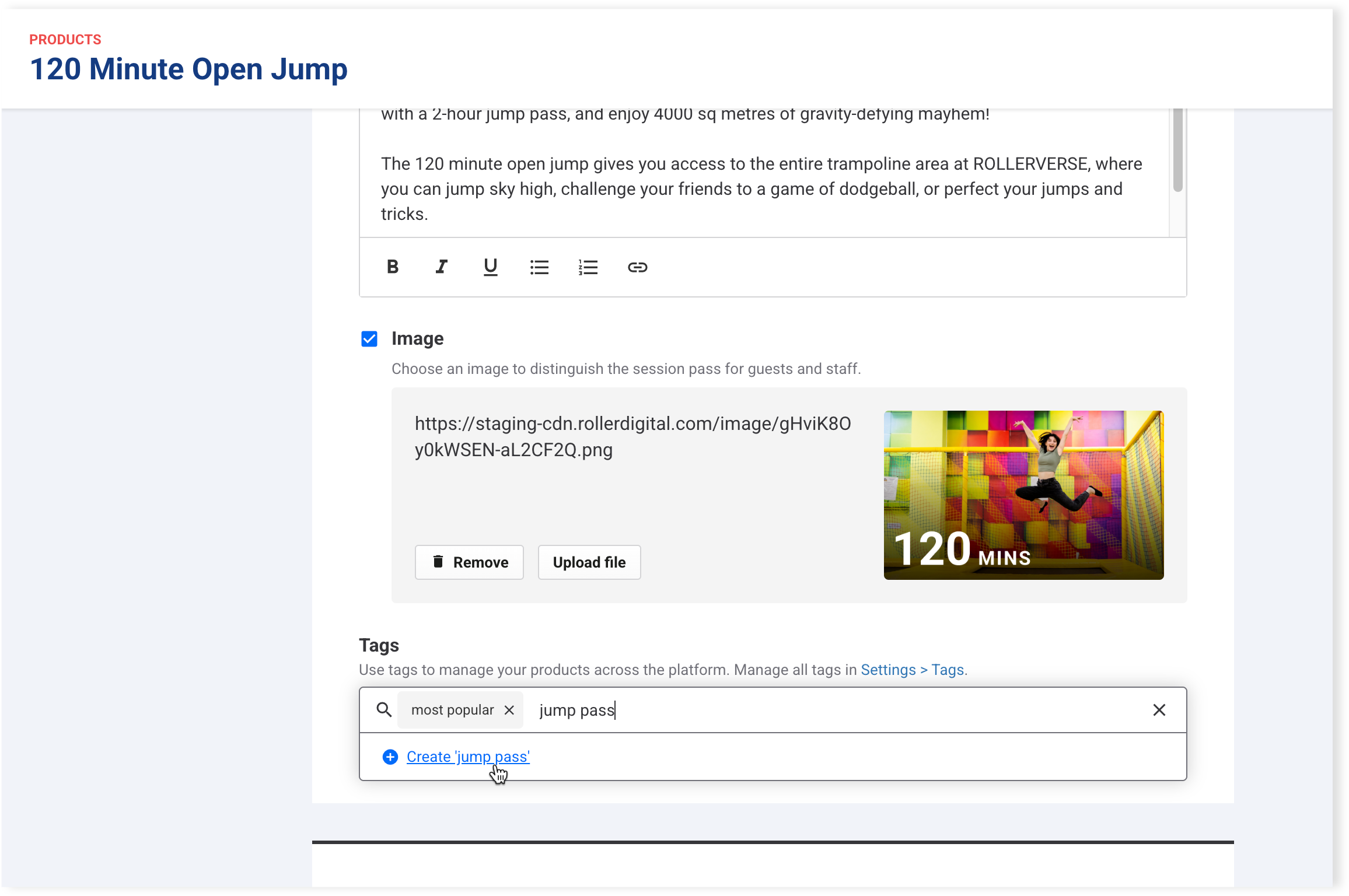
Faites défiler jusqu'à Tags.
Saisissez le nouveau tag, puis sélectionnez Créer {tag name}.
Le nouveau tag est ajouté au produit et apparaît également dans la liste des tags sur la page Tags.
Les tags ne sont pas sensibles à la casse, donc
Jump Passetjump passsont traités comme le même tag.
Voir où un tag est utilisé
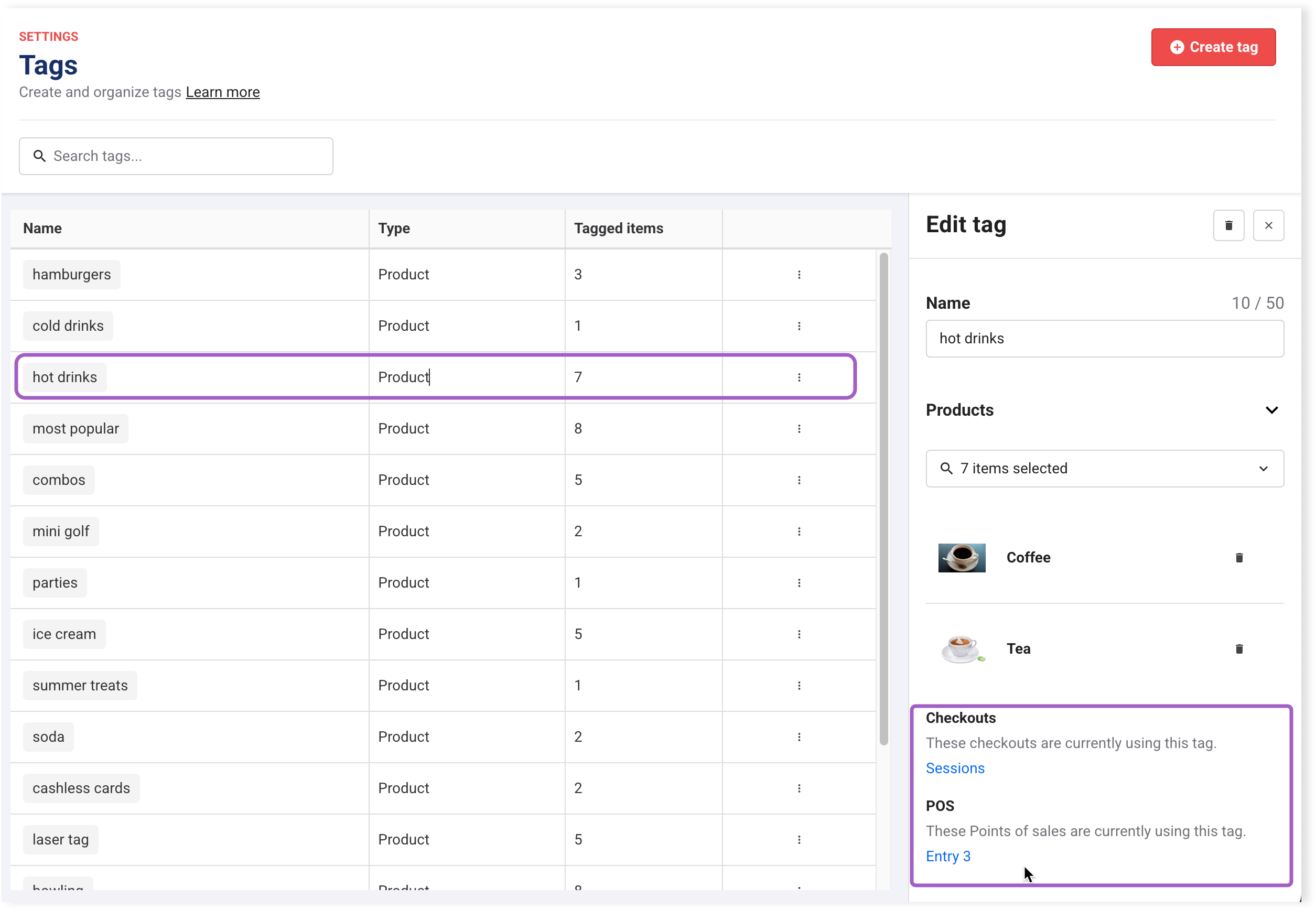
Vous pouvez vérifier rapidement où un tag est appliqué avant d'effectuer des modifications.
Dans Venue Manager, accédez à Paramètres > Étiquettes de produit.
Sélectionnez un tag.
Consultez la liste des terminaux POS et des sections Commander qui incluent le tag.
Sélectionnez un lien pour ouvrir le POS ou la section Commander en mode édition.
Cela vous permet de comprendre l'impact d'une modification avant de l'appliquer.
Mettre à jour les noms de tags et les produits associés
Vous pouvez mettre à jour les tags à tout moment pour que les menus POS et les sections Commander restent à jour.
Dans Venue Manager, accédez à Paramètres > Étiquettes de produit.
Recherchez et sélectionnez le tag.
Mettez à jour le nom ou ajoutez/supprimez des produits.
Sélectionnez Enregistrer.
Les modifications s'appliquent partout où le tag est utilisé — inutile de modifier chaque menu ou section Commander.
Supprimer une balise
Avant de supprimer, vous devez retirer la balise de tous les produits qui y sont associés.
Dans Venue Manager, accédez à Paramètres > Étiquettes de produit.
Sélectionnez la balise.
Retirez tous les éléments de la balise.
Sélectionnez l'icône de corbeille en haut du panneau de droite.
Confirmez la suppression.
Une fois supprimée, la balise est retirée de tous les emplacements où elle était utilisée dans le POS et les caisses.
Balises HQ et balises d'établissement géré
Les balises peuvent être créées au niveau HQ ou dans un établissement géré. Les balises HQ donnent aux équipes centrales contrôle et cohérence, tandis que les établissements gérés peuvent toujours créer leurs propres balises pour plus de flexibilité locale.
Balises HQ
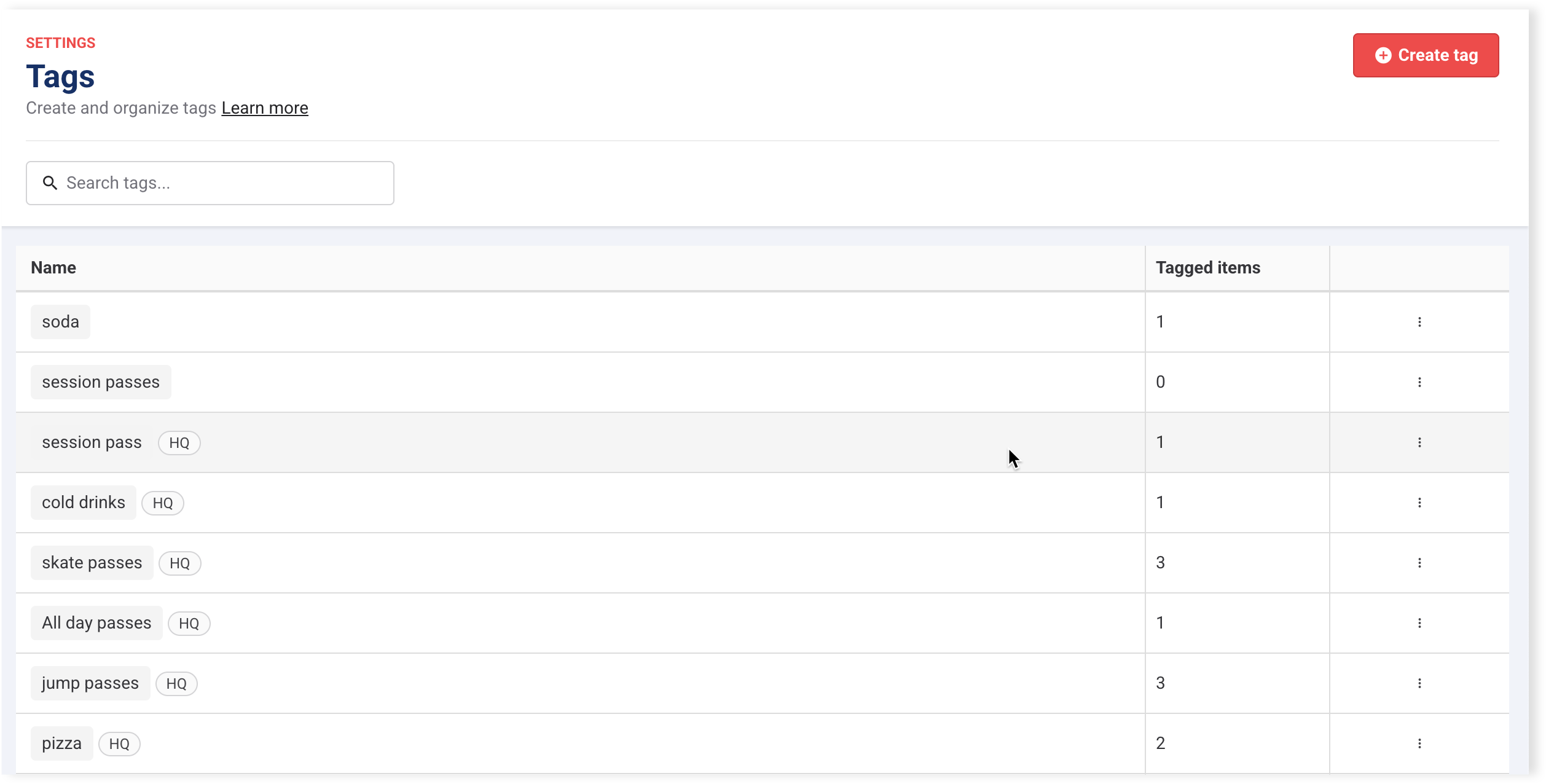
Les balises HQ sont créées dans un compte HQ et se propagent aux établissements gérés, garantissant ainsi une standardisation à l'échelle du réseau.
Créées dans HQ (Paramètres > Étiquettes de produit ou paramètres des produits HQ).
Synchronisées automatiquement avec tous les établissements gérés et affichées avec un label HQ.
En lecture seule dans les établissements gérés — le personnel ne peut pas les modifier ni les supprimer.
Si les produits associés à une balise HQ n'ont pas été partagés avec et ajoutés à un établissement géré, la balise apparaît vide jusqu'à ce que ces produits soient disponibles.
Toutes les mises à jour des balises HQ (ajout ou suppression de produits) se propagent automatiquement — aucune modification en masse n'est nécessaire.
Lorsque vous appliquez des balises HQ dans les modèles PDV HQ et les sections de caisses HQ, toutes les mises à jour apportées à ces balises se propagent automatiquement aux menus PDV et aux caisses qui les utilisent dans tous les établissements gérés — à condition que les produits balisés aient été partagés avec ces établissements et ajoutés à ceux-ci.
En savoir plus dans le guide Créer et gérer les étiquettes de produit HQ
Balises d'établissement géré
Créées localement par le personnel disposant de l'autorisation Peut modifier les produits.
Entièrement modifiables — les établissements gérés peuvent renommer, ajouter ou supprimer des produits, ou supprimer des balises locales.
Peuvent être utilisées en parallèle des balises HQ, afin que le personnel des établissements gérés disposant des autorisations appropriées puisse organiser ses propres produits, menus PDV et sections de caisse tout en continuant à utiliser les balises standardisées définies par HQ.
Conseils sur les balises
Gardez des noms simples et cohérents. Utilisez des étiquettes courtes et générales comme
boissonsouadhésion. Évitez de mélanger les formats (ex.burgerà un endroit etburgersà un autre).Utilisez des minuscules. Les tags ne sont pas sensibles à la casse, mais les minuscules les gardent ordonnés (ex.
jump pass, et non Jump Pass).Pensez en groupes. Créez des tags qui reflètent la façon dont le personnel vend et dont les invités naviguent, et non de longues descriptions de produits.
N'oubliez pas que les tags sont internes. Le personnel et les invités voient les noms des menus POS et des sections Commander — jamais le nom du tag.
FAQs
Puis-je supprimer un tag depuis la Page des tags ?
Oui, mais uniquement après l'avoir retiré de tous les produits associés. Dans Venue Manager, accédez à Paramètres > Étiquettes de produit, sélectionnez l'étiquette, supprimez tous les produits, puis supprimez-la.
Pourquoi ne puis-je pas voir la Page des tags ?
Vous devez disposer de la permission Venue Manager Peut modifier les produits permission. Les rôles d'administrateur et de gestionnaire incluent cette permission par défaut, tout comme les rôles personnalisés basés sur ces rôles.
Pourquoi les produits n'apparaissent-ils pas en ligne ou au POS ?
Les tags ajoutent des produits aux menus et aux sections Commander, mais les paramètres et plannings des produits contrôlent toujours la disponibilité. Vérifiez les paramètres du produit si des articles n'apparaissent pas.
Que faire si j'ai créé un tag avec une faute de frappe ?
Dans Venue Manager, accédez à Paramètres > Étiquettes de produit. Supprimez le tag incorrect (ex. jumppass) et réassignez les produits au tag correct (ex. jump pass).