La configuration et la gestion des produits dans ROLLER sont essentielles pour assurer le bon fonctionnement de votre établissement et stimuler vos ventes. Qu'il s'agisse de pass séance ou d'adhésions, une bonne configuration de vos produits garantit une expérience de réservation fluide pour vos invités, un suivi précis et une optimisation de vos revenus. Avec les paramètres de produits de ROLLER, vous pouvez facilement contrôler la disponibilité, la tarification et l'allocation des ressources.
Ce guide vous explique comment créer et gérer vos produits pour les ventes en ligne, en établissement et par téléphone dans Venue Manager, pour être prêt à démarrer !
Ce guide couvre les paramètres partagés par tous les types de produits. Pour comparer les types de produits et déterminer lequel vous convient, consultez le guide Choisir un type de produit.
Créer un nouveau produit
La permission Peut créer des produits est requise pour que les membres du personnel puissent créer et publier tout type de produit dans Venue Manager. Les rôles système Administrateur et Manager disposent automatiquement de cette permission, ainsi que tout rôle personnalisé basé sur ces rôles.
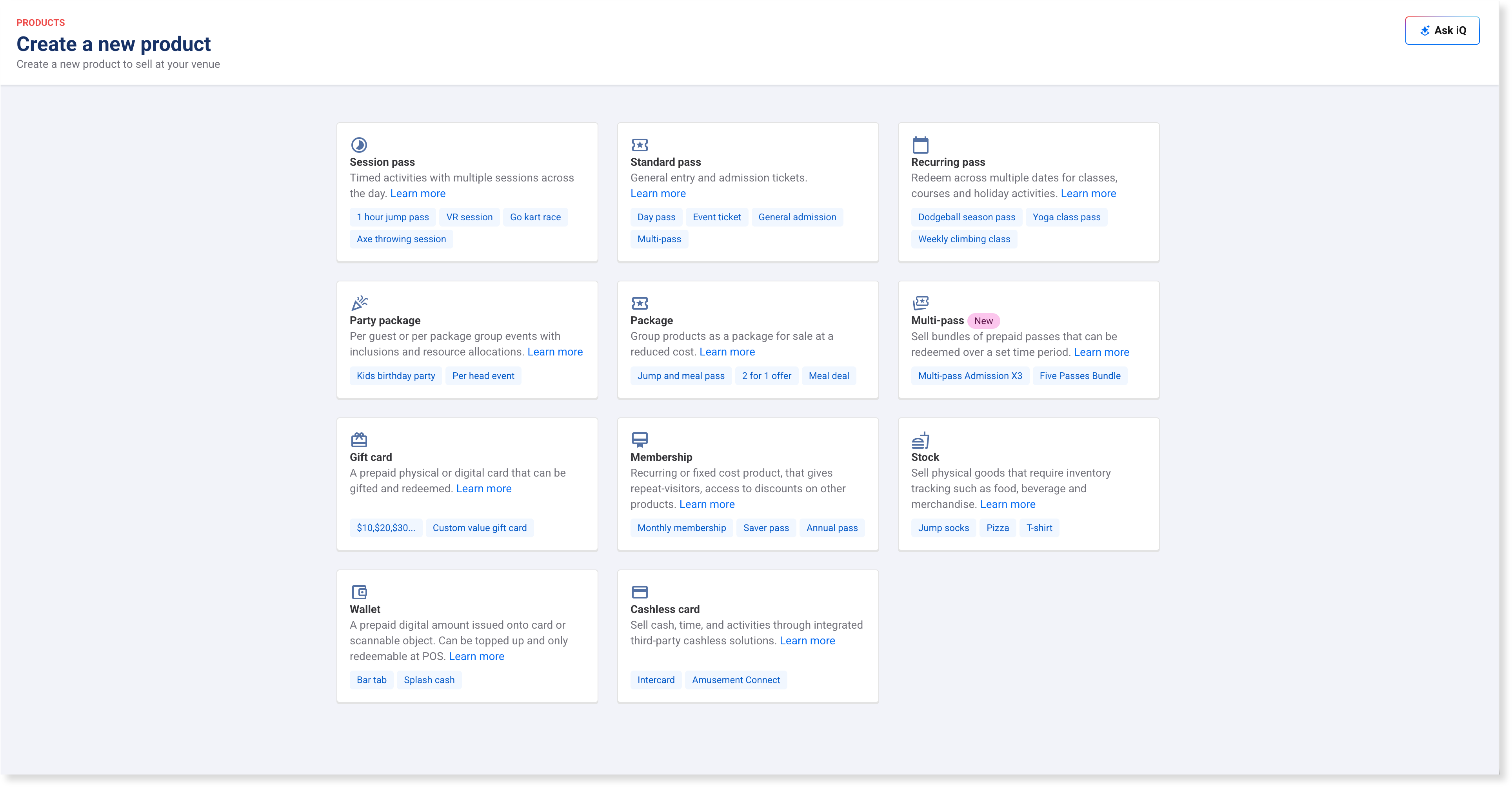
Dans Venue Manager, accédez à Produits > Créer un produit.
Sélectionnez le type de produit parmi les options disponibles.
Commencez à personnaliser les paramètres du produit selon les préférences de vos invités et vos besoins opérationnels. Lisez la suite pour plus de détails.
Personnaliser les paramètres du produit
Chaque type de produit possède ses propres paramètres, bien que la plupart partagent les mêmes options de base. Vous devrez définir quelques éléments essentiels, comme les billets, les variantes et la durée de la séance, avant de pouvoir enregistrer. Vous pouvez également proposer n'importe quel type de produit en tant qu'article de vente incitative lors du paiement. Les paramètres sont regroupés dans les sections suivantes.
Contenu
Ajoutez le nom du produit, les descriptions, les images et les tags. Le nom s'affiche à l'identique sur tous les canaux, exactement tel que vous le saisissez. Faites en sorte qu'il soit court et cohérent. La description courte, jusqu'à 150 caractères, apparaît sur la vignette du produit dans votre outil de commande en ligne. La description détaillée s'affiche en dessous pour les invités qui souhaitent obtenir tous les détails avant d'acheter. Les images du produit doivent faire 640 x 390 pixels avec un ratio de 5:3, enregistrées au format JPG ou PNG.
Détails du produit
Ensuite, configurez les détails clés tels que la durée, les ressources, les billets et les variantes. Les options disponibles dépendent du type de produit que vous créez.
Disponibilité à la vente
Définissez le moment à partir duquel les ventes peuvent commencer pour le produit. Vous pouvez également définir une heure limite de vente pour les achats en ligne.
Options supplémentaires
Personnalisez davantage en fonction du type de produit créé ou modifié. Seules les options pertinentes s'affichent pour le type de produit que vous créez ou mettez à jour.
Enregistrez vos paramètres
Vérifiez que vos paramètres sont corrects. Certains paramètres de produit ne peuvent pas être modifiés une fois enregistrés (ex. : durée de séance pour les produits pass séance et forfait de groupe).
Lorsque vous êtes satisfait de ce que vous avez fait, sélectionnez Enregistrer.
Pour les pass séance, les forfaits de groupe et les pass récurrents, sélectionnez Enregistrer et accéder aux plannings. Les plannings contrôlent les jours et les horaires auxquels les billets sont disponibles à l'achat.
Chaque type de produit dispose de son propre guide de configuration. Pour comparer les types et trouver le bon, consultez le guide Choisir un type de produit.
Rechercher et mettre à jour un produit dans Venue Manager
La permission Peut modifier les produits est requise pour que les membres du personnel puissent modifier tout type de produit existant dans Venue Manager. Les rôles système administrateur et gestionnaire ont automatiquement cette permission activée, ainsi que tous les rôles personnalisés basés sur ces rôles.
Pour tous les produits sauf les produits en stock
Dans Venue Manager, accédez à Produits > Tous les produits.
Recherchez le produit souhaité ou utilisez les filtres en haut de la page pour affiner la liste des produits (lisez la suite pour en savoir plus).
Sélectionnez le produit pour ouvrir ses paramètres.
Effectuez les modifications nécessaires, puis sélectionnez Enregistrer.
Pour les produits en stock et les modificateurs
Dans Venue Manager, accédez à Produits > Stock.
Recherchez le produit souhaité.
Sélectionnez le produit pour ouvrir ses paramètres.
Effectuez les modifications nécessaires, puis sélectionnez Enregistrer.
Filtrer la page Tous les produits
Depuis le haut des pages Tous les produits et Tout le stock, vous pouvez filtrer la liste des produits par type de produit, et par statut actif ou archivé, pour vous aider à trouver le produit recherché.
Dans Venue Manager, accédez à Produits > Tous les produits.
Dans le filtre Type de produit, sélectionnez le type de produit souhaité.
Dans le filtre Statut, sélectionnez Actifs ou Archivés comme produits.
Options des produits
Depuis la page Tous les produits, vous pouvez utiliser le menu d'options (3 points) pour chaque produit afin d'effectuer les actions suivantes.
Action | Résultat |
|---|---|
Modifier | Ouvre les paramètres du produit pour modification. N'oubliez pas d'enregistrer vos modifications après les avoir effectuées. Vous pouvez également sélectionner un produit sur la page Tous les produits pour ouvrir ses paramètres de produit. |
Dupliquer | Crée une copie du produit, utile pour apporter des modifications mineures. Des modifications peuvent être apportées à tous les paramètres avant d'enregistrer le produit dupliqué. |
Exporter les réservations | Génère un fichier CSV contenant les réservations du produit pour l'export. |
Masquer (rendre privé) | Sélectionnez cette option pour masquer le produit des ventes en ligne. Ce paramètre remplace les configurations au niveau du billet pour masquer des ventes en ligne. |
Archiver | Sélectionnez cette option pour archiver le produit. Les produits archivés restent consultables en sélectionnant « Archiver » dans le filtre Statut en haut de la page. |
La permission Peut consulter les détails du produit permission permet au personnel de voir comment tous les produits sont configurés dans Venue Manager, sans pouvoir effectuer de modifications. Utilisez cette option lorsque des membres de l'équipe ont besoin d'accéder aux paramètres des produits (comme les tarifs, la disponibilité ou les règles) pour répondre aux questions, soutenir les opérations ou résoudre des problèmes, sans risquer de modifications accidentelles.
Ajoutez vos produits aux commandes et aux menus POS
Une fois vos produits configurés et les plannings créés pour les produits à durée limitée, vous devez les ajouter à vos commandes et/ou menus POS :
Découvrez comment ajouter des produits à :
FAQs
Comment retrouver un produit dans Venue Manager après l'avoir configuré ?
Pour tous les produits sauf les produits en stock, accédez à Produits > Tous les produits. Pour les produits en stock, accédez à Produits > Stock. Vous pouvez rechercher le produit ou utiliser des filtres pour affiner les résultats de la page.
Comment afficher la liste de tous les produits actifs que j'ai créés ?
Accédez à Produits > Tous les produits. Dans le filtre Statut en haut de la page, sélectionnez Actif.
Comment ajouter des modificateurs à mes articles de restauration et boissons ?
Les modificateurs vous permettent d'appliquer des options personnalisables aux articles de produits en stock, afin que vos invités puissent modifier leurs commandes, que ce soit au POS ou dans la commande restauration et boissons. Par exemple, choisir le type de lait à ajouter dans leur café ou ajouter des garnitures supplémentaires à leurs burgers. Pour créer un modificateur, depuis Venue Manager, accédez à Produits > Stock > Modificateurs.
Pourquoi ne puis-je pas modifier la durée d'un produit ?
Une fois que vous avez enregistré un pass séance, un forfait groupe ou un pass récurrent, vous ne pouvez plus modifier sa durée. Vous pouvez cependant dupliquer le produit, puis modifier sa durée avant de l'enregistrer.
Accédez à Produits > Tous les produits, puis recherchez le produit. Sélectionnez le menu des options (3 points) pour le produit, puis sélectionnez Dupliquer. Modifiez les paramètres mis à jour, puis sélectionnez Enregistrer.
Puis-je toujours consulter les produits archivés ?
Oui, vous pouvez consulter les produits archivés en sélectionnant « Archivés » dans le filtre Statut.
Comment générer des rapports sur les produits archivés ?
Les produits archivés n'apparaissent pas dans la plupart des rapports standard lorsqu'ils sont filtrés par produits spécifiques. Cependant, si vous effacez tous les produits sélectionnés dans les filtres du rapport, vous verrez les données de tous les produits archivés.
Dans le rapport de reconnaissance des revenus, vous pouvez sélectionner les produits archivés sous Produits archivés dans le filtre Produit.
Dois-je configurer chaque option pour chaque produit ?
Non, il n'est pas nécessaire de configurer chaque option pour chaque produit. Certaines options peuvent varier selon le type de produit, et vous pouvez choisir de les personnaliser selon vos besoins.
Pourquoi mon produit ne s'enregistre-t-il pas ?
Certains paramètres doivent être configurés avant l'enregistrement. Cela inclut les durées pour les pass séance, les forfaits groupe et les pass récurrents, ainsi qu'au moins une variante de produit pour les autres types de produits, tels que les pass standard et le stock.