Ce guide vous explique comment modifier une réservation existante depuis Venue Manager. Vous pouvez changer le titulaire de la réservation, ajouter ou supprimer des articles, modifier les ressources et reprogrammer pour une nouvelle date ou heure de séance.
Gagnez du temps et réduisez les coûts en permettant aux invités de gérer leurs propres réservations via des comptes en ligne (formule Pro et supérieure). En savoir plus
Rechercher une réservation
Depuis Venue Manager, utilisez l'une des méthodes suivantes pour lancer votre recherche :
Sélectionnez la barre de recherche en haut du menu principal.
Utilisez le raccourci clavier pour la recherche (Windows : alt + s, Mac : option + s).
Sélectionnez l'icône de recherche en bas du menu principal.
Accédez à Réservations > Toutes les réservations et utilisez les filtres pour trouver la réservation. La grille des réservations est organisée par date de réservation, et non par date de création.
Consultez le guide Rechercher des réservations, des invités et des adhésions dans Venue Manager pour en savoir plus.
Changer le titulaire de la réservation
Depuis la réservation, accédez à l'onglet Détails.
Sous les coordonnées du contact, sélectionnez Changer le titulaire de la réservation.
Commencez à saisir l'adresse e-mail du nouveau titulaire de la réservation :
Si le nouveau titulaire de la réservation est déjà venu, commencez à saisir ses informations, puis sélectionnez son enregistrement dans le menu déroulant pour préremplir les champs.
Si l'invité n'est jamais venu à l'établissement ou si vous ne trouvez pas de fiche invité existante, vous pouvez sélectionner Nouveau titulaire de la réservation pour saisir les coordonnées du nouvel invité
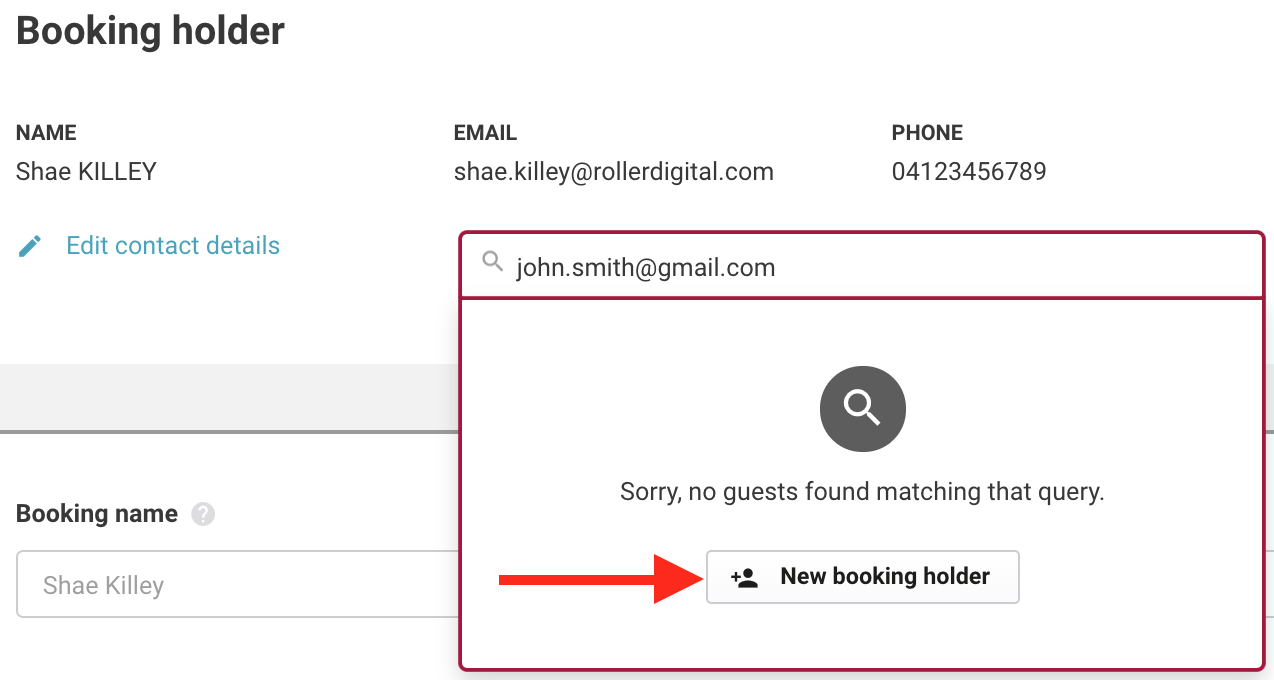
Sélectionnez Enregistrer pour confirmer le changement de titulaire de la réservation.
Changer la date de la réservation
Depuis la page de détails de la réservation, sélectionnez l'onglet Commande.
Dans la section des articles de réservation, sélectionnez le sélecteur de date.

Choisissez la nouvelle date de réservation dans le calendrier.
Sélectionnez Enregistrer.
Cela ne modifie que la date de la réservation. Si vous souhaitez modifier l'heure de séance, lisez la suite.
Modifier l'heure de séance pour un pass
Depuis la réservation, accédez à l'ardoise Commande.
Sélectionnez l'ardoise Disponibilités dans le panneau de droite.
Sélectionnez le menu déroulant Calendrier et modifiez la date pour indiquer la date de réservation souhaitée par l'invité. Vous pouvez également ajuster le filtre de produit pour le produit que l'invité souhaite lors de la réservation.
Reproduisez les articles de la commande initiale de la réservation pour la nouvelle heure de séance.
Sélectionnez l'ardoise Commande et supprimez les billets d'origine (non souhaités) de la réservation en sélectionnant l'icône de corbeille en regard de chaque ligne d'articles.
Sélectionnez Enregistrer.
Modifier les quantités de billets/articles
Sélectionnez l'ardoise Commande dans la réservation.
Dans la section des articles de réservation, sélectionnez la zone de texte Qté pour les billets/produits que vous souhaitez ajuster, puis saisissez la nouvelle quantité de billets. Vous pouvez également utiliser les flèches pour ajuster la quantité du billet.
Sélectionnez Enregistrer.
Ajouter des produits à une réservation existante
Depuis la réservation, accédez à l'ardoise Commande.
Dans le panneau de droite, sélectionnez l'ardoise Disponibilités.
La date correspond par défaut à la date de réservation.
Choisissez le produit à ajouter dans le menu déroulant, puis sélectionnez Rechercher.
Sélectionnez l'horaire souhaité et la quantité d'articles.
Sélectionnez Ajouter article(s) à la réservation.
Sélectionnez Enregistrer pour confirmer.
Supprimer un produit/article d'une commande
Depuis la réservation, sélectionnez l'onglet Commande.
Sélectionnez l'icône de la corbeille à côté d'un article pour le supprimer de la commande.
Sélectionnez Enregistrer.
Modifier les ressources
Depuis la réservation, sélectionnez l'onglet Commande.
Faites défiler jusqu'en bas de la commande.
Sélectionnez Modifier les ressources.
Dans le menu déroulant, sélectionnez la ou les ressources souhaitées, puis cliquez sur Appliquer.
Sélectionnez Enregistrer.
Ajouter un formulaire à une réservation
Depuis la réservation, sélectionnez l'onglet Formulaires.
Sélectionnez Ajouter un formulaire, puis choisissez le formulaire approprié dans le menu déroulant.
Sélectionnez le menu options (trois points) à côté du formulaire pour obtenir un lien vers le formulaire public. Le lien peut être envoyé directement par e-mail à l'invité, qui peut mettre à jour les informations lui-même. Vous pouvez également sélectionner le formulaire et saisir les réponses par téléphone.
Sélectionnez Enregistrer une fois toutes les modifications effectuées.
Consultez le guide Créer des formulaires pour collecter des données supplémentaires sur les invités pour en savoir plus sur la création de formulaires et leur utilisation.
Ajouter des notes de réservation ou des notes PDV
Depuis la réservation, sélectionnez l'onglet Détails.
Saisissez vos notes dans Notes de réservation ou Notes PDV. Les notes de réservation ne sont visibles que par le personnel dans Venue Manager, tandis que les notes PDV peuvent être consultées par le personnel au PDV et dans Venue Manager.
Sélectionnez Enregistrer.