Lorsque des invités appellent pour réserver, vous pouvez créer des réservations et encaisser le paiement dans Venue Manager. ROLLER met automatiquement à jour les détails de la réservation et la disponibilité des articles achetés sur tous les canaux de vente en temps réel (ex. : POS, commande en ligne).
Lors de la création de nouvelles réservations, vous pouvez définir si vous souhaitez réserver des réservations ou maintenir des réservations à titre provisoire par défaut. Vous pouvez également remplacer le paramètre par défaut à chaque fois que vous créez une nouvelle réservation.
Créer une nouvelle réservation
Depuis Venue Manager, accédez à Réservations > Créer une réservation.
Commencez par saisir l'adresse e-mail ou le numéro de téléphone du titulaire de la réservation.
Si l'adresse e-mail ou le numéro de téléphone de l'invité correspond à une fiche invité, sélectionnez-la dans la liste déroulante. Sinon, saisissez ses coordonnées.
Sélectionnez Ajouter un titulaire de la réservation.
Un titulaire de la réservation doit être ajouté pour accepter un paiement via des liens de demande de paiement ou des factures.[Facultatif] Mettez à jour le nom de la réservation (ex. : anniversaire des 10 ans de Sarah).
Le nom de la réservation s'affiche partout où il apparaît dans ROLLER, comme sur les billets, les e-mails de confirmation de commande, les feuilles de route, et il est consultable dans le POS.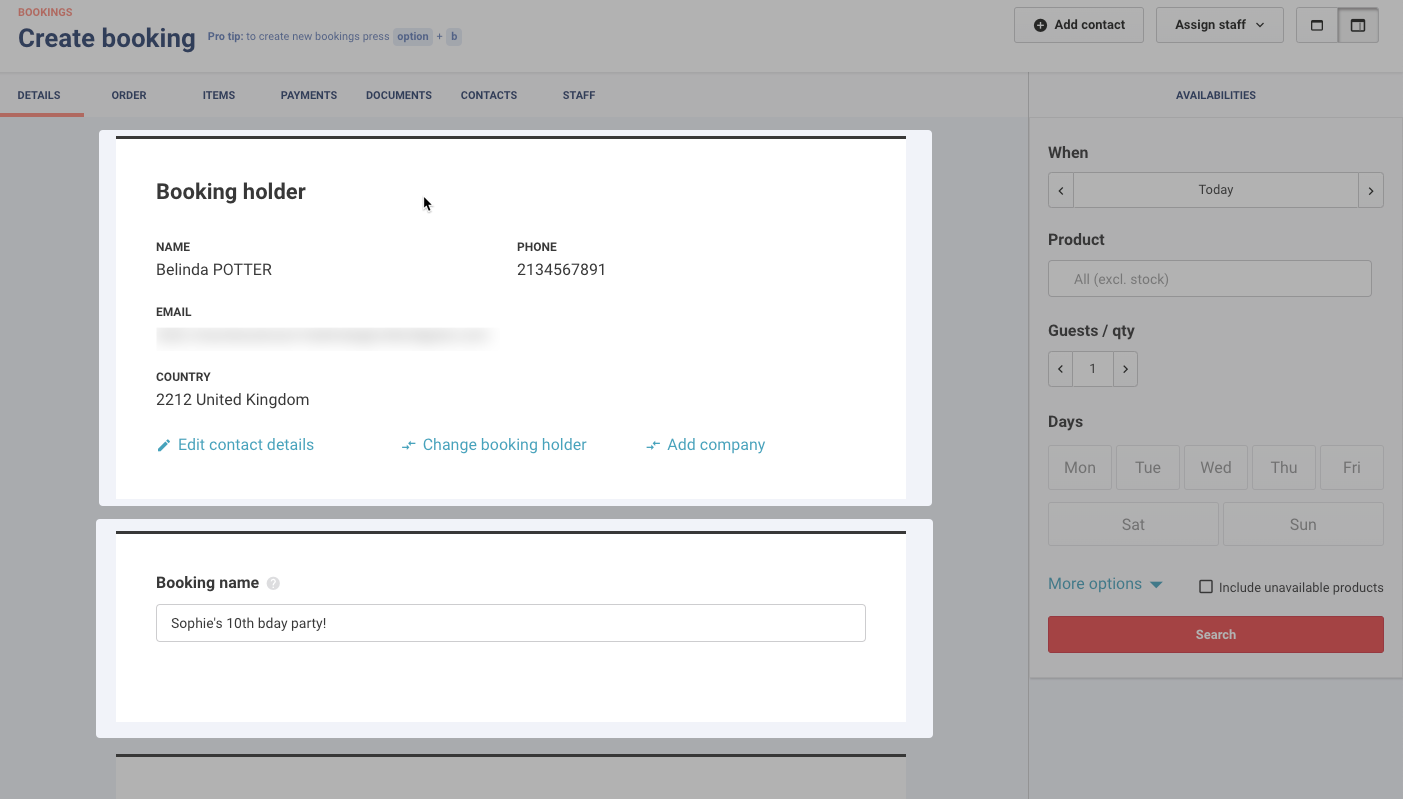
Dans le panneau Disponibilités, utilisez les filtres de date et de produit pour sélectionner le produit souhaité par l'invité.
Indiquez le nombre de billets ou d'articles, puis sélectionnez Ajouter [#] articles à la réservation.
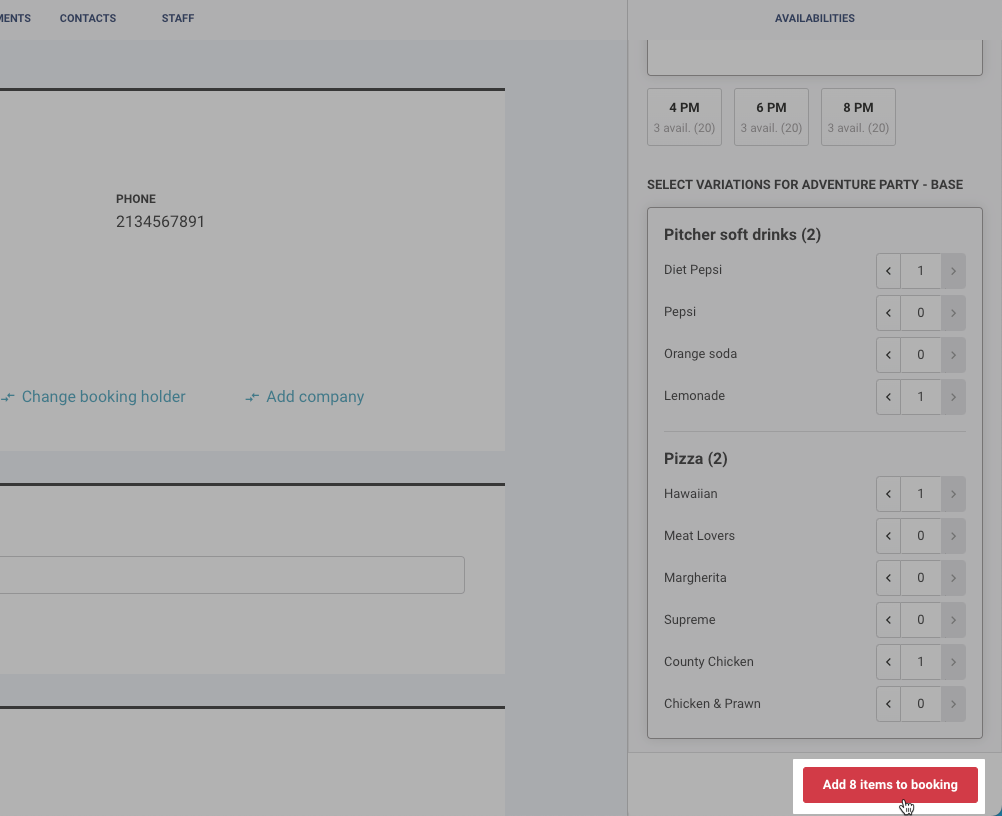
Pour plusieurs produits, utilisez la flèche de retour en haut à gauche du panneau, puis recherchez et ajoutez d'autres articles à la réservation.
La prochaine étape dépend de ce qui a été configuré comme paramètre par défaut pour les nouvelles réservations dans Venue Manager :
Réserver des réservations : si vous avez défini la réservation par défaut des nouvelles réservations, sélectionnez Réserver. Cela réserve et confirme immédiatement la réservation, qu'elle ait été payée ou non.
Maintenir des réservations : si vous avez défini le maintien provisoire des nouvelles réservations par défaut pendant une période déterminée, sélectionnez Maintenir pendant [durée].
Cela réserve provisoirement une réservation jusqu'à ce que le paiement soit effectué ou que l'article de réservation soit utilisé.
Si les invités ne paient pas dans la période de maintien, la réservation sera automatiquement annulée, libérant ainsi la capacité pour une autre vente.
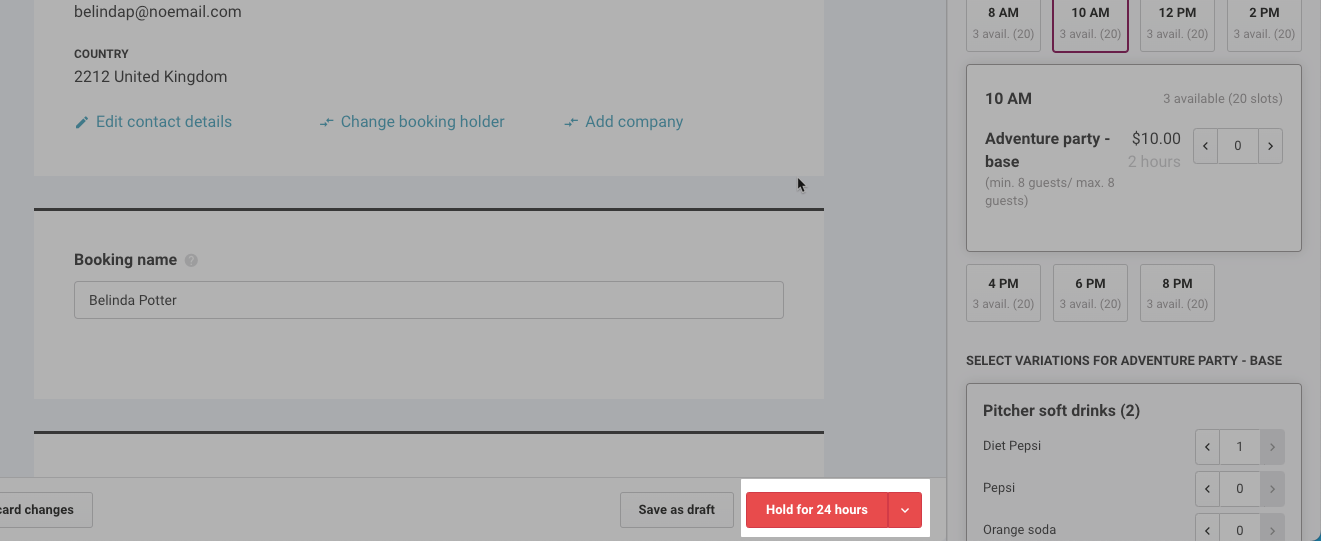
Demander à chaque fois au personnel : si vous avez configuré les nouvelles réservations pour inviter le personnel à chaque fois, sélectionnez Réserver. Une fenêtre contextuelle s'affiche pour vous permettre de réserver la réservation ou de la mettre en attente pour une période déterminée.
Vous pouvez également remplacer le paramètre par défaut et choisir la période souhaitée en sélectionnant la flèche vers le bas.
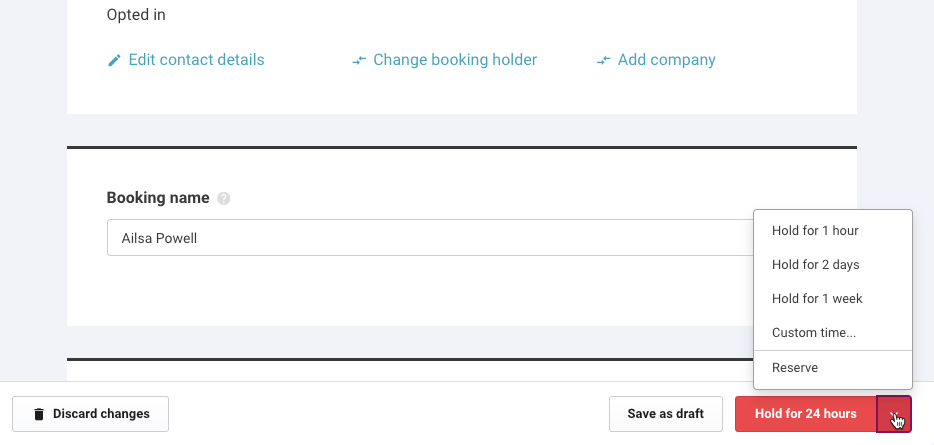
Sélectionner Enregistrer comme brouillon sauvegarde une réservation brouillon, mais ne réserve pas la réservation. Cela ne mobilise aucune capacité pour les articles sélectionnés, de sorte que les invités risquent de manquer leur place si la réservation n'est pas confirmée rapidement.
En savoir plus sur l'utilisation des réservations provisoires
Lorsque vous êtes prêt à traiter le paiement, sélectionnez Encaisser en haut de la page. Lisez la suite pour en savoir plus.
Conseils : Saisie des coordonnées
Saisissez l'adresse e-mail (identifiant unique), le numéro de téléphone (identifiant unique), le nom de l'invité et le code postal (facultatif).
Nous recommandons de saisir l'adresse e-mail et le numéro de téléphone pour éviter les doublons.
Pour les invités réguliers, saisissez leur adresse e-mail ou leur numéro de téléphone pour récupérer leurs informations.
Vous pouvez modifier les coordonnées enregistrées d'un invité en sélectionnant Modifier les coordonnées. Vous pouvez également sélectionner Changer le titulaire de la réservation pour mettre à jour les informations du titulaire de la réservation. Consultez le guide Modifier des réservations existantes pour en savoir plus.
Conseils : Recherche et ajout de produits
Limitez les recherches à 10 jours maximum. Une période supérieure à 10 jours est trop large et génère une erreur.
Les résultats de recherche sont regroupés par jours sélectionnés. Utilisez le sélecteur de date en haut du panneau de droite pour accéder à une date spécifique.
Les pass de groupe affichent le nombre de billets sous les noms des pass.
Un avertissement vous demandera de confirmer pour les réservations de plus de 100 billets.
Apportez des modifications aux réservations depuis l'onglet Commande.
Termes clés
Terme | Description |
|---|---|
Réservation en attente | Pour réserver une réservation à titre provisoire jusqu'au paiement ou jusqu'à ce qu'un article de réservation soit utilisé |
Réserver la réservation | Pour réserver une réservation indéfiniment, quel que soit le statut du paiement |
Réservation provisoire | Une réservation en attente jusqu'au paiement, jusqu'à ce qu'un article de réservation soit utilisé ou jusqu'à l'expiration de la période de maintien |
Période de maintien | Le temps dont dispose un invité pour effectuer un paiement avant que la réservation provisoire ne soit annulée |
Tentative | Ce libellé de statut s'affiche lorsque des réservations sont mises en attente |
Brouillon | Ce libellé de statut s'affiche lorsque vous commencez à créer une réservation |
Confirmé | Ce libellé de statut est associé à toutes les réservations confirmées, quel que soit leur statut du paiement |
Annulé | Ce libellé identifie les réservations annulées. Les réservations annulées libèrent la disponibilité pour la vente |
Importé | Ce libellé s'affiche à côté des réservations importées depuis un système de réservation précédent |
Encaisser un paiement pour une réservation
Sélectionnez le bouton Encaisser le paiement en haut de la page des réservations. Vous pouvez choisir parmi les modes de paiement suivants :
Mode de paiement | Description |
|---|---|
Envoyer le lien de paiement | Générez et envoyez un lien de paiement directement à l'invité par e-mail ou par SMS. Pour plus de détails, consultez le guide Envoyer des liens de demande de paiement par SMS ou e-mail. |
Espèces | Marquer la réservation comme payée et encaissée directement par l'établissement. Remarque : cette option ne se connecte pas automatiquement au tiroir-caisse de votre terminal POS. |
EFTPOS | Marquer la réservation comme payée à l'établissement via un terminal EFTPOS. Remarque : cette option ne se connecte pas automatiquement au terminal EFTPOS assigné à votre terminal POS. |
Chèque | Marquer la réservation comme payée et encaissée directement par l'établissement via un chèque. |
Virement bancaire | Marquer la réservation comme payée et encaissée directement par l'établissement via un virement bancaire. |
Carte-cadeau | Déduire le paiement d'une carte-cadeau active dans ROLLER. Plusieurs cartes-cadeaux peuvent être utilisées, mais elles doivent être ajoutées en tant que transactions séparées. |
Offert | Marquer l'intégralité de la réservation comme gratuite. Remarque : cette option ne sera plus disponible une fois qu'un paiement a été effectué par un autre moyen. |
Groupon | Lors de la sélection de Groupon, assurez-vous de saisir l'identifiant du bon Groupon à des fins de reporting. Gardez à l'esprit qu'il ne s'agit pas d'une intégration directe avec Groupon. Les méthodes de vérification standard (par exemple via l'application Groupon) restent donc nécessaires pour la validation. Il n'est pas possible de payer partiellement avec Groupon et un autre moyen (par exemple, en utilisant des espèces pour un billet et Groupon pour un autre). De plus, chaque bon Groupon doit être utilisé dans le cadre d'une transaction individuelle. |
Ajuster le montant du paiement
Vous pouvez également ajuster le montant du paiement :
Par défaut, le paiement correspond au coût total de la réservation.
Si votre produit nécessite un acompte, l'option Acompte minimum pour le montant du paiement s'affichera. Le montant sera calculé en fonction de l'acompte configuré dans les paramètres du produit.
Pour passer du montant total à un montant personnalisé, saisissez un nouveau chiffre dans le champ du montant du paiement, sans dépasser le montant total.
Encaisser un paiement avec des cartes-cadeaux
Lorsque vous utilisez une carte-cadeau pour encaisser un paiement, assurez-vous que la déduction ne dépasse pas le solde disponible.
Les cartes expirées ne peuvent pas être utilisées.
Le solde s'affichera après la saisie du numéro de carte.
Vérifiez le montant avant de finaliser le paiement.
Statut du paiement
Le statut du paiement, ainsi que le récapitulatif des autres détails de la réservation, peut être consulté en haut de la page de réservation, sous le nom de la réservation. Le statut du paiement peut être Non payé, Partiellement payé ou Payé en totalité.
Activité de paiement
Toute activité de paiement sera affichée dans le flux d'activité de la réservation sur la droite.
L'historique des paiements de la réservation peut être consulté en intégralité depuis l'onglet Paiements de la réservation.
Envoyer des factures aux invités
Sélectionnez Nouvelle facture en haut de la page pour envoyer une facture à votre invité pour le paiement. Consultez le guide Envoyer des factures à vos invités pour savoir comment émettre et gérer des factures.
Collecter des informations supplémentaires à l'aide de formulaires
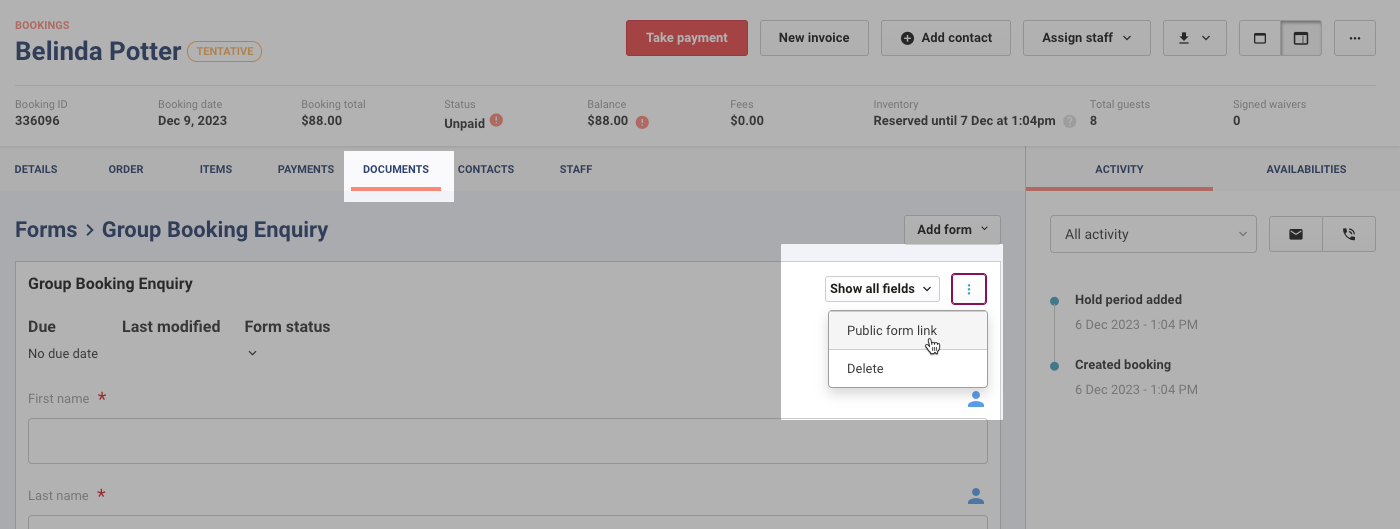
Dans la réservation de l'invité, sélectionnez l'onglet Documents.
Sélectionnez Ajouter des formulaires pour rechercher et ajouter le formulaire souhaité. Si vous n'avez pas encore créé le formulaire, consultez le guide Créer des formulaires pour collecter des données supplémentaires sur les invités
Sélectionnez le menu des options (3 points) en haut à droite du formulaire pour copier un lien de formulaire public à envoyer directement à l'invité par e-mail — il pourra ainsi mettre à jour les informations lui-même — ou vous pouvez sélectionner le formulaire et saisir les réponses par téléphone.
Sélectionnez Enregistrer.
Envoyer une demande de décharge par SMS ou e-mail depuis Venue Manager
Après avoir créé une réservation dans Venue Manager, vous pouvez envoyer un SMS ou un e-mail depuis la page de confirmation de la réservation. L'e-mail contient le lien unique de décharge de la réservation, que les invités peuvent utiliser pour signer.
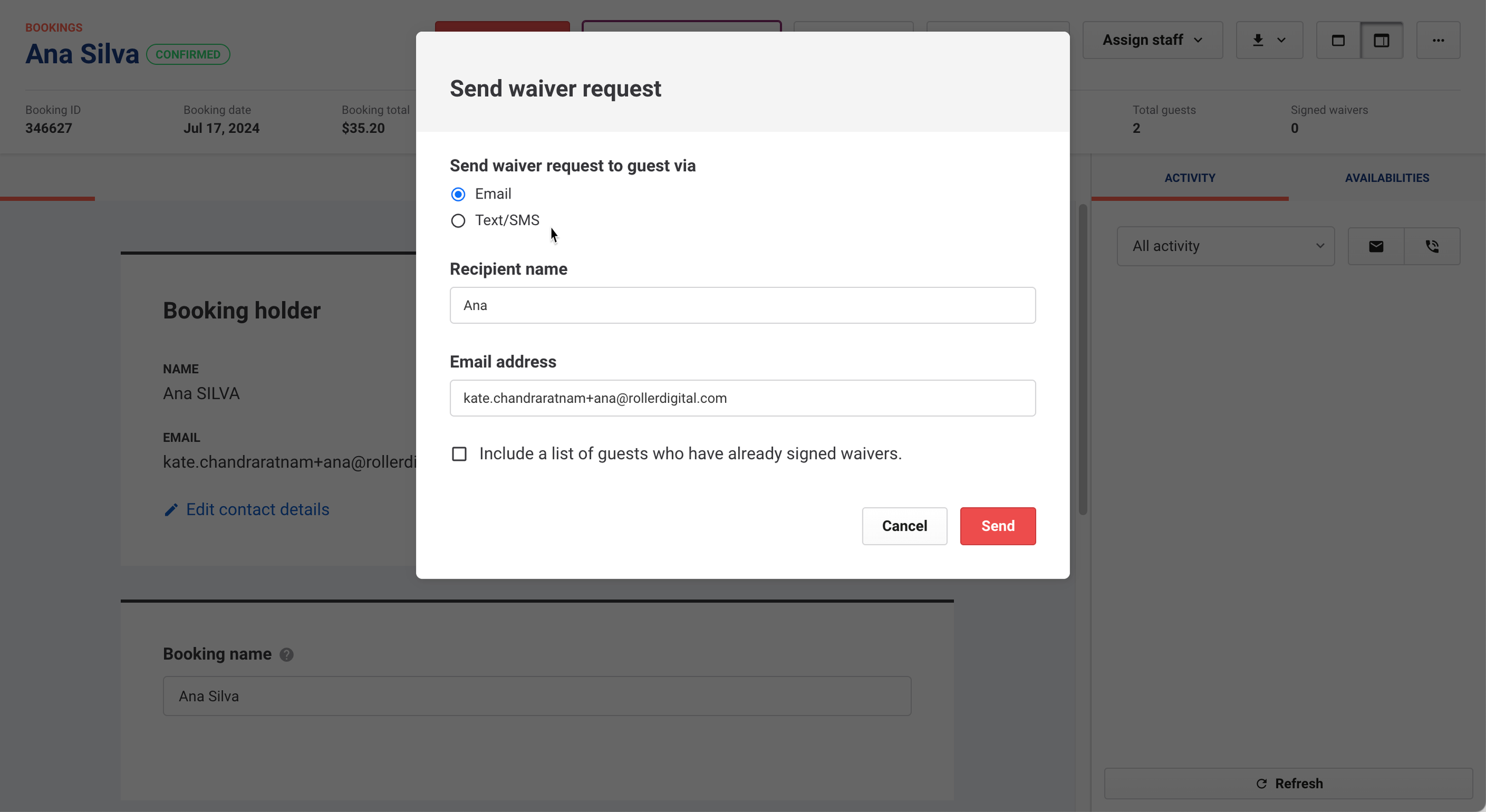
Depuis la réservation de l'invité dans Venue Manager, sélectionnez Envoyer une demande de décharge en haut de la page.
Choisissez d'envoyer la demande par SMS ou par e-mail. (Des frais supplémentaires s'appliquent par SMS.)
Si vous envoyez la demande par e-mail, vous pouvez également choisir d'inclure la liste des invités ayant déjà signé des décharges.
Sélectionnez Envoyer.
En savoir plus sur l'envoi d'une demande de décharge directement depuis une réservation dans Venue Manager. Vous pouvez également personnaliser le contenu, la langue et l'image de marque du modèle d'e-mail de demande de décharge.
Partager rapidement le lien unique de décharge de la réservation
Pour les réservations nécessitant des décharges signées, vous pouvez facilement copier le lien unique de décharge de la réservation, puis l'envoyer au titulaire de la réservation par e-mail, SMS ou sur les réseaux sociaux — comme vous préférez.
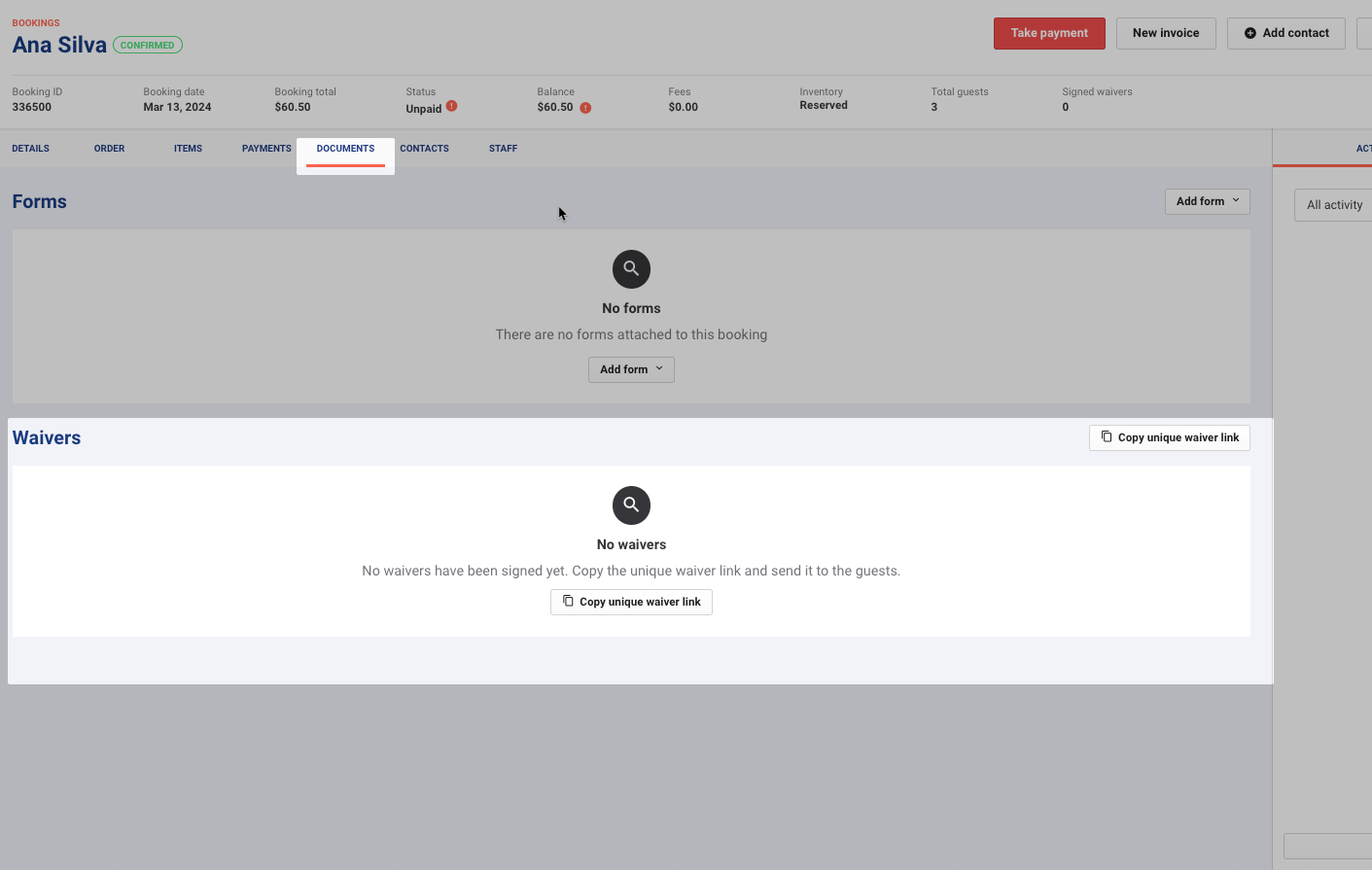
Depuis la réservation, accédez à l'onglet Documents.
Sélectionnez Copier le lien unique de décharge.
Collez-le dans un e-mail ou dans votre moyen de communication préféré pour l'envoyer au titulaire de la réservation. Vous pouvez utiliser l'e-mail du flux d'activité de la réservation pour ce faire.
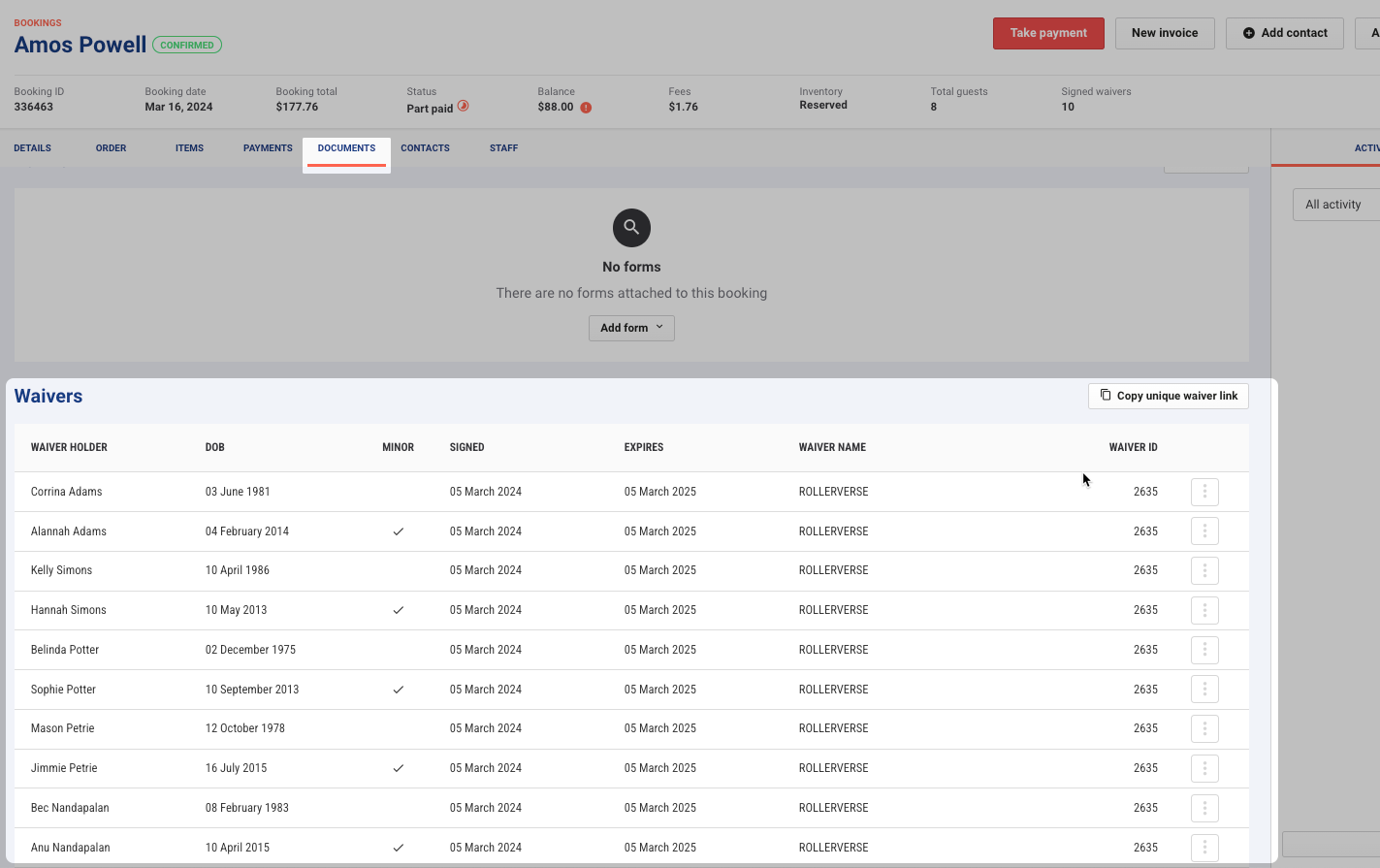
Une fois signée via le lien unique de décharge de la réservation, la décharge est automatiquement associée à la réservation. Vous pourrez la voir répertoriée ici.
Vérifier les décharges signées
Vous pouvez vérifier et consulter toutes les décharges associées depuis l'onglet Documents. Il s'agit des décharges signées via le lien unique de décharge de la réservation partagé depuis la réservation dans Venue Manager, d'un lien de décharge dans les e-mails de confirmation de commande, ou signées après l'achat de produits lors du paiement en ligne.
Les renonciations qui apparaissent ici peuvent également être des renonciations actives associées à l'adresse e-mail du titulaire de la réservation.
Télécharger des billets ou envoyer des e-mails de confirmation de commande aux invités
Vous pouvez soit télécharger des billets pour les envoyer à vos invités via votre propre messagerie, soit envoyer des e-mails de confirmation de commande avec les billets en pièce jointe directement depuis ROLLER.
Pour télécharger vos billets, sélectionnez la flèche vers le bas dans le coin supérieur droit de la page de réservation. Consultez notre guide Télécharger les billets d'une réservation depuis Venue Manager.
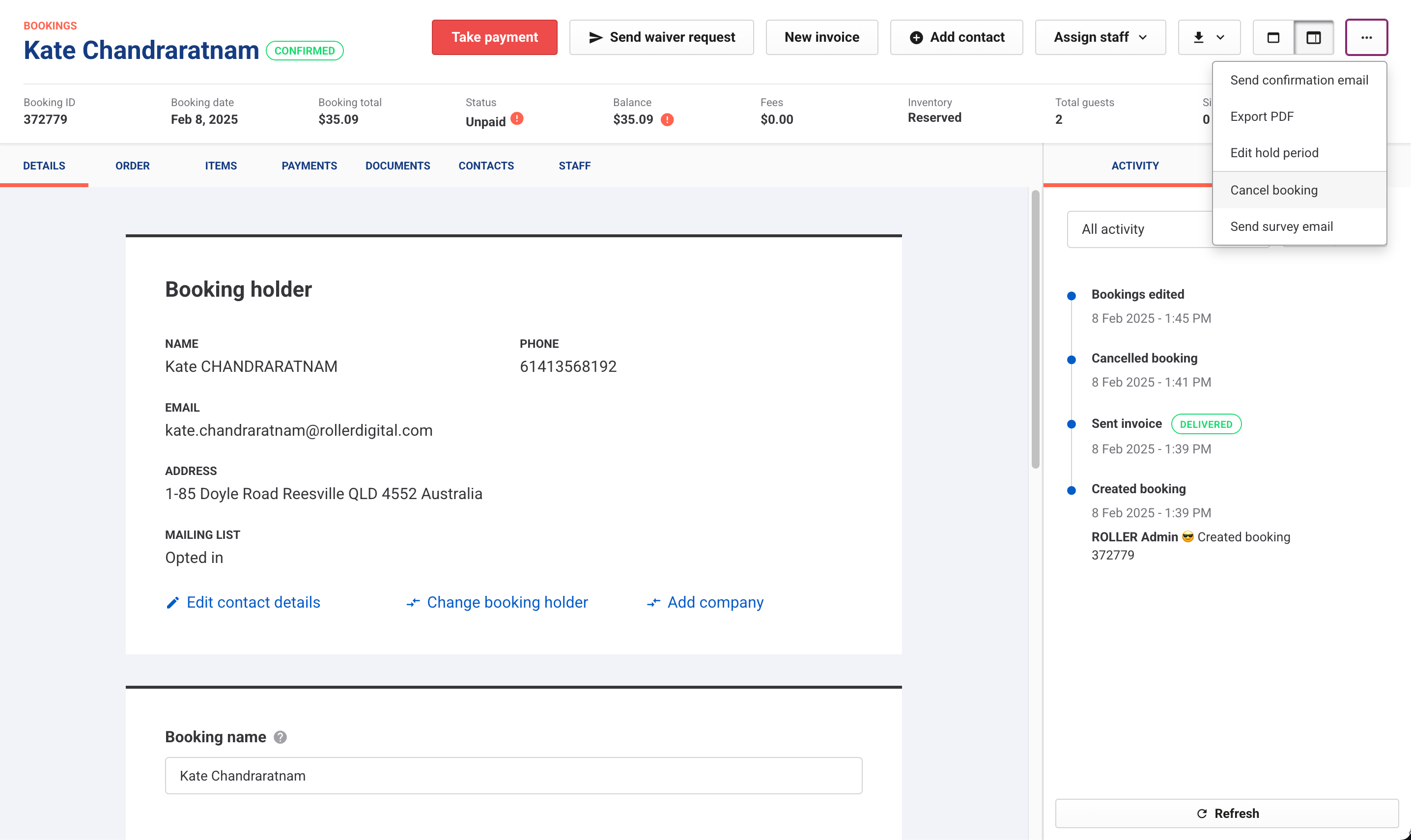
Pour envoyer un e-mail de confirmation, sélectionnez le menu options (3 points) en haut à droite, puis sélectionnez Envoyer l'e-mail de confirmation. En savoir plus sur l'e-mail de confirmation de commande envoyé depuis ROLLER.
Annulation de réservations
Vous pouvez annuler une réservation depuis le menu options (3 points) en haut à droite de la réservation. Une fois annulée, vous ne pourrez pas restaurer la réservation annulée existante.
Créez toujours une nouvelle réservation pour un invité afin que la capacité des ressources et les rapports soient suivis avec précision. En savoir plus sur l'annulation des réservations existantes.