Si vous utilisez le service d'impression cloud de ROLLER et que vos reçus et bons de commande ne s'impriment pas, il est possible que vos stations d'impression aient été mal configurées ou que les paramètres d'imprimante POS requis n'aient pas été définis.
Ce guide explique comment vérifier et confirmer la configuration de votre station d'impression, puis comment vérifier si les paramètres d'imprimante POS requis ont été configurés.
Pour en savoir plus sur l'impression cloud, consultez le guide Premiers pas avec l'impression cloud pour la gestion de production.
Étape 1 : Vérifier que vos imprimantes sont connectées au réseau
Imprimez une page d'auto-test pour vous assurer que votre imprimante est allumée et connectée au réseau local.
Éteignez l'imprimante.
Appuyez sur le bouton Avance papier et maintenez-le enfoncé.
Mettez l'imprimante sous tension tout en maintenant le bouton Avance papier enfoncé.
Attendez que l'impression commence, puis relâchez le bouton Avance papier.
Une fois la première page imprimée, appuyez une nouvelle fois sur Avance papier pour terminer.
La page d'auto-test affiche les paramètres IP de l'imprimante, y compris son adresse IP actuelle. Si l'adresse IP est 0.0.0.0, l'imprimante n'a pas pu établir de connexion réseau. Vérifiez la connexion du câble Ethernet ou essayez un autre port Ethernet sur votre routeur.
Étape 2 : Vérifier que vos stations d'impression ont été configurées correctement
Pour vérifier que vos stations d'impression ont été configurées correctement, suivez les étapes ci-dessous.
Depuis Venue Manager, accédez à Paramètres > Appareils.
Sélectionnez une imprimante dans la liste des appareils.
Vérifiez que vous avez saisi les informations correctes pour la station d'impression. Suivez les étapes du guide Créer vos stations d'impression pour l'impression cloud pour en savoir plus.
Assurez-vous en particulier que l'adresse IP de l'imprimante est correcte et que vous pouvez effectuer un test d'impression avec succès.
Répétez ces étapes pour chaque imprimante de votre liste d'appareils utilisant l'impression cloud.
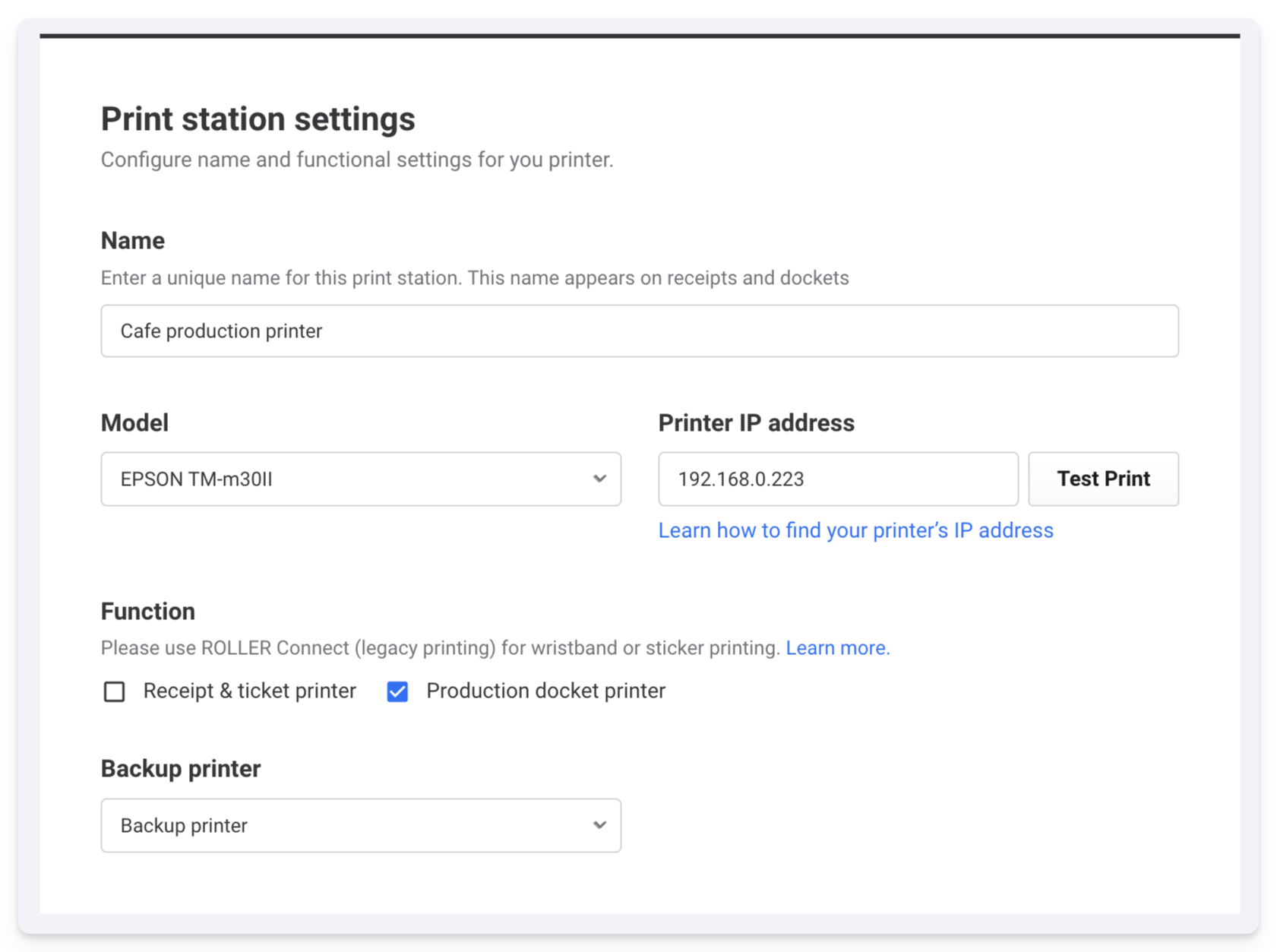
Si vous n'arrivez pas à effectuer un test d'impression avec succès, consultez le guide Résoudre un problème de test d'impression depuis une station d'impression pour corriger le problème.
Si vos stations d'impression ont été configurées correctement et que vous ne rencontrez aucune erreur lors d'un test d'impression, passez à l'étape trois.
Étape 3 : Vérifiez vos paramètres POS, de reçu et de bon de commande
La dernière étape consiste à vérifier que les paramètres de vos imprimantes ont été correctement configurés.
Pour en savoir plus sur la configuration des paramètres POS et du tiroir-caisse pour l'impression cloud, consultez le guide Configurer les paramètres POS et du tiroir-caisse pour l'impression cloud.
Configurer les paramètres POS globaux pour les reçus
Vérifiez que vous avez configuré les paramètres POS globaux pour les reçus. Dans Venue Manager, accédez à Apps > Point of sale > Settings.
Les paramètres pertinents pour l'impression cloud sont les suivants :
Reçus réimprimables : Autoriser la réimpression multiple des reçus
Les reçus peuvent être envoyés par e-mail depuis le POS : Autoriser l'envoi des reçus par e-mail depuis le POS
Code responsable obligatoire : Empêcher le personnel de réimprimer les reçus sans autorisation de niveau responsable
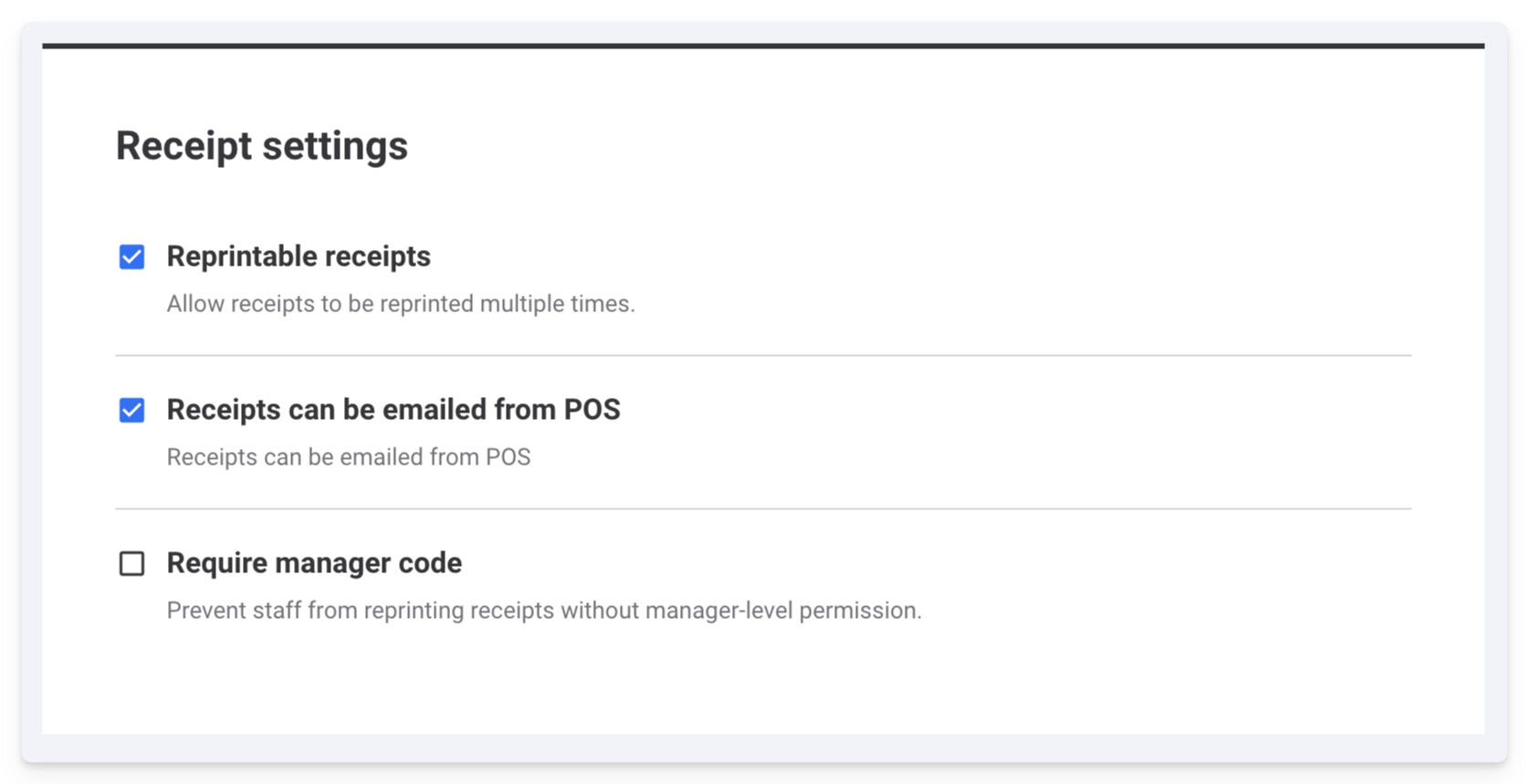
Vous devrez personnaliser les autres paramètres de reçu directement dans le modèle de reçu pour l'impression cloud. Consultez le guide Personnaliser vos modèles de reçu pour savoir comment procéder.
Configurer les paramètres des appareils POS individuels
Vous devrez également vérifier que vous avez configuré chaque appareil POS individuellement pour imprimer les reçus et les bons de commande. Si ces paramètres ne sont pas activés, les bons de commande et les reçus ne s'imprimeront pas. Suivez les étapes ci-dessous.
Sur chaque appareil POS, accédez à More > Settings > Device.
Pour vous assurer que votre appareil imprime les reçus et les bons de commande, activez les paramètres suivants activés : Print production dockets (1) et Auto print receipts (2).
Une fois cette étape effectuée, vos reçus et bons de commande devraient commencer à s'imprimer.
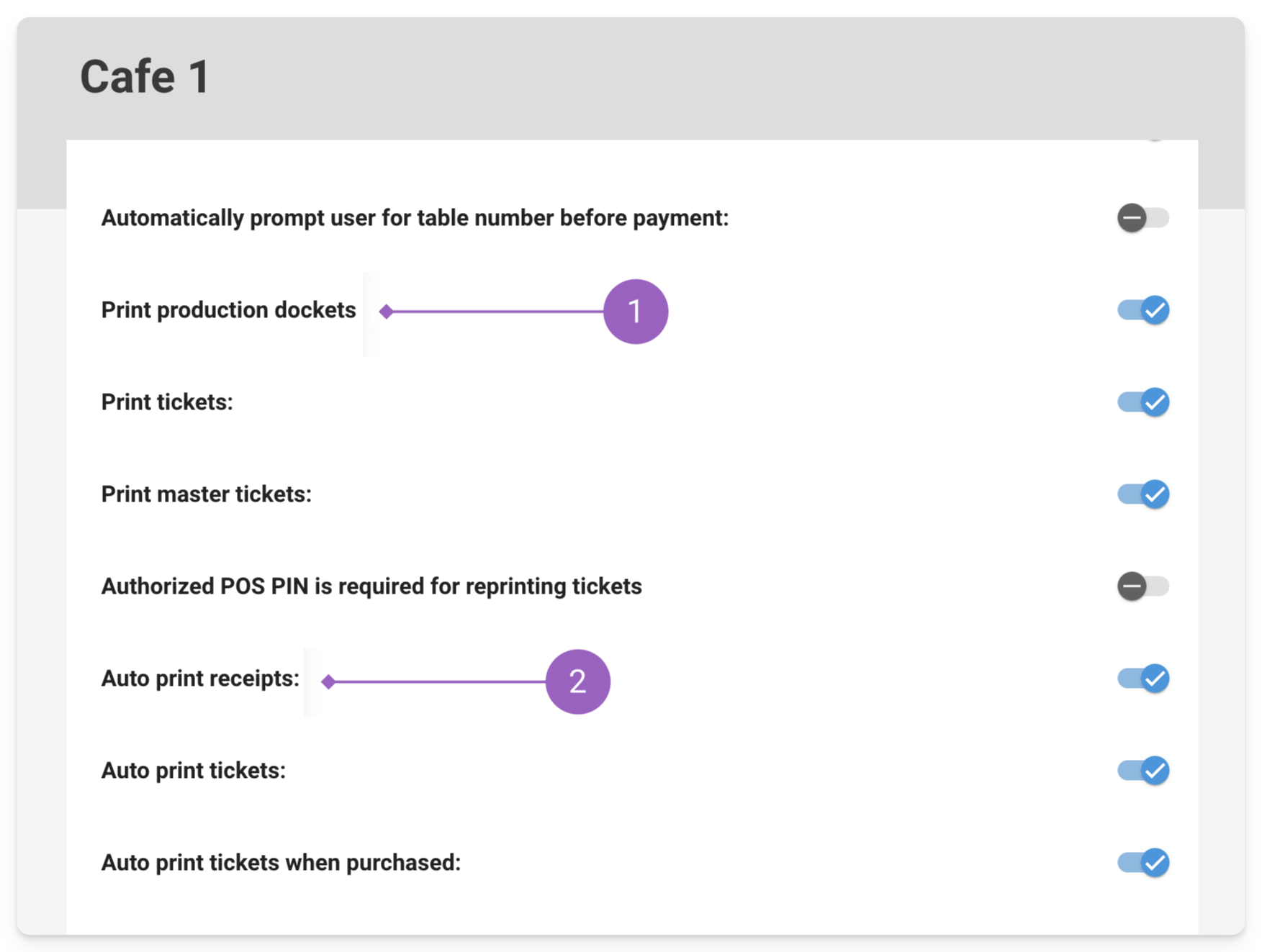
Si vous avez suivi les étapes ci-dessus et rencontrez toujours des problèmes d'impression de bons de commande et de reçus, contactez l'équipe d'assistance.