Configurez votre programme de fidélité pour récompenser les visites répétées, encourager des dépenses plus élevées et donner aux invités une raison de revenir.
Ce guide vous explique comment configurer les règles de votre programme, choisir les achats éligibles et les récompenses, puis activer les règles du programme.
ROLLER Fidélité est un module complémentaire, facturé en plus de votre forfait mensuel. En savoir plus.
Avant de commencer
Pour configurer des règles de fidélité, vous avez besoin d'un rôle personnalisé basé sur le rôle d'administrateur ou de gestionnaire, avec la permission Peut modifier les paramètres de fidélité activée.
Déterminez quel type de règle correspond à votre objectif et quelles récompenses vous souhaitez proposer.
Pour que les invités puissent s'inscrire et utiliser leurs récompenses en ligne, votre établissement doit utiliser les caisses en ligne progressives, avec des comptes en ligne configurés, afin que les invités puissent s'inscrire, utiliser leurs récompenses et suivre leurs points.
Choisissez un type de règle en fonction de votre objectif
Objectif | Type de règle | Exemple |
|---|---|---|
Récompenser chaque visite et encourager les dépenses en extras | Par tranche de 1 $ dépensée (une règle basée sur les points) | Un établissement de laser game attribue des points pour chaque achat. Les invités les utilisent comme une réduction en dollars à la caisse, de sorte que chaque visite contribue à leur prochaine économie. |
Encourager les visites régulières sur la durée | Dépenses cumulées (une règle basée sur les dépenses) | Un établissement de jeux pour enfants offre une réduction de montant fixe de 10 $ dès qu'un invité atteint 150 $ de dépenses au total. Les familles qui viennent toutes les semaines l'atteignent en 4 à 6 visites, et le compteur se remet à zéro après le déclenchement de la récompense. |
Créer une habitude autour d'un ou plusieurs produits spécifiques | Achat de produit (quantité) (ex. : carte de fidélité à tamponner) | Un établissement de mini-golf offre un parcours gratuit après chaque 5 parcours payants. Le compteur se réinitialise une fois la récompense débloquée. |
Par tranche d'1 $ dépensé, les récompenses sont des points uniquement. Les règles Dépense cumulée et Achat de produit peuvent récompenser par des points, un produit offert ou une réduction d'un montant fixe.
Les points constituent une récompense flexible. Lorsque les invités les utilisent, les points sont convertis en réduction d'un montant fixe en dollars au moment de commander.
La façon dont les invités gagnent des points dépend du type de règle choisi.
Avec une règle par tranche d'1 $ dépensé, les points s'accumulent automatiquement — vous définissez combien de points les invités gagnent par dollar dépensé.
Avec les règles de dépense cumulée ou d'achat de produit, les points constituent l'une des récompenses disponibles : si vous choisissez les points comme récompense, vous définissez combien de points les invités gagnent.
Dans tous les cas, vous définissez ensuite la valeur du point pour déterminer ce que vaut chaque point au moment de commander. Voir Définir la valeur des points ci-dessous.
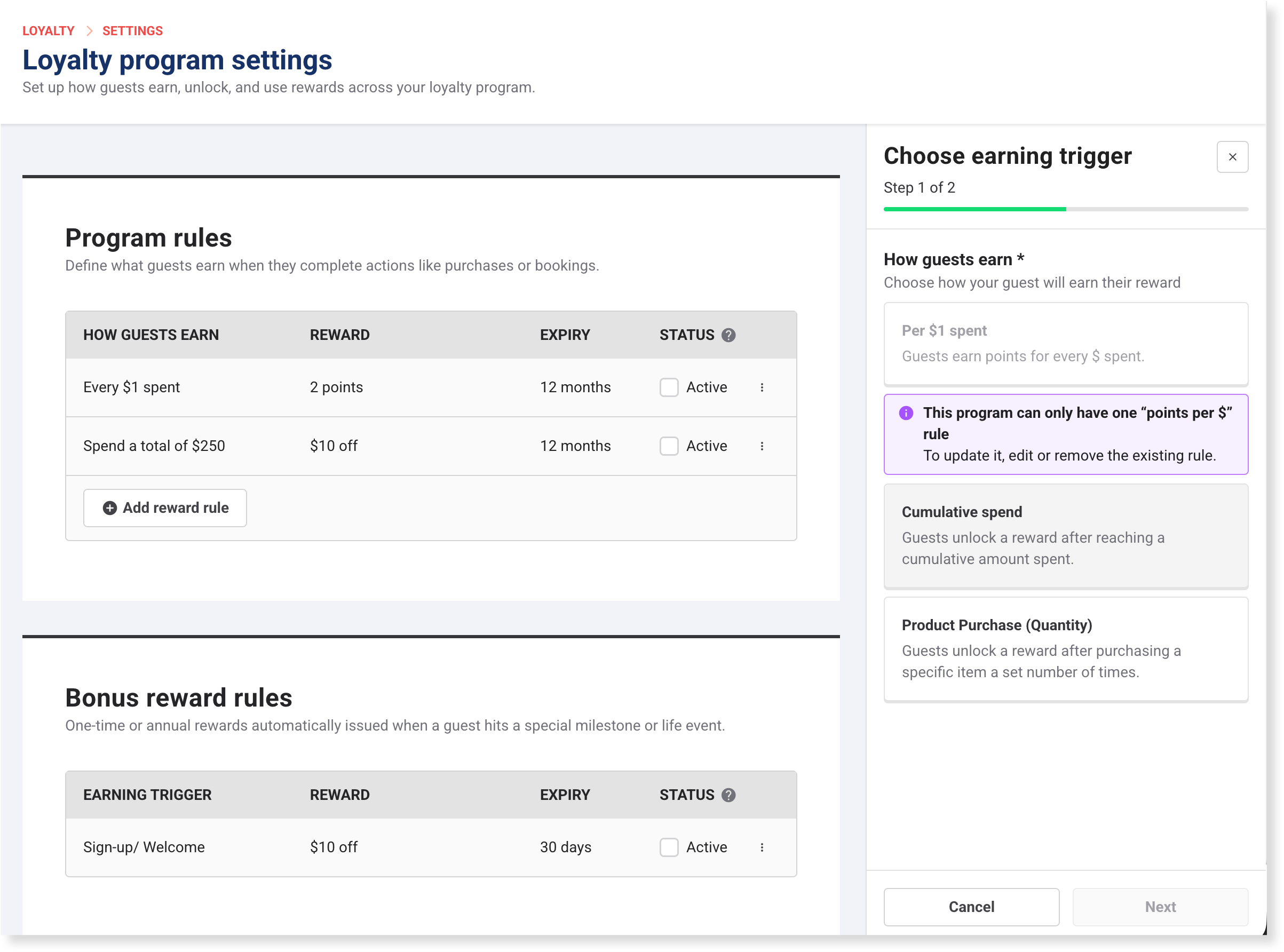
Vous pouvez activer plusieurs règles simultanément, mais une seule règle Par tranche d'1 $ dépensé (basée sur les points) est autorisée par programme de fidélité.
Pour plus d'aide dans le choix d'une règle, voir Choisir la bonne règle de fidélité selon votre objectif.
Configurer les règles de votre programme
Dans Venue Manager, accédez à Fidélité > Règles pour ouvrir la page des paramètres du programme de fidélité.
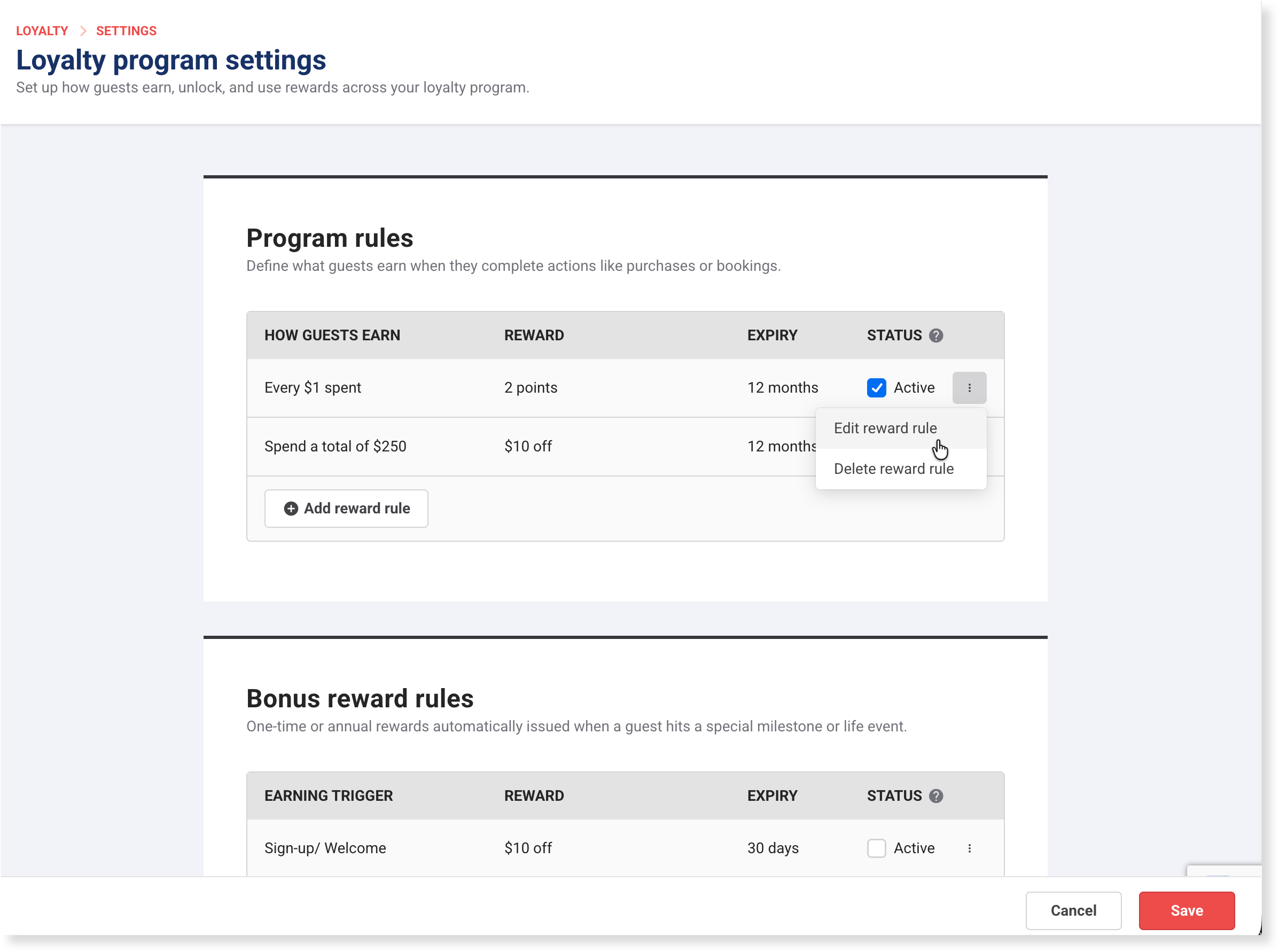
La section Règles du programme affiche deux règles prédéfinies prêtes à personnaliser : Chaque tranche d'1 $ dépensé (basée sur les points) et Dépenser un total de 250 $ (basée sur les dépenses).
Les règles prédéfinies sont inactives par défaut et ne démarreront pas tant que vous ne les activez pas. Les règles prédéfinies couvrent les règles basées sur les points et les dépenses, de sorte que la plupart des établissements peuvent se lancer sans créer de règles de zéro.
Pour utiliser une règle prédéfinie, modifiez-la pour mettre à jour les paramètres par défaut, puis activez-la.
Pour ajouter une règle d'achat de produit ou en créer une de zéro, sélectionnez Ajouter une règle de récompense.
Vous débutez ? Activez la règle prédéfinie Chaque tranche d'1 $ dépensé et la récompense bonus Inscription/Bienvenue. Cela donne aux invités une raison de rejoindre le programme et leur permet de gagner des points à chaque achat — un premier programme complet sans partir de zéro. Définissez la valeur de vos points pour qu'ils représentent quelque chose au moment de commander, puis personnalisez davantage une fois le programme actif. Pour d'autres configurations de démarrage, voir Choisir la bonne règle de fidélité pour votre objectif.
Configurer chaque règle
Vous configurez chaque règle de la même façon :
Pour modifier un préréglage, sélectionnez le menu d'options (3 points) à côté de la règle, puis sélectionnez Modifier la règle de récompense. Le panneau Modifier les détails de la règle s'ouvre.
Pour créer une nouvelle règle, sélectionnez Ajouter une règle de récompense, choisissez le type de règle, puis sélectionnez Suivant. Le panneau Ajouter les détails de la règle s'ouvre.
Définissez ensuite les champs pour ce type de règle.
Règle | Ce qu'elle fait | Comment configurer |
|---|---|---|
Par tranche de 1 $ (basé sur les points) | Les invités gagnent des points pour chaque dollar de dépense éligible. Un seul autorisé par programme. Disponible en tant que préréglage Chaque tranche de 1 $ dépensé. | S'applique à : conservez Tous les produits (cartes-cadeaux exclues) ou sélectionnez Produits sélectionnés et choisissez les produits. Récompense : Points uniquement, définissez le taux d'accumulation (points par dollar). Définissez une date d'expiration facultative, puis sélectionnez Appliquer. |
Dépense cumulée (basé sur les dépenses) | Les invités obtiennent une récompense lorsque le total des dépenses éligibles atteint un seuil. Le compteur se réinitialise après le déverrouillage. Disponible en tant que préréglage Dépenser un total de 250 $. | Débloquer la récompense après avoir dépensé : saisissez le total des dépenses. S'applique à : conservez Tous les produits (cartes-cadeaux exclues) ou sélectionnez Produits sélectionnés et choisissez les produits. Récompense : par défaut Réduction d'un montant fixe (10 $ de réduction), ou Points ou Produit gratuit. Définissez une expiration et des conditions de gain facultatives, puis sélectionnez Appliquer. |
Achat de produit (quantité) (ex. carte à tampons) | Les invités reçoivent une récompense après avoir acheté une quantité définie de produits spécifiques. Le compteur se réinitialise après le déverrouillage. Non disponible en tant que préréglage, créez-la avec Ajouter une règle de récompense. | Saisissez le nombre d'achats requis, puis sélectionnez le produit ou les produits dans la liste déroulante. Récompense : Points, Produit gratuit ou Réduction à montant fixe, puis configurez les détails de la récompense. Définissez une expiration et des conditions de gain facultatives, puis sélectionnez Appliquer. |
Produits exclus de l'accumulation : la carte-cadeau, la carte prépayée sans espèces, le portefeuille et les produits d'adhésion sont exclus de l'accumulation pour tous les types de règles. Ces produits ne peuvent pas non plus être sélectionnés en tant que récompense de produit gratuit pour le moment. Pour les cartes-cadeaux, les cartes prépayées sans espèces et les portefeuilles, les invités accumulent des points de fidélité et progressent lorsqu'ils dépensent la valeur stockée, et non lorsqu'ils achètent le produit. Pour savoir comment l'accumulation fonctionne lorsqu'une réduction ou un avantage d'adhésion est appliqué, voir Comment la fidélité fonctionne en arrière-plan.
Si vous choisissez Produits sélectionnés pour les achats éligibles, seuls ces produits comptent pour la règle. Les autres articles de la même réservation (ex. nourriture et boissons) n'ajoutent pas de progression, même s'ils font partie de la même commande.
Si un produit gratuit sélectionné comme récompense comporte des variantes, la récompense s'applique à la variante éligible la moins chère dans le panier de l'invité. Vous ne pouvez pas choisir quelle variante est attribuée.
Exécuter plusieurs règles simultanément
La plupart des établissements utilisent deux ou trois règles ensemble, chacune encourageant un comportement différent. Voici comment les règles se comportent lorsque vous en exécutez plusieurs :
Les règles progressent indépendamment. Chaque règle suit sa propre progression par rapport à son propre seuil. Les règles ne se réinitialisent pas et n'interfèrent pas les unes avec les autres.
Un achat compte pour chaque règle pour laquelle il est éligible. Si un produit est éligible à plusieurs règles, cet achat peut faire progresser chacune de ces règles en même temps.
Les invités conservent chaque récompense qu'ils débloquent. Si un achat atteint le seuil de deux règles, l'invité débloque les deux récompenses. Ce n'est pas un choix entre les deux.
Les produits éligibles d'une règle sont définis dans S'applique à. Les règles sans produits éligibles en commun ne partagent jamais de progression. La valeur par défaut est Tous les produits, donc deux règles laissées par défaut se chevauchent entièrement. Vous pouvez définir S'applique à sur chaque règle si vous souhaitez qu'elles progressent séparément.
Pour tous les détails sur l'interaction des règles, consultez Comment la fidélité fonctionne en arrière-plan.
Expiration des récompenses (spécifique à la règle)
Dans le panneau, sélectionnez Définir l'expiration pour cette récompense, puis sous Faire expirer les récompenses inutilisées après, saisissez une valeur et sélectionnez Mois ou Jours. Ceci remplace la valeur par défaut du programme. Consultez Définir l'expiration des récompenses pour le programme ci-dessous.
Conditions de gain
Ajoutez des conditions de gain aux règles de dépense et de palier produit pour contrôler la progression des invités vers les récompenses et la façon dont ils les obtiennent. Vous pouvez choisir les conditions de gain à ajouter à votre règle.
Limiter les dépenses éligibles par jour / Limiter la progression éligible par jour : Plafonne la progression qu'un invité peut réaliser vers le palier en une journée. Par exemple, une règle « Achetez 10 pass de saut, obtenez-en 1 gratuit » où seuls 2 achats éligibles comptent vers le palier chaque jour.
Limiter les gains à une fenêtre temporelle : La progression vers une récompense est réinitialisée si un invité ne l'atteint pas dans un nombre de jours défini. Par exemple, « Dépensez 250 $ et obtenez 10 $ de réduction sur votre prochaine visite » avec une fenêtre de 90 jours réinitialise la progression d'un invité s'il n'a pas atteint 250 $ dans les 90 jours suivant le début du programme.
Limiter le nombre de fois où cette récompense peut être gagnée : Plafonne le nombre de fois qu'un invité peut obtenir la même récompense, au lieu de se répéter indéfiniment. Par exemple, « Achetez 5 pass de saut, obtenez-en un gratuit » plafonné à 3 échanges au total et cesse de s'appliquer une fois qu'un invité l'a obtenu trois fois.
Chaque condition de gain est désactivée par défaut. Lorsque vous activez une condition de gain, les e-mails de progression et le compte en ligne de l'invité reflètent la valeur que vous avez définie.
Activer vos règles et enregistrer
Dans le tableau Règles du programme, cochez la case Actif à côté de chaque règle que vous souhaitez activer.
Si une règle utilise les Points comme récompense, définissez la Valeur des points afin que ces points correspondent à une réduction en dollars lors du passage en caisse. Cette option apparaît dès qu'une règle Points est Active. Consultez Définir la valeur des points ci-dessous.
Sélectionnez Enregistrer. Les invités peuvent désormais commencer à cumuler des points sur leurs achats éligibles.
Avant d'activer, confirmez les produits éligibles pour chaque règle (S'applique à). Les règles qui partagent des produits s'accumulent — chaque achat éligible fait progresser toutes ces règles, de sorte qu'un seul achat peut débloquer plusieurs récompenses. Comme la valeur par défaut est Tous les produits, deux règles laissées par défaut progresseront toutes les deux à partir des mêmes achats. Vous pouvez définir S'applique à sur chaque règle afin de ne récompenser que ce que vous souhaitez. Pour en savoir plus sur le comportement des règles qui se chevauchent, consultez Comment la fidélité fonctionne de manière transparente en arrière-plan.
Étapes détaillées des règles du programme
Règle par tranche d'1 $ dépensé (basée sur les points)
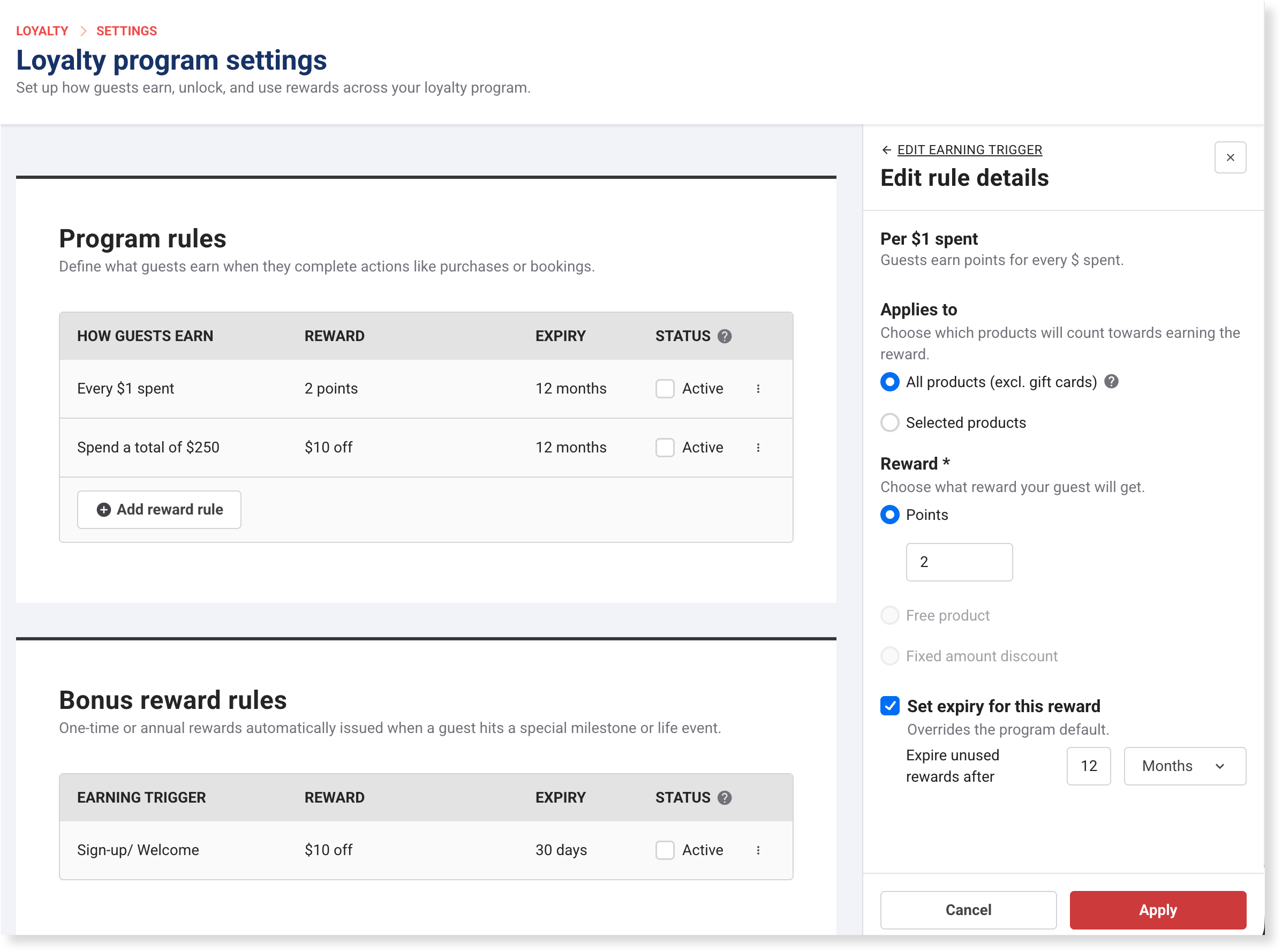
Vous ne pouvez avoir qu'une seule règle Par $1 dépensé (basée sur les points) dans un programme de fidélité. Vous pouvez la configurer en modifiant le préréglage.
Pour modifier le préréglage, sélectionnez le menu options (3 points) pour Chaque $1 dépensé, puis sélectionnez Modifier la règle de récompense. Le panneau Modifier les détails de la règle s'ouvre.
Sous S'applique à, la valeur par défaut est Tous les produits (cartes-cadeaux exclues). Les produits de type carte prépayée sans espèces, portefeuille et adhésion sont également exclus automatiquement. Pour restreindre davantage les produits éligibles, sélectionnez Produits sélectionnés, puis choisissez les produits à inclure.
Sous Récompense, Points est le seul type de récompense disponible pour cette règle. Pour modifier le taux de gain, saisissez une nouvelle valeur. Vous définirez la valeur de chaque point lors de l'activation de la règle. Voir Définir la valeur des points ci-dessous.
(Facultatif) Sélectionnez Définir une expiration pour cette récompense, puis sous Faire expirer les récompenses inutilisées après, saisissez une valeur et sélectionnez Mois ou Jours. Ceci remplace la valeur par défaut du programme. Voir Définir l'expiration des récompenses pour le programme ci-dessous.
Sélectionnez Appliquer.
Règle de dépense cumulée (basée sur les dépenses)
Définissez le seuil de dépense que les invités doivent atteindre et choisissez la récompense qu'ils reçoivent : des points, un produit gratuit ou une réduction d'un montant fixe.
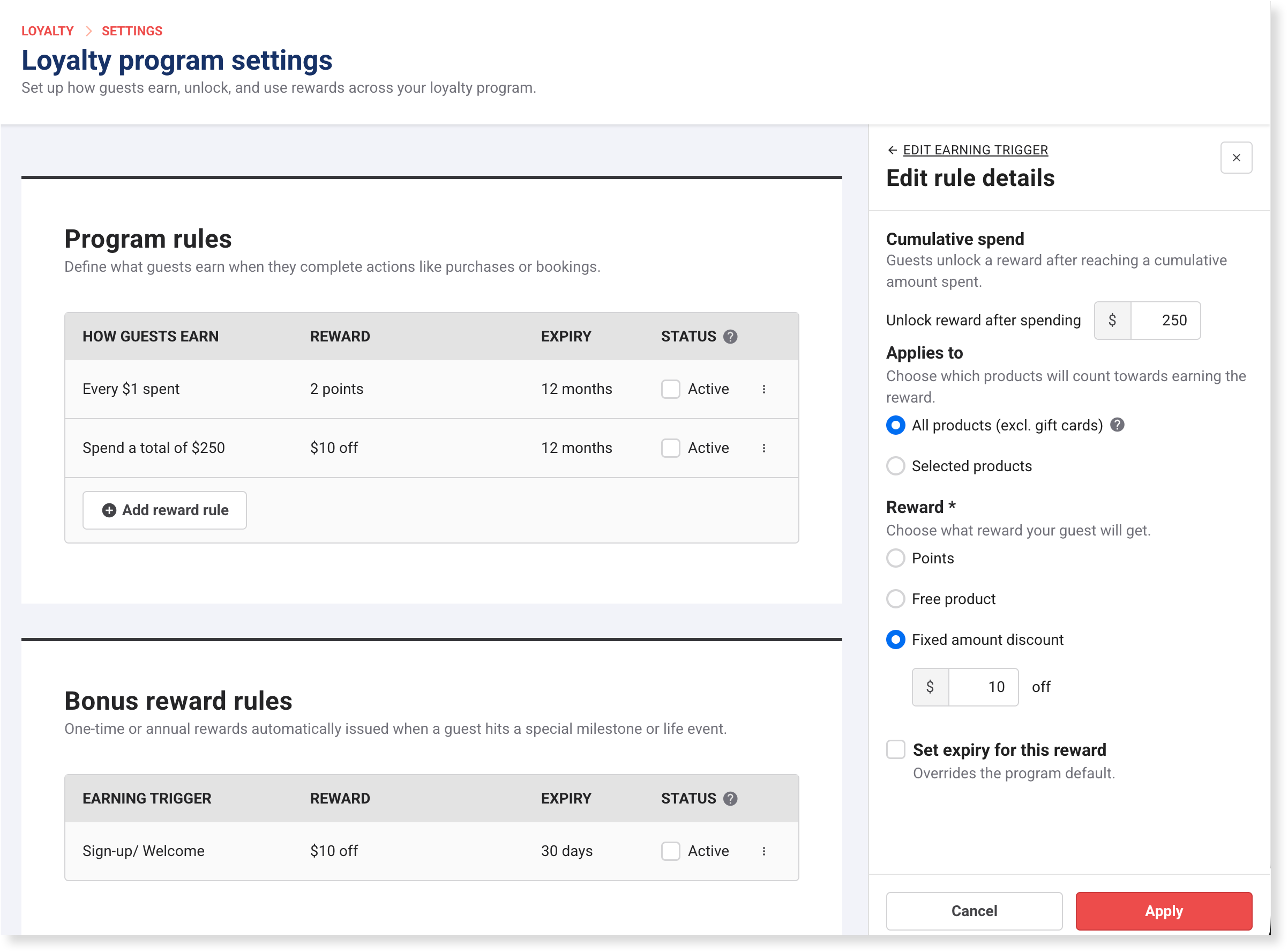
Pour modifier le préréglage, sélectionnez le menu options (3 points) à côté de Dépenser un total de $250, puis sélectionnez Modifier la règle de récompense. Pour créer une nouvelle règle, sélectionnez Ajouter une règle de récompense, choisissez Dépense cumulée, puis sélectionnez Suivant. Le panneau Modifier les détails de la règle s'ouvre.
Sous Débloquer la récompense après avoir dépensé, vérifiez ou saisissez le total des dépenses requis pour débloquer la récompense.
Sous S'applique à, la valeur par défaut est Tous les produits (cartes-cadeaux exclues). Les produits de type carte prépayée sans espèces, portefeuille et adhésion sont également exclus automatiquement. Pour restreindre davantage les produits éligibles, sélectionnez Produits sélectionnés, puis choisissez les produits à inclure.
Sous Récompense, la valeur par défaut est Réduction d'un montant fixe, définie à $10 de remise. Pour modifier la valeur, saisissez un nouveau montant. Pour utiliser un autre type de récompense, sélectionnez Points ou Produit gratuit.
Les récompenses sous forme de produit gratuit sont définies au niveau du produit. Si le produit comporte des variantes (ex. séances de 60 minutes et de 120 minutes), vous ne pouvez pas choisir quelle variante est attribuée. Lors de l'échange, la récompense s'applique à la variante éligible la moins chère dans le panier de l'invité. Voir Échanger des récompenses de fidélité au POS et en ligne.
(Facultatif) Sélectionnez Définir une expiration pour cette récompense, puis sous Faire expirer les récompenses inutilisées après, saisissez une valeur et sélectionnez Mois ou Jours. Cela remplace la valeur par défaut du programme. Voir Définir l'expiration des récompenses pour le programme ci-dessous.
(Facultatif) Sélectionnez Limiter les dépenses éligibles par jour / Limiter la progression éligible par jour pour plafonner la progression qu'un invité peut réaliser vers le palier en une journée. Ajoutez le plafond.
(Facultatif) Sélectionnez Limiter les gains à une fenêtre temporelle pour définir le nombre de jours à partir du premier achat éligible pendant lesquels un invité peut obtenir cette récompense. Ajoutez le nombre de jours.
(Facultatif) Sélectionnez Limiter le nombre de fois où cette récompense peut être gagnée pour plafonner le nombre de fois qu'un invité peut obtenir cette récompense. Choisissez ensuite à quel moment cette limite se réinitialise. Sous Réinitialiser cette limite, sélectionnez : À vie, Année civile ou Anniversaire d'inscription au programme de fidélité.
Sélectionnez Appliquer.
Règle d'achat de produit (ex. carte de fidélité)
Encouragez les visites répétées pour un produit spécifique. Ce type de règle n'est pas disponible en tant que préréglage, sélectionnez donc Ajouter une règle de récompense pour en créer une.
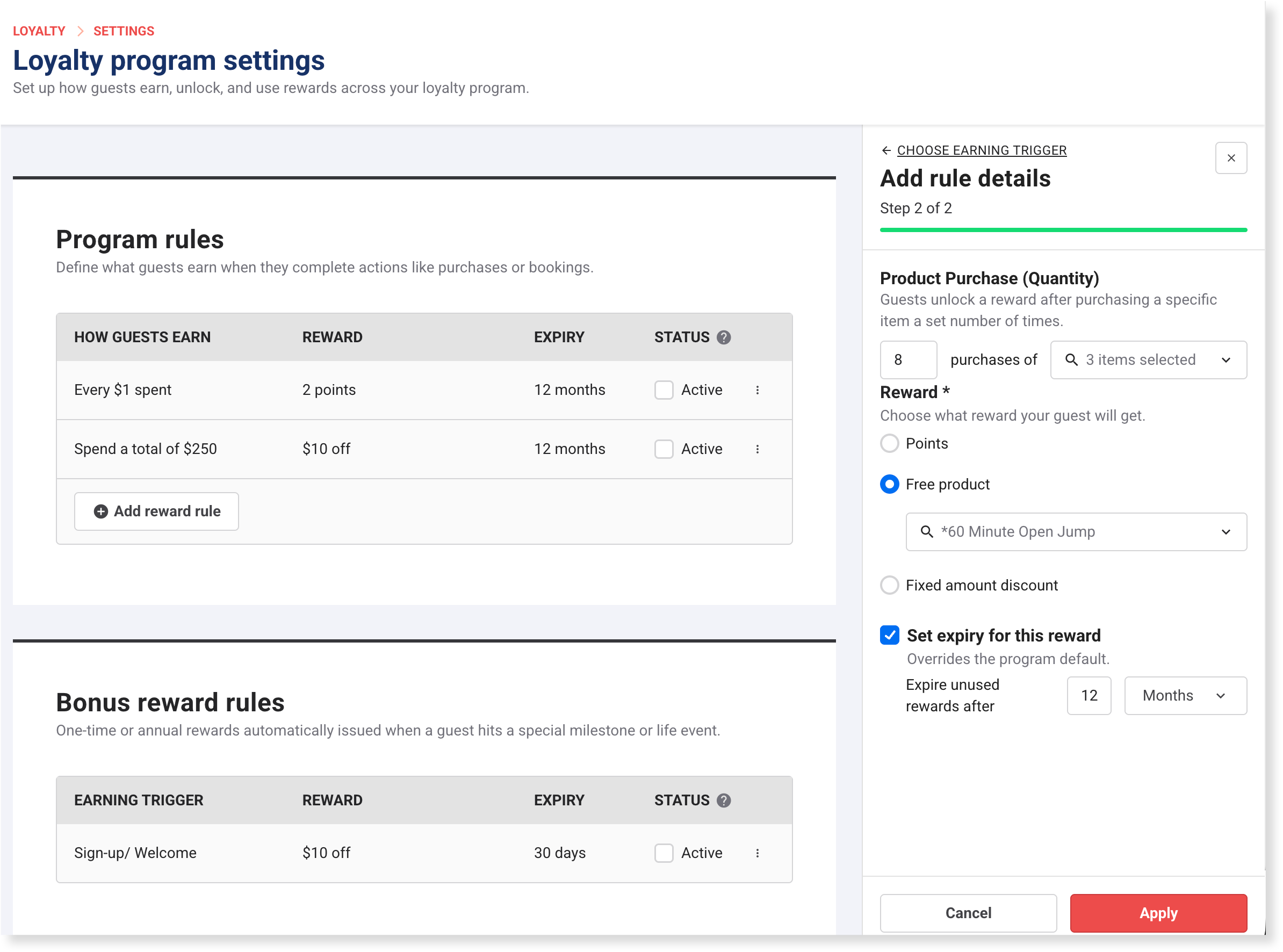
Sélectionnez Ajouter une règle de récompense, choisissez Achat de produit (quantité), puis sélectionnez Suivant. Le panneau Ajouter les détails de la règle s'ouvre.
Saisissez le nombre d'achats requis, puis sélectionnez les produits éligibles.
Sous Récompense, sélectionnez Points, Produit gratuit ou Réduction de montant fixe, puis configurez les détails de la récompense.
Si le produit gratuit comporte des variantes, la récompense s'applique à la variante éligible la moins chère dans le panier de l'invité. Vous ne pouvez pas choisir quelle variante est attribuée.
(Facultatif) Sélectionnez Définir une expiration pour cette récompense, puis saisissez une valeur et sélectionnez Mois ou Jours. Cela remplace la valeur par défaut du programme. Voir Définir l'expiration des récompenses pour le programme ci-dessous.
(Facultatif) Sélectionnez Limiter les dépenses éligibles par jour / Limiter la progression éligible par jour pour plafonner la progression qu'un invité peut réaliser vers le palier en une journée. Ajoutez le plafond.
(Facultatif) Sélectionnez Limiter les gains à une fenêtre temporelle pour définir le nombre de jours à partir du premier achat éligible pendant lesquels un invité peut obtenir cette récompense. Ajoutez le nombre de jours.
(Facultatif) Sélectionnez Limiter le nombre de fois où cette récompense peut être gagnée pour plafonner le nombre de fois qu'un invité peut obtenir cette récompense. Ensuite, choisissez quand cette limite se réinitialise. Sous Réinitialiser cette limite, sélectionnez : À vie, Année civile ou Anniversaire d'inscription à la Fidélité.
Sélectionnez Appliquer.
Configurer des récompenses bonus
Les récompenses bonus sont attribuées automatiquement lorsqu'un invité atteint un déclencheur spécifique. Elles fonctionnent indépendamment des règles de gain de votre programme et ne nécessitent pas d'achat pour être déclenchées. Il existe actuellement un type de récompense bonus.
Récompense d'inscription / de bienvenue
Utilisez la récompense d'inscription / de bienvenue pour donner aux invités une raison immédiate de rejoindre le programme. Elle est émise automatiquement lorsqu'un invité s'inscrit, une seule fois par invité, même s'il quitte le programme et le rejoint à nouveau.
La récompense par défaut est une réduction de 10 $ avec une expiration de 30 jours. La règle est inactive jusqu'à ce que vous l'activiez.
Dans Venue Manager, accédez à Fidélité > Règles.
Faites défiler jusqu'à Règles de récompense bonus.
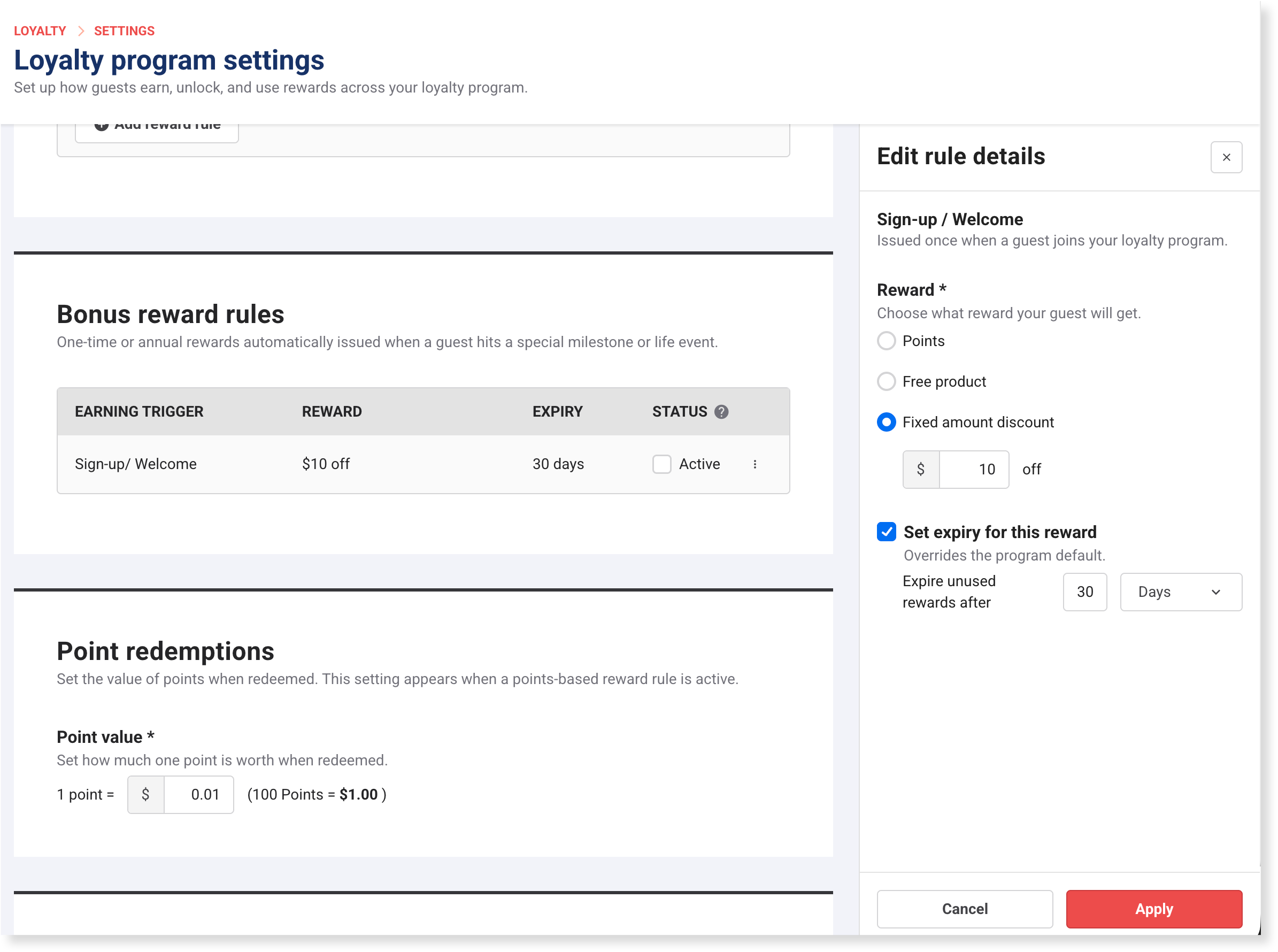
Sélectionnez le menu options (3 points) en regard de la règle Inscription / Bienvenue, puis sélectionnez Modifier la règle de récompense. Le panneau Modifier les détails de la règle s'ouvre.
Pour Récompense, la valeur par défaut est Réduction de montant fixe, définie à 10 $ de réduction. Pour modifier la valeur, saisissez un nouveau montant. Pour utiliser un autre type de récompense, sélectionnez Points ou Produit gratuit.
Sous Définir l'expiration de cette récompense, la valeur par défaut est 30 jours. Pour la modifier, saisissez une nouvelle valeur et sélectionnez Mois ou Jours dans le menu déroulant. Si aucune expiration n'est définie ici ni au niveau du programme, la récompense n'expirera pas.
Sélectionnez Appliquer.
Dans le tableau Règles de récompense bonus, cochez la case Actif en regard de la règle pour l'activer pour les invités.
Si vous avez sélectionné Points, définissez la Valeur du point afin que les points correspondent à une réduction en dollars lors du paiement. Il s'agit d'un paramètre au niveau du programme. Consultez Définir la valeur du point ci-dessous.
Sélectionnez Enregistrer. La récompense est désormais émise automatiquement lorsque les invités s'inscrivent.
Vous pouvez également configurer des promotions qui vous permettent de multiplier temporairement les récompenses sur une période définie, sans modifier de façon permanente les règles de votre programme. Contrairement aux règles habituelles de votre programme, une promotion s'exécute sur une période avec une date de début et une date de fin définies, puis revient automatiquement à son état initial une fois la promotion terminée. Pour en savoir plus, consultez le guide Configurer des campagnes de promotion limitées dans le temps pour votre programme de fidélité.
Définir la valeur du point
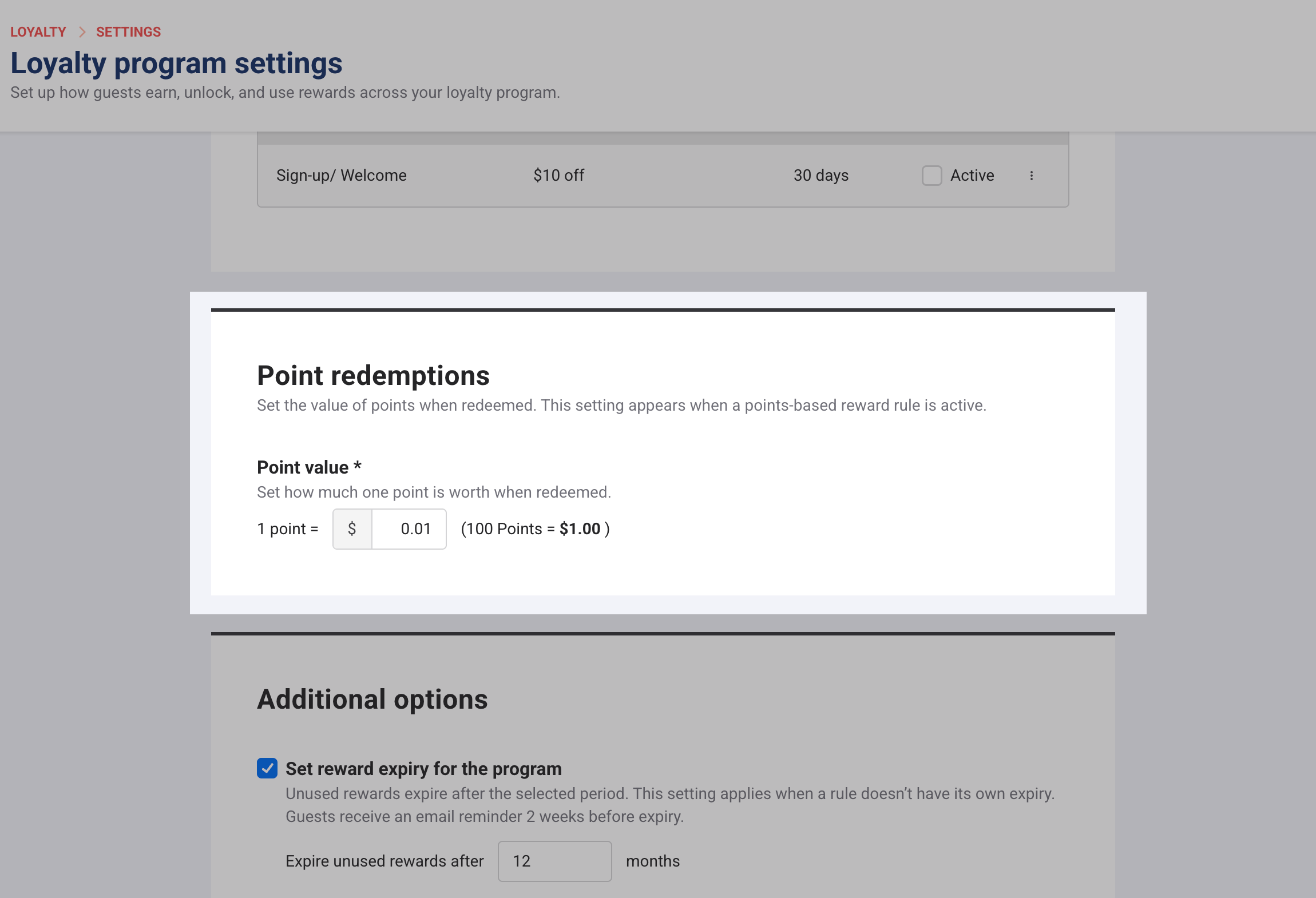
La section Échanges de points s'affiche sur la page des paramètres du programme de fidélité lorsque vous définissez au moins une règle comme Active utilisant des points comme récompense. La valeur du point détermine combien vaut chaque point échangé sous forme de réduction en dollars lors du passage en caisse. Il s'agit d'un paramètre au niveau du programme.
Dans Venue Manager, accédez à Fidélité > Règles.
Faites défiler jusqu'à Échanges de points.
Sous Valeur du point, définissez la valeur d'un point (par ex. 1 point = 0,01 $).
Sélectionnez Enregistrer.
Définir la bonne valeur de point
Un point de départ courant est 1 point = 0,01 $ (100 points = 1 $ de réduction). C'est suffisamment bas pour sembler atteignable, mais nécessite une dépense significative avant de gagner une récompense.
Un taux d'accumulation ou une valeur de point plus élevés rendent le programme plus généreux et peuvent accélérer les inscriptions, mais réduisent votre marge sur les récompenses.
Tenez compte de votre valeur de transaction moyenne : un établissement avec une dépense moyenne de 15 $ gagne 15 points par visite à raison de 1 point par dollar dépensé. À 1 point = 0,01 $, un invité a besoin de 7 visites pour gagner 1 $ de réduction. Est-ce la bonne incitation pour votre établissement ?
Commencez de manière prudente et ajustez au fil du temps. Vous pouvez augmenter la valeur du point ultérieurement, mais la réduire affecte les invités qui ont des soldes existants.
Exemple
Si vous définissez 1 point = 0,01 $ :
Points | Calcul | réduction |
|---|---|---|
100 points | 100 × 0,01 $ | 1,00 $ de réduction |
500 points | 500 × 0,01 $ | 5,00 $ de réduction |
1 000 points | 1 000 × 0,01 $ | 10,00 $ de réduction |
Vous ne voyez pas la section Échanges de points ? Cette option n'apparaît que lorsqu'une règle utilisant des points comme récompense a son statut défini sur Actif. Une règle active est en ligne.
Définir l'expiration des récompenses pour le programme (facultatif)
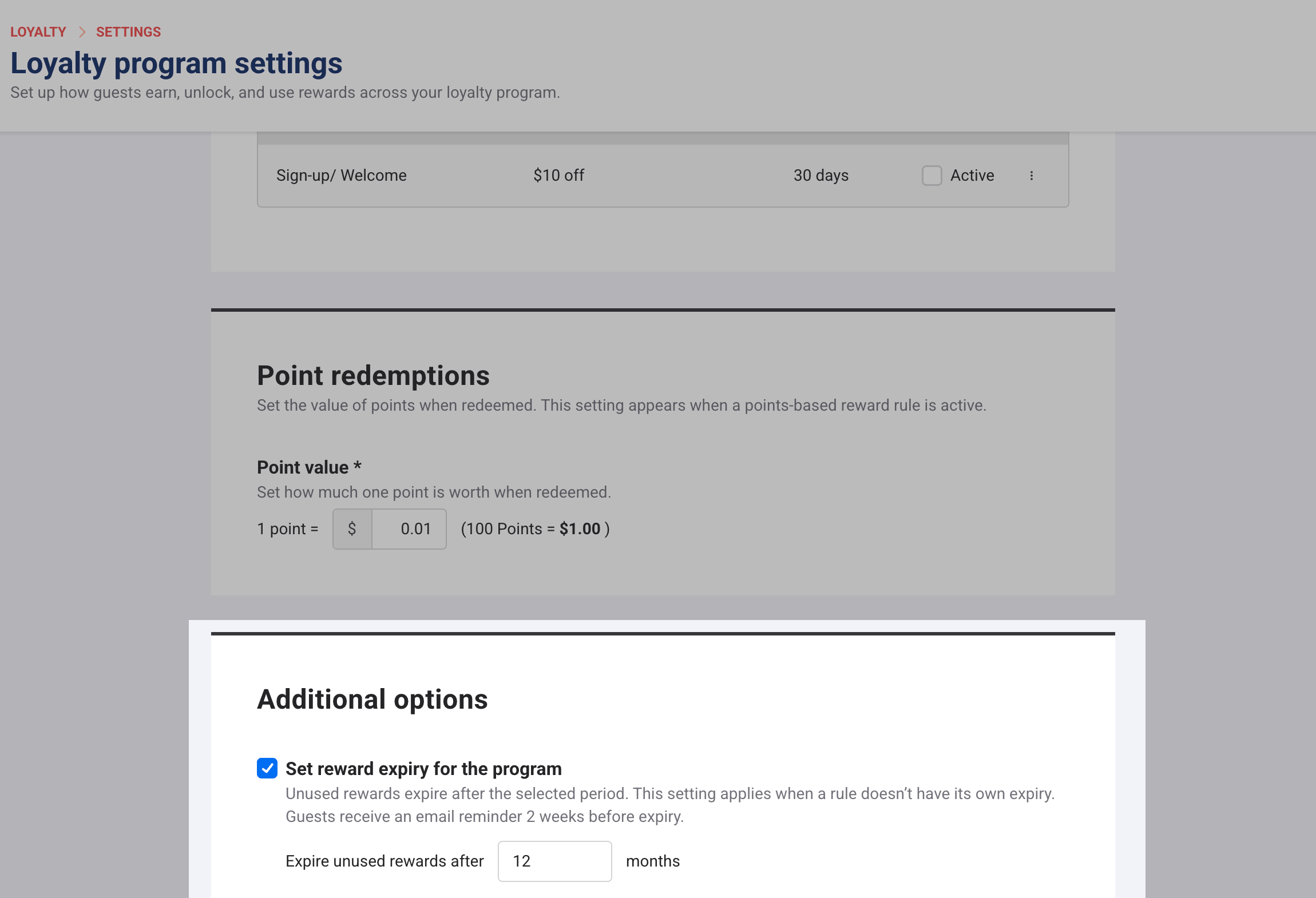
Définissez une date d'expiration des récompenses pour contrôler la durée pendant laquelle les récompenses débloquées restent disponibles avant d'expirer. Vous pouvez définir une expiration par défaut pour le programme, qui s'applique à toutes les règles ne disposant pas de leur propre expiration, ou la remplacer dans les paramètres de règle individuels si nécessaire (voir la configuration spécifique de chaque règle ci-dessus).
Dans Venue Manager, accédez à Fidélité > Règles.
Faites défiler jusqu'à Options supplémentaires.
Sélectionnez Définir l'expiration des récompenses pour le programme.
Sous Faire expirer les récompenses inutilisées après, entrez une valeur et sélectionnez Mois ou Jours.
Sélectionnez Enregistrer.
Lorsqu'un invité gagne une récompense, ROLLER lui envoie un e-mail à 17 h, heure de l'établissement, le jour même, puis envoie un rappel toutes les deux semaines, jusqu'à trois rappels, jusqu'à ce qu'il l'échange. Vous pouvez consulter et modifier le contenu de l'e-mail dans Paramètres > Design > Modèles d'e-mail.
Préparez vos conditions générales de fidélité et vos règles de programme
Avant d'activer la fidélité, mettez à jour vos conditions générales existantes dans Venue Manager afin qu'elles reflètent votre programme de fidélité et que les règles soient claires pour les invités.
Vos conditions générales doivent couvrir :
Comment la fidélité fonctionne en arrière-plan de façon transparente
Échanger des récompenses de fidélité en point de vente et en ligne
Vous pouvez utiliser l'exemple de conditions générales du programme de fidélité comme point de départ. Ajoutez-les directement à vos conditions dans Venue Manager ou hébergez-les sur votre site web et créez un lien vers celles-ci depuis celui-ci.
Si vous modifiez des paramètres ayant une incidence sur la valeur pour les invités — tels que l'expiration des récompenses ou la valeur des points — révisez et mettez à jour vos conditions avant que la modification prenne effet. Les exemples de conditions sont un point de départ, pas un conseil juridique. Partagez vos conditions de fidélité avec votre propre conseiller juridique avant de mettre le programme en ligne pour vous assurer qu'il répond aux exigences locales propres à votre activité. ROLLER n'est pas en mesure de fournir des conseils juridiques ou fiscaux.
Ce qui se passe après l'activation
Une fois qu'une règle de fidélité est active, les invités peuvent s'inscrire de plusieurs façons : via une invitation par e-mail envoyée après un achat, en s'inscrivant eux-mêmes à la caisse en ligne, ou automatiquement lors de la création d'un compte en ligne. Lorsqu'elle est activée, l'e-mail de confirmation de commande inclut également une section Rejoindre la fidélité .
Après l'inscription, les invités accumulent des points et progressent vers des jalons grâce à leurs achats éligibles. La progression est comptabilisée lorsque les articles de réservation sont utilisés au point de vente ou expirés.
Pour en savoir plus sur la façon dont les invités s'inscrivent, consultez Comment les invités rejoignent votre programme de fidélité.
Préparez votre programme pour réussir
Avant que les invités commencent à accumuler des points, prenez quelques minutes pour :
Informez votre personnel en contact avec le public sur la façon dont les invités s'inscrivent, accumulent et utilisent leurs points. Le personnel qui comprend le programme peut répondre aux questions des invités au point de vente et encourager les inscriptions. Consultez Échanger des récompenses de fidélité au POS et en ligne (accès anticipé) pour obtenir un guide de référence du personnel.
Vérifiez que vos modèles d'e-mail de fidélité respectent votre identité de marque et que l'e-mail d'invitation est activé dans vos paramètres de confirmation de commande. Consultez Comment fonctionnent les e-mails de fidélité.
Fixez une date de révision. Prévoyez de vérifier le taux d'inscription et le taux d'échange deux à quatre semaines après le lancement pour confirmer que le programme fonctionne comme prévu. Consultez Mesurer l'impact de votre programme de fidélité avec Analytics (accès anticipé).
Modèles d'e-mail de fidélité
ROLLER envoie des e-mails automatisés aux invités au fur et à mesure qu'ils accumulent des points et progressent dans votre programme de fidélité. Vous pouvez personnaliser ces modèles dans Paramètres > Design > Modèles d'e-mail dans Venue Manager.
Les modèles d'e-mail de fidélité suivants sont disponibles :
Inscription au programme de fidélité : envoyé aux invités lorsqu'ils sont inscrits au programme.
Invitation au programme de fidélité : envoyé aux invités lorsqu'ils sont invités à rejoindre le programme.
Progression vers un palier de fidélité : envoyé aux invités pour les informer de leur progression vers le prochain palier de fidélité.
Rappel de récompense de fidélité : envoyé lorsqu'un invité gagne une récompense, puis sous forme de rappels jusqu'à ce qu'il l'utilise.
E-mail de notification d'expiration des récompenses de fidélité : envoyé aux invités 14 jours avant l'expiration des récompenses.
E-mail de lancement de promotion de fidélité : envoyé aux invités le jour du lancement d'une nouvelle promotion.
E-mails de rappel de promotion de fidélité : envoyés aux invités pour leur rappeler qu'une promotion est en cours.
L'invitation au programme de fidélité est également intégrée sous forme de panneau dans le modèle d'e-mail de confirmation de commande. Pour personnaliser le contenu de fidélité dans cet e-mail, accédez à Paramètres > Design > Modèles d'e-mail et sélectionnez Confirmation de commande.
Pour en savoir plus, consultez le guide Fonctionnement des e-mails de fidélité.
Modifier une règle existante
Soyez prudent lors de la mise à jour des paramètres qui affectent la valeur pour les invités, tels que l'expiration des récompenses ou les taux de conversion points-vers-dollars. Avant d'apporter des modifications, passez en revue vos conditions de fidélité et les règles du programme, et mettez-les à jour si nécessaire.
Sélectionnez la règle.
Sélectionnez Modifier la règle de récompense.
Effectuez les modifications et sélectionnez Appliquer.
Enregistrez la page du programme.
Pour en savoir plus, consultez les étapes dans Configurer chaque règle ci-dessus.